
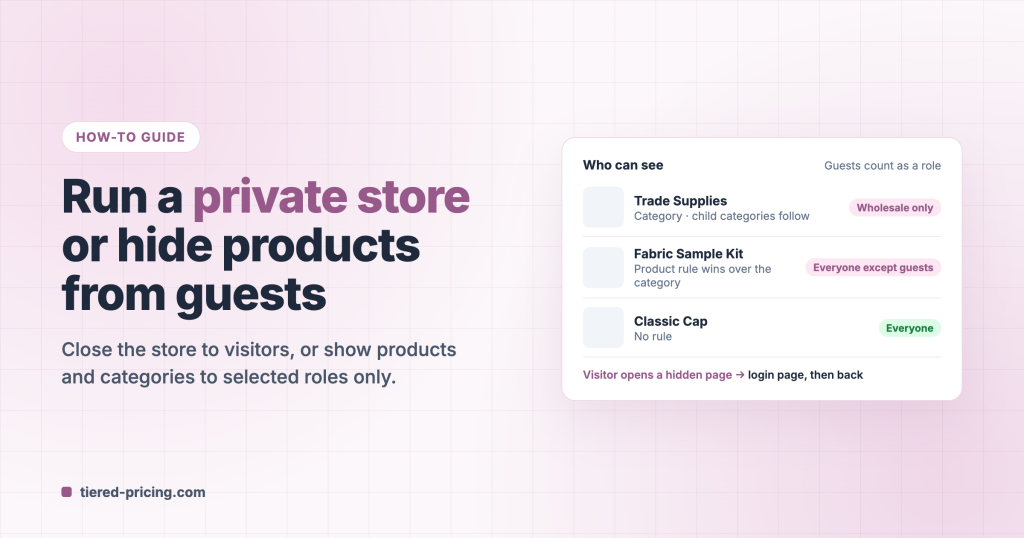
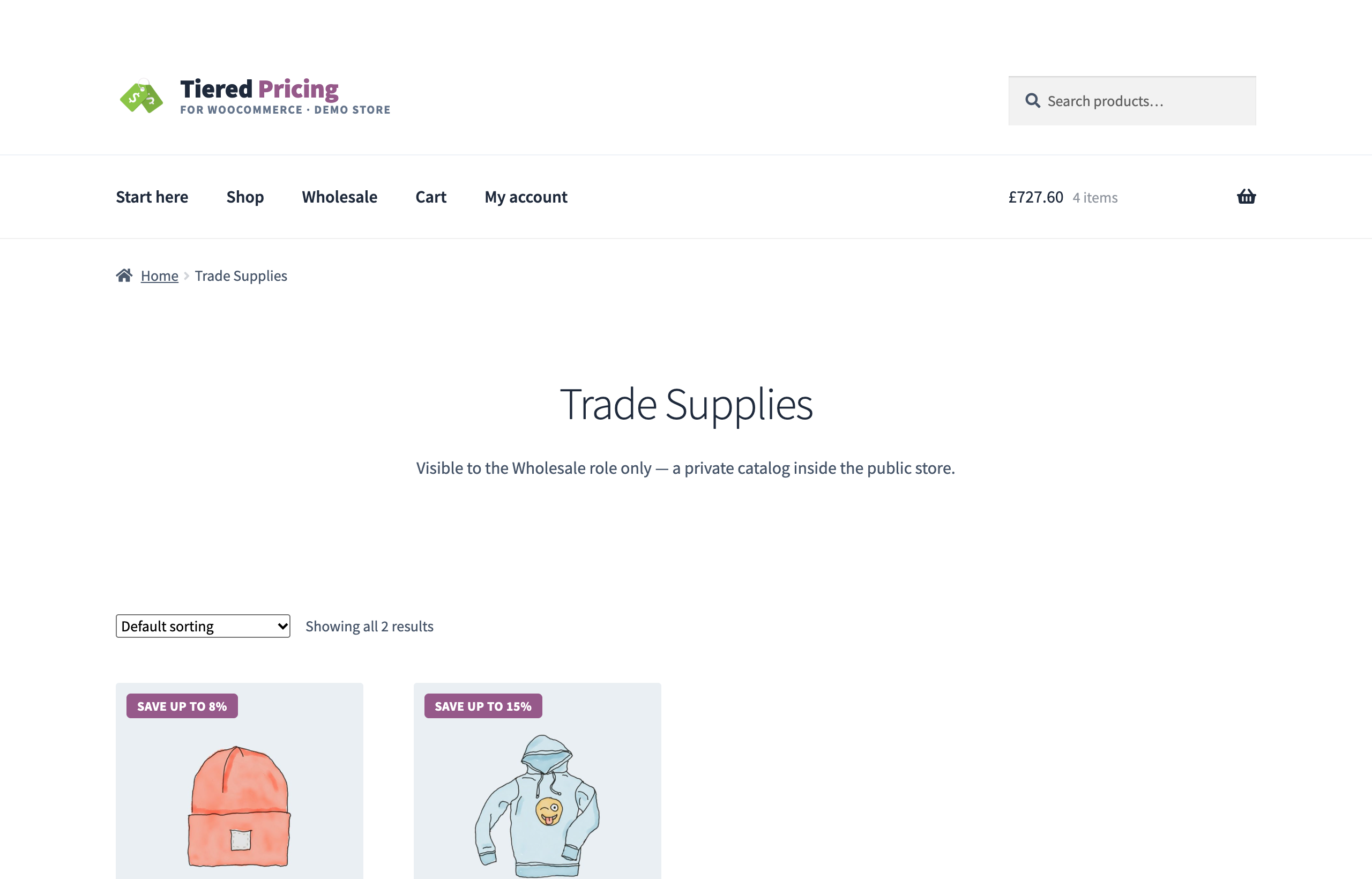
Un catálogo profesional que solo pueden ver las cuentas aprobadas, un kit de muestras que los visitantes no deben encontrar, o una tienda cerrada a quien no haya iniciado sesión: Tiered Pricing Table for WooCommerce resuelve los tres casos desde un solo grupo de ajustes, sin plugins adicionales. Esta guía usa la tienda de demostración: la categoría Suministros profesionales es visible solo para el rol Mayorista, el Kit de muestras de tela está oculto para los invitados y todo lo demás es público.
Elija la configuración que necesita
| Quiere… | Active |
|---|---|
| Que nadie vea la tienda sin iniciar sesión | Tienda cerrada |
| Algunos productos o categorías solo para cuentas mayoristas | Visibilidad del catálogo por rol, y después una regla Quién puede ver en la categoría o el producto |
| Productos que los invitados no deben ver, pero sí cualquier cliente con sesión iniciada | Una regla Quién puede ver: Todos excepto → Invitados |
| Precios ocultos a los visitantes, con el catálogo en sí público | Las opciones de Usuarios invitados al final de esta guía |
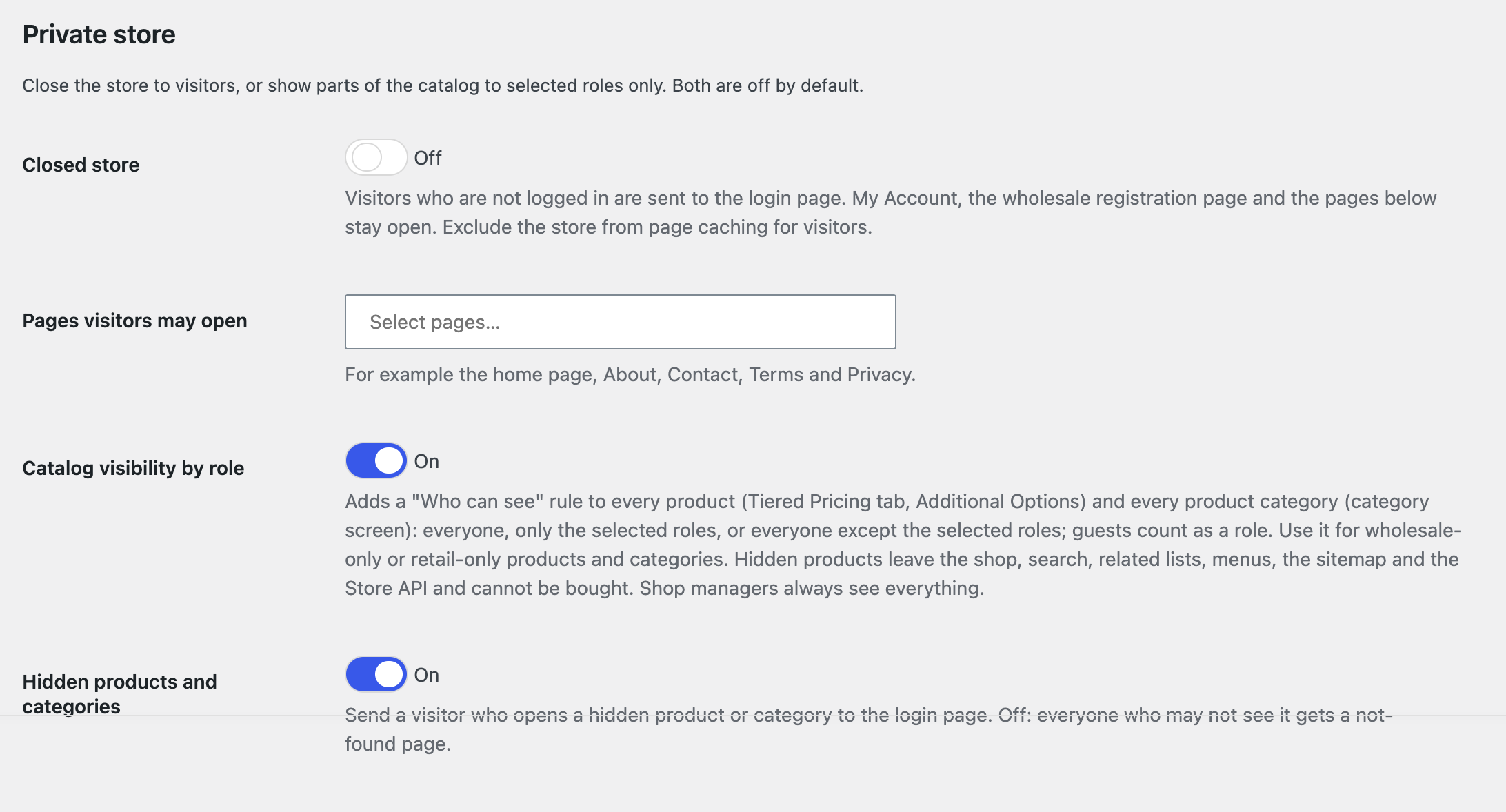
Los dos interruptores están en WooCommerce → Ajustes → Tiered Pricing → Mayorista → Tienda privada. Ambos están desactivados hasta que los active, y ambos forman parte del plugin gratuito.
Opción 1: Cerrar la tienda a los visitantes
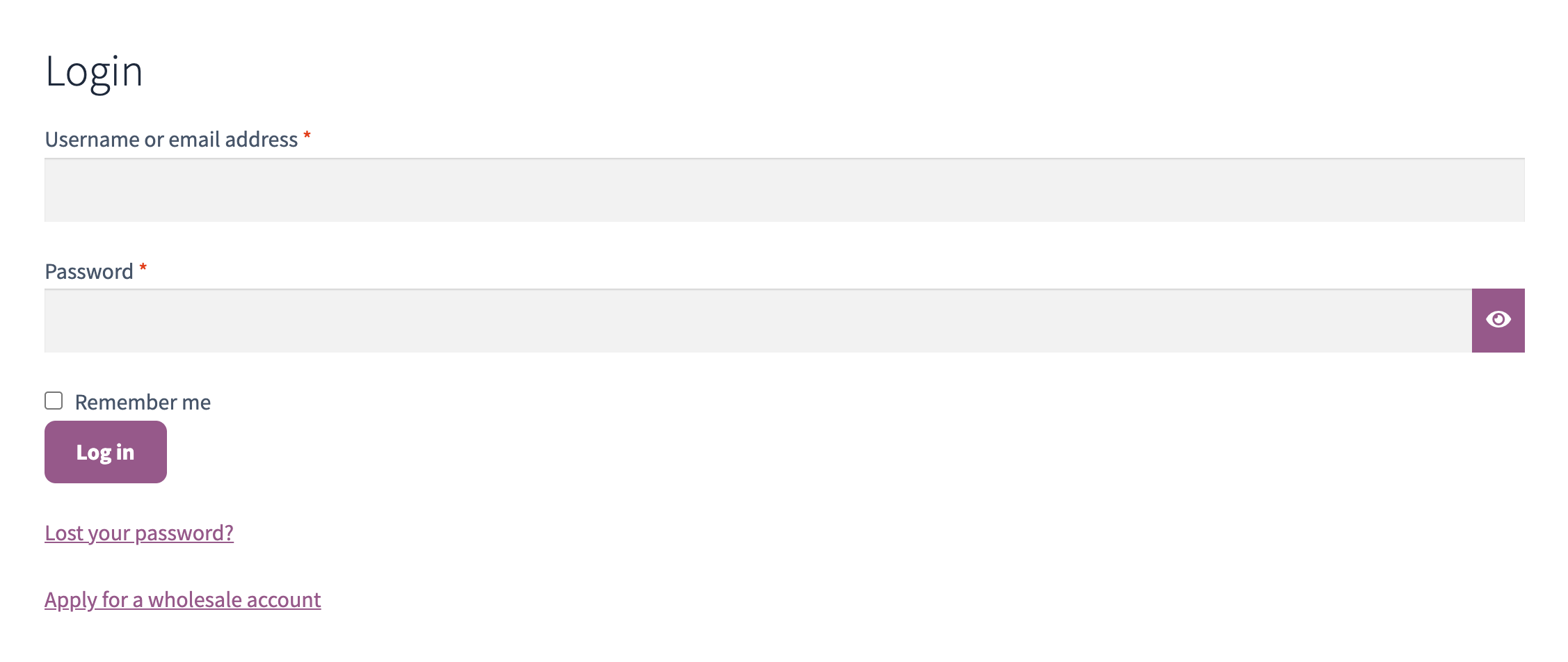
Active Tienda cerrada. Un visitante que no ha iniciado sesión es enviado a la página de acceso y vuelve a la página que quería tras iniciar sesión. Mi cuenta y la página de registro mayorista siguen abiertas, igual que cada página que indique en Páginas que pueden abrir los visitantes, de modo que la página de inicio, una página Acerca de o los términos se pueden leer sin cuenta. Los feeds y las páginas de no encontrado no se redirigen, y la Store API no da a los visitantes ningún dato de producto.
Combinada con el registro mayorista, es la clásica tienda solo para profesionales: los visitantes ven un formulario de acceso con un enlace Solicitar una cuenta mayorista, y nada más.
Opción 2: Mostrar partes del catálogo a roles seleccionados
Active Visibilidad del catálogo por rol. Cada categoría de producto y cada producto recibe una regla Quién puede ver con tres modos: Todos, Solo los roles seleccionados y Todos excepto los roles seleccionados. Los invitados cuentan como un rol, de modo que son posibles catálogos solo para mayoristas, solo para minoristas y solo para socios.
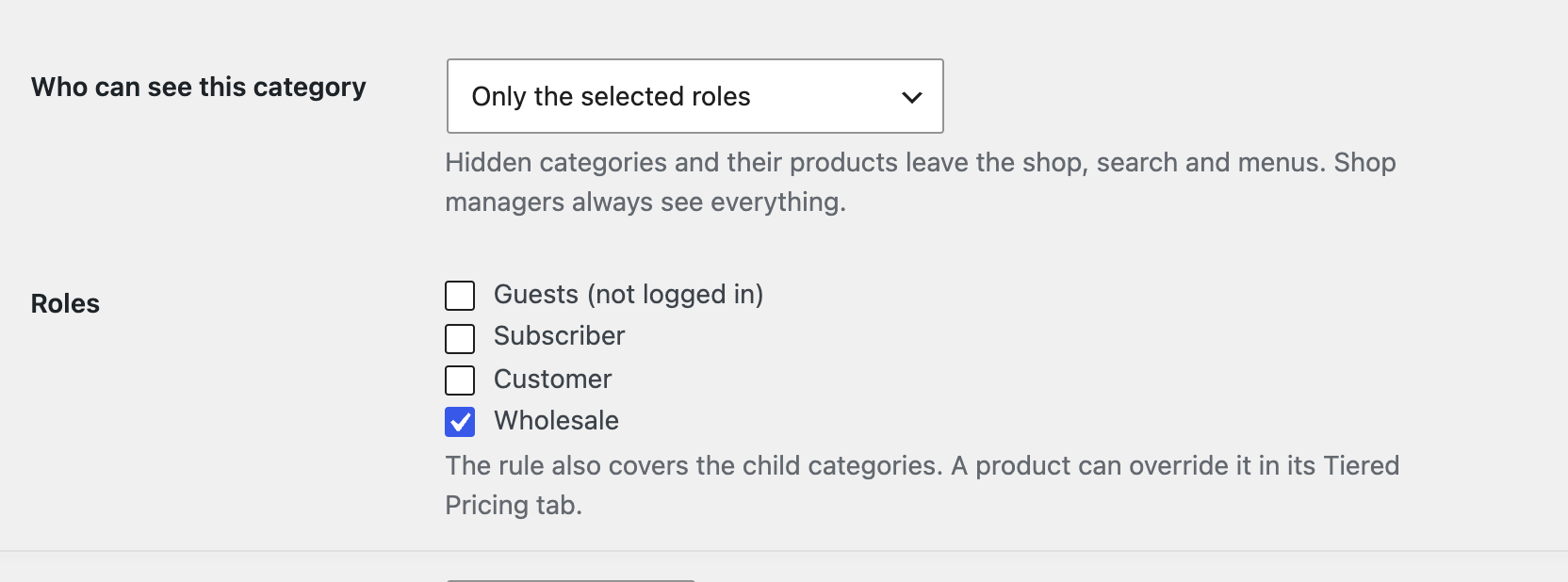
Una categoría para un rol. Abra la categoría en Productos → Categorías, fije Quién puede ver en Solo los roles seleccionados y marque el rol. La regla cubre las categorías hijas y todos los productos que contienen.
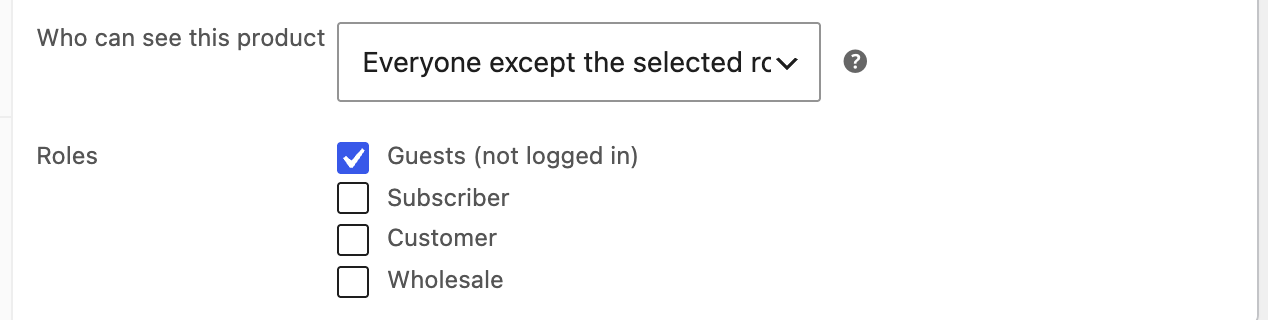
Un producto con su propia regla. Abra el producto, vaya a la pestaña Precios escalonados y abra Opciones adicionales. La regla propia del producto prevalece sobre sus categorías, así que un producto de una categoría pública puede ocultarse a los invitados, y un producto de una categoría solo para mayoristas puede abrirse a todos.
Un producto sin regla sigue sus categorías, incluidas las superiores, y todas las reglas de categoría deben dejar pasar al visitante.
Qué significa un producto o una categoría oculto
- Desaparece de la tienda, la búsqueda, las listas de relacionados, ventas adicionales y ventas cruzadas, los menús, el mapa del sitio y la Store API, no se puede comprar y se elimina de un carrito existente.
- Una categoría oculta también desaparece de las listas de categorías, los menús, las migas de pan y su archivo.
- Un visitante que abre una página oculta va a la página de acceso y vuelve tras iniciar sesión (el interruptor Productos y categorías ocultos). Con el interruptor desactivado, obtiene una página de no encontrado. Un cliente con sesión iniciada que no puede ver la página obtiene siempre una página de no encontrado.
- Los gestores de tienda y los administradores lo ven todo, así que compruebe la tienda en una ventana privada o con una cuenta de cliente.
Revise un catálogo grande de un vistazo
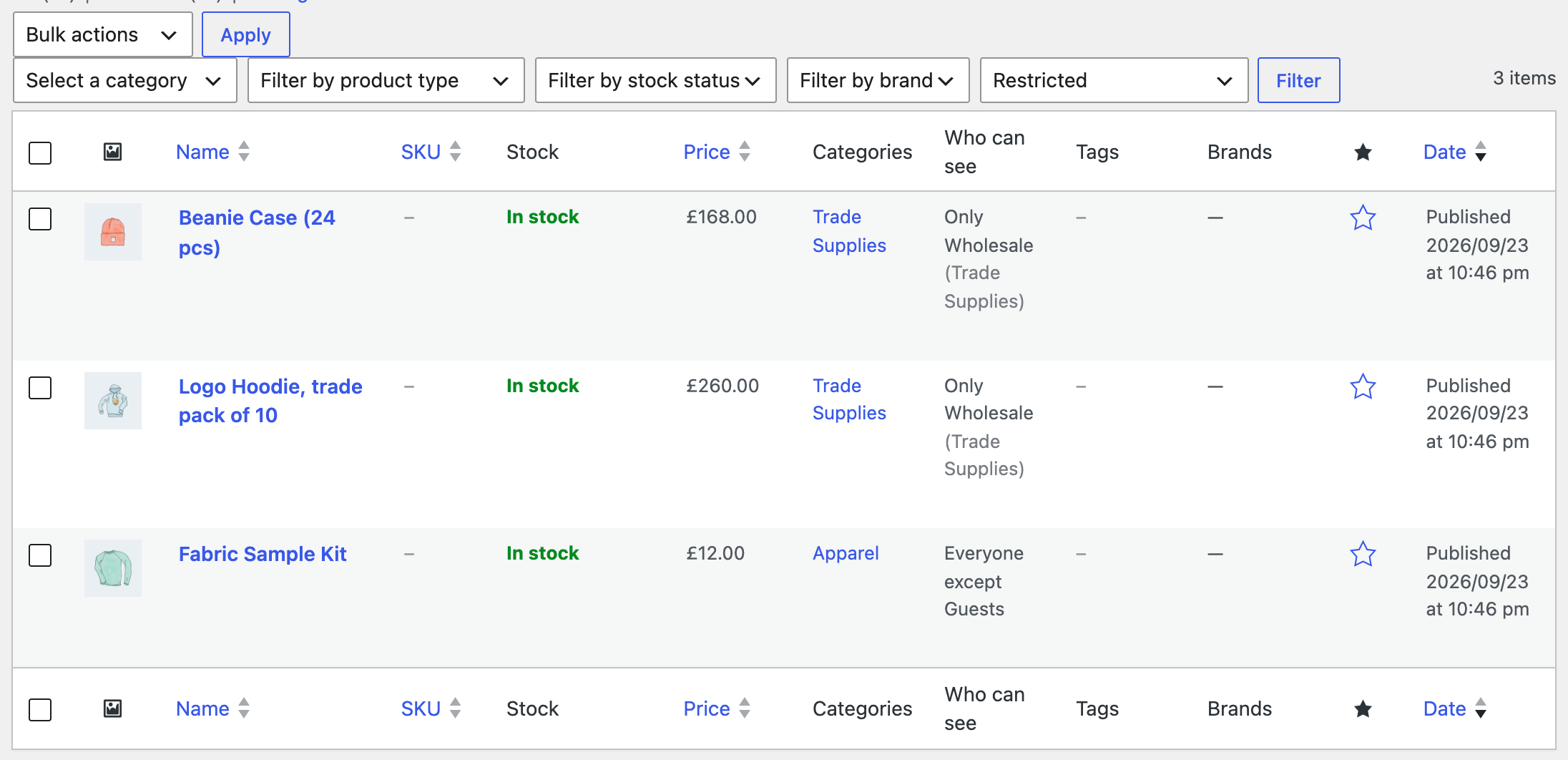
La lista de productos y la lista de categorías muestran una columna Quién puede ver con la regla propia del producto o la regla de categoría que sigue. La lista de productos también se puede filtrar: todos, restringidos u ocultos para un rol concreto.
Ocultar precios en lugar de productos
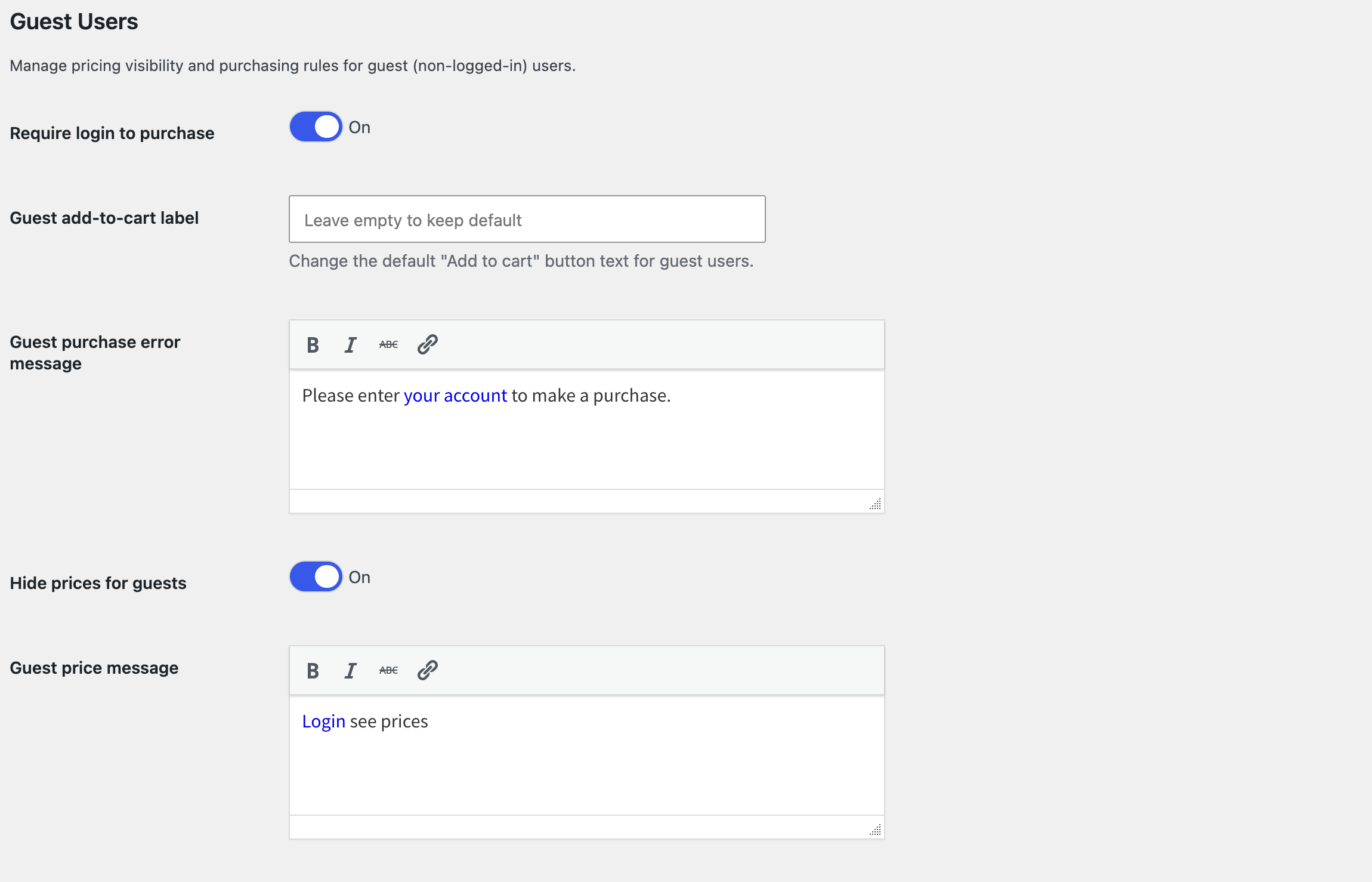
Si el catálogo puede seguir siendo público pero los precios no, use en su lugar Ajustes → Mayorista → Usuarios invitados: Ocultar precios para invitados sustituye todos los precios por un mensaje (ponga en él un enlace de acceso), y Requerir iniciar sesión para comprar desactiva el botón de añadir al carrito para los visitantes. Los clientes con sesión iniciada ven los precios de venta al público; las cuentas mayoristas ven los suyos.
Caché de páginas
Una tienda cerrada y los productos ocultos dependen de quién ha iniciado sesión. Excluya la tienda de la caché de páginas para los visitantes, o la caché podría servir a un visitante una página hecha para un cliente, y vacíe la caché tras cambiar estos ajustes.
Desactive lo que no use
Las opciones de tienda privada pertenecen al módulo Mayoristas e invitados. Si nunca vende al por mayor, desactive todo el módulo en Ajustes → Avanzado → Módulos.