
Erste Schritte
Was Tiered Pricing Table leistet
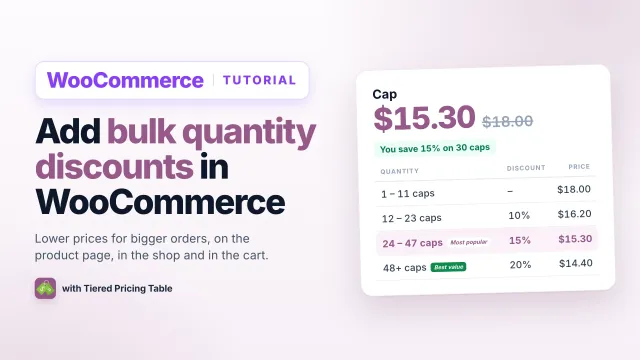
Berechnen Sie je nach gekaufter Menge unterschiedliche Preise. Sie legen die Staffeln fest; das Plugin zeigt sie auf der Produktseite an, aktualisiert Preis, Summen und Ersparnis, wenn sich die Menge ändert, berechnet im Warenkorb und an der Kasse den richtigen Preis und zeigt im Katalog den niedrigsten Preis oder eine Preisspanne an.
Ebenfalls enthalten: Mindest-, Höchst- und Schrittmengen, Preise pro Kundenrolle oder einzelnem Kunden, globale Regeln für Kategorien, Tags, Marken oder Rollen, Angebot anfordern, Etiketten für Stufen wie „Bester Wert“ und ein Großhandels-Modul mit Registrierung, privatem Shop und Warenkorbregeln.
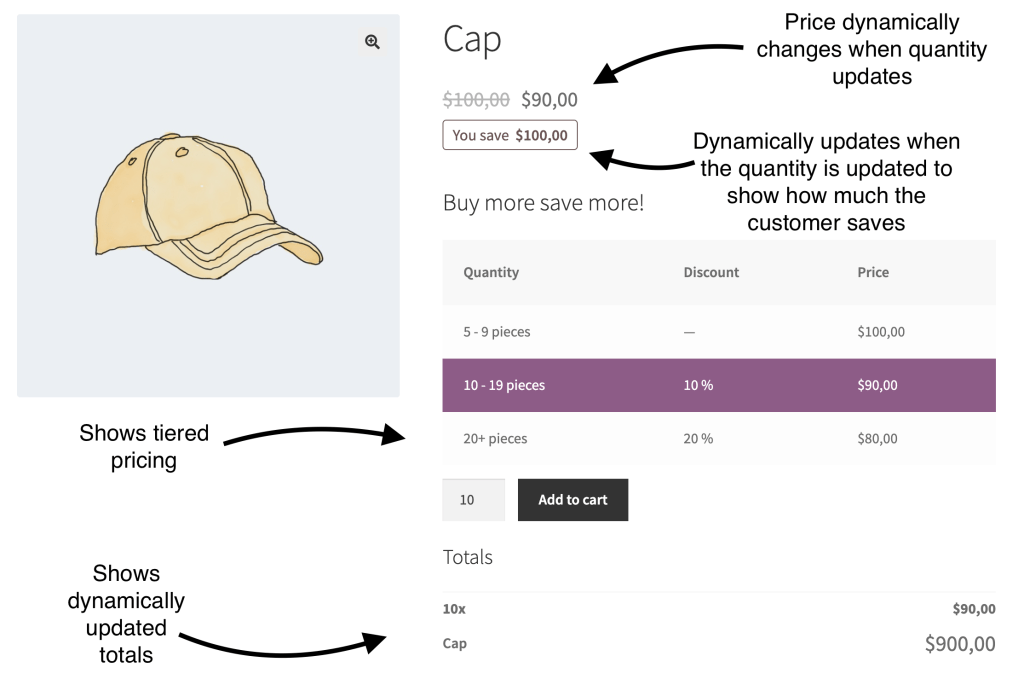
Wie Preisstaffeln funktionieren
- Eine Staffel besteht aus einer Menge und dem Preis (oder Rabatt), der ab dieser Menge bis zur nächsten Staffel gilt.
- Staffeln beginnen bei der Menge 2; die Menge 1 zahlt immer den regulären Preis oder den Angebotspreis.
- Feste Regeln legen den Stückpreis fest; prozentuale Regeln legen einen Rabatt auf den Produktpreis fest; Betragsregeln ziehen pro Einheit einen Betrag vom Produktpreis ab.
- Es gilt die höchste Staffel, die die Menge erreicht: Bei Staffeln ab 10 und ab 20 erhält die Menge 15 den Preis ab 10.
Schnellstart: Ihr erster Staffelpreis
- Produkte → Bearbeiten → Allgemein: Wählen Sie unter dem Preis einen Gestaffelten Preistyp und fügen Sie mit Neue Stufe Zeilen hinzu (Menge und Preis oder Rabatt). Die Mengenbeschränkungen (Minimum, Maximum, Schritt) stehen direkt unter den Staffeln.
- Optional, auf dem Tab Staffelpreise: ein Layout und eine Einheitenbezeichnung für dieses Produkt sowie Preise pro Rolle oder Kunde im Abschnitt Rollen- und Kundenpreise.
- Aktualisieren. Die Tabelle erscheint über In den Warenkorb legen, und der Preis folgt der Menge.
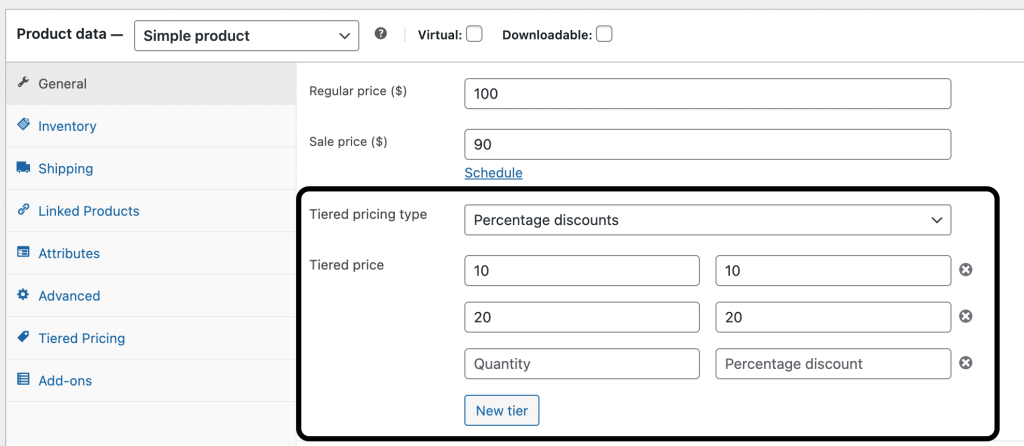
Shopweite Standardwerte
Wie Staffeln aussehen (Layout, Farben, Texte, Position, Katalogpreise), legen Sie einmal unter WooCommerce → Einstellungen → Staffelpreise fest. Die Produktfelder bestimmen nur, wie hoch die Preise sind.
Wo Sie was finden
| Bildschirm | Was Sie dort tun |
|---|---|
| Produkte → Bearbeiten → Allgemein | Zeilen für Staffelpreise und Mengenbeschränkungen (Min. / Max. / Schritt) für das Produkt oder jede Variante |
| Produkte → Bearbeiten → Staffelpreise | Abschnitte: Variables Produkt (die Staffeln und Mengenbeschränkungen des übergeordneten Produkts, Standardvariante, gemeinsame Preise, Berechnung der Mindestmenge), Anzeige (Layout, Einheitenbezeichnung), Sichtbarkeit (wer das Produkt sehen darf) sowie Rollen- und Kundenpreise |
| WooCommerce → Preisregeln | Globale Regeln für viele Produkte, Rollen oder Kunden, mit Priorität, Zeitplan und Status |
| WooCommerce → Einstellungen → Staffelpreise | Allgemein (Preisanzeige, Preisberechnung), Abzeichen und Etiketten, Angebot anfordern, Großhandel, Integrationen, Mehrwährung, Product Addons, Erweitert (Module, Rollenmanagement, Preistest, Cache, Debug, Datenbereinigung) |
| WooCommerce → Großhandelsanträge | Anträge auf ein Großhandelskonto, die Sie genehmigen oder ablehnen |
| Produkte → Kategorien → Bearbeiten | Wer die Kategorie sehen darf (Privater Shop) |
| WooCommerce → Angebotsanfragen | Eingereichte Angebote |
| WooCommerce → Einstellungen → Steuer | Steuereinstellungen pro Rolle |
Preisregeln
Feste, prozentuale und Betragsregeln
Feste Regeln legen pro Staffel einen Stückpreis fest. Prozentuale Regeln legen einen Rabatt auf den Produktpreis fest (auf den Angebotspreis, falls es einen gibt; wechseln Sie unter Einstellungen → Allgemein → Preisberechnung zum regulären Preis). Betragsregeln ziehen pro Einheit einen Betrag vom Produktpreis ab und gehen vom selben Preis aus wie prozentuale Regeln; eine Staffel fällt nie unter null. Alle drei Beispiele unten ergeben 1–9 = 100 $, 10–19 = 90 $, 20+ = 80 $: fest 10:90, 20:80, prozentual 10:10, 20:20, Betrag 10:10, 20:20.
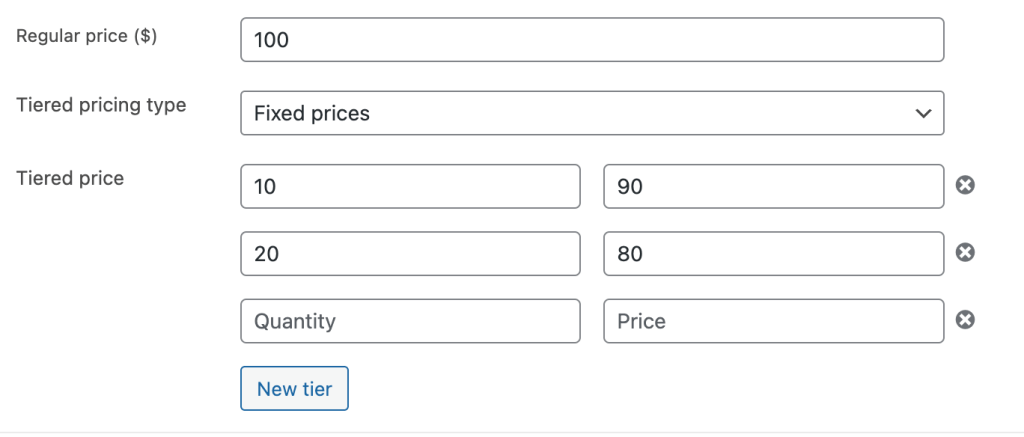
Bitte beachten
Geben Sie niemals den regulären Preis als Staffel ein: Staffeln beginnen bei der Menge 2.
Mindestmenge, Höchstmenge und Mengenschritt
Sie werden unter den Staffeln auf dem Tab Allgemein festgelegt (bei einem variablen Produkt im Abschnitt Variables Produkt des Tabs Staffelpreise) sowie in jeder Rollen-, Kunden- und globalen Regel:
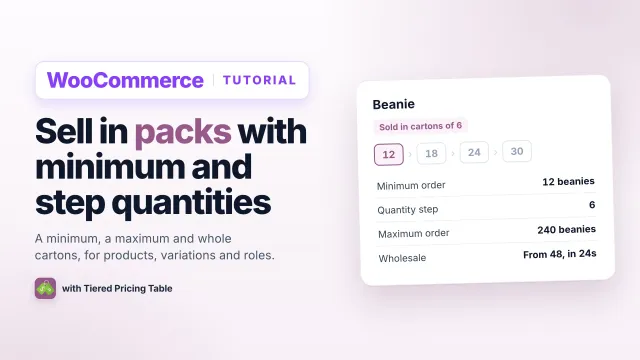
- Minimum: Das Mengenfeld beginnt dort, und kleinere Mengen werden abgelehnt.
- Maximum: Das Mengenfeld ist nach oben begrenzt und wird beim Hinzufügen zum Warenkorb und bei der Warenkorbaktualisierung geprüft.
- Gruppe von (Schritt): nur Vielfache (10, 20, 30 …).
Bei einem Minimum von 10 und den Staffeln 10–19 = 100 $, 20–49 = 90 $, 50+ = 80 $ geben Sie ein: regulärer Preis 100 $, Minimum 10, Staffeln 20 = 90 $ und 50 = 80 $.
Mix & Match lässt das Minimum für die Summe aller Varianten im Warenkorb gelten: pro Produkt unter Mindestmenge berechnen nach im Abschnitt Variables Produkt oder für jedes Produkt unter Einstellungen → Allgemein → Preisberechnung.
Variable Produkte
- Jede Variante hat ihre eigenen Zeilen für Staffelpreise und ihr eigenes Minimum.
- Regeln beim übergeordneten Produkt (Tab Staffelpreise) gelten für Varianten ohne eigene Regeln.
- Der Abschnitt Variables Produkt des Tabs Staffelpreise enthält die Staffeln und Mengenbeschränkungen des übergeordneten Produkts, die Standardvariante, deren Tabelle angezeigt wird, bevor Attribute ausgewählt sind, Varianten teilen sich die Preise, damit die Tabelle beim Ändern von Attributen nie neu lädt (setzt eine Standardvariante voraus), und wie die Mindestmenge über Varianten hinweg gezählt wird.
Anzeigeoptionen pro Produkt
Der Abschnitt Anzeige des Tabs Staffelpreise: ein Layout nur für dieses Produkt und eine Einheitenbezeichnung („Flasche / Flaschen“) neben den Mengen. Leer bedeutet die globalen Einstellungen.
Rollenbasierte Preise
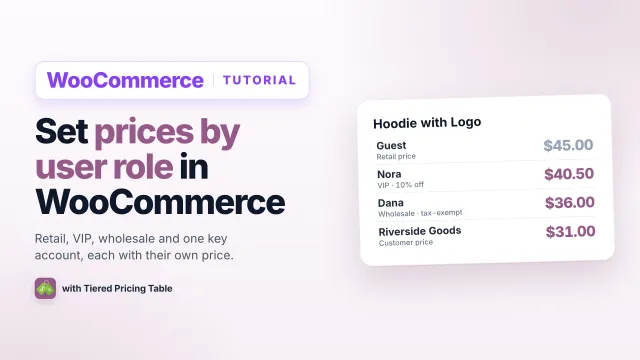
Tab Staffelpreise → Abschnitt Rollen- und Kundenpreise → eine Rolle im Suchfeld auswählen → Hinzufügen. Die Regel erscheint als Zeile mit einer einzeiligen Zusammenfassung; Bearbeiten öffnet ihr Formular. Eine Rollenregel kann einen Basispreis festlegen (feste reguläre oder Angebotspreise oder einen prozentualen Rabatt), Minimum, Maximum und Schritt, gestaffelte Preisregeln sowie einen Steuerstatus und eine Steuerklasse. Leere Felder behalten die Werte des Produkts.
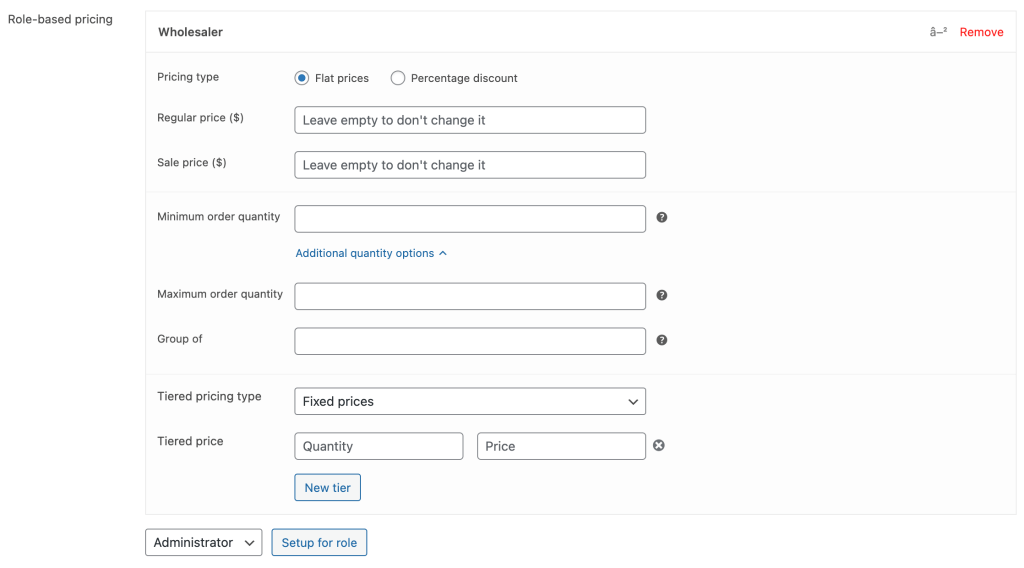
Eine Rollenregel ersetzt die Preise des Produkts für Kunden mit dieser Rolle; die erste passende Rolle gewinnt. Sie ist auch bei Varianten und in globalen Regeln verfügbar und per CSV exportierbar (siehe Import und Export). Gäste (nicht angemeldet) wird mit den Rollen aufgelistet, sodass nicht angemeldete Besucher einen eigenen Preis erhalten können.
Kundenspezifische Preise
Derselbe Abschnitt, dieselben Felder, für einen einzelnen Kunden: Geben Sie im Suchfeld einen Namen oder eine E-Mail-Adresse ein, wählen Sie den Kunden aus → Hinzufügen. Eine Kundenregel schlägt die Rollenregel und ist damit der Ort für ausgehandelte Preise.
Globale Preisregeln
WooCommerce → Preisregeln → Neu hinzufügen wendet einen Preis auf viele Produkte gleichzeitig an.
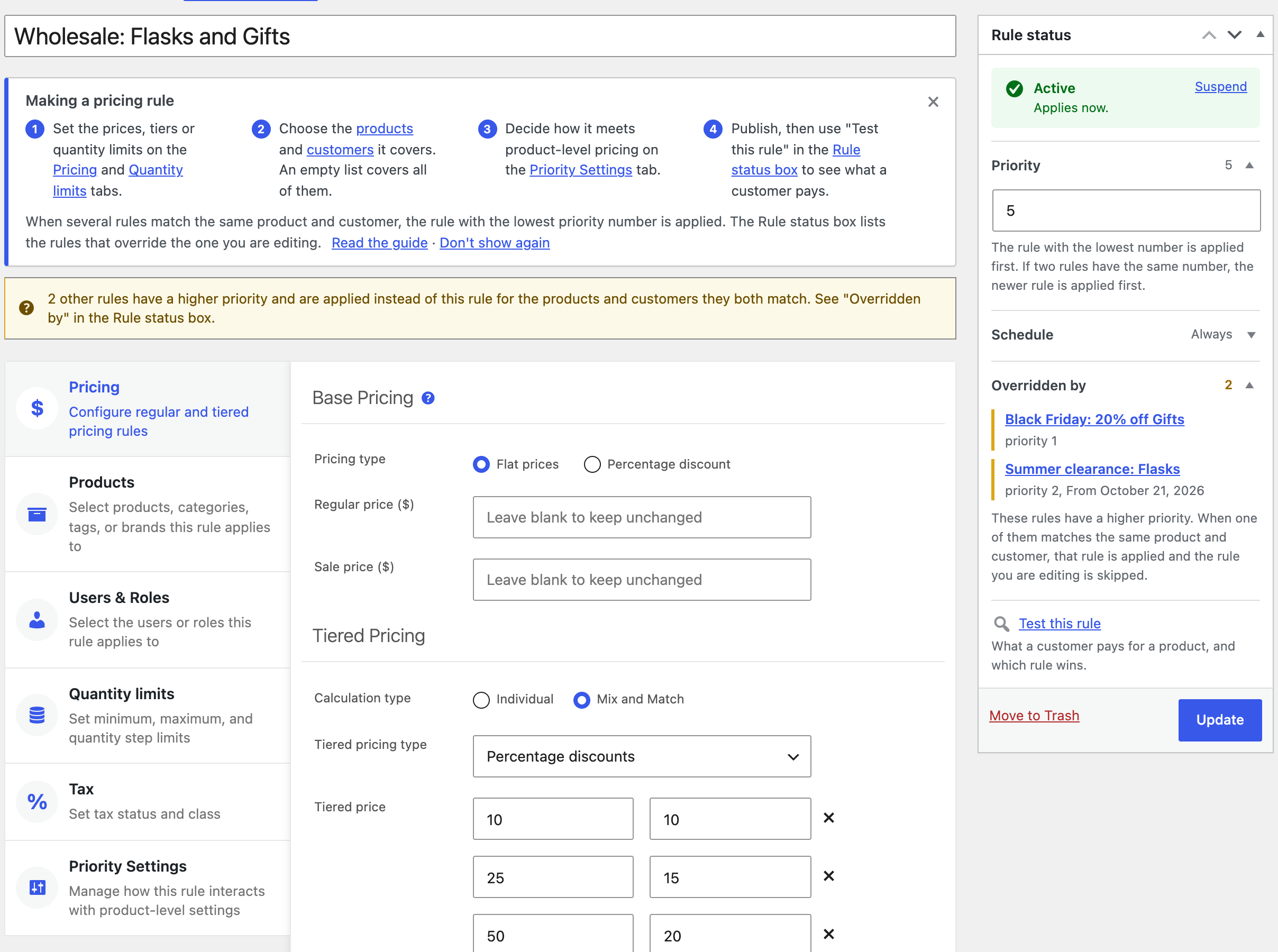
| Tab | Was Sie festlegen |
|---|---|
| Regeltyp (im Feld Regelstatus) | Produktpreise (der Standard: die Tabs darunter) oder Warenkorbregel (ein Rabatt auf den Warenkorb ab einer Zwischensumme oder Artikelanzahl, kostenloser Versand und eine Mindestbestellung, siehe Warenkorbregeln) |
| Preise | Überschreibung des Basispreises (fest oder %), Staffeln und Mengen zählen: Pro Produkt oder Über alle Produkte dieser Regel hinweg (Mix & Match: Die Mengen aller erfassten Produkte werden addiert) |
| Produkte | Kategorien, Tags, Marken, Produkte sowie Ausschlüsse. Leer = alle Produkte. Unterkategorien einschließen erfasst die Unterkategorien der ausgewählten (und ausgeschlossenen) Kategorien |
| Benutzer und Rollen | Rollen und Kunden, die ein- oder ausgeschlossen werden. Leer = alle. Gäste (nicht angemeldet) wird mit den Rollen aufgelistet |
| Mengenbeschränkungen | Min., Max., Schritt, Mix-&-Match-Minimum |
| Steuer | Steuerstatus und Steuerklasse für passende Produkte (kostenlos) |
| Produktüberschreibungen | Was passiert, wenn ein Produkt neben der Regel eigene Preise hat (siehe Welche Regel gewinnt?) |
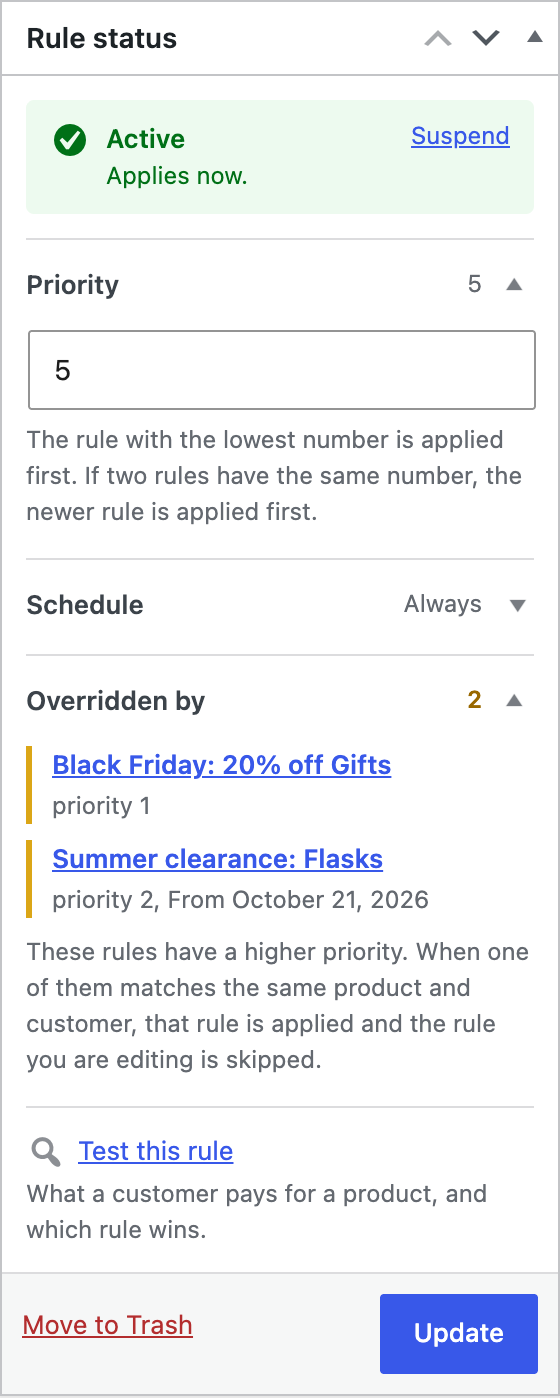
Das Feld Regelstatus auf der rechten Seite ersetzt das Feld Veröffentlichen: den Status mit seinem Grund, Aussetzen / Reaktivieren, die Priorität, optional Start- und Enddatum, die Regeln, die diese Regel überschreiben, und Diese Regel testen.
Warenkorbregeln
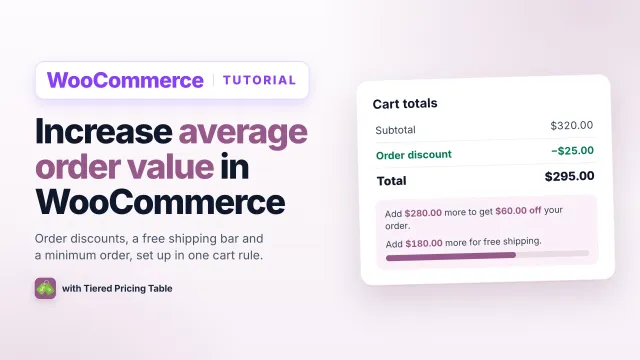
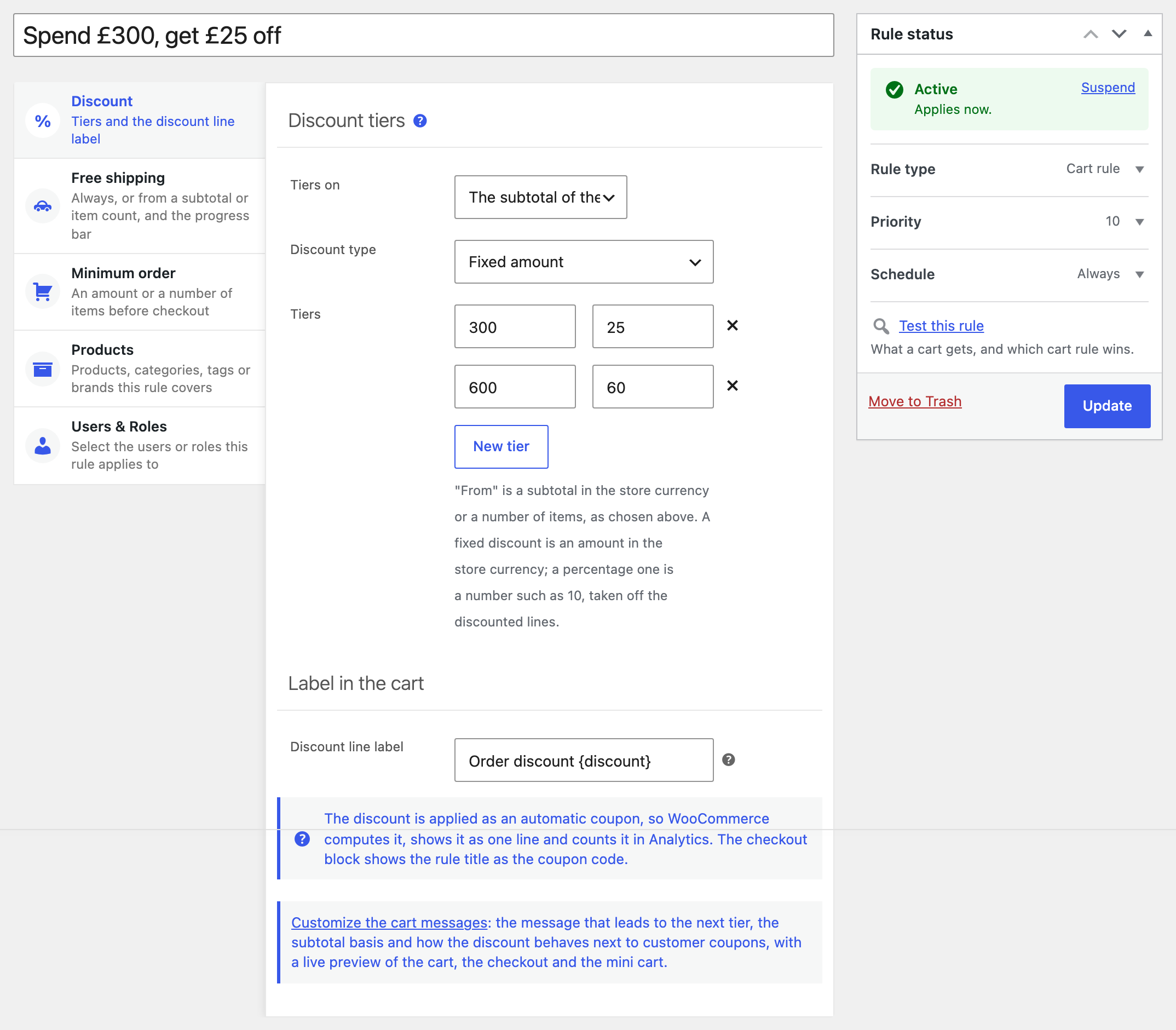
Eine Warenkorbregel wirkt auf den Warenkorb als Ganzes, statt Produkte zu bepreisen: ein Rabatt, sobald der Warenkorb eine Staffel erreicht, zum Beispiel 5 % ab einer Zwischensumme von 200, 10 % ab 400 und 15 % ab 600, zusätzlich zu den gestaffelten Stückpreisen, die die Zeilen ohnehin haben; und eine Mindestbestellung, die der Warenkorb erreichen muss, bevor er zur Kasse geht. Die kostenlose Version bietet einen festen Rabattbetrag; prozentuale Rabatte und die Mindestbestellung sind Premium.
| Tab | Was Sie festlegen |
|---|---|
| Rabatt | Staffeln auf die Zwischensumme der gezählten Zeilen oder deren Artikelanzahl, der Rabatttyp (ein fester Rabattbetrag oder in Premium ein Prozentsatz der rabattierten Zeilen), die Staffeln (ab → Rabatt; es gilt die höchste erreichte Staffel) und die Bezeichnung der Rabattzeile, mit den Platzhaltern {discount} und {threshold} |
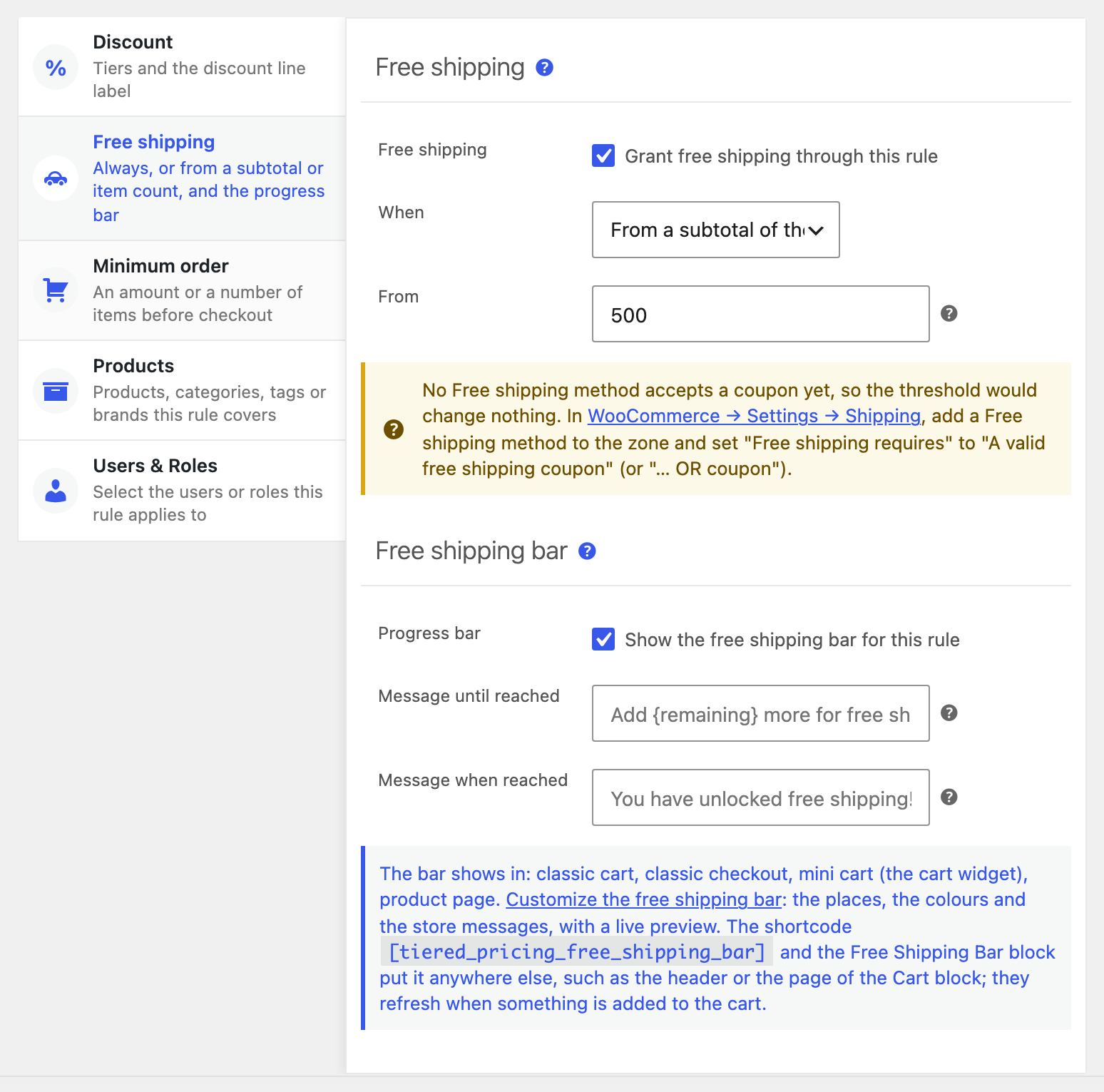
| Kostenloser Versand | Kostenlosen Versand gewähren (aktivieren Sie das Kästchen und wählen Sie dann: bei jeder Bestellung unter der Regel oder ab einer Zwischensumme oder einer Artikelanzahl der gezählten Zeilen; die Regel fügt nur kostenlosen Versand hinzu und nimmt nie weg, was die Versandeinstellungen gewähren) und der Balken für kostenlosen Versand (Premium): Schalten Sie ihn ein und geben Sie der Regel eine eigene Nachricht bis zum Erreichen ({remaining}, {threshold}, {progress}) und Nachricht nach Erreichen ({threshold}), oder lassen Sie sie leer, um die Nachrichten des Shops zu verwenden |
| Mindestbestellung | Ein Betrag und/oder eine Artikelanzahl, die die gezählten Zeilen erreichen müssen, bevor die Bestellung aufgegeben werden kann (Premium) |
| Produkte | Wie bei Produktregeln, und bei einer Warenkorbregel sind diese Listen der Geltungsbereich: Nur die passenden Zeilen zählen für die Staffeln und das Minimum, und nur sie werden rabattiert. Leere Listen zählen den gesamten Warenkorb |
| Benutzer und Rollen | Wie bei Produktregeln: wer den Rabatt erhält und das Minimum erfüllen muss |
So funktioniert es im Shop:
- Die Zwischensumme wird nach den Staffelpreisen und vor dem Versand gezählt. Ob sie die Steuer enthält, richtet sich nach der Steueranzeige-Einstellung des Warenkorbs oder nach einer festen Wahl auf der Einstellungsseite für Warenkorbregeln (Zwischensummenbasis).
- Der Rabatt wird als automatischer Gutschein angewendet, sodass er als eine beschriftete Zeile im Warenkorb, an der Kasse und in E-Mails erscheint und WooCommerce Analytics ihn unter Gutscheine zählt. Kostenloser Versand läuft über denselben Gutschein: Eine WooCommerce-Versandart Kostenloser Versand, bei der Kostenloser Versand erfordert auf Einen gültigen Gutschein für kostenlosen Versand (oder … ODER Gutschein) eingestellt ist, wird verfügbar; der Tab Kostenloser Versand nennt, welche Zonen so eingerichtet sind. Kunden können ihn nicht entfernen; er erscheint und verschwindet, wenn die Zwischensumme eine Staffel überschreitet. Der Kassen-Block zeigt den Regeltitel als Gutscheincode an.
- Ein Warenkorbrabatt pro Warenkorb. Passen mehrere Warenkorbregeln auf einen Kunden, gilt die niedrigste Prioritätsnummer, und eine Regel ohne gezählte Zeile im Warenkorb wird übersprungen. Produktregeln und Warenkorbregeln konkurrieren nie miteinander.
- Jedes Minimum zählt. Die Mindestbestellung jeder Warenkorbregel, die auf den Kunden passt (und eine Zeile des Warenkorbs zählt), muss erfüllt sein; der Warenkorb und die Kasse, klassisch und als Blöcke, blockieren die Bestellung bis dahin. Die beiden Nachrichten nehmen
{minimum},{subtotal}und{count}und befinden sich auf der Einstellungsseite für Warenkorbregeln. - Ein Kundengutschein lässt sich standardmäßig mit dem Warenkorbrabatt kombinieren (Rabatt neben Kundengutscheinen beibehalten auf der Einstellungsseite für Warenkorbregeln); ein Gutschein zur Einzelnutzung ersetzt ihn immer.
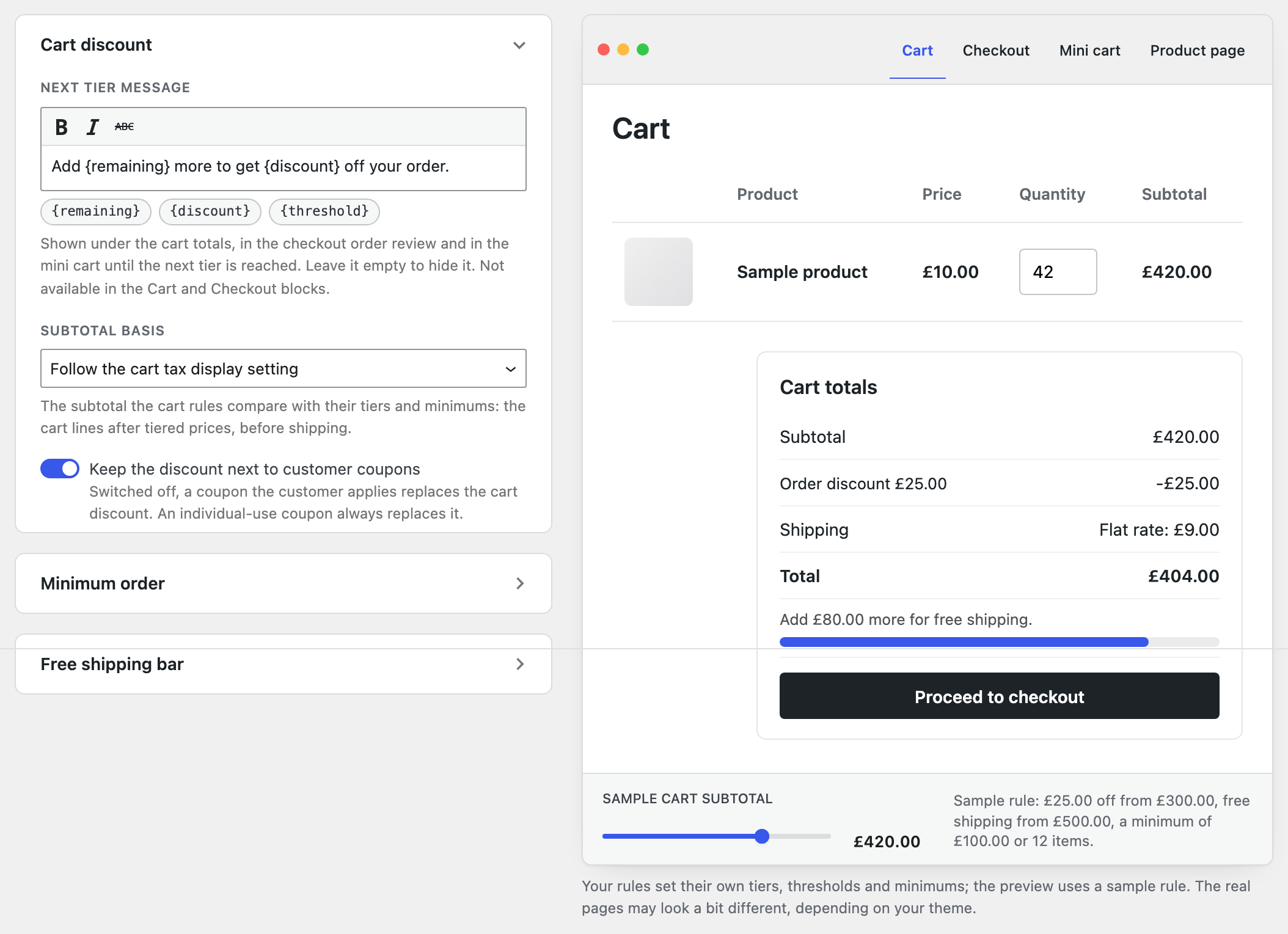
- Der Hinweis („Legen Sie noch {remaining} hinzu, um {discount} Rabatt auf Ihre Bestellung zu erhalten.“) erscheint unter den Summen des klassischen Warenkorbs, in der Bestellübersicht der klassischen Kasse und im Mini-Warenkorb, bis die oberste Staffel erreicht ist; bearbeiten oder leeren Sie ihn auf der Einstellungsseite für Warenkorbregeln. Die Blöcke Warenkorb und Kasse zeigen die Rabattzeile, aber nicht den Hinweis.
- Der Balken für kostenlosen Versand (Premium) ist ein Fortschrittsbalken bis zur Schwelle für kostenlosen Versand der Regel („Legen Sie noch 40,00 $ hinzu für kostenlosen Versand.“), danach eine Nachricht, sobald sie erreicht ist. Er folgt der Regel, unter der der Warenkorb liegt, sodass eine Regel ohne Balken keinen zeigt, auch wenn eine Regel mit niedrigerer Priorität einen hat; bei leerem Warenkorb zeigt er die erste Regel, die den Besucher erfasst, bei null. Wo er erscheint, legen Sie auf der Einstellungsseite für Warenkorbregeln fest (Wo es angezeigt wird): standardmäßig in den Summen des klassischen Warenkorbs, in der Bestellübersicht der klassischen Kasse und im Mini-Warenkorb sowie auf der Produktseite über dem Formular „In den Warenkorb legen“. Der Shortcode
[tiered_pricing_free_shipping_bar]und der Block Free Shipping Bar setzen ihn an jede andere Stelle, etwa in die Kopfzeile oder auf die Seite mit dem Warenkorb-Block; diese Kopien werden aktualisiert, wenn etwas in den Warenkorb gelegt wird. Dieselbe Seite enthält die Nachrichten des Shops, die zwei Farben (bis zum Erreichen, erreicht) und die Höhe. - Die Einstellungsseite für Warenkorbregeln ist der Ort, an dem diese shopweiten Optionen liegen: Sie ist nur dann unter den Einstellungsbereichen aufgeführt, solange sie geöffnet ist, aber von dort, wo sie wichtig sind, nur einen Klick entfernt. Öffnen Sie sie mit Einstellungen für Warenkorbregeln neben Preisregel hinzufügen in der Regelliste oder mit den Links Warenkorb-Nachrichten anpassen, Nachrichten zum Mindestbestellwert bearbeiten und Balken für kostenlosen Versand anpassen auf den Tabs einer Warenkorbregel. Die Optionen stehen links, ein Beispiel-Warenkorb rechts: Wechseln Sie zwischen Warenkorb, Kasse, Mini-Warenkorb und einer Produktseite und bewegen Sie den Regler Beispiel-Warenkorbzwischensumme, um zu sehen, wie sich die Rabattzeile, die Nachricht zur nächsten Stufe, die Hinweise zur Mindestbestellung und der Balken für kostenlosen Versand verändern, wie es im Warenkorb eines Kunden der Fall wäre. Änderungen erscheinen sofort in der Vorschau; Änderungen speichern speichert sie.
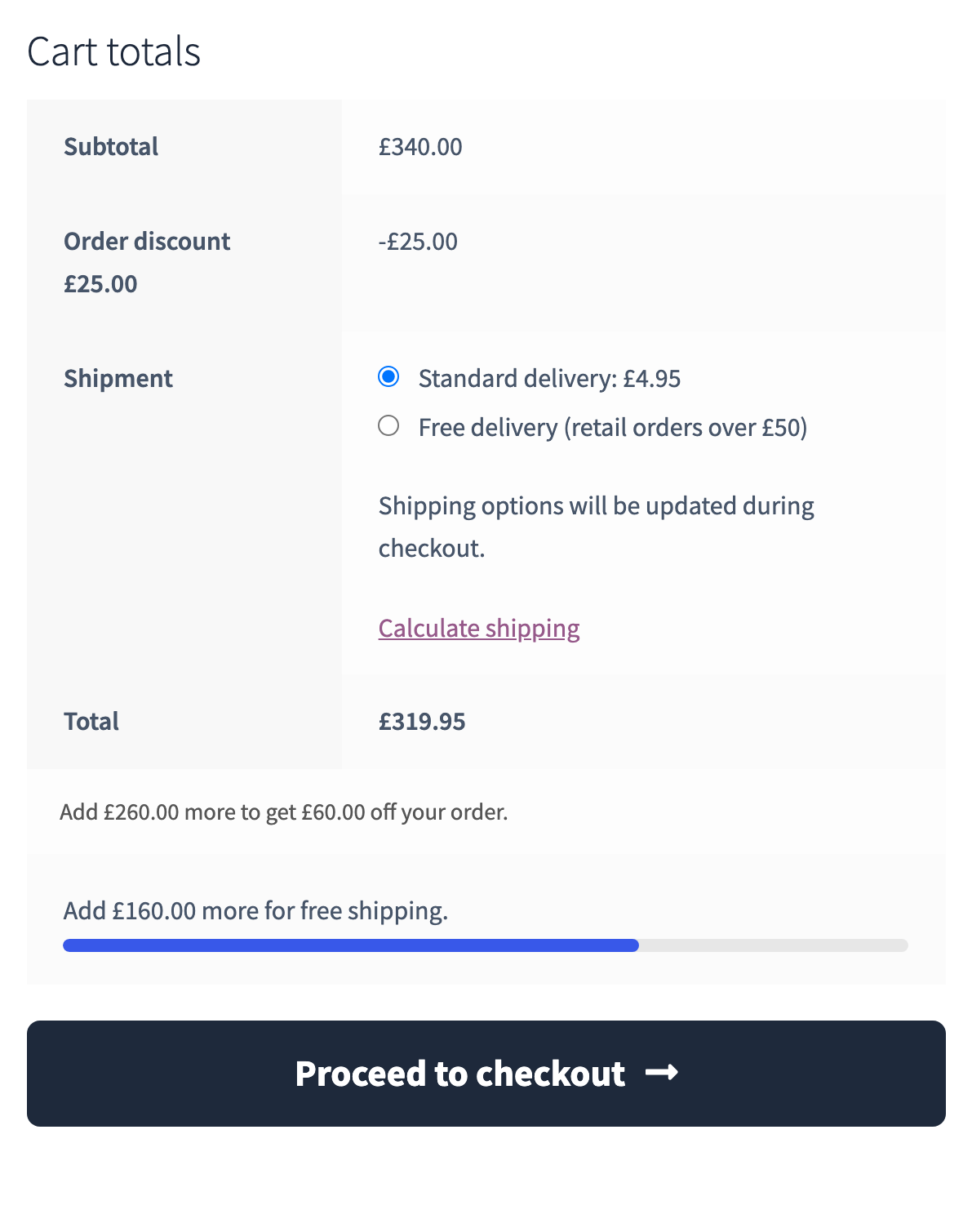
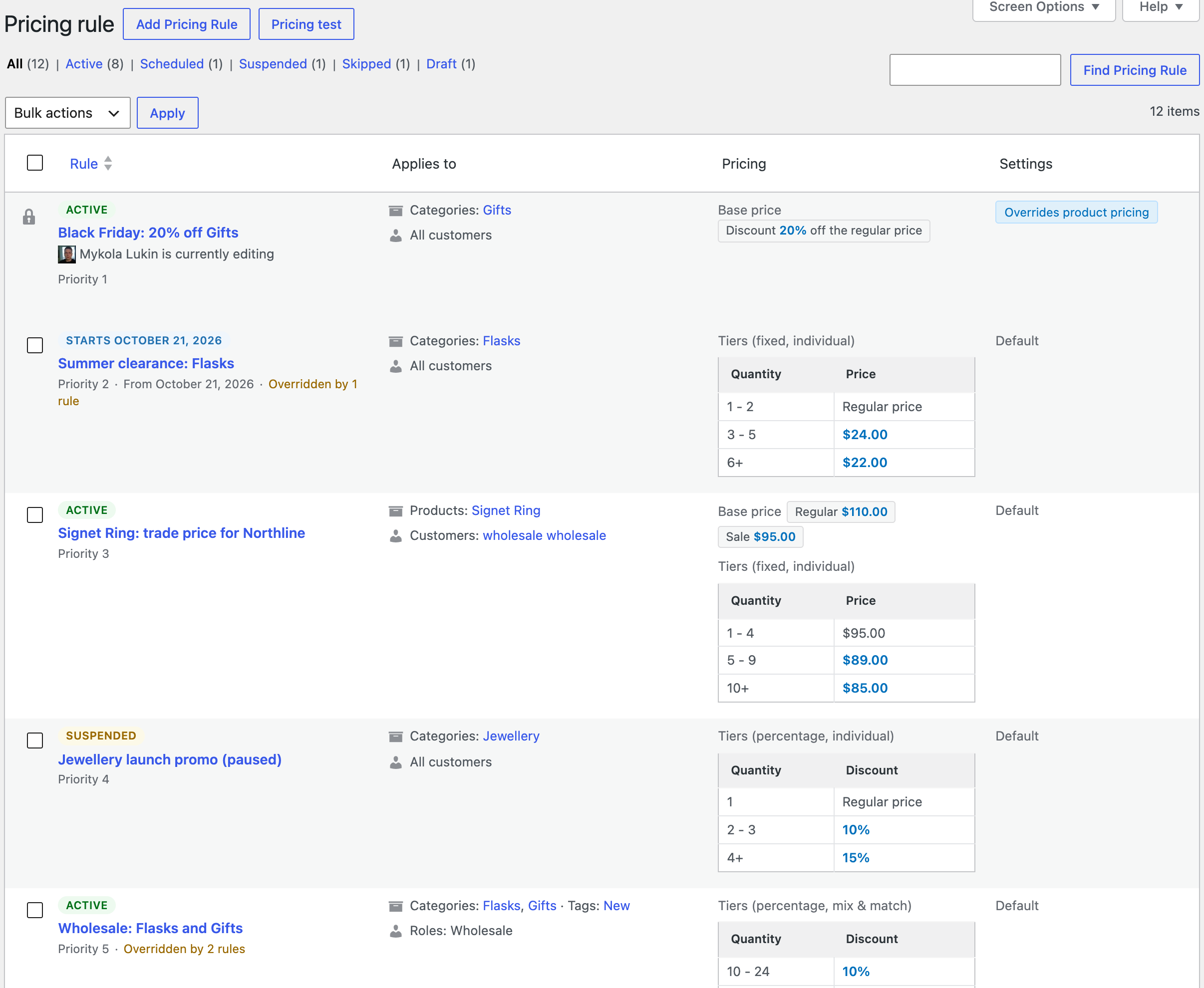
In der Regelliste zeigt jede Regel ihren Typ, sobald der Shop beide Typen hat, und die Liste lässt sich nach Typ filtern. Bei der ersten Preisregel eines Shops erklärt ein Tipp beim Regeltyp die beiden Typen.
Priorität, Zeitplan und Status
- Eine Regel pro Produkt und Kunde. Passen mehrere, gilt die niedrigste Prioritätsnummer (bei gleicher Nummer: die neuere Regel). Neue Regeln beginnen bei 10; geben Sie Aktionen eine niedrige Nummer und dem shopweiten Fallback eine hohe.
- Überschrieben durch listet die Regeln mit höherer Priorität auf, die der Regel, die Sie bearbeiten, Produkte und Kunden wegnehmen; die Liste zeigt Überschrieben durch N Regeln.
- Zeitplan: ein Startdatum, ein Enddatum oder beides, als ganze Tage in der Zeitzone der Website. Außerhalb des Zeitfensters wird die Regel ignoriert.
- Status: Aktiv, Geplant, Abgelaufen, Ausgesetzt, Übersprungen (die Regel ändert nichts: keinen Preis und keinen Rabatt ihres Preistyps, keine Staffeln, Beschränkungen oder Steuer; bei einer Warenkorbregel keine Staffeln, keinen kostenlosen Versand und kein Minimum) oder Entwurf. Die Links über der Regelliste filtern nach Status; Regeln lassen sich auch aus der Zeile heraus aussetzen, duplizieren und testen.
Welche Regel gewinnt?
- Produktregeln: die Staffeln, der Basispreis und die Beschränkungen beim Produkt oder bei der Variante.
- Eine Rollenregel ersetzt sie für Kunden mit dieser Rolle.
- Eine Kundenregel ersetzt beide für diesen Kunden.
- Eine globale Regel wird gemäß ihrem Tab Produktüberschreibungen darüber angewendet: Einstellungen des Produkts beibehalten (die Regel wird nur verwendet, wenn das Produkt keine eigenen hat), Diese Regel überschreibt sie (gewinnt immer), Je Einstellung festlegen (getrennt für Basispreise, Staffeln und Mengenbeschränkungen) oder Shop-Standard verwenden, das ist Globale Preisregeln priorisieren in der Preisberechnung. Unter den globalen Regeln gilt die niedrigste Prioritätsnummer.
Tipp
Sie sind unsicher, was angewendet wurde? Führen Sie den Preistest aus oder schalten Sie den Debug-Modus ein, um die Quelle der Preise unter der Tabelle und im Warenkorb zu sehen.
Einstellungen zur Preisberechnung
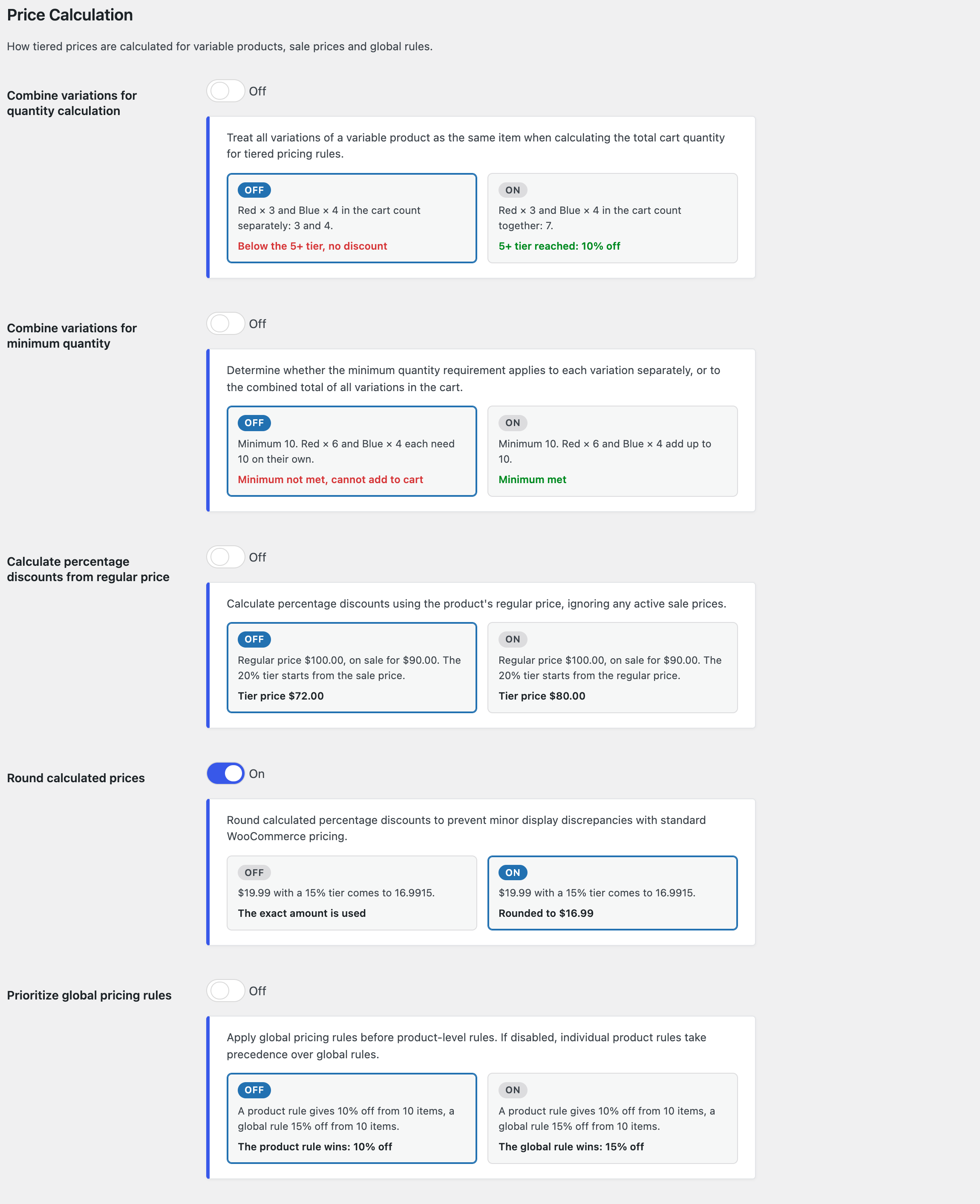
Einstellungen → Allgemein → Preisberechnung, jeder Schalter mit einem Beispiel für Aus / Ein:
- Varianten für die Mengenberechnung kombinieren: Varianten eines Produkts zählen für die Staffelmenge als ein Artikel.
- Varianten für die Mindestmenge kombinieren: Das Minimum gilt für die Summe aller Varianten im Warenkorb.
- Prozentuale Rabatte vom regulären Preis berechnen: Prozentuale Staffeln und Betragsstaffeln beginnen auch während eines Angebots beim regulären Preis.
- Berechnete Preise runden: Staffelpreise werden auf die Dezimalstellen des Shops gerundet.
- Globale Preisregeln priorisieren: Eine passende globale Regel gewinnt gegenüber den eigenen Regeln des Produkts.
Produktseite
Alles, was der Kunde auf der Produktseite sieht, wird unter Einstellungen → Allgemein → Preisanzeige festgelegt.
Der Layout-Konfigurator
Preisanzeige ist ein visueller Editor: links die Optionen, rechts eine Live-Vorschau der Produktseite, des Shop-Rasters oder des Warenkorbs. Drei Tabs decken den Shop ab: Produktseite, Shop- & Kategorieseiten und Warenkorb & Kasse. Nichts wird gespeichert, bis Sie auf Änderungen speichern klicken.
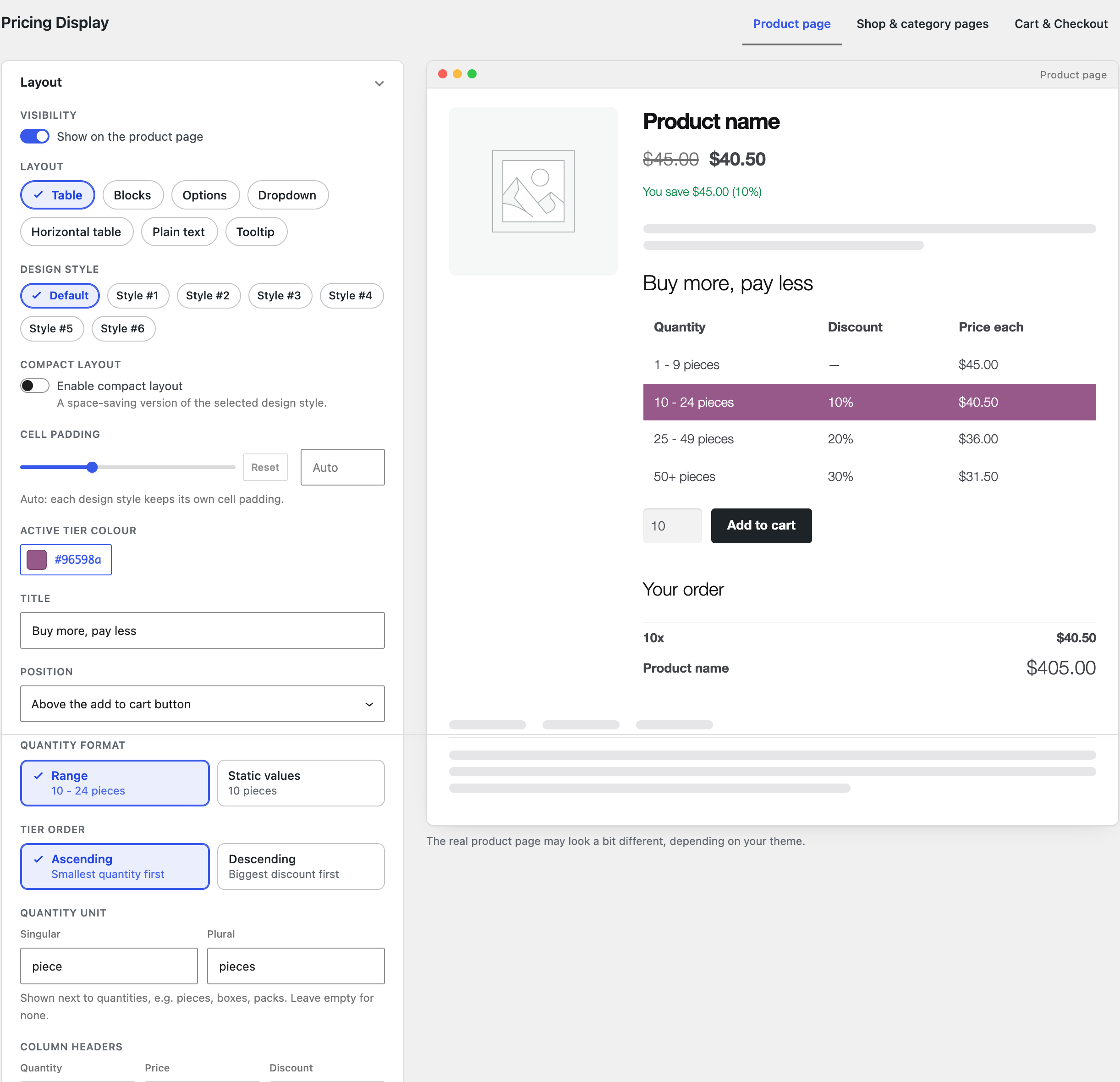
Klassische Einstellungen
Schalten Sie Layout-Konfigurator unter Einstellungen → Erweitert → Module aus, um stattdessen die klassischen Einstellungszeilen zu erhalten; beide bearbeiten dieselben Optionen.
Layouts und Designstile
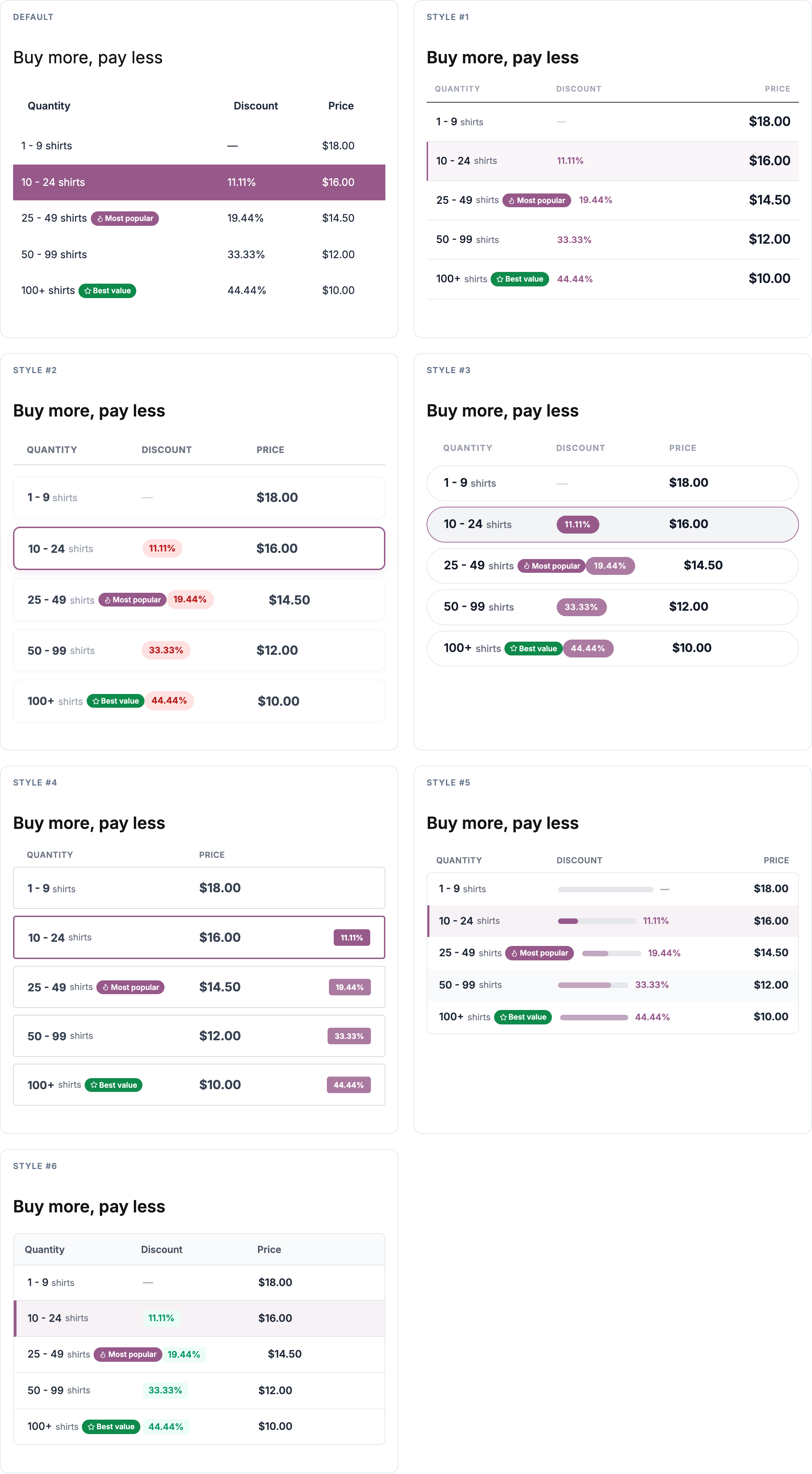
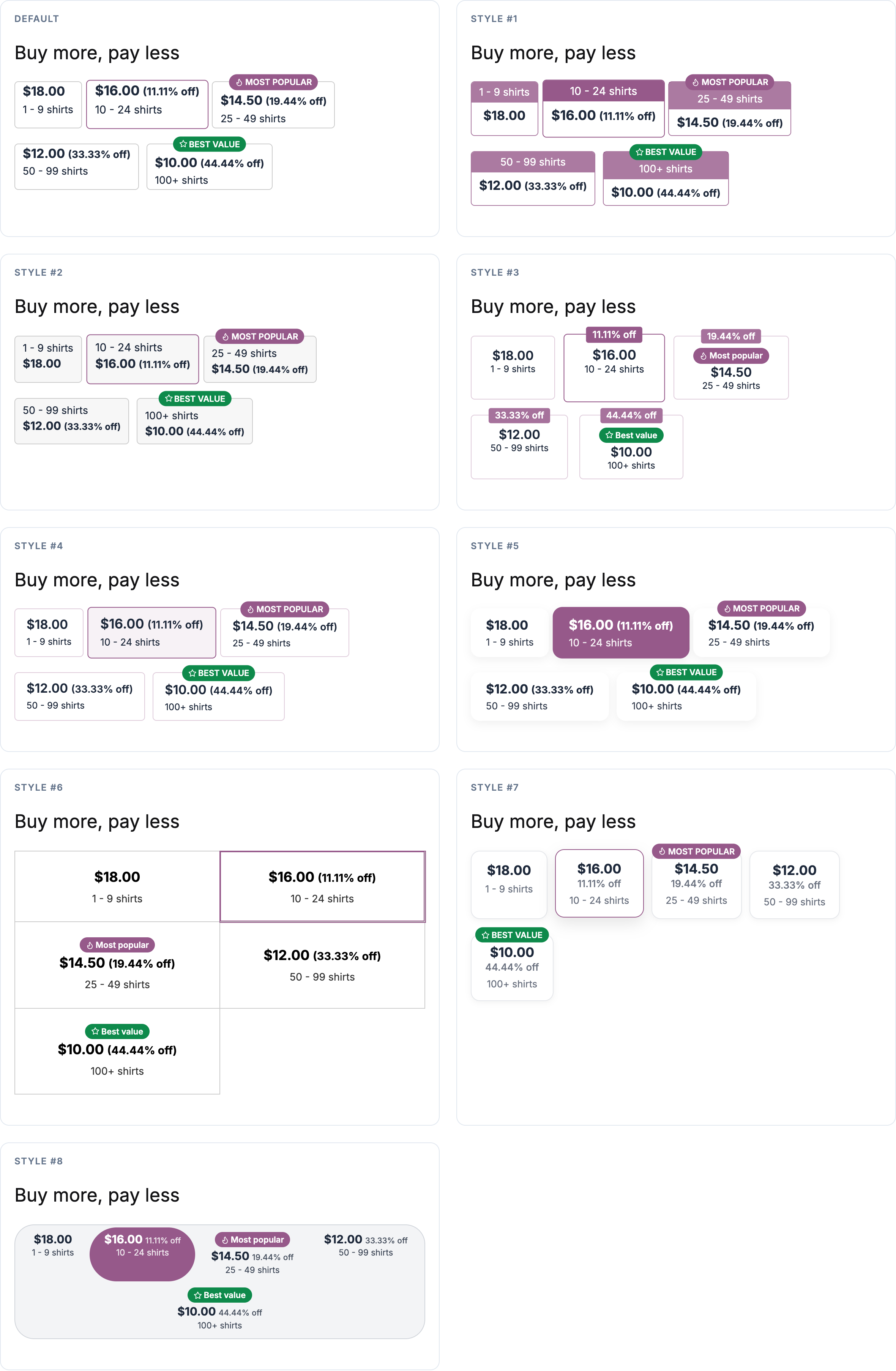
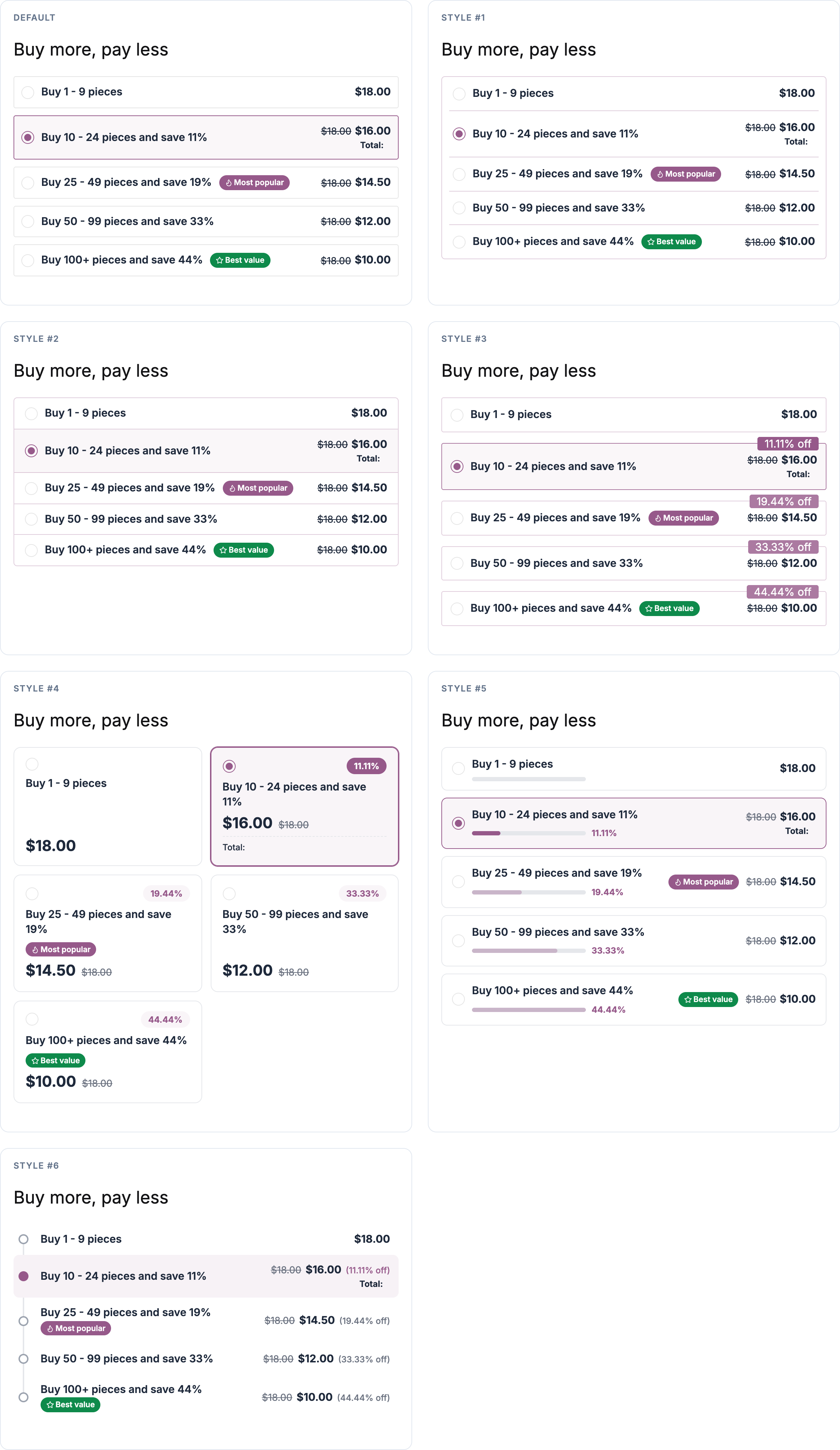
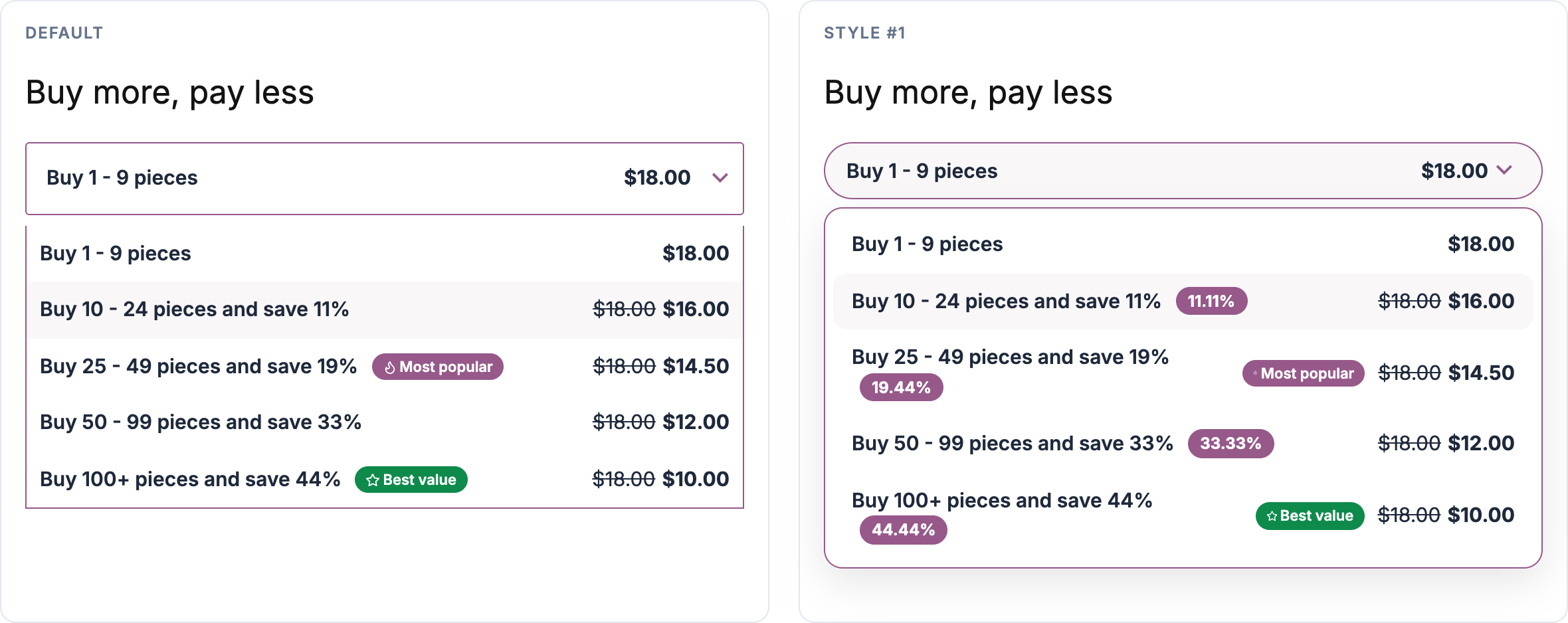
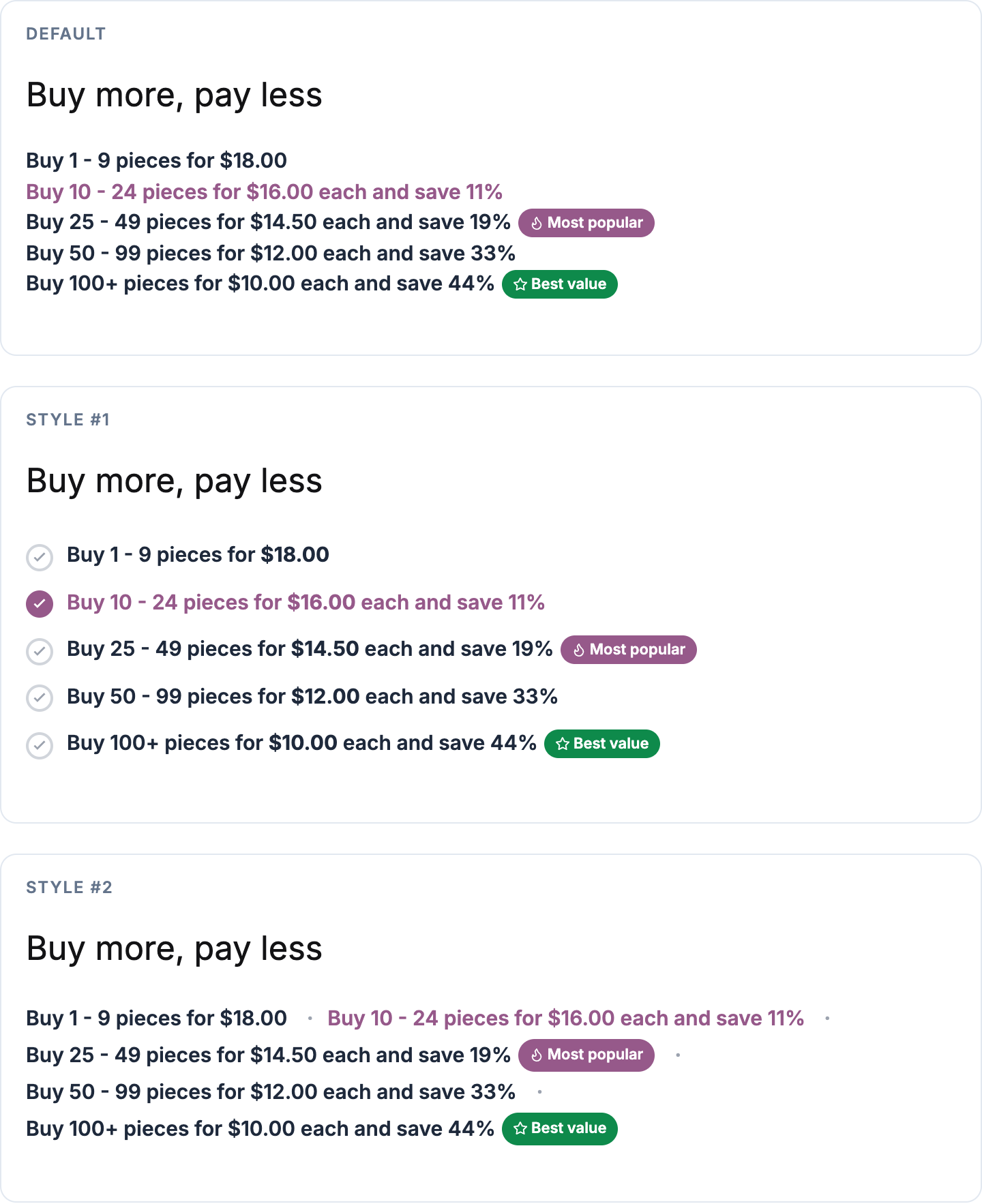
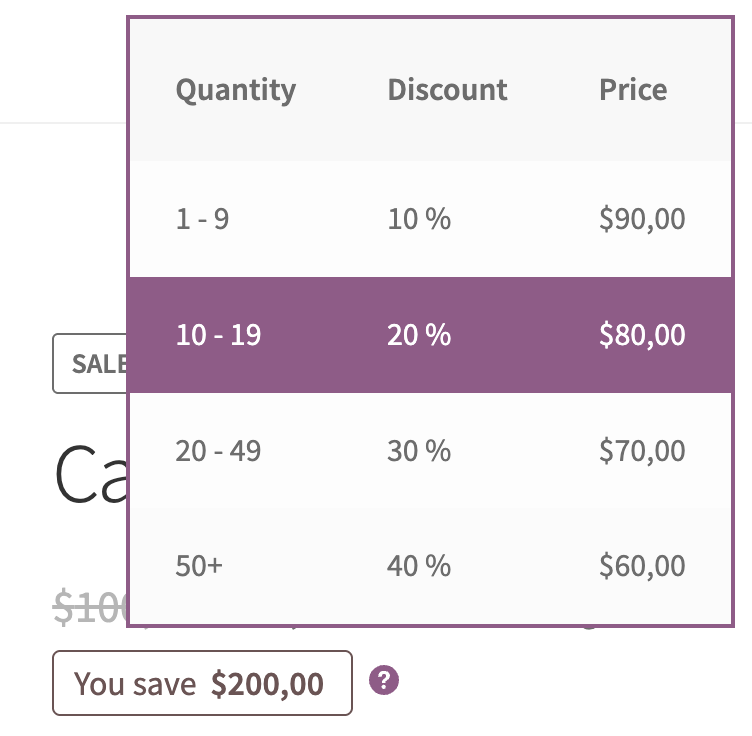
Wählen Sie auf dem Tab Produktseite ein Layout und einen Designstil; ein Produkt kann das Layout auf seinem Tab Staffelpreise überschreiben. Alle Layouts heben die aktive Stufe hervor und können anklickbar sein.
| Layout | Am besten für | Designstile |
|---|---|---|
| Tabelle | Menge / Rabatt / Preis, zusätzliche Spalten | Standard + 6 |
| Blöcke | Kompakte Karten, 3–8 Stufen | Standard + 8 |
| Optionen | Radio-Liste, optional mit Summen | Standard + 6 |
| Dropdown | Viele Stufen, wenig Platz | Standard + 1 |
| Horizontale Tabelle | Stufen als Spalten | — |
| Klartext | Ein Satz mit Vorlage pro Stufe | Standard + 2 |
| Tooltip | Tabelle beim Überfahren neben dem Preis | — |

Einstellungen, die alle Layouts teilen
- Auf der Produktseite anzeigen: Aus bedeutet, dass nichts automatisch eingefügt wird; platzieren Sie das Layout selbst mit dem Shortcode, dem Block oder dem Elementor-Widget.
- Position: über oder unter der Schaltfläche bzw. dem Formular In den Warenkorb legen, über dem Titel oder vor der Zusammenfassung.
- Kompaktes Layout, Abstände zwischen den Stufen und Zellenabstand (Auto behält die eigenen Werte des Stils).
- Farbe der aktiven Stufe, Farbe des Rabattabzeichens und ein Rahmen der aktiven Stufe für einige Tabellenstile. In einem neuen Shop beginnt die Farbe der aktiven Stufe als Button- oder Akzentfarbe Ihres Themes, wenn das Plugin sie lesen kann (Block-Themes, Storefront, Astra, OceanWP, Flatsome), sonst als dunkles Neutral; das Feld nennt, wenn die Farbe aus dem Theme stammt.
- Titel, Mengenformat (Bereich „10 – 24“ oder Statisch „10“), Reihenfolge der Stufen, Preisstufen anklickbar machen.
- Mengeneinheit (Singular und Plural), Spaltenüberschriften (umbenennen oder leer lassen, um eine Spalte auszublenden), Rabattformat (Prozent, gesparter Betrag oder beides).
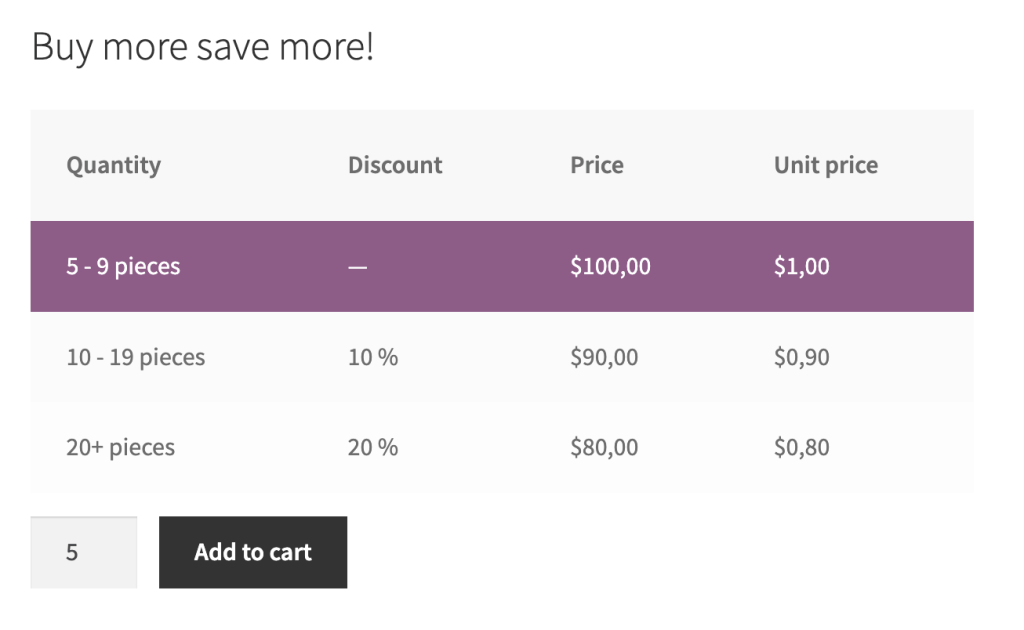
Tabellenspalten und benutzerdefinierte Spalten
Die Karte Benutzerdefinierte Tabellenspalten fügt den Tabellenlayouts Spalten hinzu: eigene Daten (Preis, Zahl oder Text, pro Stufe im Produkteditor, in Rollenregeln und in globalen Regeln eingegeben) oder dynamische Werte (Preis ohne oder mit Steuern, Gesamtpreis der Zeile, Ersparnis pro Artikel).
Layoutspezifische Optionen
- Blöcke: das Rabattetikett ein- oder ausblenden.
- Optionen / Dropdown: durchgestrichener regulärer Preis, die Summe für die ausgewählte Option, eine Option für den Basispreis („1 – 9 kaufen“) und der Optionstext mit
{tp_quantity},{tp_discount},{tp_rounded_discount},{tp_base_unit_name}. - Klartext: der Preistext (auch
{tp_price}), erste Stufe ein oder aus. - Tooltip: Farbe und Größe des Symbols, Rahmen.
Stufenetiketten
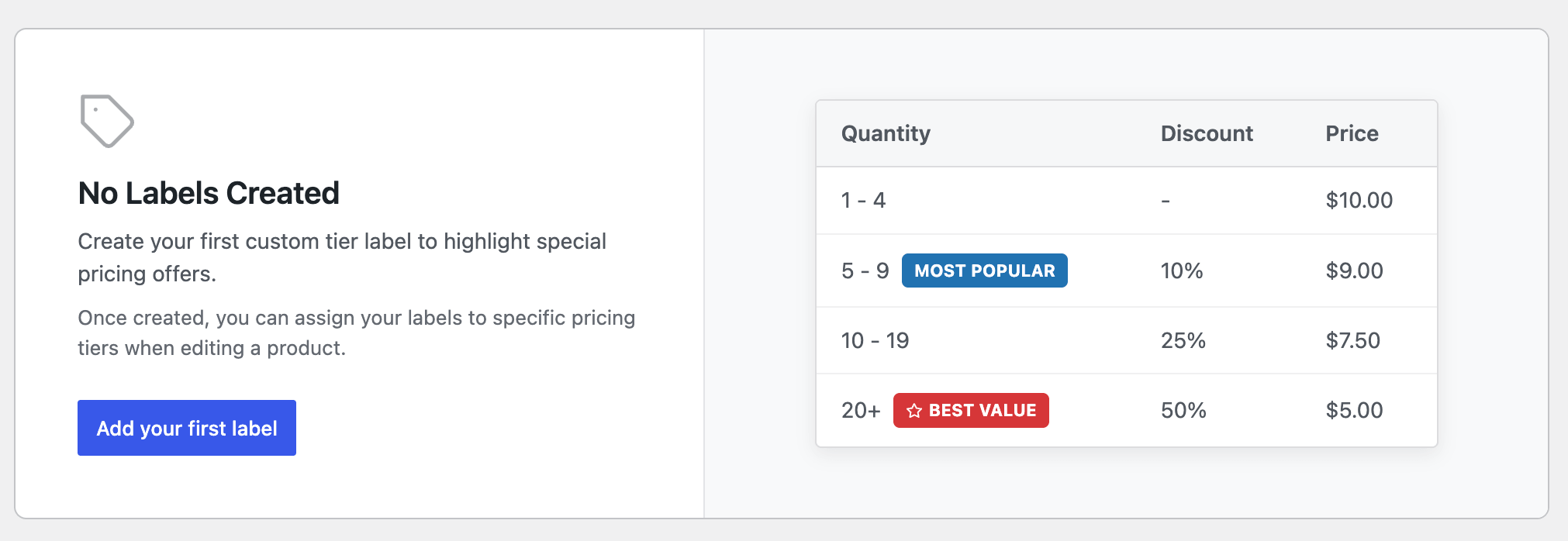
Gestalten Sie Etiketten wie „Am beliebtesten“ oder „Bester Wert“ unter Einstellungen → Abzeichen und Etiketten (Form, Symbol, Farben, Live-Vorschau) und weisen Sie sie Stufen in Produkten, Rollenregeln oder globalen Regeln zu. Sie erscheinen in jedem Layout. In der hervorgehobenen Zeile einer Tabelle wechselt ein Etikett zu invertierten Farben, damit es lesbar bleibt; jedes Etikett kann seine Farben behalten oder stattdessen sein eigenes Paar verwenden („Auf der aktiven Stufe“).
Preiszusammenfassung
Die Karte Preiszusammenfassung fügt in der Nähe des Layouts einen Block mit Menge × Preis hinzu, der sich live aktualisiert: Ausführlich, Kompakt oder Inline-Etiketten, mit einem Titel, einer Position, den Etiketten Gesamt und Pro Stück und einem Schalter für Produkte ohne Staffeln.
Ersparnis-Abzeichen
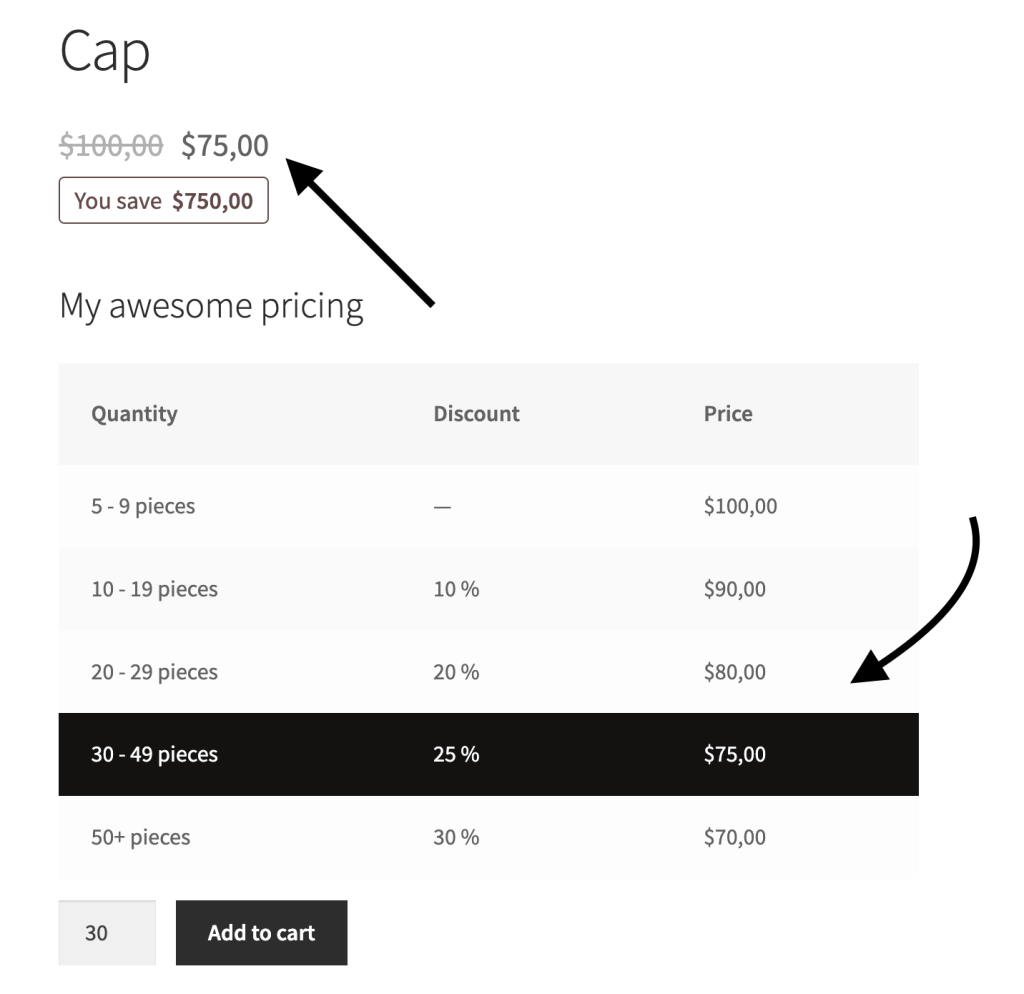
Die Karte Ersparnis-Abzeichen zeigt „Sie sparen …“ für die ausgewählte Menge: eine Vorlage mit {tp_ys_price}, {tp_ys_total_price} und {tp_ys_percentage_discount}, einen Stil (Text, Pill oder Umriss) und eine Farbe (Auto folgt der Farbe der aktiven Stufe), eine Position (unter dem Preis, über der Schaltfläche „In den Warenkorb legen“ oder nach dem Layout) sowie Schalter, um den WooCommerce-Angebotsrabatt einzubeziehen und das Abzeichen bei Produkten ohne Staffeln anzuzeigen. Dazu der Shortcode [tiered_price_you_save].
Preisanzeige
Die Karte Preis bestimmt, was der Hauptpreis des Produkts anzeigt: Wie Shop & Kategorien (der niedrigste Preis oder eine Spanne, wie im Raster) oder Preis für die ausgewählte Menge, optional mit durchgestrichenem Originalpreis und der Summe statt des Preises pro Artikel.
Angebot anfordern
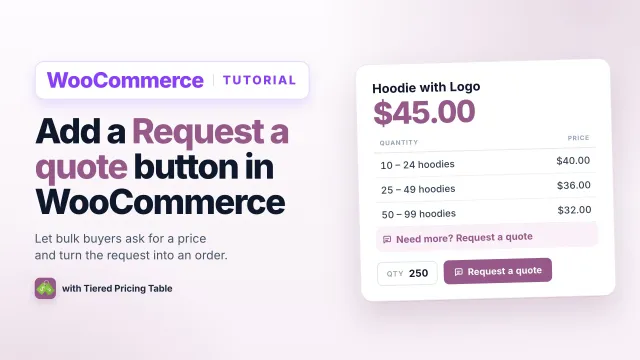
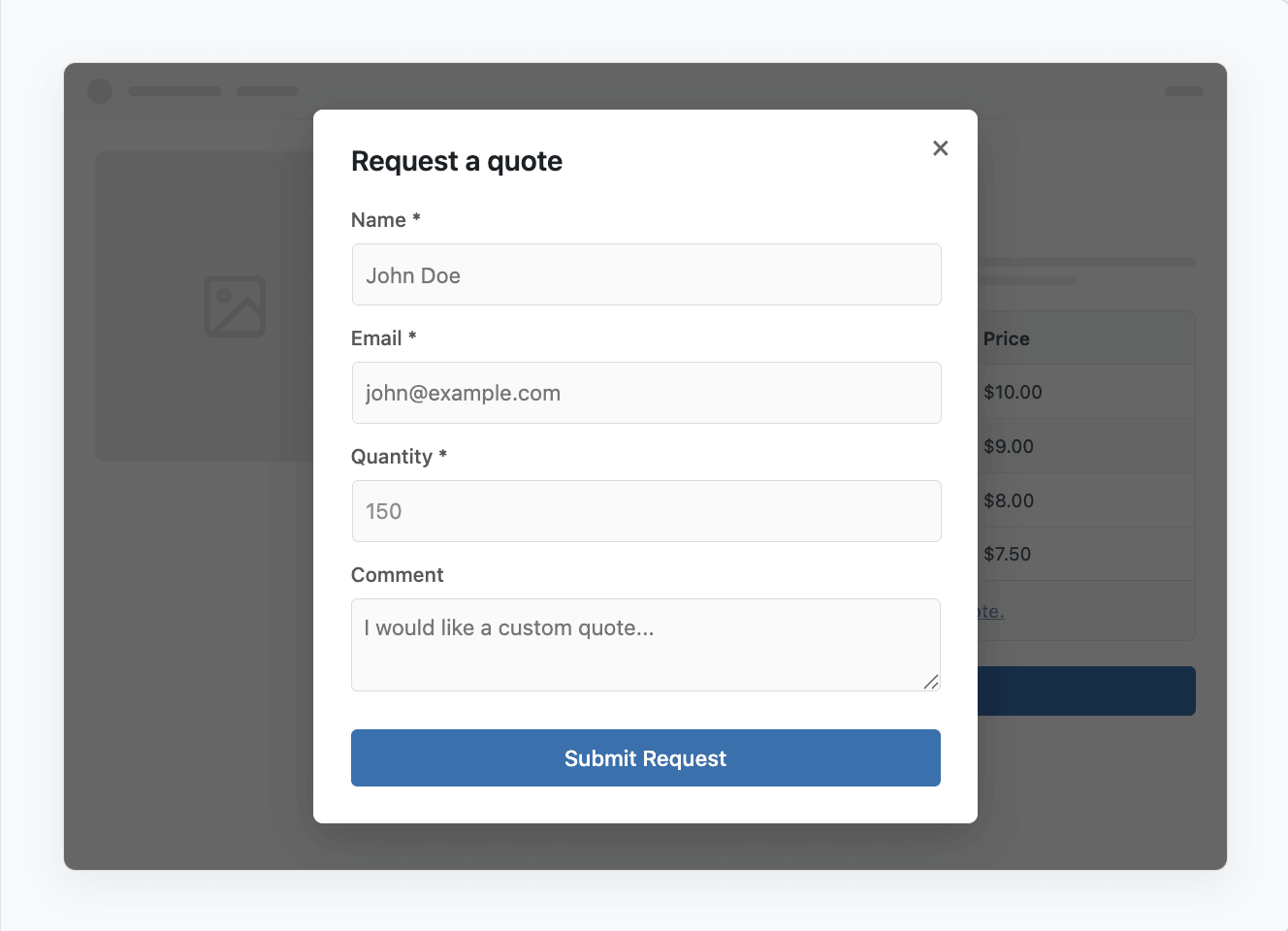
Einstellungen → Angebot anfordern: Erstellen Sie Formulare (Text, E-Mail, Telefon, Zahl, Auswahl, Kontrollkästchen, Datum, Datei und mehr) und zeigen Sie sie integriert im Layout an (eine zusätzliche Zeile, optional über einer Menge geöffnet) oder neben „In den Warenkorb legen“ (eine Schaltfläche daneben oder an dessen Stelle, auch für nicht kaufbare Produkte). Weisen Sie jedem Produkt, jeder Rollenregel oder globalen Regel ein Formular zu. Anfragen landen unter WooCommerce → Angebotsanfragen mit In Bestellung umwandeln per Klick; die E-Mails sind WooCommerce-E-Mails; reCAPTCHA v3 wird unterstützt.
Shop- und Kategorieseiten
Wird auf dem Tab Shop- & Kategorieseiten der Preisanzeige konfiguriert.
Katalogpreise
Die Karte Preis ersetzt den regulären Preis von Produkten mit Staffeln durch den niedrigsten Preis mit einem Präfix („Ab 19,80 $“), eine Preisspanne („75,00 $ – 90,00 $“) oder eine eigene Vorlage ({tp_lowest_price}, {tp_prices_range}, {tp_original_price}), optional auch für variable Produkte.
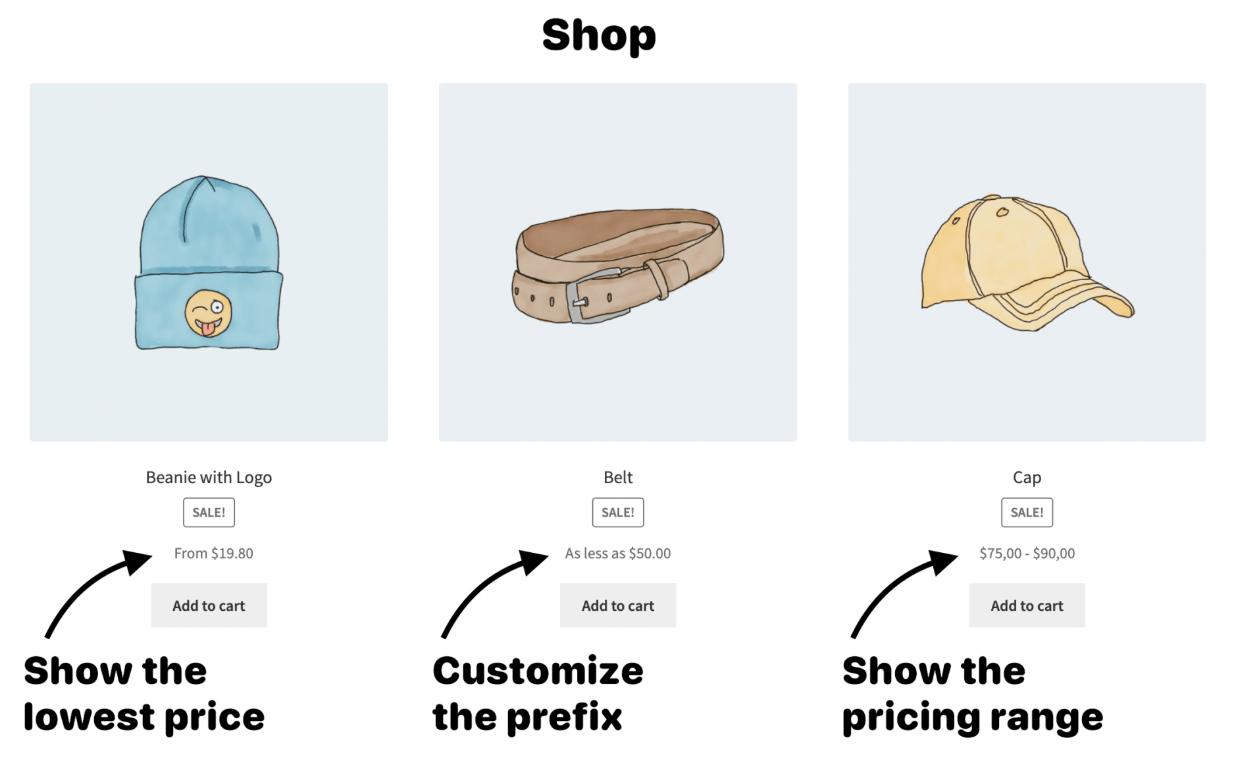
Preisstaffeln im Produktraster
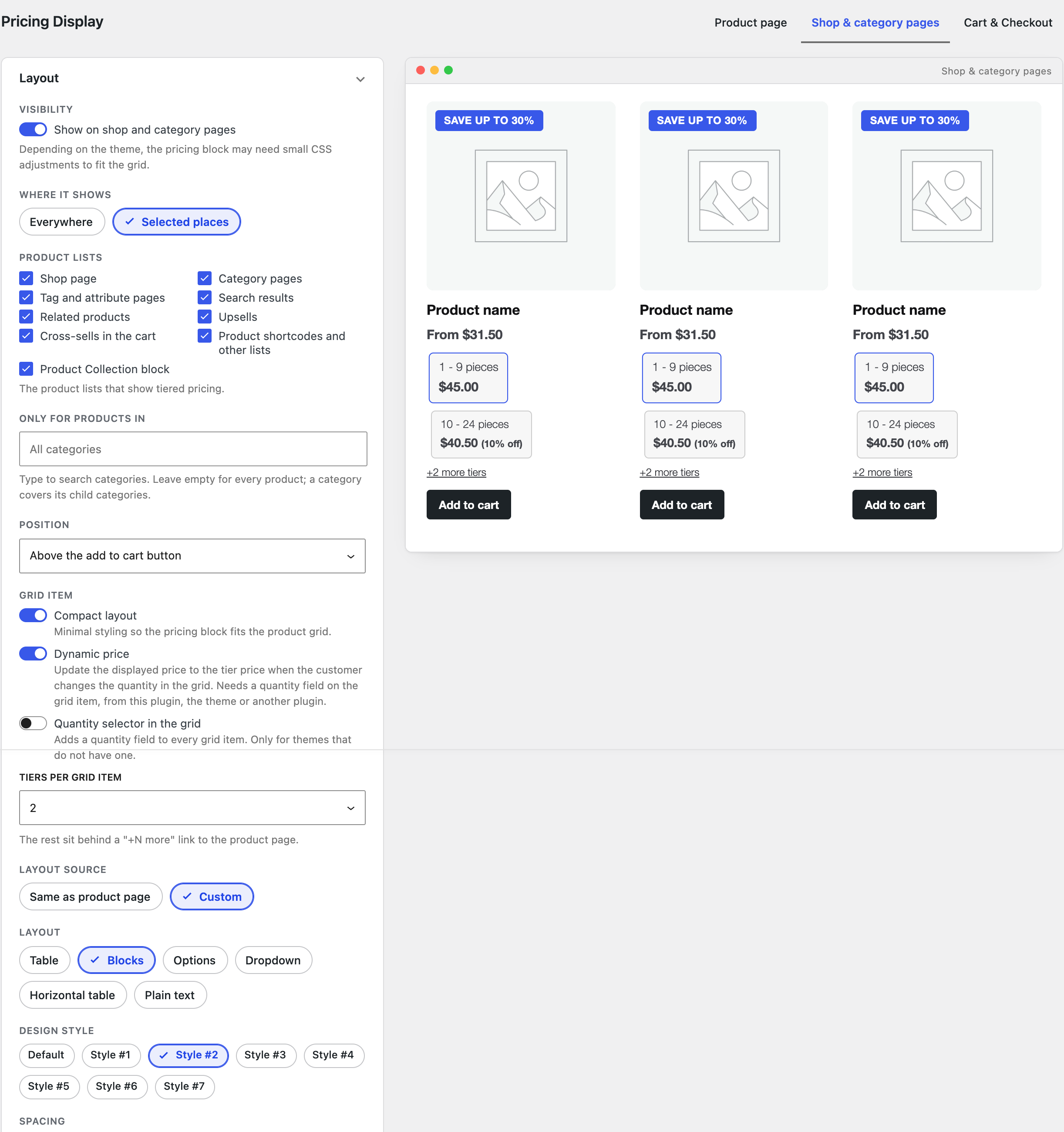
Auf Shop- und Kategorieseiten anzeigen setzt ein reduziertes Preislayout in jede Produktkachel.
- Wo es angezeigt wird: überall oder in ausgewählten Listen (Shop, Kategorien, Tags, Suche, ähnliche Produkte, Upsells, Cross-Sells, Shortcodes, der Block Product Collection), optional nur für ausgewählte Kategorien.
- Position: über oder unter der Schaltfläche „In den Warenkorb legen“ oder dem Titel.
- Produktkachel: kompaktes Layout, ein dynamischer Preis, der der Menge folgt, eine Mengenauswahl für Themes, die keine haben, und die Anzahl der Stufen pro Kachel (der Rest steht hinter einem Link „+N weitere Stufen“).
- Layoutquelle: dieselbe wie die Produktseite oder ein eigenes Layout, ein eigener Stil, eigene Abstände, Farben und ein eigener Titel.
Mengenrabatt-Abzeichen
Ein Abzeichen auf dem Produktbild mit dem größten Rabatt, den die Staffeln des Produkts bieten. Vorlage (standardmäßig Save up to {tp_max_discount}; außerdem {tp_lowest_price}, {tp_lowest_quantity}, {tp_max_saving}), Position (oben links oder rechts) und Farbe (Auto = die Farbe der aktiven Stufe).
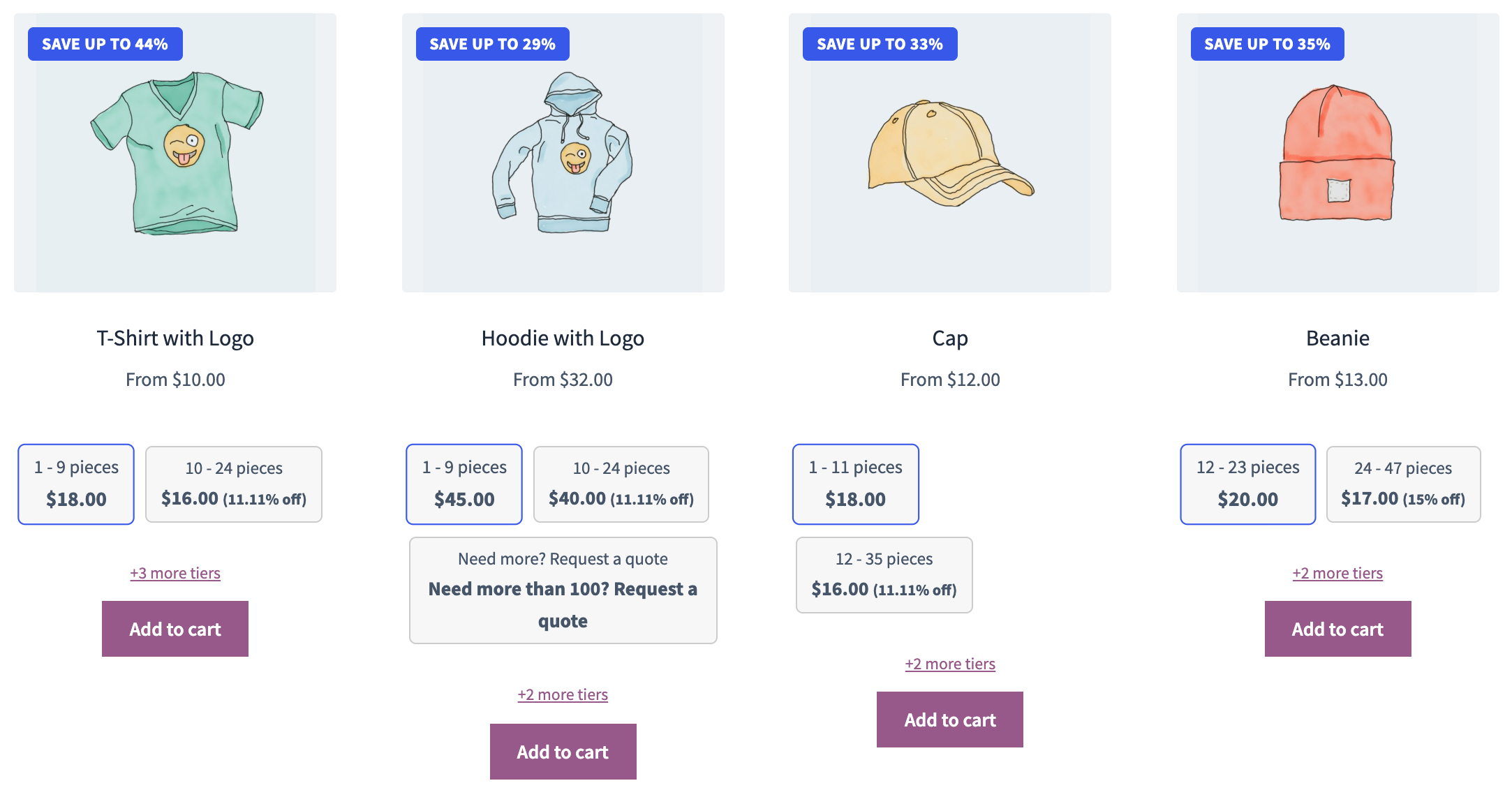
Warenkorb und Kasse
Wird auf dem Tab Warenkorb & Kasse der Preisanzeige konfiguriert.
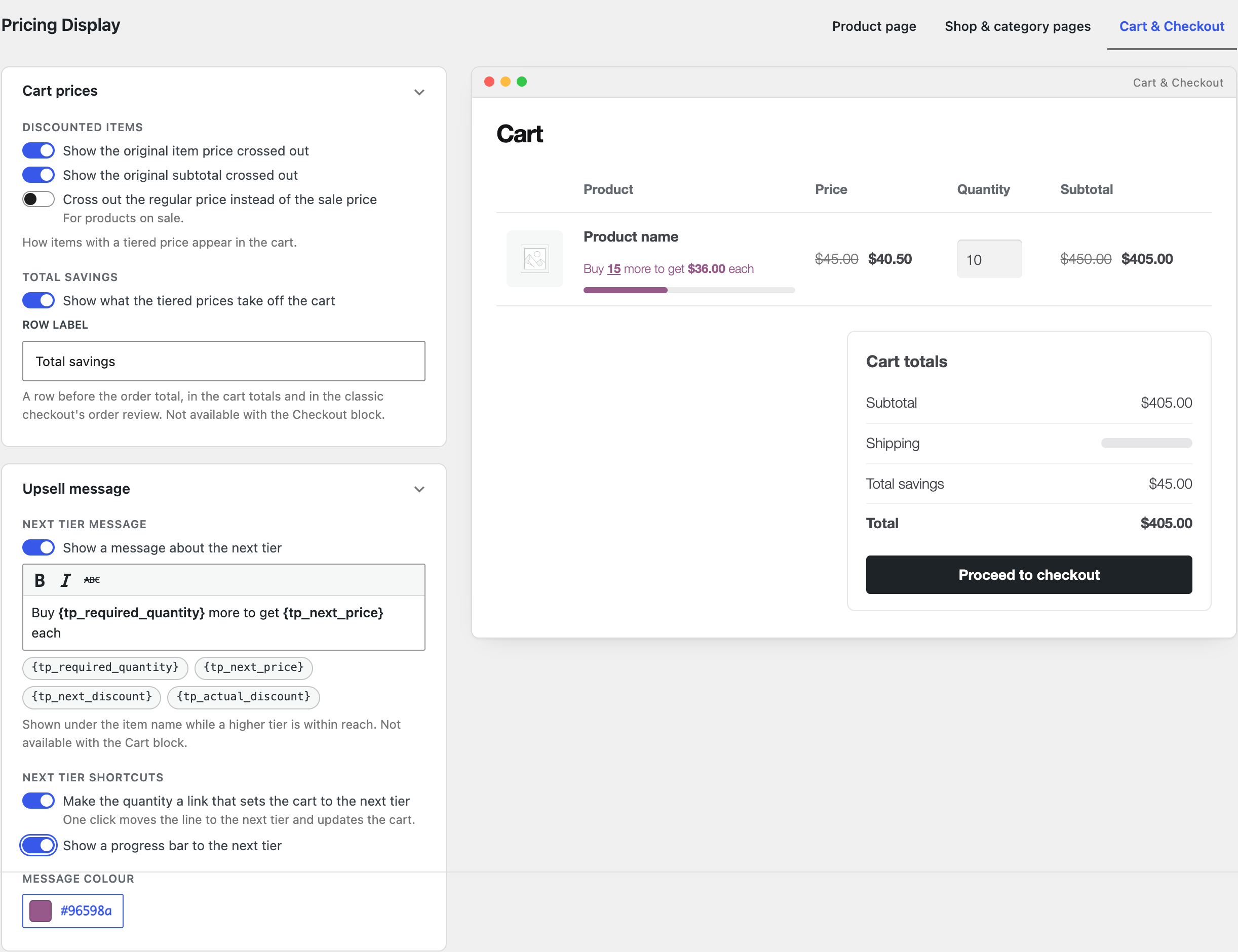
Staffelpreise im Warenkorb
Der Warenkorb berechnet den Staffelpreis für die Menge im Warenkorb. Warenkorbpreise legt fest, wie rabattierte Artikel aussehen (Originalpreis und Zwischensumme durchgestrichen, regulärer statt Angebotspreis bei Produkten im Angebot). Gesamtersparnis fügt im Warenkorb und an der klassischen Kasse (nicht im Kassen-Block) eine Zeile vor der Gesamtsumme hinzu. Varianten werden mit Varianten für die Mengenberechnung kombinieren zusammengezählt; globale Regeln mit Mix and Match addieren jedes erfasste Produkt.
Warenkorb-Upsells
Upsell-Nachricht: „Legen Sie 13 weitere in den Warenkorb, um jeweils 14,50 $ zu zahlen“ unter dem Artikel, solange eine höhere Stufe in Reichweite ist (nicht beim Warenkorb-Block). Die Vorlage nimmt {tp_required_quantity}, {tp_next_price}, {tp_next_discount} und {tp_actual_discount}. Schnellzugriff auf die nächste Stufe macht die Menge zu einem Link per Klick und fügt einen Fortschrittsbalken hinzu.
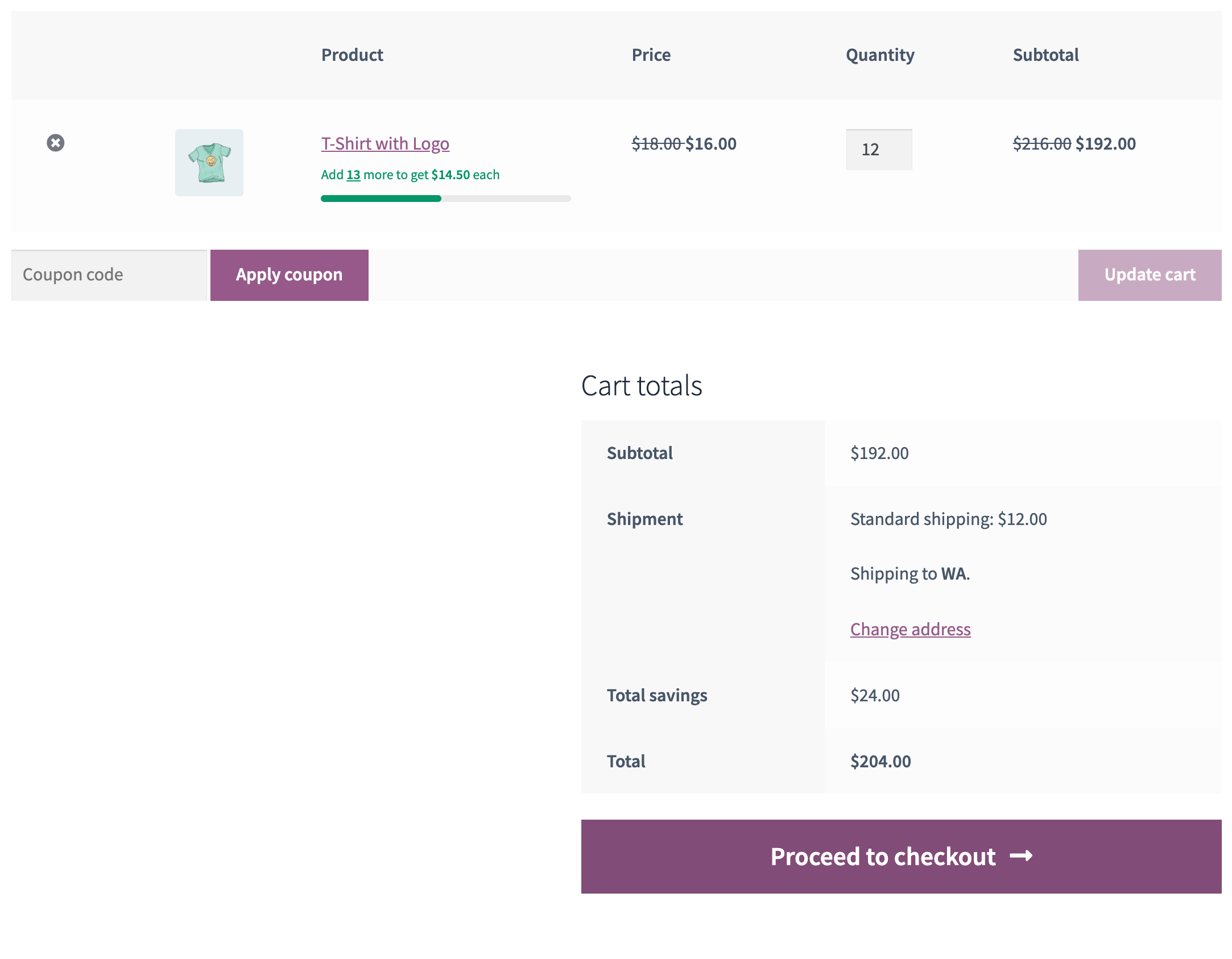
Gutscheine
Aktivieren Sie bei einem Gutschein Staffelpreise deaktivieren, dann wird für erfasste Produkte der reguläre Preis berechnet, solange er angewendet wird.
Großhandel
Bitte beachten
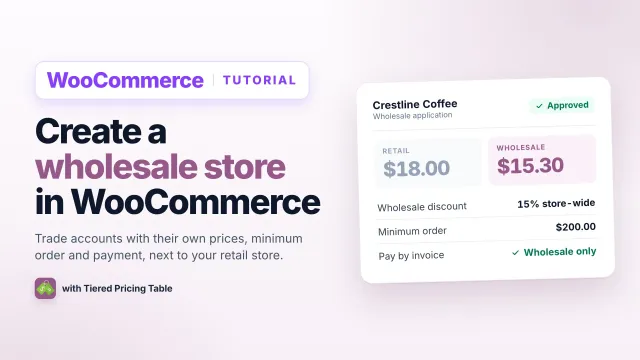
Diese Funktionen gehören zum Modul Großhandel und Gastbenutzer und befinden sich auf dem Tab Großhandel. Alle sind ausgeschaltet, bis Sie sie einschalten. Registrierung und privater Shop sind im kostenlosen Plugin enthalten; die Warenkorbregeln und die Gastoptionen benötigen die Premium-Version.
Großhandelsregistrierung und Genehmigung
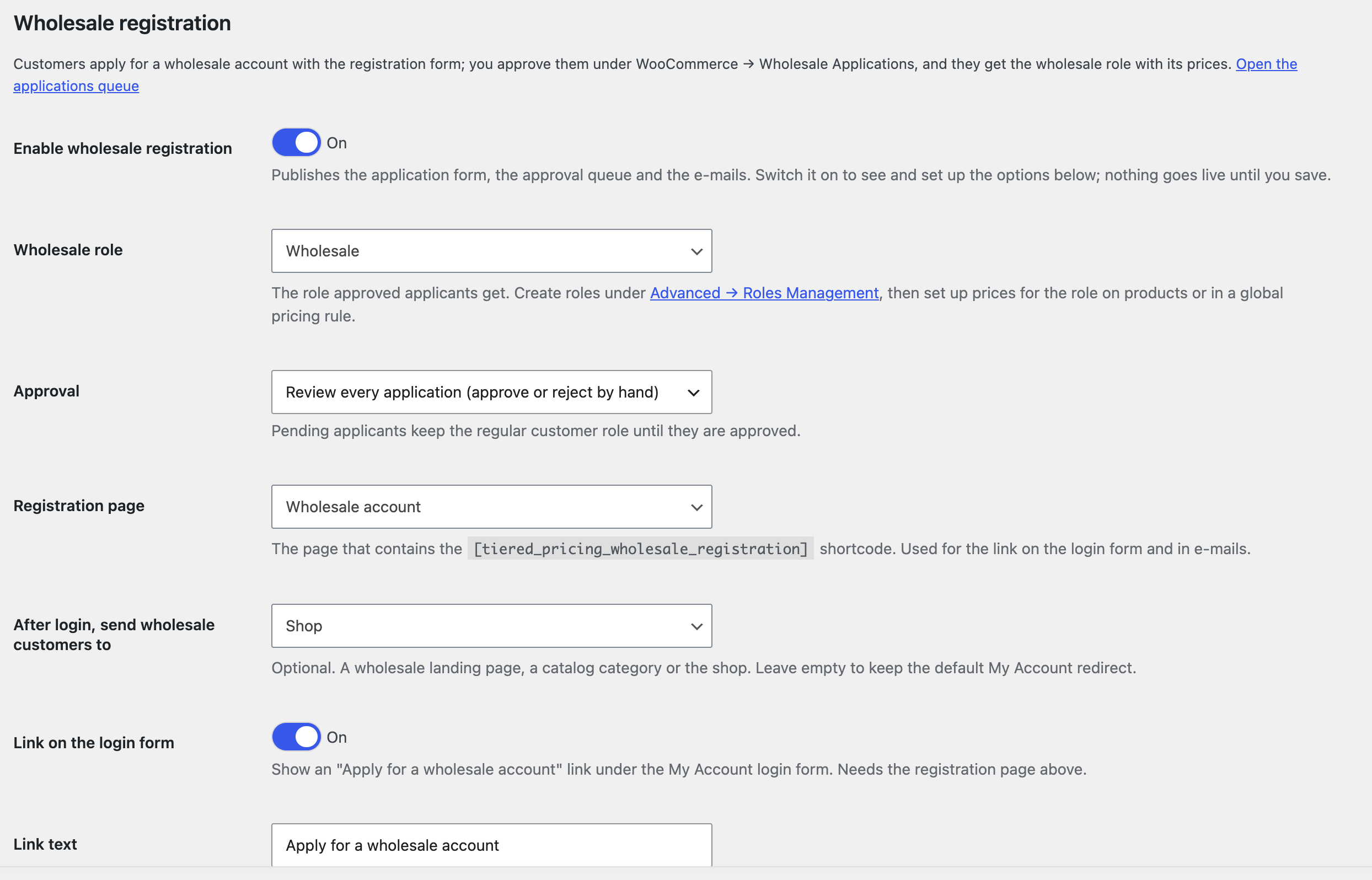
Lassen Sie Kunden auf Ihrer Website ein Großhandelskonto beantragen. Unter Einstellungen → Großhandel → Großhandelsregistrierung:
- Erstellen Sie die Großhandelsrolle (Einstellungen → Erweitert → Rollenmanagement) und geben Sie ihr Preise mit einer globalen Regel oder pro Produkt.
- Schalten Sie Großhandelsregistrierung aktivieren ein und wählen Sie die Großhandelsrolle, die genehmigte Antragsteller erhalten.
- Wählen Sie den Genehmigungsmodus: von Hand oder automatisch.
- Setzen Sie den Shortcode
[tiered_pricing_wholesale_registration]auf eine Seite und wählen Sie sie als Registrierungsseite aus. Legen Sie optional eine Seite für die Weiterleitung nach der Anmeldung fest und zeigen Sie unter dem Anmeldeformular von Mein Konto einen Link Großhandelskonto beantragen an.
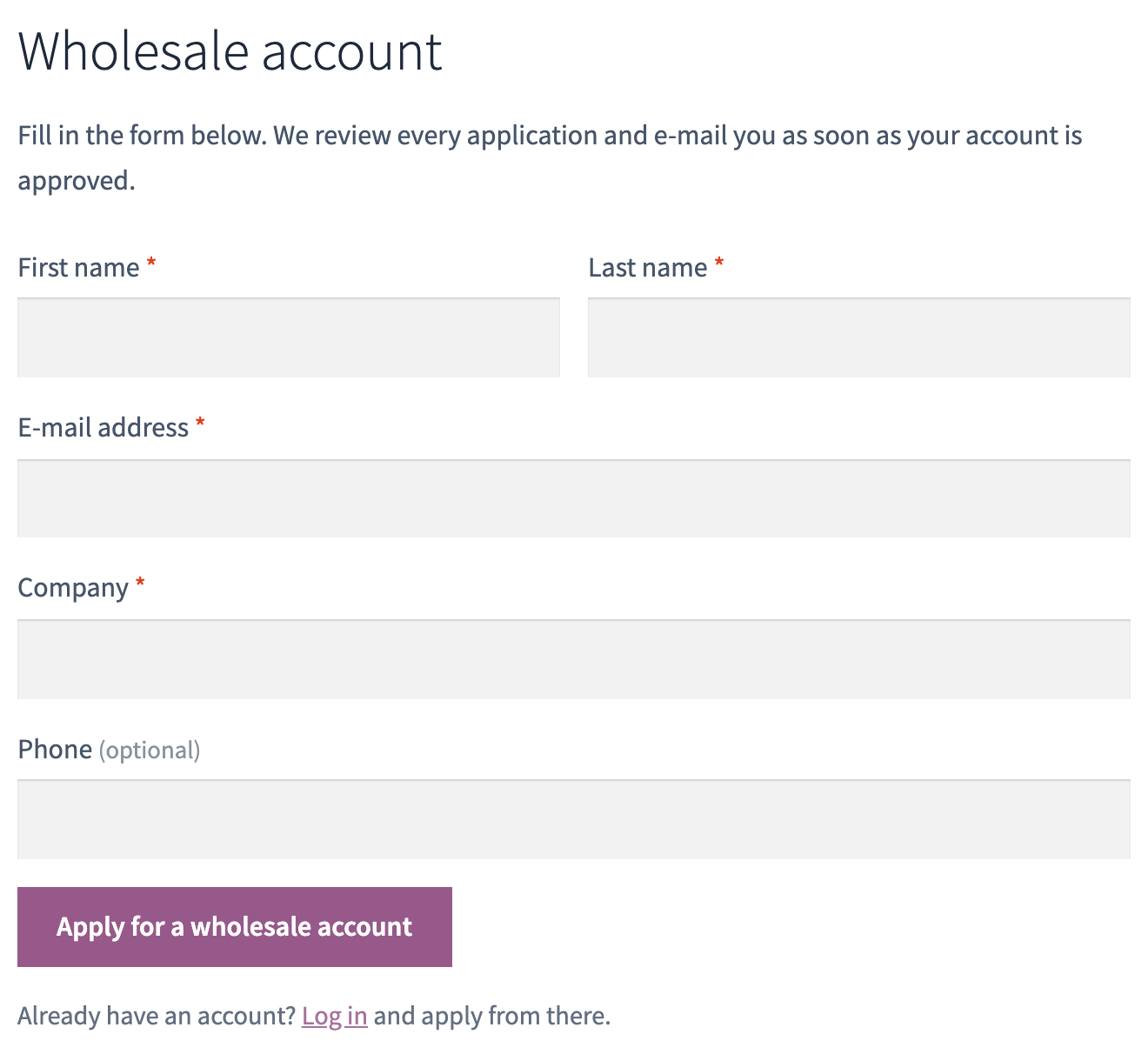
Das Formular fragt nach Name, E-Mail-Adresse und, wenn WooCommerce keine Passwörter generiert, einem Passwort. Fügen Sie unter Antragsformular eigene Felder hinzu (Text, Telefon, E-Mail, URL, Zahl, Dropdown, Kontrollkästchen, Pflichtfeld oder nicht) oder wählen Sie gängige wie Firma, Telefon, Steuernummer und Website. Eine optionale Seite mit den Bedingungen fügt ein Kontrollkästchen „Ich stimme zu“ hinzu; ein Honeypot und optional reCAPTCHA v3 halten Spam fern. Die drei Statusnachrichten sind bearbeitbar.
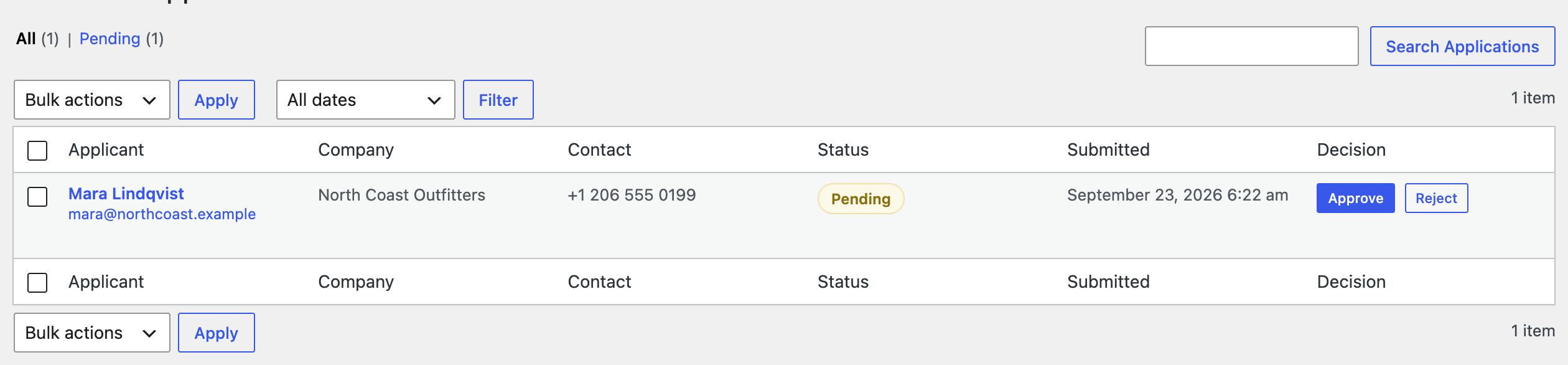
Anträge landen unter WooCommerce → Großhandelsanträge, mit einem Zähler für ausstehende im Menü. Genehmigen oder lehnen Sie aus der Liste, gesammelt oder vom Antragsbildschirm aus ab, mit einer Begründung für den Antragsteller. Mit der Genehmigung erhält der Kunde die Großhandelsrolle. Vier WooCommerce-E-Mails decken den Ablauf ab: neuer Antrag (an den Shop), eingegangen, genehmigt und abgelehnt (an den Antragsteller).
Gastbenutzer
Einstellungen → Großhandel → Gastbenutzer: Preise ausblenden vor Besuchern, die nicht angemeldet sind (mit einer eigenen Nachricht), und/oder Kaufen verhindern (umbenannte Schaltfläche und Hinweis).
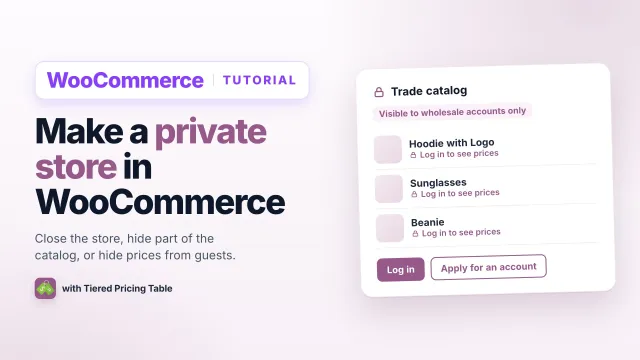
Privater Shop
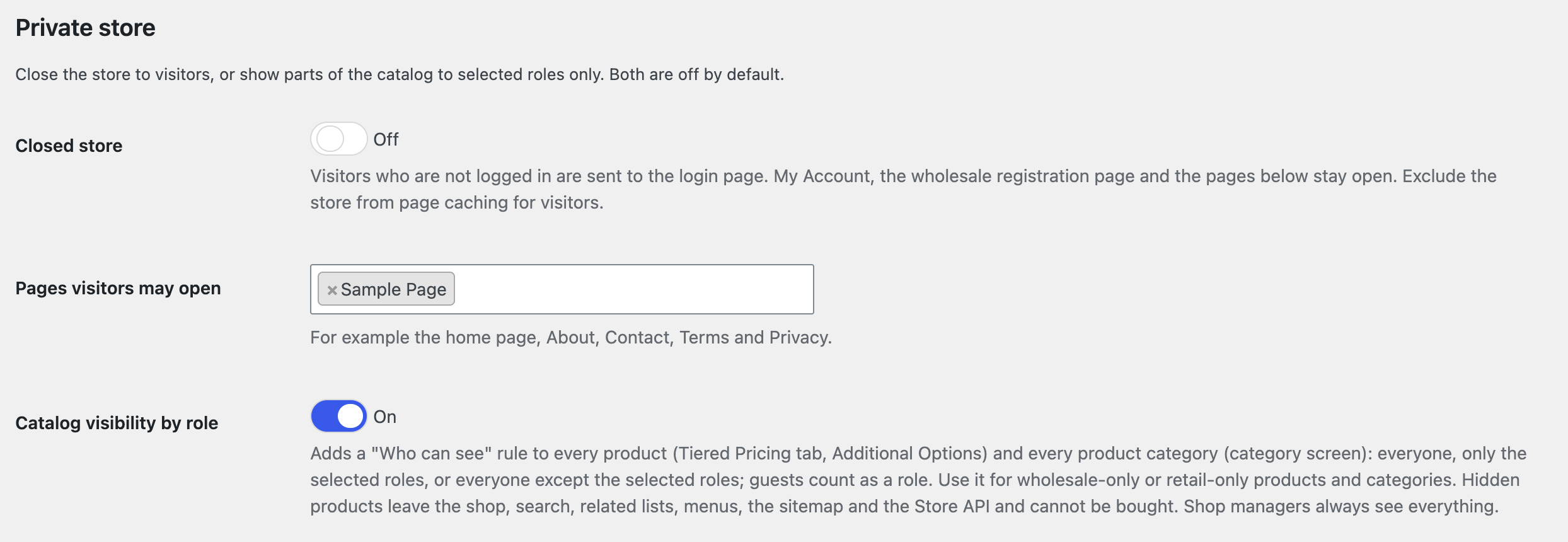
Zwei Schalter unter Einstellungen → Großhandel → Privater Shop, beide kostenlos:
- Geschlossener Shop leitet Besucher, die nicht angemeldet sind, zur Anmeldeseite und nach der Anmeldung zurück. Mein Konto, die Registrierungsseite und die Seiten, die Sie auflisten, bleiben offen. Schließen Sie den Shop für Besucher vom Seiten-Cache aus.
- Katalogsichtbarkeit nach Rolle fügt jedem Produkt (Tab Staffelpreise, Abschnitt Sichtbarkeit) und jeder Kategorie eine Regel Wer darf sehen hinzu: alle, nur die ausgewählten Rollen oder alle außer ihnen. Gäste zählen als Rolle. Die eigene Regel eines Produkts gewinnt; andernfalls folgt es seinen Kategorien, übergeordnete eingeschlossen.
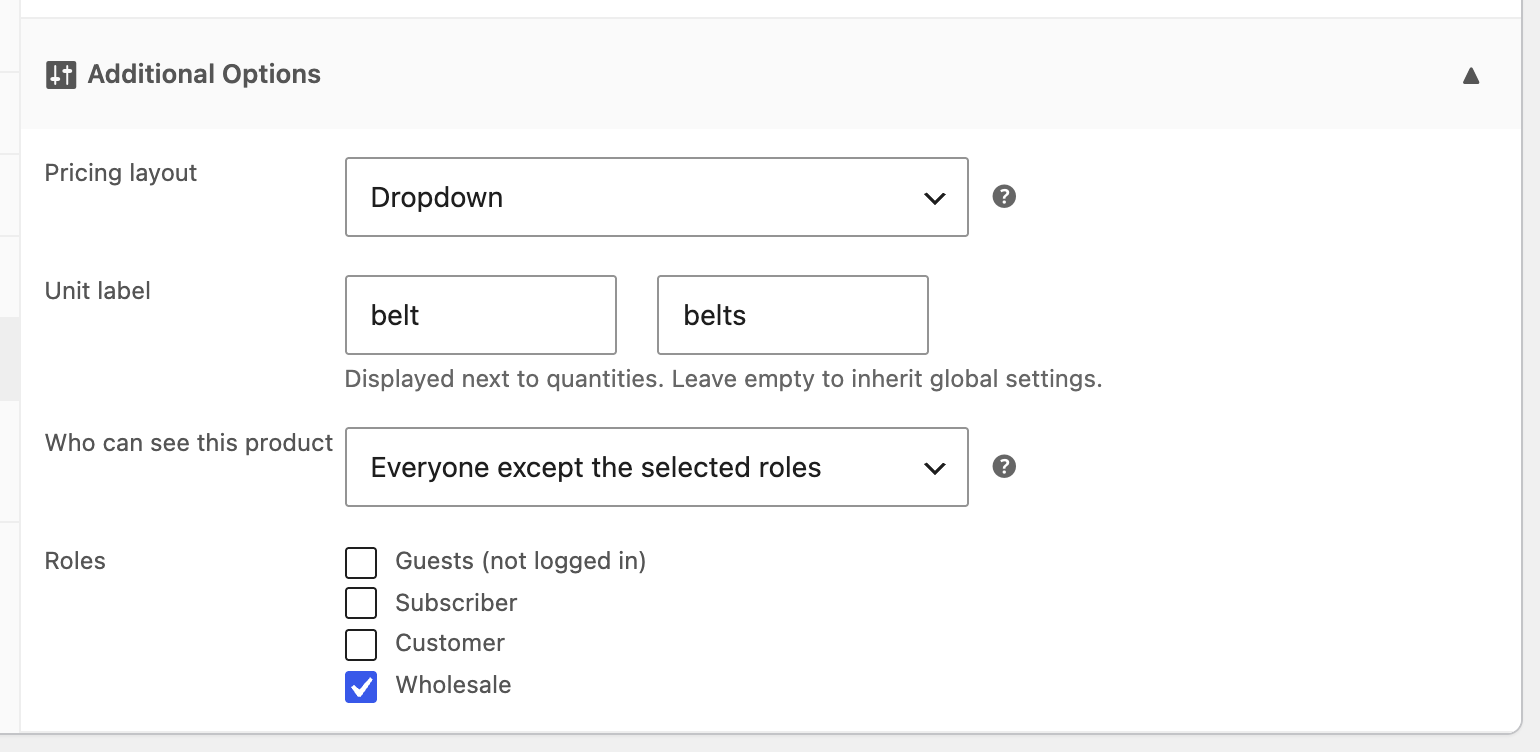
Verborgene Produkte und Kategorien verschwinden aus jeder Liste, jedem Menü, der Suche, der Sitemap und der Store API, lassen sich nicht kaufen und werden aus dem Warenkorb entfernt. Ein Besucher, der eine verborgene Seite öffnet, landet je nach Ihrer Wahl auf der Anmeldeseite oder erhält eine Seite „Nicht gefunden“. Shop-Manager sehen alles; die Produktliste zeigt eine Spalte Wer darf sehen und lässt sich danach filtern.
Zahlungs- und Versandarten nach Rolle
Einstellungen → Großhandel (Premium): Zahlungsmethoden nach Rolle und Versandmethoden nach Rolle: für jede Methode die Rollen, die sie nutzen dürfen. Leer behält sie für alle; Gäste zählen als Rolle. Ein Mindestbestellbetrag oder eine Mindestbestellmenge wird pro Warenkorbregel festgelegt, wo sie auf Rollen, Produkte und Zeiträume begrenzt werden kann; die Minimums früherer Versionen werden beim Update zu solchen Regeln.
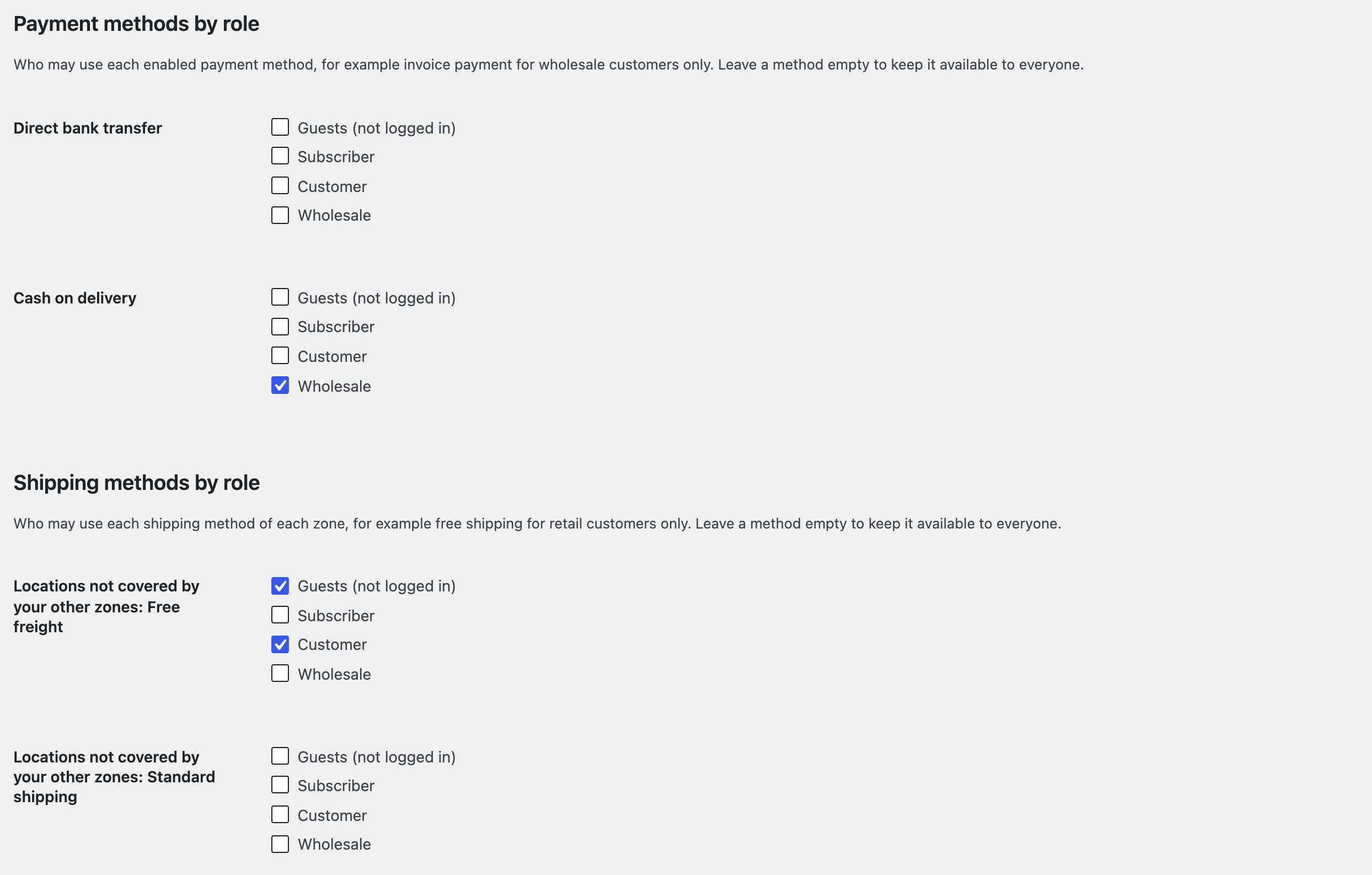
Die Bestellbildschirme im Admin behalten jede Methode, sodass Sie weiterhin jede Bestellung von Hand anlegen können.
Bestellungen
Manuell angelegte Bestellungen
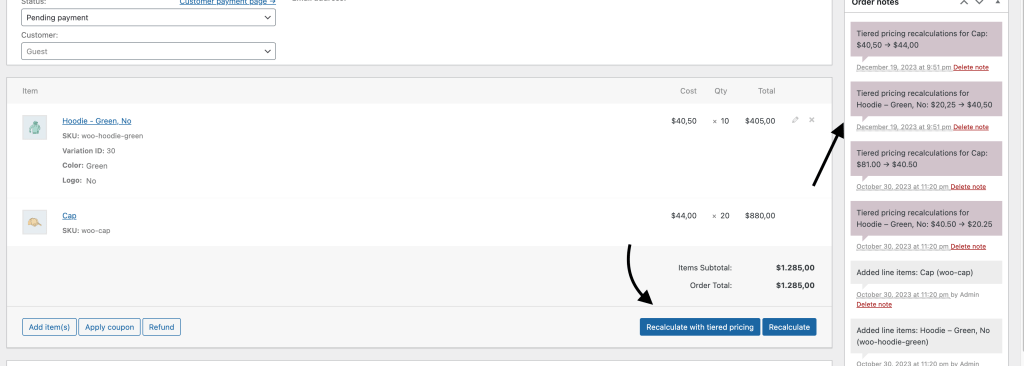
Bestellungen im Admin überspringen den Warenkorb: Klicken Sie auf dem Bestellbildschirm auf Neu kalkulieren mit Staffelpreisen, um jede Zeile nach den Regeln des Kunden zu bepreisen. Es wird eine Bestellnotiz hinzugefügt.
Import und Export
WooCommerce-CSV-Importer und -Exporter
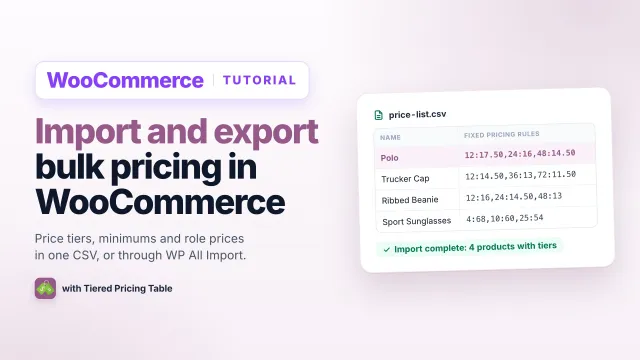
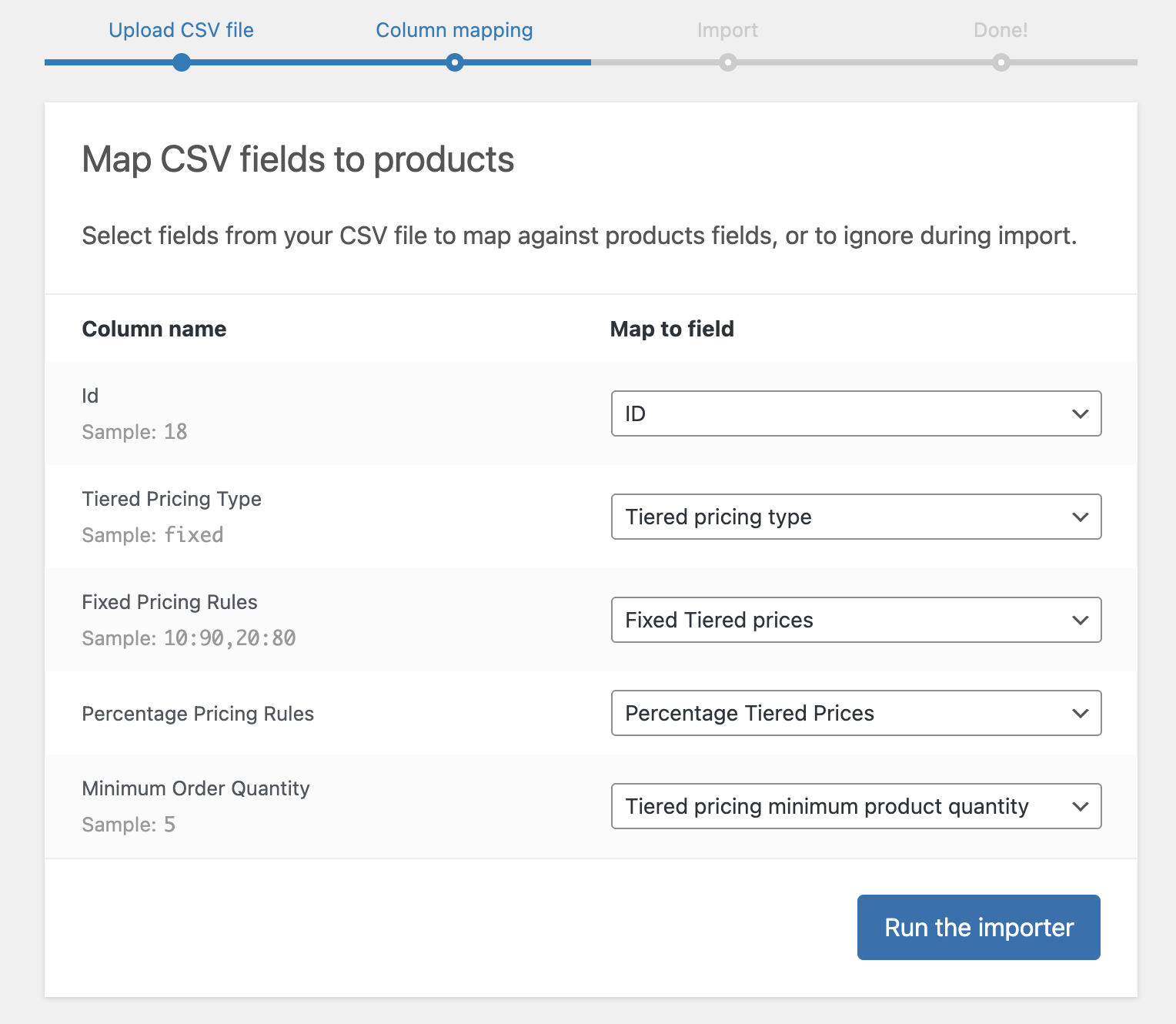
Produkte → Export / Import verarbeiten Staffelpreise; die Spalten werden automatisch zugeordnet (Gruppe Staffelpreise), ein Spaltensatz pro Rolle für rollenbasierte Preise.
| Spalte | Format | Beispiel |
|---|---|---|
| Gestaffelter Preistyp | fixed / percentage / amount | fixed |
| Feste Preisregeln | quantity:price,… oder quantity=price,… | 10:90,20:80 |
| Prozentuale Preisregeln | quantity:discount,… oder quantity=discount,… | 10:10,20:20 |
| Betragspreisregeln | quantity:amount_off,… oder quantity=amount_off,… | 10:10,20:20 |
| Mindestbestellmenge | Zahl | 5 |
Tabellenkalkulationen machen aus 20:100 eine Uhrzeit
Excel, Google Sheets und Numbers lesen eine einzelne Regel wie 20:100 als Uhrzeit und speichern sie als 21:40:00, was der Importer ignoriert. Öffnen Sie die CSV-Datei mit den Regelspalten als Text oder schreiben Sie die Regeln als 20=100.
WP All Import
Ein Abschnitt Tiered Pricing Table in Produkt- und Variantenvorlagen: feste, prozentuale oder Betragsstaffeln (10:5,20:15), Preistyp, Mindestmenge und rollenbasierte Preise.
Steuern
- Pro Regel: Rollenregeln und globale Regeln haben einen Abschnitt Steuer mit einem Steuerstatus (steuerpflichtig, nur Versand, keine) und einer Steuerklasse.
- Pro Rolle: WooCommerce → Einstellungen → Steuer → Rollenbasierte Steuereinstellungen: steuerbefreite Rollen, Steuerklasse, Preise mit oder ohne Steuer angezeigt, Preiseingabe mit Steuer und ein Preissuffix.
Integrationen
Schalter unter Einstellungen → Integrationen:
| Kategorie | Plugins | Wirkung |
|---|---|---|
| Produkt-Add-ons | WooCommerce Product Add-ons, Acowebs WCPA, Advanced Product Fields (StudioWombat) | Add-on-Kosten zusätzlich zu den Staffelpreisen |
| Währungsumschalter | FOX (WOOCS), WP Experts (WCCS), CURCY, Aelia, WPML Multi-currency, YITH Multi Currency, WooPayments | Staffelpreise werden umgerechnet |
| Produkttypen | WooCommerce Subscriptions (+ All Products for Subscriptions), Product Bundles, WPC Bundles, Mix & Match, Deposits | Korrekte Preise für Abos, Bundles, Anzahlungen |
| SEO | Yoast, Rank Math, SEOPress | Variablen für niedrigsten Preis / Preisspanne, Angebot pro Stufe in den strukturierten Daten |
| Übersetzung | WPML, Polylang | Preise werden in Übersetzungen kopiert; globale Regeln erfassen übersetzte Begriffe |
| Sonstiges | Elementor (Widget), WP All Import, YITH / Addify Request a Quote | Widget, Import-Add-on, korrekte Angebotspreise |
| Rabatte | Discount Rules for WooCommerce (Flycart) | Dessen Produktrabatte haben Vorrang: Solange eine Regel ein Produkt rabattiert, sind die Staffeln dieses Produkts ausgeschaltet und der rabattierte Preis gilt bei jeder Menge; kostenlose Geschenkartikel werden nie neu bepreist. Schalten Sie sie unter Integrationen aus, damit stattdessen die Staffelpreise gewinnen |
| Themes | Avada, Astra, Divi, Flatsome, Shopkeeper, The Retailer, Merchandiser, Zakra, OceanWP | Korrekturen an der Darstellung |
Shortcodes, Blöcke und Page Builder
Stellen Sie die Position auf „Ich zeige die Tabelle per Shortcode / Block / Elementor an“, dann:
| Methode | So geht es |
|---|---|
| Shortcode | [tiered-pricing-table] (aktuelles Produkt) oder [tiered-pricing-table product_id="123"]; Attribute überschreiben die Einstellungen: display_type="blocks", title="…", active_tier_color="#96598a", show_discount_column="no", quantity_type="static" |
| Sie sparen | [tiered_price_you_save] neben Ihrer eigenen Preisausgabe |
| Block | Block Staffelpreise (Kategorie WooCommerce) in einem Template für Einzelprodukte |
| Elementor | Widget Tiered Pricing Table in einem Template für Einzelprodukte |
Werkzeuge und Wartung
Module
Einstellungen → Erweitert → Module schaltet jede Funktion ein oder aus. Das Modul Großhandel und Gastbenutzer trägt den gesamten Tab Großhandel.
Cache
Katalogpreise werden zwischengespeichert und beim Speichern eines Produkts aktualisiert. Klicken Sie nach Massenänderungen auf Cache leeren (Einstellungen → Erweitert → Cache) oder deaktivieren Sie das Caching während der Einrichtung.
Debug-Modus
Einstellungen → Erweitert → Debug gibt die Preisquelle, die Staffeln, die Beschränkungen und ein Änderungsprotokoll unter der Tabelle und jedem Warenkorbartikel aus. Er ist für alle sichtbar, schalten Sie ihn also nach Abschluss wieder aus.
Ein Preistest
Einstellungen → Erweitert → Dienstprogramme → Preistest: Wählen Sie ein Produkt und einen Besucher oder Kunden und sehen Sie, was er pro Menge zahlt, woher die Preise stammen und jede globale Regel mit ihrem Urteil und den Gründen. Wechseln Sie zu Ein Warenkorb, um stattdessen die Warenkorbregeln zu testen: Fügen Sie ein paar Zeilen hinzu (Produkt und Menge) und sehen Sie die gezählte Zwischensumme und Artikel, die geltende Bestellregel und ihren Rabatt, jedes erfüllte oder verfehlte Minimum, die Nachricht zur nächsten Stufe und das Urteil jeder Bestellregel. Testen in der Regelliste und Diese Regel testen im Editor öffnen den passenden Modus mit hervorgehobener Regel.
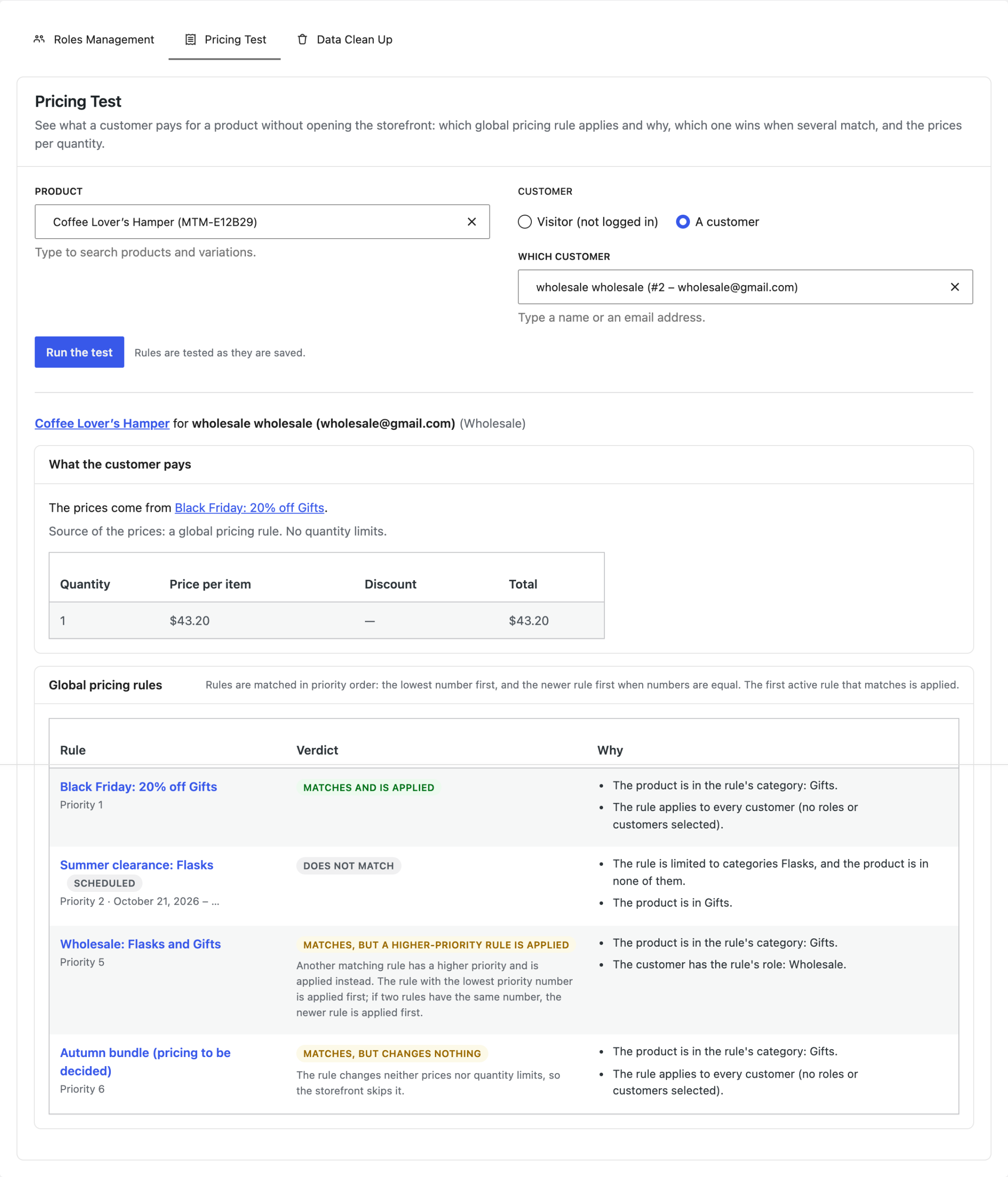
Dienstprogramme
Unter Einstellungen → Erweitert finden Sie außerdem das Rollenmanagement (Kundenrollen anlegen, bearbeiten und löschen) und die Datenbereinigung (Staffelpreisdaten aus Produkten entfernen, alle globalen Regeln löschen oder jede Plugin-Einstellung auf den Standard zurücksetzen, einschließlich ausgeblendeter Tipps und Abzeichen; Produkte, Regeln und Angebotsanfragen bleiben erhalten).
Fehlerbehebung
- Keine Tabelle auf der Produktseite: Auf der Produktseite anzeigen muss eingeschaltet sein, das Produkt braucht eine Staffel ab 2, und es wird nichts automatisch eingefügt, wenn die Position auf Shortcode oder Block steht.
- Der Preis ändert sich nicht mit der Menge: Wählen Sie Preis für die ausgewählte Menge unter Produktseite → Preis; Themes mit eigenen Mengenfeldern brauchen eine einzeilige Überschreibung (siehe Entwicklerdokumentation).
- Menge 1 wird nicht rabattiert: Das ist so gewollt; senken Sie den regulären Preis oder verwenden Sie einen Rollen- oder globalen Basispreis.
- Der Warenkorb zeigt eine andere Stufe: Der Warenkorb zählt die Menge im Warenkorb, bei Varianten kombinieren zuzüglich der Varianten und bei Mix and Match-Regeln zuzüglich anderer Produkte; prüfen Sie Gutscheine.
- Falsche Preise für einen Kunden: Führen Sie den Preistest für dieses Produkt und diesen Kunden aus; der Status einer globalen Regel (Übersprungen, Ausgesetzt, Geplant, Abgelaufen, Überschrieben durch) sagt, warum sie nichts bewirkt.
- Veraltete Katalogpreise: Leeren Sie den Plugin-Cache (Einstellungen → Erweitert) und Ihren Seiten-Cache.
- Kontaktieren Sie uns oder lesen Sie die Anleitungen.
Anleitungen und weiterführende Lektüre
- Staffelpreise für variable Produkte ohne Auswahl einer Variante
- Staffelpreise über das WooCommerce-Importtool importieren
- Ein Preis-Template anpassen oder erstellen
- Einen privaten Shop betreiben oder Produkte vor Gästen verbergen
- In Packungen verkaufen mit Mindest- und Schrittmengen
- Entwicklerdokumentation · Live-Demo