
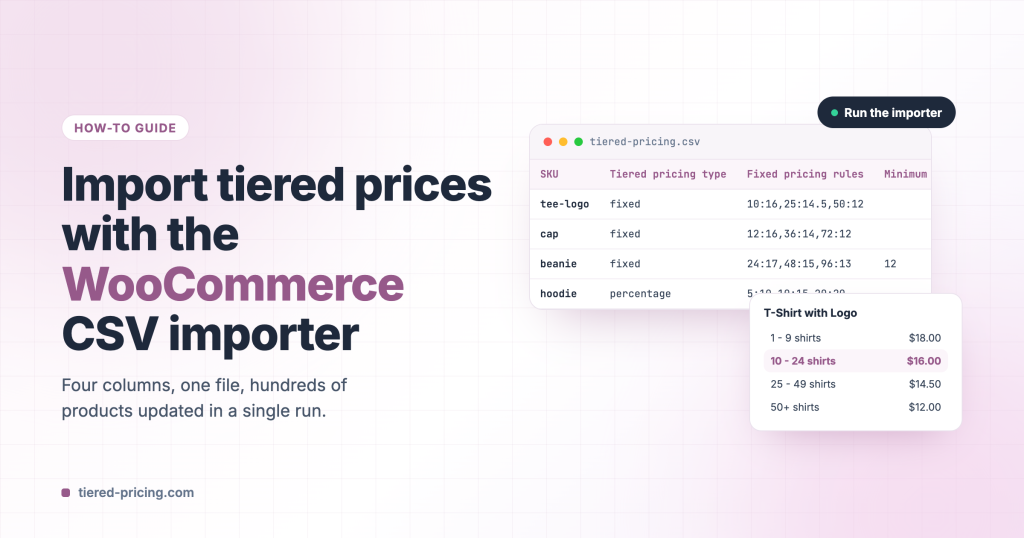
Staffeln für Hunderte von Produkten von Hand einzurichten dauert Stunden. Der integrierte CSV-Importer von WooCommerce erledigt das in einem Durchgang: Tiered Pricing Table for WooCommerce ergänzt Importer und Exporter um eigene Spalten, sodass Sie nur eine Tabellenkalkulation brauchen.
Zuerst exportieren
Gehen Sie zu Produkte → Export, lassen Sie alle Spalten ausgewählt und laden Sie die Datei herunter. Der Export enthält bereits die vier Staffelpreis-Spalten mit den exakten Überschriften und den aktuellen Werten, und die Spalte „Artikelnummer“ identifiziert jedes Produkt. Bearbeiten Sie diese Datei und importieren Sie sie wieder.
Die Spalten
| Spaltenüberschrift | Was sie enthält | Beispiel |
|---|---|---|
Tiered Pricing — Tiered pricing type | fixed oder percentage | fixed |
Tiered Pricing — Fixed pricing rules | Staffeln als quantity:price, durch Kommas getrennt | 10:16,25:14.5,50:12 |
Tiered Pricing — Percentage pricing rules | Staffeln als quantity:discount (Prozent) | 10:10,25:20,50:30 |
Tiered Pricing — Minimum order quantity | Die Mindestmenge, die ein Kunde bestellen kann | 12 |
Die Kurznamen tiered_price_type, tiered_price_fixed, tiered_price_percentage und tiered_price_minimum funktionieren ebenfalls als Überschriften; beide Schreibweisen werden automatisch zugeordnet.
Einige Regeln für die Werte:
- Eine Staffel beginnt bei Menge 2 oder mehr; Menge 1 ist immer der reguläre Preis, und ein Eintrag
1:…wird ignoriert. - Verwenden Sie einen Punkt als Dezimaltrenner und kein Währungssymbol:
25:14.5. - Füllen Sie die Regelspalte, die zum Typ passt. Bei
fixedwird die Prozentspalte ignoriert und umgekehrt. - Eine leere Zelle löscht die Staffeln des Produkts. Wenn ein Produkt unverändert bleiben soll, entfernen Sie es aus der Datei oder lassen Sie die Spalte im Zuordnungsbildschirm unzugeordnet.
Den Import ausführen
- Gehen Sie zu Produkte → Import und wählen Sie Ihre CSV-Datei.
- Aktivieren Sie Vorhandene Produkte aktualisieren, wenn die Datei bereits vorhandene Produkte beschreibt; ohne diese Option legt der Importer neue Produkte an.
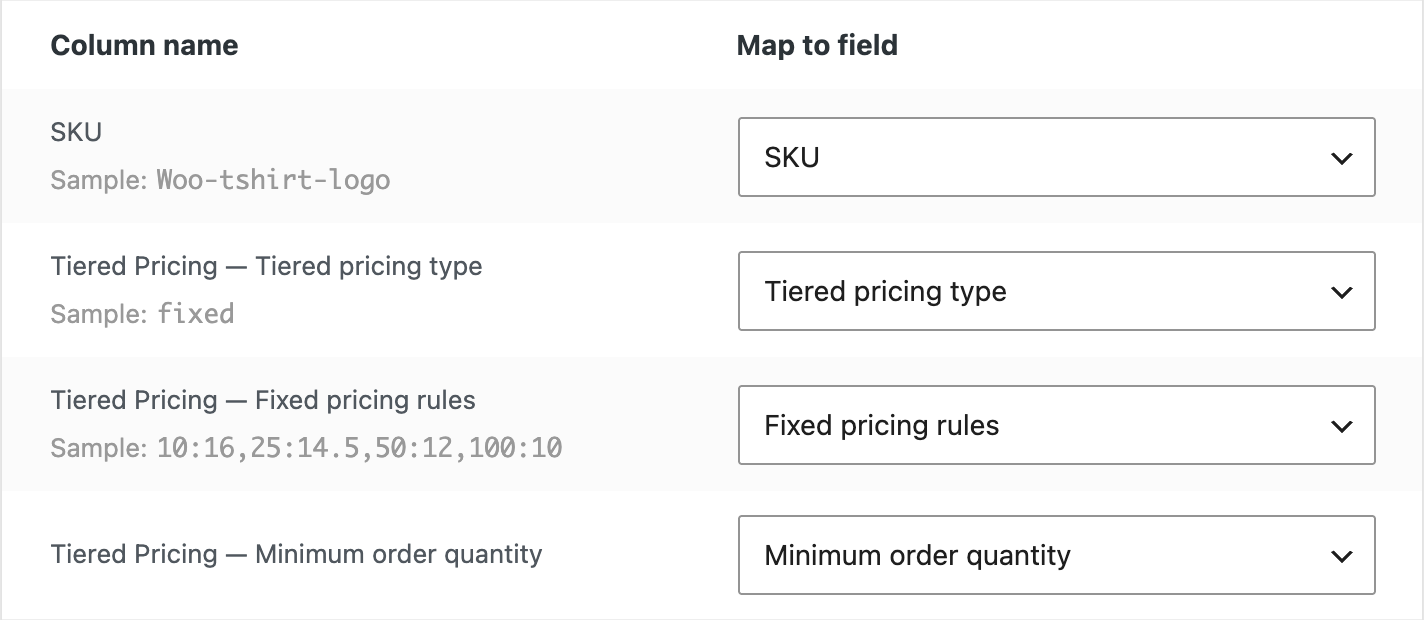
- Klicken Sie auf Weiter. Im Zuordnungsbildschirm werden die Staffelpreis-Spalten automatisch der Gruppe Tiered Pricing zugeordnet; falls eine nicht zugeordnet wurde, wählen Sie sie im Dropdown aus.
- Klicken Sie auf Importer starten.
Leeren Sie nach dem Import Ihren Seiten-Cache und öffnen Sie eines der Produkte, um die Staffeln zu prüfen.
Variable Produkte
Staffeln gehören zu der Variante, die verkauft wird. Geben Sie daher jeder Variante eine eigene Zeile, identifiziert über ihre Artikelnummer oder ID. Regeln in der Zeile des übergeordneten Produkts werden von Varianten verwendet, die keine eigenen Regeln haben.
Rollenbasierte Preise
Rollenbasierte Preise werden auf dieselbe Weise exportiert und importiert, mit einem Satz Spalten pro Rolle (Preisart, regulärer Preis und Aktionspreis, Rabatt und die Staffelregeln). Exportieren Sie ein Produkt, das bereits einen Rollenpreis hat, um die Überschriften zu sehen.
Fehlerbehebung
- Eine Spalte wurde nicht zugeordnet — öffnen Sie im Zuordnungsbildschirm das Dropdown und wählen Sie das Feld unter Tiered Pricing.
- Der Importer hat Duplikate erstellt — Vorhandene Produkte aktualisieren war nicht aktiviert, oder die Spalte Artikelnummer / ID fehlt.
- Die Staffeln haben sich nicht geändert — leeren Sie den Plugin-Cache (Einstellungen → Werkzeuge) und Ihren Seiten-Cache; prüfen Sie, ob die Regelspalte zur Preisart passt.
- **Eine Regel wie
20:100wurde zu21:40:00* — die Tabellenkalkulation hat sie als Uhrzeit gelesen. Importieren Sie die CSV-Datei, wobei die Regelspalten auf *Text gesetzt sind (Excel: Daten → Aus Text/CSV; Google Sheets: Option Text in Zahlen, Datumsangaben und Formeln umwandeln deaktivieren), oder schreiben Sie die Regeln als20=100, was Tabellenkalkulationen in Ruhe lassen. Der Importer ignoriert als Uhrzeit formatierte Zellen. - Die Rollenspalten einer exportierten Datei zeigen „Nicht importieren“ — Dateien, die vor Version 8.0.3 / 10.0.3 exportiert wurden, erfordern, dass Sie die Rollenspalten im Zuordnungsbildschirm von Hand auswählen (unter Tiered Pricing: role name); neuere Versionen ordnen sie automatisch zu.
Zum allgemeinen Dateiformat (Kodierung, Trennzeichen, IDs) siehe die Dokumentation zum WooCommerce-Produkt-CSV-Importer. Für Importe aus anderen Systemen gibt es außerdem ein WP-All-Import-Add-on des Plugins.