
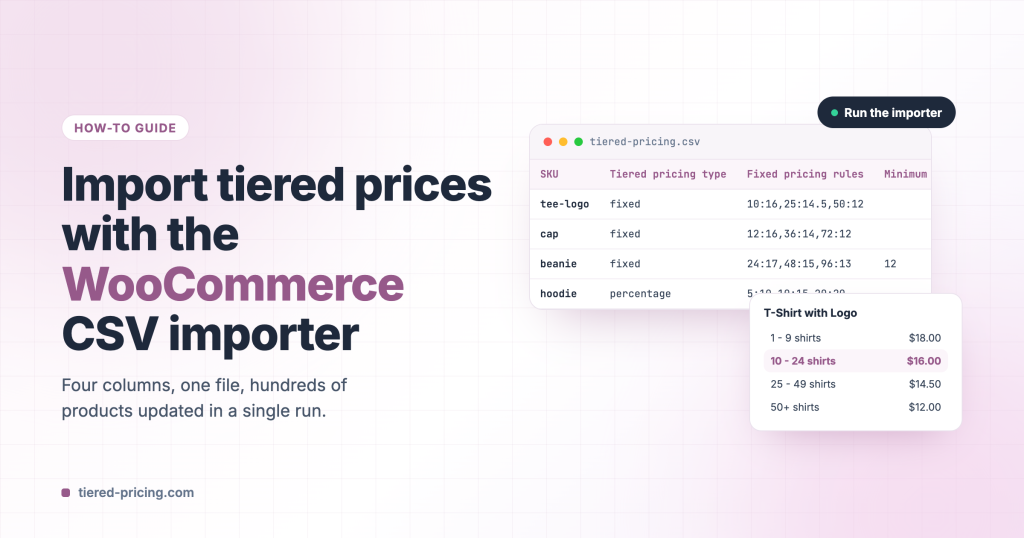
Configurar niveles en cientos de productos a mano lleva horas. El importador CSV integrado de WooCommerce lo hace de una sola vez: Tiered Pricing Table for WooCommerce añade sus propias columnas al importador y al exportador, así que solo necesita una hoja de cálculo.
Primero, exporte
Vaya a Productos → Exportar, mantenga todas las columnas y descargue el archivo. La exportación ya contiene las cuatro columnas de precios escalonados con los encabezados exactos y los valores actuales, y la columna SKU identifica cada producto. Edite ese archivo e impórtelo de nuevo.
Las columnas
| Encabezado de columna | Qué contiene | Ejemplo |
|---|---|---|
Tiered Pricing — Tiered pricing type | fixed o percentage | fixed |
Tiered Pricing — Fixed pricing rules | Niveles como quantity:price, separados por comas | 10:16,25:14.5,50:12 |
Tiered Pricing — Percentage pricing rules | Niveles como quantity:discount (porcentaje) | 10:10,25:20,50:30 |
Tiered Pricing — Minimum order quantity | El mínimo que un cliente puede pedir | 12 |
Los nombres cortos tiered_price_type, tiered_price_fixed, tiered_price_percentage y tiered_price_minimum también funcionan como encabezados; ambas formas se asignan automáticamente.
Algunas reglas para los valores:
- Un nivel empieza en la cantidad 2 o superior; la cantidad 1 es siempre el precio normal y una entrada
1:…se ignora. - Use un punto para los decimales y no incluya el símbolo de moneda:
25:14.5. - Rellene la columna de reglas que corresponda al tipo. Con
fixedse ignora la columna de porcentaje, y viceversa. - Una celda vacía borra los niveles del producto. Para dejar un producto intacto, elimínelo del archivo o deje la columna sin asignar en la pantalla de asignación.
Ejecute la importación
- Vaya a Productos → Importar y elija su archivo CSV.
- Marque Actualizar los productos existentes cuando el archivo describa productos que ya existen; sin esa opción, el importador crea productos nuevos.
- Haga clic en Continuar. En la pantalla de asignación, las columnas de precios escalonados se asocian automáticamente al grupo Tiered Pricing; si alguna no se asocia, elíjala en el menú desplegable.
- Haga clic en Ejecutar el importador.
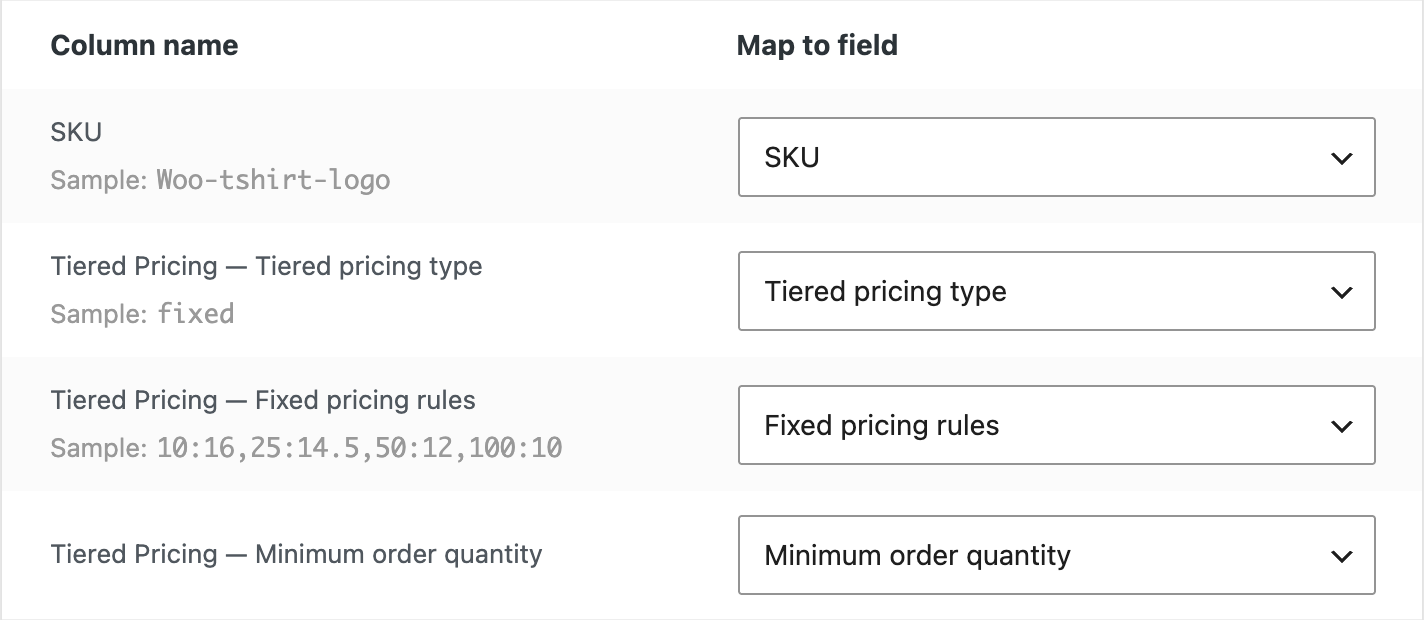
Después de importar, vacíe la caché de páginas y abra uno de los productos para comprobar los niveles.
Productos variables
Los niveles pertenecen a la variación que se vende, así que dé a cada variación su propia fila, identificada por su SKU o ID. Las variaciones que no tienen reglas propias usan las reglas de la fila del producto principal.
Precios por rol
Los precios por rol se exportan e importan del mismo modo, con un conjunto de columnas por rol (tipo de precio, precio normal y de oferta, descuento y reglas de niveles). Exporte un producto que ya tenga un precio por rol para ver los encabezados.
Solución de problemas
- Una columna no se asignó: abra el menú desplegable en la pantalla de asignación y elija el campo en Tiered Pricing.
- El importador creó duplicados: no estaba marcada la opción Actualizar los productos existentes, o falta la columna SKU / ID.
- Los niveles no cambiaron: vacíe la caché del plugin (Ajustes → Herramientas) y la caché de páginas, y compruebe que la columna de reglas coincida con el tipo de precio.
- **Una regla como
20:100se convirtió en21:40:00*: la hoja de cálculo la interpretó como una hora. Importe el CSV con las columnas de reglas definidas como *Texto (Excel: Datos → Desde texto/CSV; Google Sheets: desmarque Convertir texto en números, fechas y fórmulas), o escriba las reglas como20=100, que las hojas de cálculo no tocan. El importador ignora las celdas con formato de hora. - Las columnas de rol de un archivo exportado muestran «No importar»: los archivos exportados antes de la versión 8.0.3 / 10.0.3 necesitan que elija las columnas de rol a mano en la pantalla de asignación (en Tiered Pricing: role name); las versiones más recientes las asignan automáticamente.
Para el formato de archivo en general (codificación, delimitadores, ID), consulte la documentación del importador CSV de productos de WooCommerce. Para importar desde otros sistemas, el plugin también cuenta con un complemento para WP All Import.