
Primeros pasos
Qué hace Tiered Pricing Table
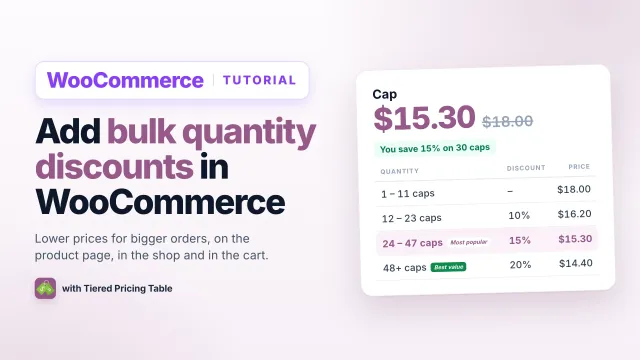
Cobre precios distintos según la cantidad que compra un cliente. Usted define los niveles; el plugin los muestra en la página del producto, actualiza el precio, los totales y los ahorros al cambiar la cantidad, cobra el precio correcto en el carrito y al finalizar la compra, y muestra el precio más bajo o un rango de precios en el catálogo.
También incluye: cantidades mínima, máxima y de paso, precios por rol de cliente o por cliente individual, reglas globales para categorías, etiquetas, marcas o roles, solicitar una cotización, etiquetas de nivel como «Mejor valor», y un módulo mayorista con registro, tienda privada y reglas de carrito.
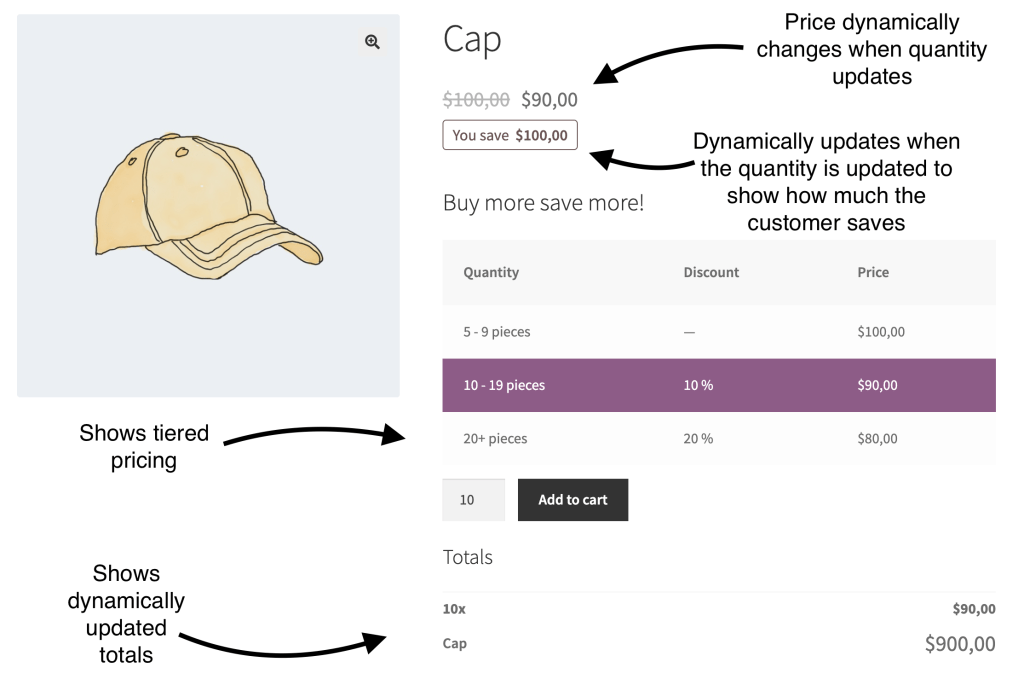
Cómo funcionan los niveles de precios
- Un nivel es una cantidad y el precio (o descuento) que se aplica desde esa cantidad hasta el siguiente nivel.
- Los niveles empiezan en la cantidad 2; la cantidad 1 siempre paga el precio regular o de oferta.
- Las reglas fijas establecen el precio unitario; las reglas porcentuales establecen un descuento sobre el precio del producto; las reglas de importe restan un importe del precio del producto por unidad.
- Se usa el nivel más alto que alcanza la cantidad: con niveles en 10 y 20, la cantidad 15 recibe el precio de 10+.
Inicio rápido: su primer precio escalonado
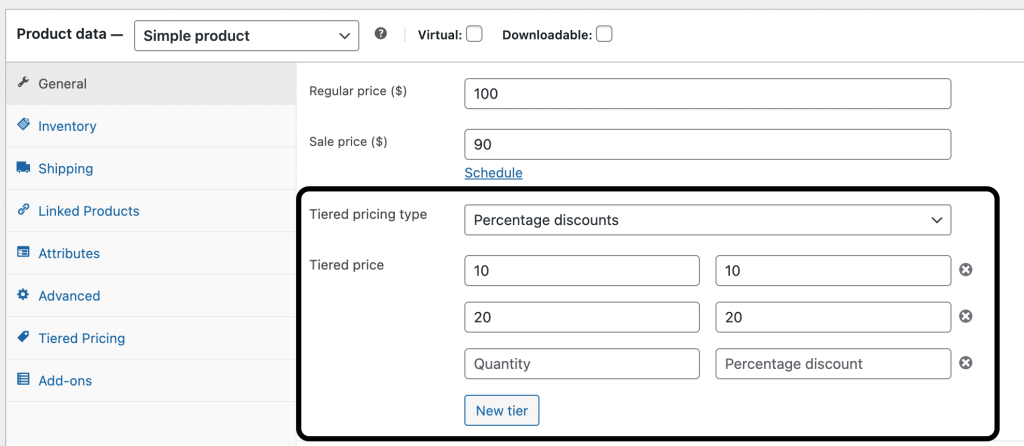
- Productos → Editar → General: bajo el precio, elija un Tipo de precio escalonado y añada filas (cantidad y precio o descuento) con Nuevo nivel. Los límites de cantidad (mínimo, máximo, paso) están justo debajo de los niveles.
- Opcional, en la pestaña Precios escalonados: un diseño y una etiqueta de unidad para este producto, y precios por rol o cliente en la sección Precios de roles y clientes.
- Actualizar. La tabla aparece encima de Añadir al carrito y el precio sigue a la cantidad.
Valores predeterminados de toda la tienda
El aspecto de los niveles (diseño, colores, textos, posición, precios del catálogo) se define una sola vez en WooCommerce → Ajustes → Precios escalonados. Los campos del producto solo deciden cuáles son los precios.
Dónde encontrar cada cosa
| Pantalla | Qué hace allí |
|---|---|
| Productos → Editar → General | Filas de precios escalonados y límites de cantidad (mín. / máx. / paso) para el producto o cada variación |
| Productos → Editar → Precios escalonados | Secciones: producto variable (los niveles y límites de cantidad del padre, variación predeterminada, precios compartidos, cálculo del mínimo), visualización (diseño, etiqueta de unidad), visibilidad (quién puede ver el producto) y precios de roles y clientes |
| WooCommerce → Reglas de precios | Reglas globales para muchos productos, roles o clientes, con prioridad, programación y estado |
| WooCommerce → Ajustes → Precios escalonados | General (Visualización de precios, Cálculo de precios), Insignias y etiquetas, Solicitar una cotización, Mayorista, Integraciones, Multidivisa, Complementos de productos, Avanzado (Módulos, Gestión de roles, Prueba de precios, Caché, Depuración, Limpieza de datos) |
| WooCommerce → Solicitudes mayoristas | Solicitudes de cuentas mayoristas para aprobar o rechazar |
| Productos → Categorías → Editar | Quién puede ver la categoría (Tienda privada) |
| WooCommerce → Solicitudes de cotización | Cotizaciones enviadas |
| WooCommerce → Ajustes → Impuestos | Ajustes de impuestos por rol |
Reglas de precios
Reglas fijas, porcentuales y de importe
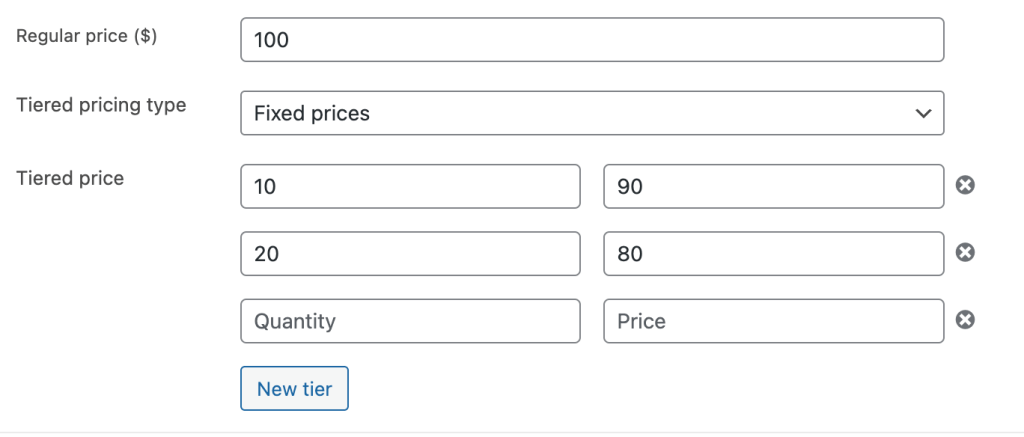
Las reglas fijas establecen un precio unitario por nivel. Las reglas porcentuales establecen un descuento sobre el precio del producto (sobre el precio de oferta si lo hay; cambie al precio regular en Ajustes → General → Cálculo de precios). Las reglas de importe restan un importe del precio del producto por unidad y parten del mismo precio que las porcentuales; un nivel nunca baja de cero. Los tres ejemplos siguientes dan 1–9 = $100, 10–19 = $90, 20+ = $80: fijas 10:90, 20:80, porcentuales 10:10, 20:20, de importe 10:10, 20:20.
Tenga en cuenta
Nunca introduzca el precio regular como nivel: los niveles empiezan en la cantidad 2.
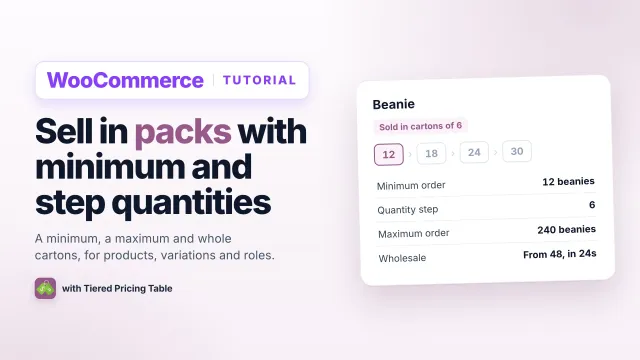
Mínimo, máximo y paso de cantidad
Se definen bajo los niveles en la pestaña General (en un producto variable, en la sección Producto variable de la pestaña Precios escalonados), y en cada regla de rol, de cliente y global:
- Mínimo: el campo de cantidad empieza ahí y se rechazan las cantidades menores.
- Máximo: el campo de cantidad tiene un tope, que se comprueba al añadir al carrito y al actualizarlo.
- Grupo de (paso): solo múltiplos (10, 20, 30 …).
Con un mínimo de 10 y niveles 10–19 = $100, 20–49 = $90, 50+ = $80, introduzca: precio regular $100, mínimo 10, niveles 20 = $90 y 50 = $80.
Mezclar y combinar hace que el mínimo se aplique a la suma de todas las variaciones del carrito: por producto en Calcular la cantidad mínima por en la sección Producto variable, o para todos los productos en Ajustes → General → Cálculo de precios.
Productos variables
- Cada variación tiene sus propias filas de precios escalonados y su mínimo.
- Las reglas del padre (pestaña Precios escalonados) se aplican a las variaciones que no tienen reglas propias.
- La sección Producto variable de la pestaña Precios escalonados contiene los niveles y límites de cantidad del padre, la variación predeterminada, cuya tabla se muestra antes de seleccionar atributos; Variaciones con precios compartidos, para que la tabla no se recargue al cambiar los atributos (requiere una variación predeterminada); y cómo se cuenta la cantidad mínima entre variaciones.
Opciones de visualización por producto
La sección Visualización de la pestaña Precios escalonados: un diseño solo para este producto y una etiqueta de unidad («botella / botellas») junto a las cantidades. Vacío significa los ajustes globales.
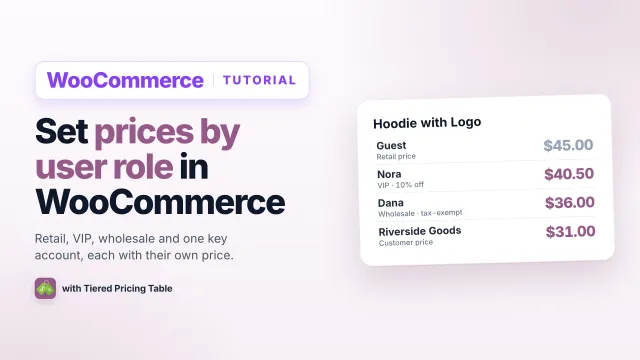
Precios por rol
Pestaña Precios escalonados → sección Precios de roles y clientes → elija un rol en el campo de búsqueda → Añadir. La regla aparece como una fila con un resumen de una línea; Editar abre su formulario. Una regla de rol puede definir un precio base (precios regulares o de oferta fijos, o un descuento porcentual), mínimo, máximo y paso, reglas de precios escalonados, y un estado y una clase de impuesto. Los campos vacíos conservan los valores del producto.
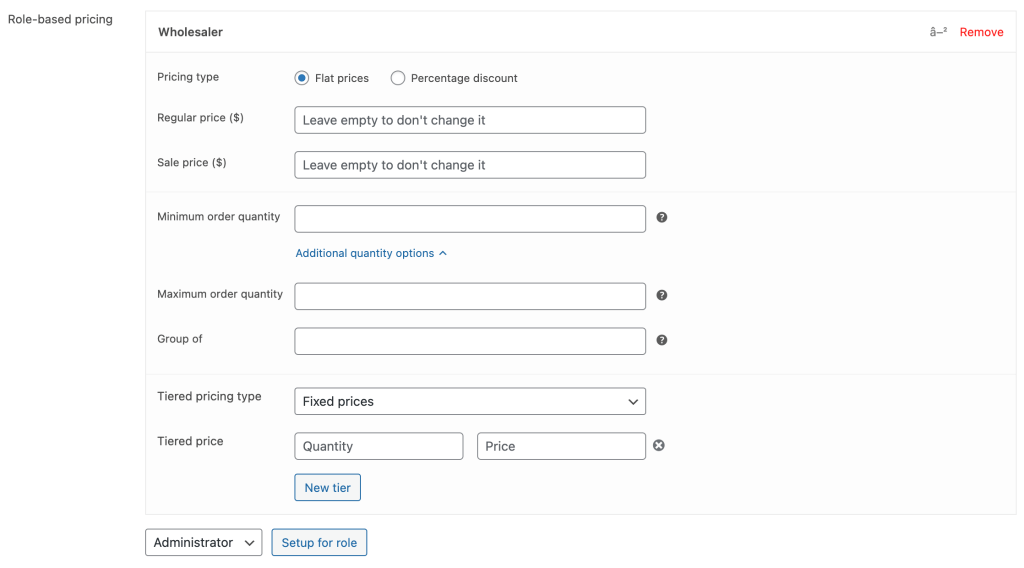
Una regla de rol sustituye los precios del producto para los clientes con ese rol; gana el primer rol que coincide. También está disponible en variaciones y en reglas globales, y se puede exportar mediante CSV (consulte Importar y exportar). Invitados (sin iniciar sesión) aparece junto a los roles, de modo que los visitantes sin sesión pueden tener su propio precio.
Precios por cliente
La misma sección, los mismos campos, para un cliente: escriba un nombre o un correo en el campo de búsqueda, elija al cliente → Añadir. Una regla de cliente prevalece sobre la regla de rol, lo que la convierte en el lugar para los precios negociados.
Reglas de precios globales
WooCommerce → Reglas de precios → Añadir nueva aplica un mismo precio a muchos productos a la vez.
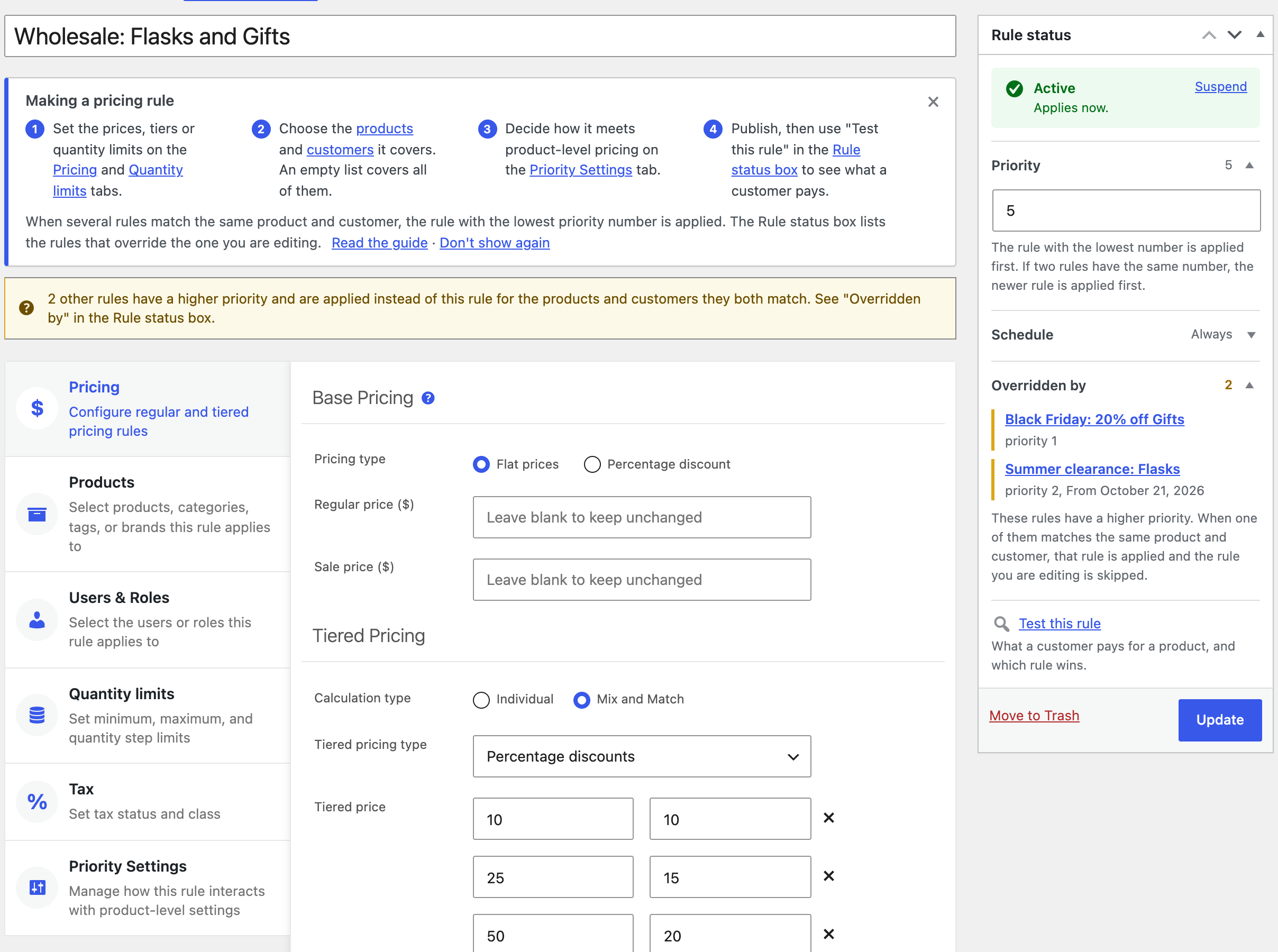
| Pestaña | Qué define |
|---|---|
| Tipo de regla (en el cuadro Estado de la regla) | Precios de producto (el predeterminado: las pestañas siguientes) o Regla de carrito (un descuento sobre el carrito a partir de un subtotal o de un número de artículos, envío gratuito y un pedido mínimo, véase Reglas de carrito) |
| Precios | Sustitución del precio base (fijo o %), niveles y Contar cantidades: Por producto, o Entre todos los productos de esta regla (mezclar y combinar: se suman las cantidades de todos los productos cubiertos) |
| Productos | Categorías, etiquetas, marcas, productos, además de exclusiones. Vacío = todos los productos. Incluir subcategorías cubre las subcategorías de las categorías seleccionadas (y excluidas) |
| Usuarios y roles | Roles y clientes que se incluyen o excluyen. Vacío = todos. Invitados (sin iniciar sesión) aparece junto a los roles |
| Límites de cantidad | Mín., máx., paso, mínimo de mezclar y combinar |
| Impuesto | Estado y clase de impuesto de los productos que coinciden (gratis) |
| Anulaciones de producto | Qué ocurre cuando un producto tiene sus propios precios junto a la regla (véase ¿Qué regla gana?) |
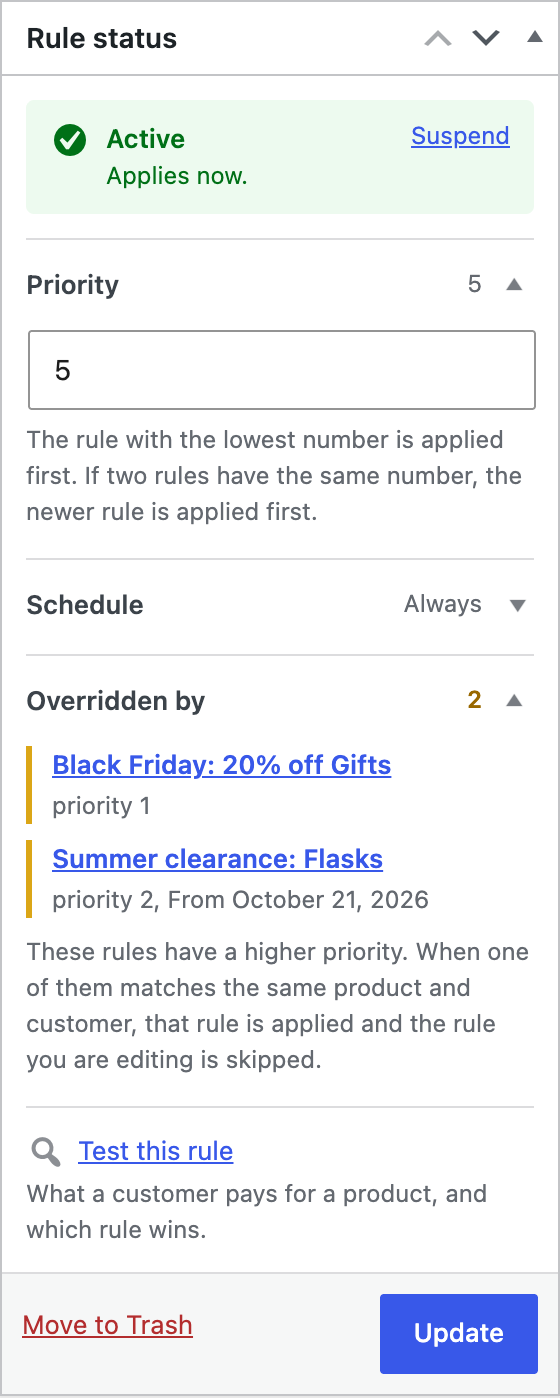
El cuadro Estado de la regla de la derecha sustituye al cuadro Publicar: el estado con su motivo, Suspender / Reactivar, el número de Prioridad, fechas de inicio y fin opcionales, las reglas que anulan esta y Probar esta regla.
Reglas de carrito
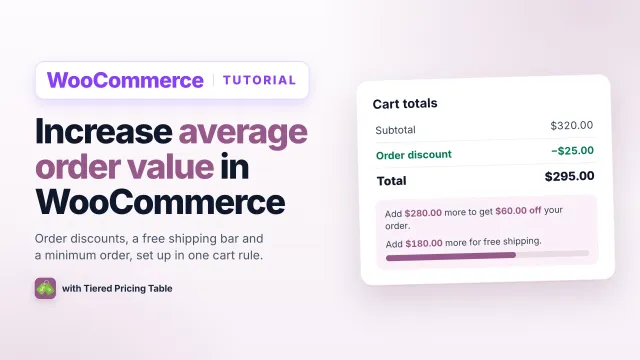
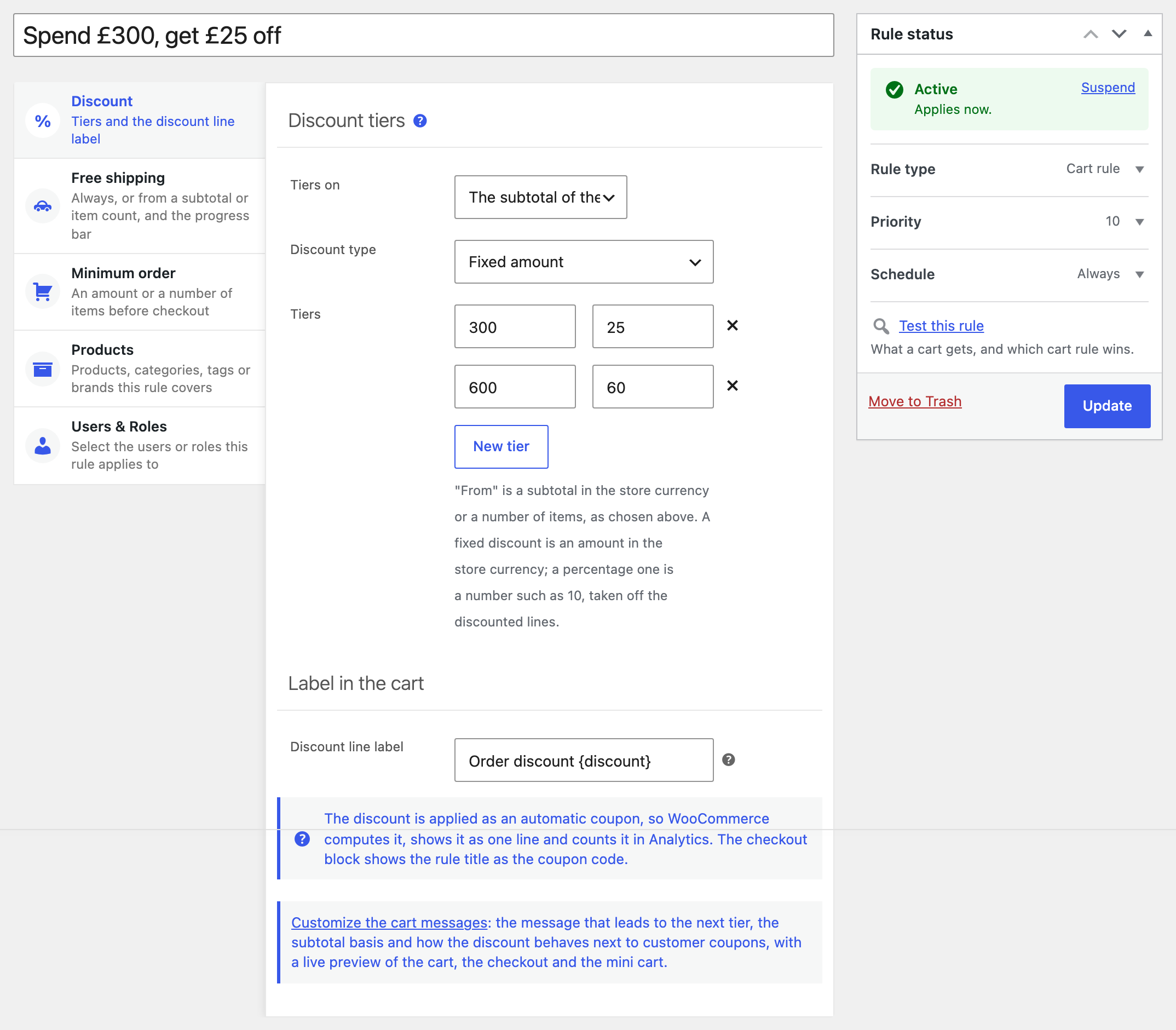
Una Regla de carrito actúa sobre el carrito en conjunto en lugar de fijar precios de productos: un descuento cuando el carrito alcanza un nivel, por ejemplo un 5% desde un subtotal de 200, un 10% desde 400 y un 15% desde 600, además de los precios unitarios escalonados que ya tengan las líneas; y un pedido mínimo que el carrito debe alcanzar antes de finalizar la compra. La versión gratuita ofrece un importe fijo de descuento; los descuentos porcentuales y el pedido mínimo son premium.
| Pestaña | Qué define |
|---|---|
| Descuento | Niveles según el subtotal de las líneas contadas o su número de artículos, el tipo de descuento (un importe fijo de descuento, o un porcentaje de las líneas con descuento en premium), los niveles (desde → descuento; se usa el nivel más alto alcanzado) y la etiqueta de la línea de descuento, con los marcadores {discount} y {threshold} |
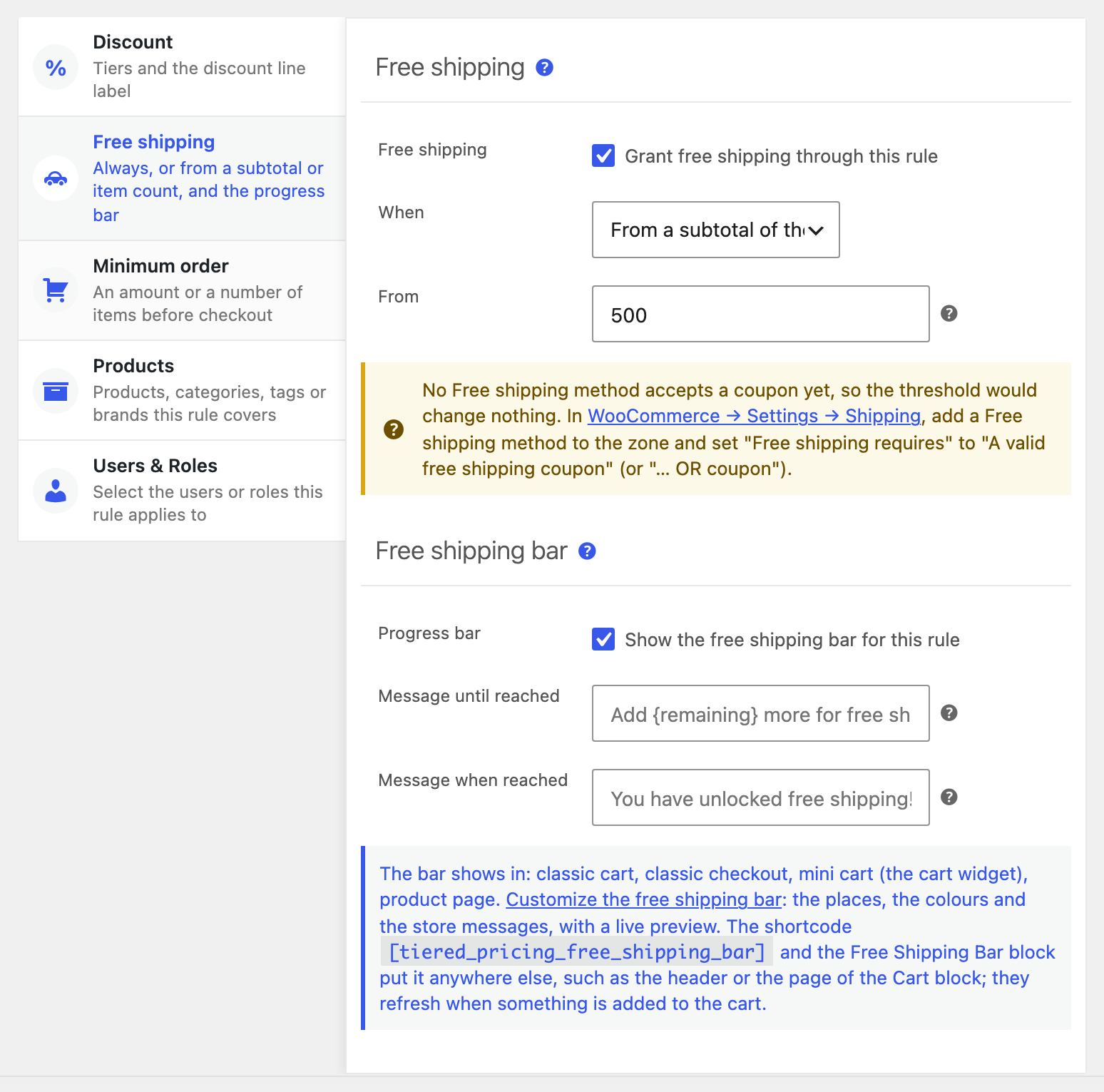
| Envío gratuito | Conceder envío gratuito (márquelo y elija: en todos los pedidos de la regla, o a partir de un subtotal o un número de artículos de las líneas contadas; la regla solo añade envío gratuito y nunca quita lo que dan los ajustes de envío) y la barra de envío gratuito (premium): actívela y dé a la regla su propio Mensaje hasta alcanzarlo ({remaining}, {threshold}, {progress}) y Mensaje al alcanzarlo ({threshold}), o déjelos vacíos para usar los mensajes de la tienda |
| Pedido mínimo | Un importe y/o un número de artículos que las líneas contadas deben alcanzar antes de poder realizar el pedido (premium) |
| Productos | Igual que en las reglas de producto, y en una regla de carrito estas listas son el alcance: solo las líneas que coinciden cuentan para los niveles y el mínimo, y solo ellas reciben descuento. Si las listas están vacías, cuenta todo el carrito |
| Usuarios y roles | Igual que en las reglas de producto: quién recibe el descuento y debe cumplir el mínimo |
Cómo funciona en la tienda:
- El subtotal se cuenta después de los precios escalonados y antes del envío. Que incluya impuestos o no depende del ajuste de visualización de impuestos del carrito, o de una opción fija en la página de ajustes de Reglas de carrito (Base del subtotal).
- El descuento se aplica como un cupón automático, de modo que aparece como una línea con etiqueta en el carrito, al finalizar la compra y en los correos electrónicos, y WooCommerce Analytics lo cuenta en Cupones. El envío gratuito va con el mismo cupón: un método de Envío gratuito de WooCommerce cuya opción El envío gratuito requiere esté en Un cupón de envío gratuito válido (o … O cupón) pasa a estar disponible; la pestaña Envío gratuito indica qué zonas están configuradas así. Los clientes no pueden quitarlo; aparece y desaparece según el subtotal cruza un nivel. El bloque de finalizar compra muestra el título de la regla como código de cupón.
- Un descuento de carrito por carrito. Cuando varias reglas de carrito coinciden con un cliente, se aplica el número de prioridad más bajo, y se omite una regla sin ninguna línea contada en el carrito. Las reglas de producto y las de carrito nunca compiten entre sí.
- Cuenta cada mínimo. Debe cumplirse el pedido mínimo de cada regla de carrito que coincide con el cliente (y cuenta alguna línea del carrito); el carrito y la finalización de compra, clásicos y con bloques, bloquean el pedido hasta entonces. Los dos mensajes admiten
{minimum},{subtotal}y{count}y están en la página de ajustes de Reglas de carrito. - Un cupón de cliente se acumula con el descuento del carrito de forma predeterminada (Mantener el descuento junto a los cupones de los clientes en la página de ajustes de Reglas de carrito); un cupón de uso individual siempre lo sustituye.
- El aviso («Añade {remaining} más para obtener {discount} de descuento en tu pedido.») aparece bajo los totales del carrito clásico, en el resumen del pedido de la finalización de compra clásica y en el minicarrito hasta alcanzar el nivel superior; edítelo o vacíelo en la página de ajustes de Reglas de carrito. Los bloques Carrito y Finalizar compra muestran la línea de descuento pero no el aviso.
- La barra de envío gratuito (premium) es una barra de progreso hacia el umbral de envío gratuito de la regla («Añade $40.00 más para conseguir el envío gratuito.»), y después un mensaje cuando se alcanza. Sigue la regla bajo la que está el carrito, así que una regla sin barra no muestra ninguna aunque una regla de menor prioridad la tenga; con el carrito vacío muestra la primera regla que cubre al visitante, en cero. Dónde se muestra se define en la página de ajustes de Reglas de carrito (Dónde se muestra): por defecto, los totales del carrito clásico, el resumen del pedido de la finalización de compra clásica y el minicarrito, y la página del producto encima del formulario de añadir al carrito. El shortcode
[tiered_pricing_free_shipping_bar]y el bloque Free Shipping Bar la colocan en cualquier otro sitio, como la cabecera o la página del bloque Carrito; esas copias se actualizan cuando se añade algo al carrito. La misma página contiene los mensajes de la tienda, los dos colores (hasta alcanzarlo, alcanzado) y la altura. - La página de ajustes de Reglas de carrito es donde están estas opciones de toda la tienda: figura entre las secciones de ajustes solo mientras está abierta, pero a un clic de donde importan. Ábrala con Ajustes de Reglas de carrito junto a Agregar regla de precios en la lista de reglas, o con los enlaces Personalizar los mensajes del carrito, Editar los mensajes de pedido mínimo y Personalizar la barra de envío gratuito en las pestañas de una regla de carrito. Las opciones están a la izquierda y un carrito de ejemplo a la derecha: cambie entre el carrito, la finalización de compra, el minicarrito y una página de producto, y mueva el control deslizante Subtotal de carrito de ejemplo para ver cómo cambian la línea de descuento, el mensaje del siguiente nivel, los avisos de pedido mínimo y la barra de envío gratuito como lo haría el carrito de un cliente. Los cambios se previsualizan al instante; Guardar cambios los guarda.
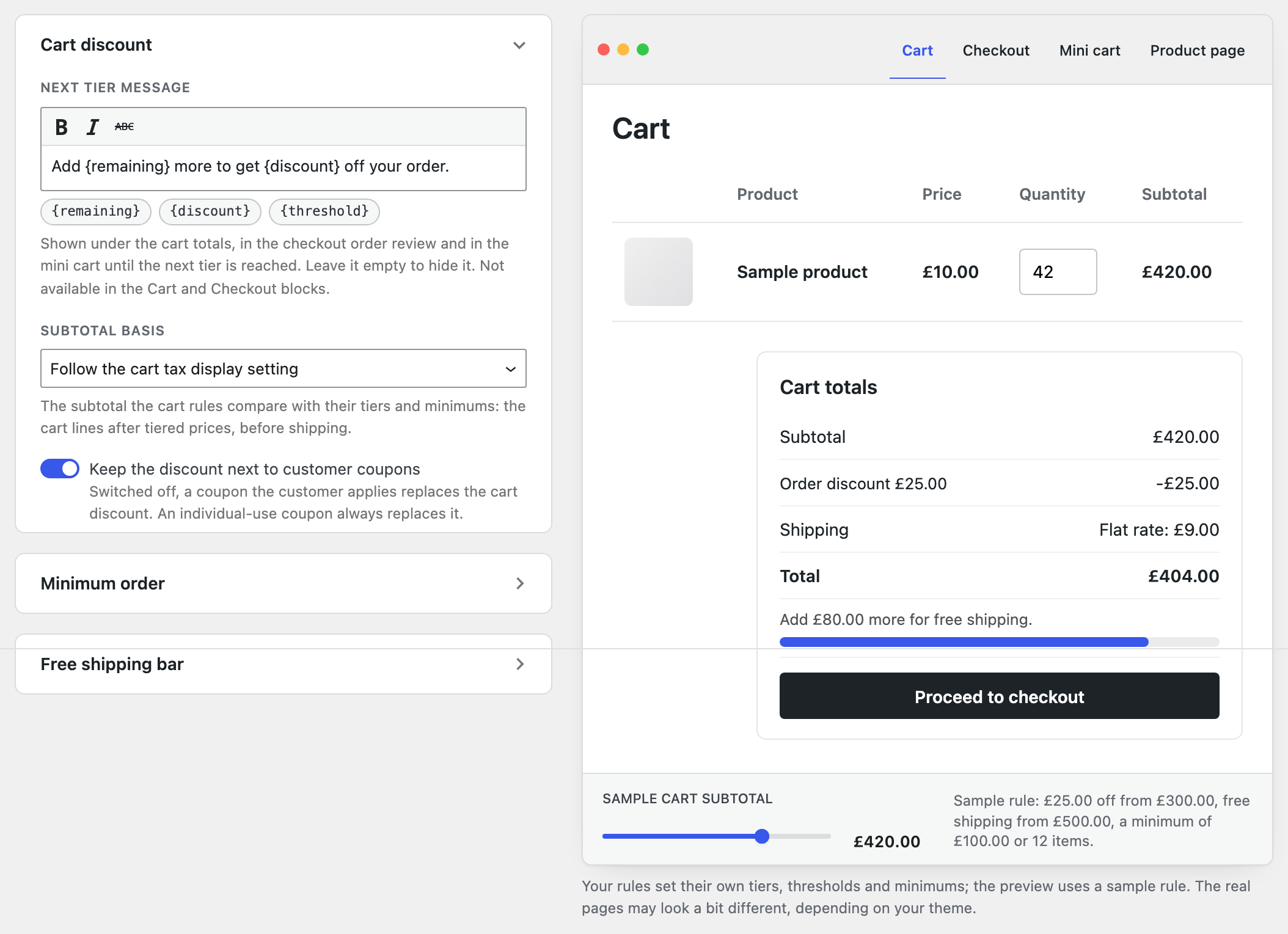
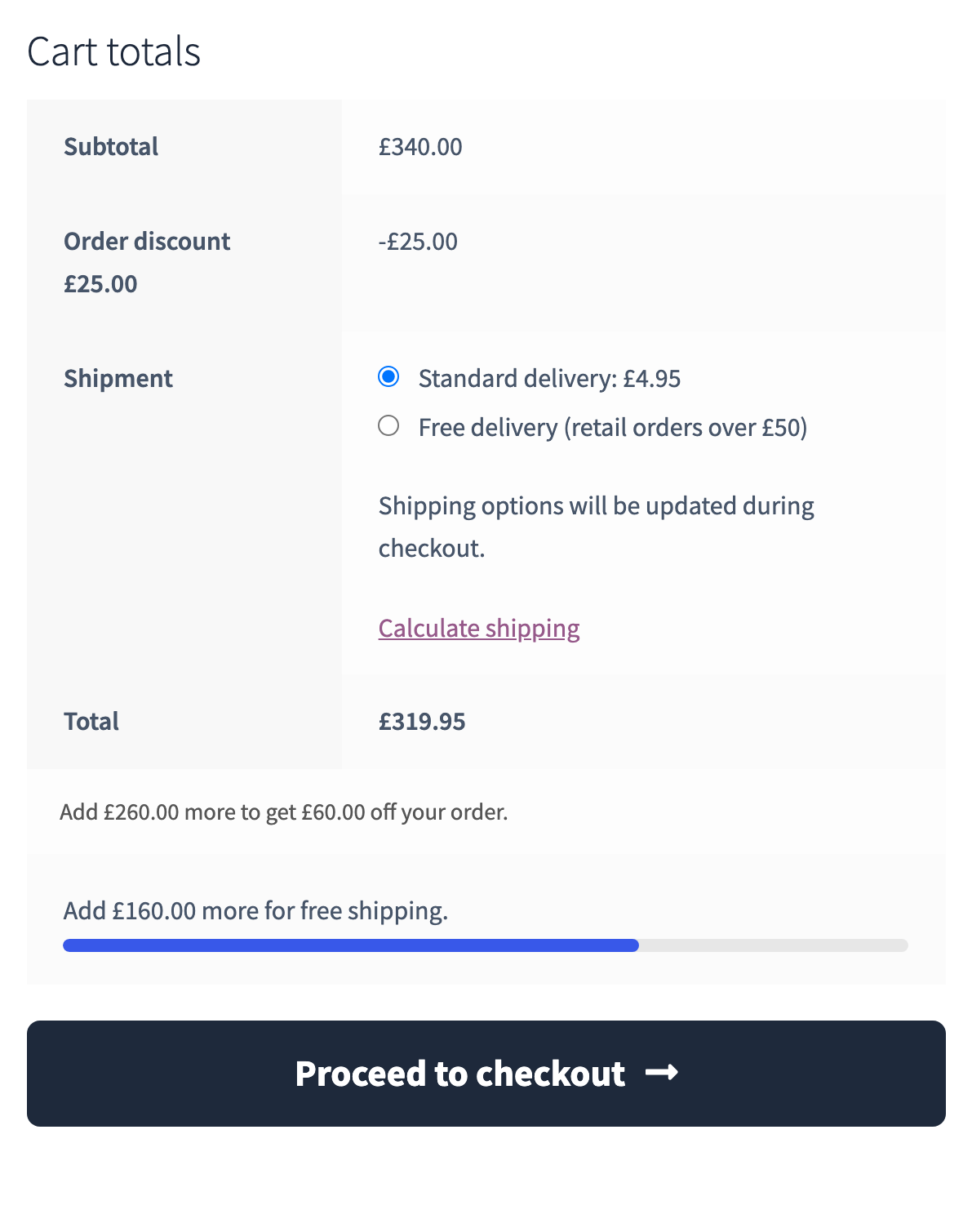
En la lista de reglas, cada regla muestra su tipo una vez que la tienda tiene ambos tipos, y la lista se filtra por tipo. En la primera regla de precios de la tienda, un consejo junto al tipo de regla explica los dos tipos.
Prioridad, programación y estado
- Una regla por producto y cliente. Cuando coinciden varias, se aplica el número de prioridad más bajo (con el mismo número, la regla más reciente). Las reglas nuevas empiezan en 10; dé a las campañas un número bajo y a la regla de reserva de toda la tienda uno alto.
- Anulada por lista las reglas de mayor prioridad que quitan productos y clientes a la regla que edita; la lista muestra Anulada por N reglas.
- Programación: una fecha de inicio, una fecha de fin o ambas, en días completos y en la zona horaria del sitio. Fuera de ese periodo se ignora la regla.
- Estado: Activo, Programada, Caducada, Suspendido, Omitida (la regla no cambia nada: ningún precio ni descuento de su tipo de precio, ni niveles, límites o impuestos; en una regla de carrito, ni niveles, ni envío gratuito, ni mínimo) o Borrador. Los enlaces sobre la lista de reglas filtran por estado; las reglas también se pueden suspender, duplicar y probar desde la fila.
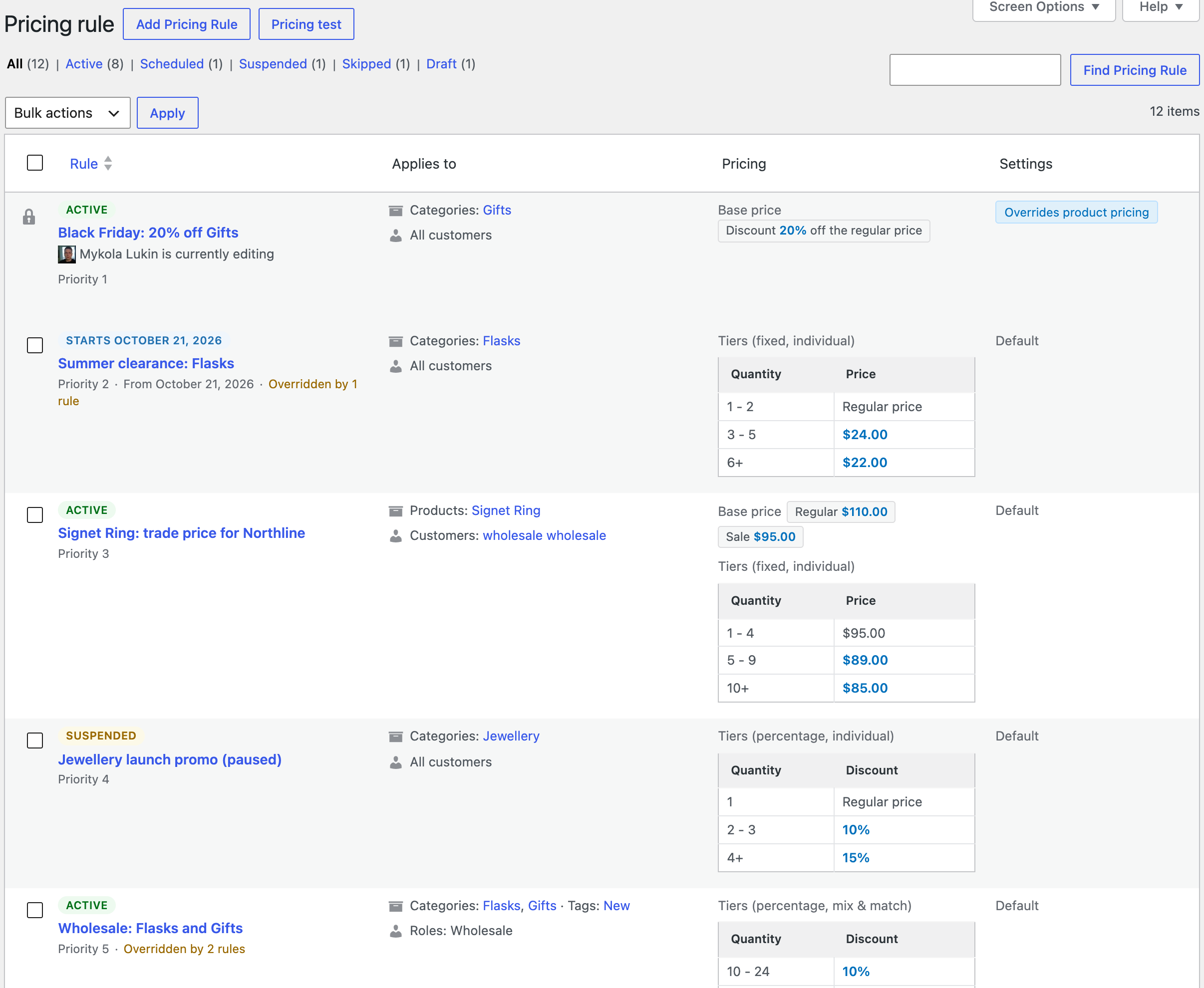
¿Qué regla gana?
- Reglas de producto: los niveles, el precio base y los límites del producto o de la variación.
- Una regla de rol las sustituye para los clientes con ese rol.
- Una regla de cliente sustituye a ambas para ese cliente.
- Una regla global se aplica encima según su pestaña Anulaciones de producto: Conservar los ajustes del producto (la regla se usa solo cuando el producto no tiene los suyos), Esta regla los anula (siempre gana), Decidir por ajuste (por separado para precios base, niveles y límites de cantidad) o Seguir el valor predeterminado de la tienda, que es Priorizar las reglas de precios globales en Cálculo de precios. Entre reglas globales se aplica el número de prioridad más bajo.
Consejo
¿No sabe qué se aplicó? Ejecute la Prueba de precios, o active el Modo de depuración para ver el origen de los precios bajo la tabla y en el carrito.
Ajustes de cálculo de precios
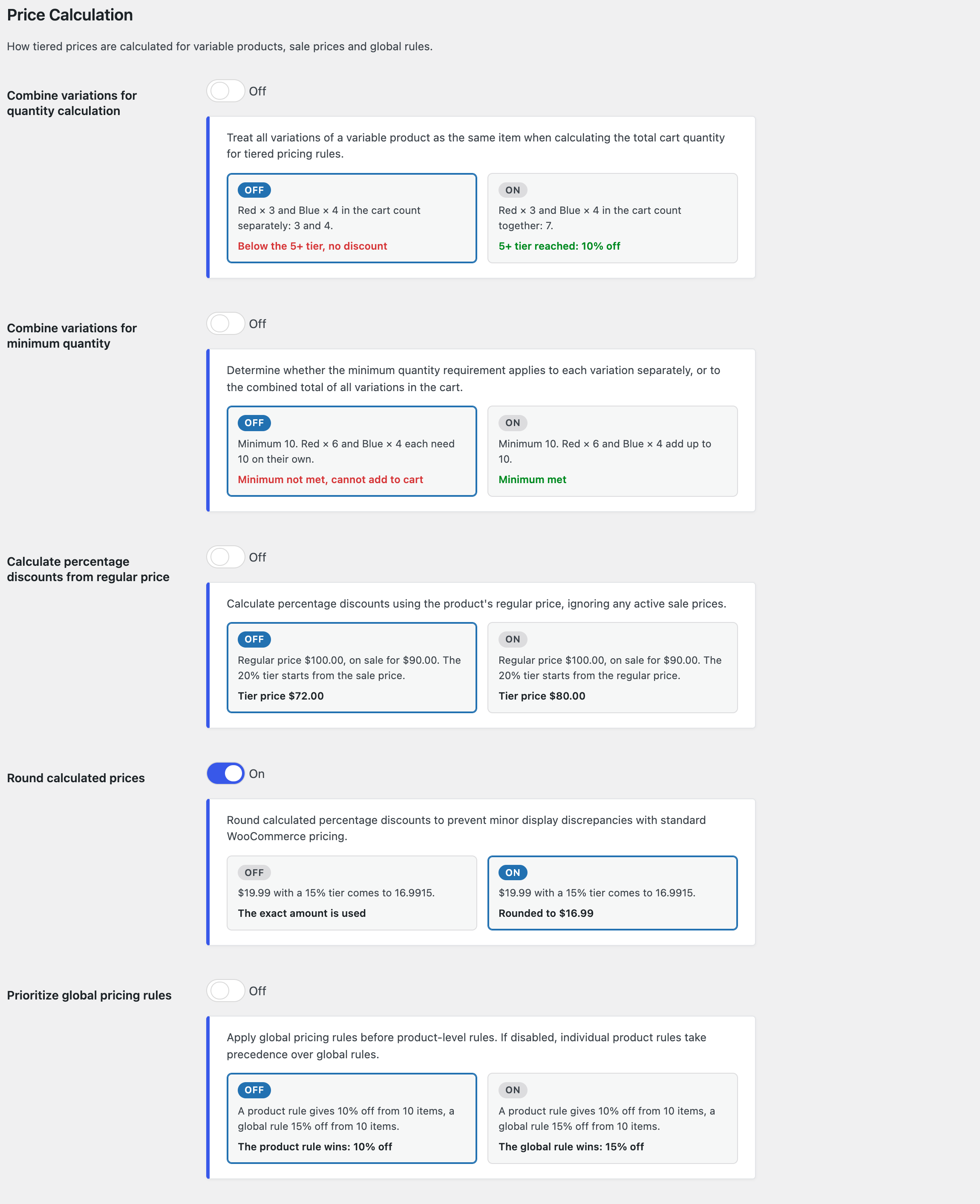
Ajustes → General → Cálculo de precios, cada opción con un ejemplo Desactivada / Activada:
- Combinar variaciones para calcular la cantidad: las variaciones de un producto cuentan como un solo artículo para la cantidad del nivel.
- Combinar variaciones para la cantidad mínima: el mínimo se aplica a la suma de todas las variaciones del carrito.
- Calcular descuentos porcentuales sobre el precio regular: los niveles porcentuales y de importe parten del precio regular incluso durante una oferta.
- Redondear los precios calculados: los precios de los niveles se redondean a los decimales de la tienda.
- Priorizar las reglas de precios globales: una regla global que coincide gana sobre las reglas propias del producto.
Página del producto
Todo lo que ve el cliente en la página del producto se define en Ajustes → General → Visualización de precios.
El configurador de diseño
Visualización de precios es un editor visual: las opciones a la izquierda y, a la derecha, una vista previa en directo de la página del producto, de la cuadrícula de la tienda o del carrito. Tres pestañas cubren la tienda: Página del producto, Páginas de tienda y categorías y Carrito y finalizar compra. No se guarda nada hasta que hace clic en Guardar cambios.
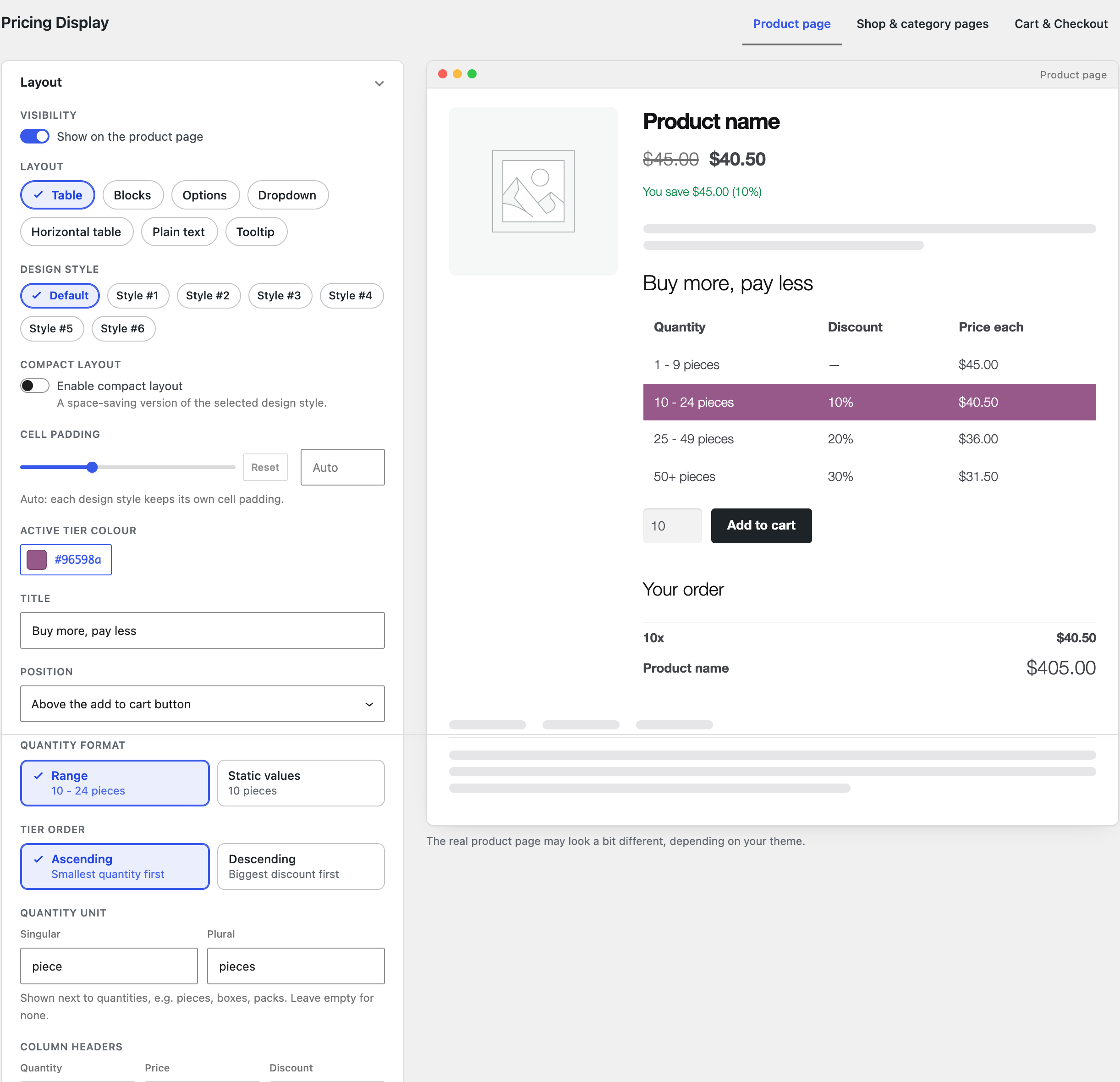
Ajustes clásicos
Desactive Layout Configurator en Ajustes → Avanzado → Módulos para obtener en su lugar las filas de ajustes clásicas; ambos editan las mismas opciones.
Diseños y estilos de diseño
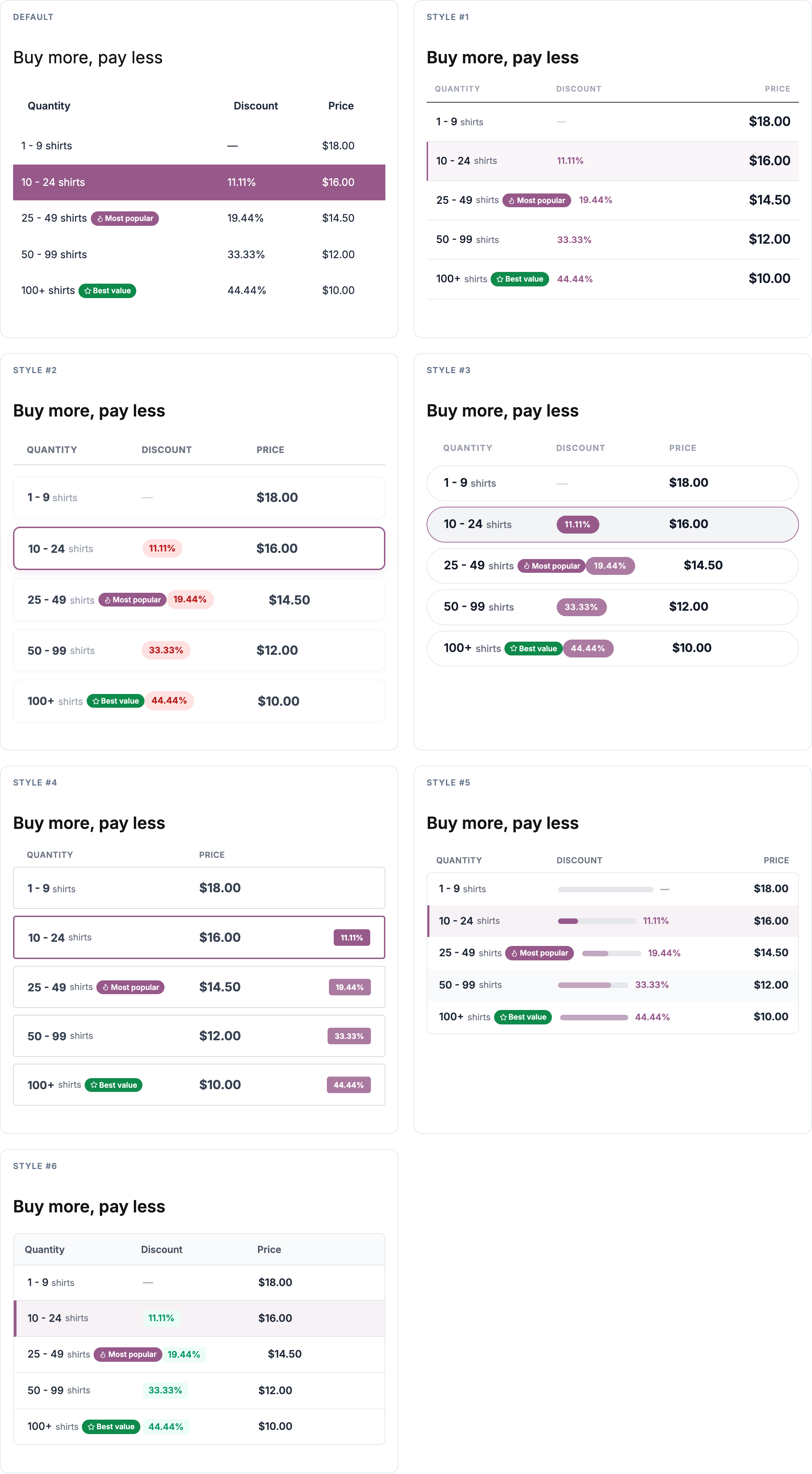
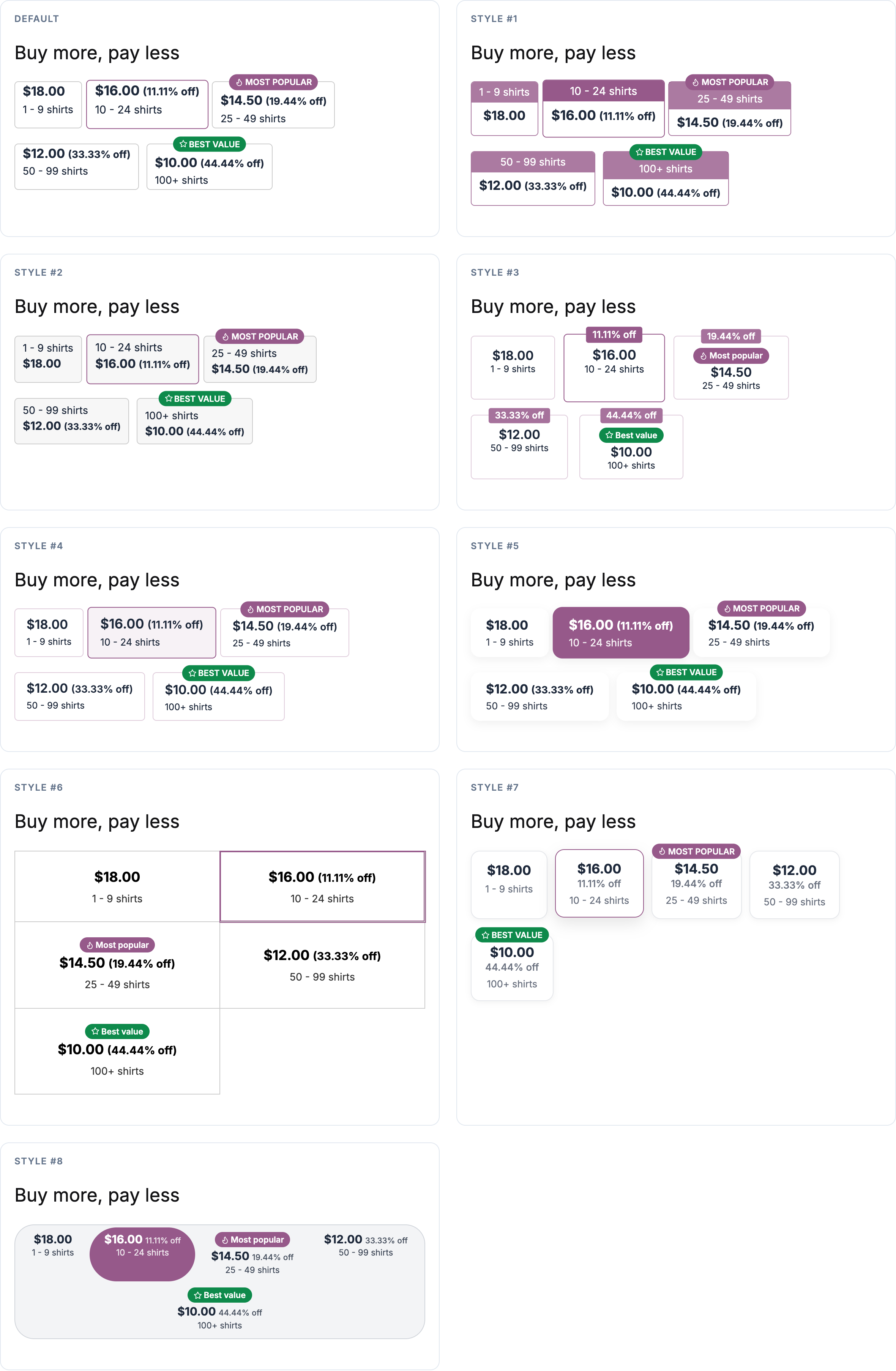
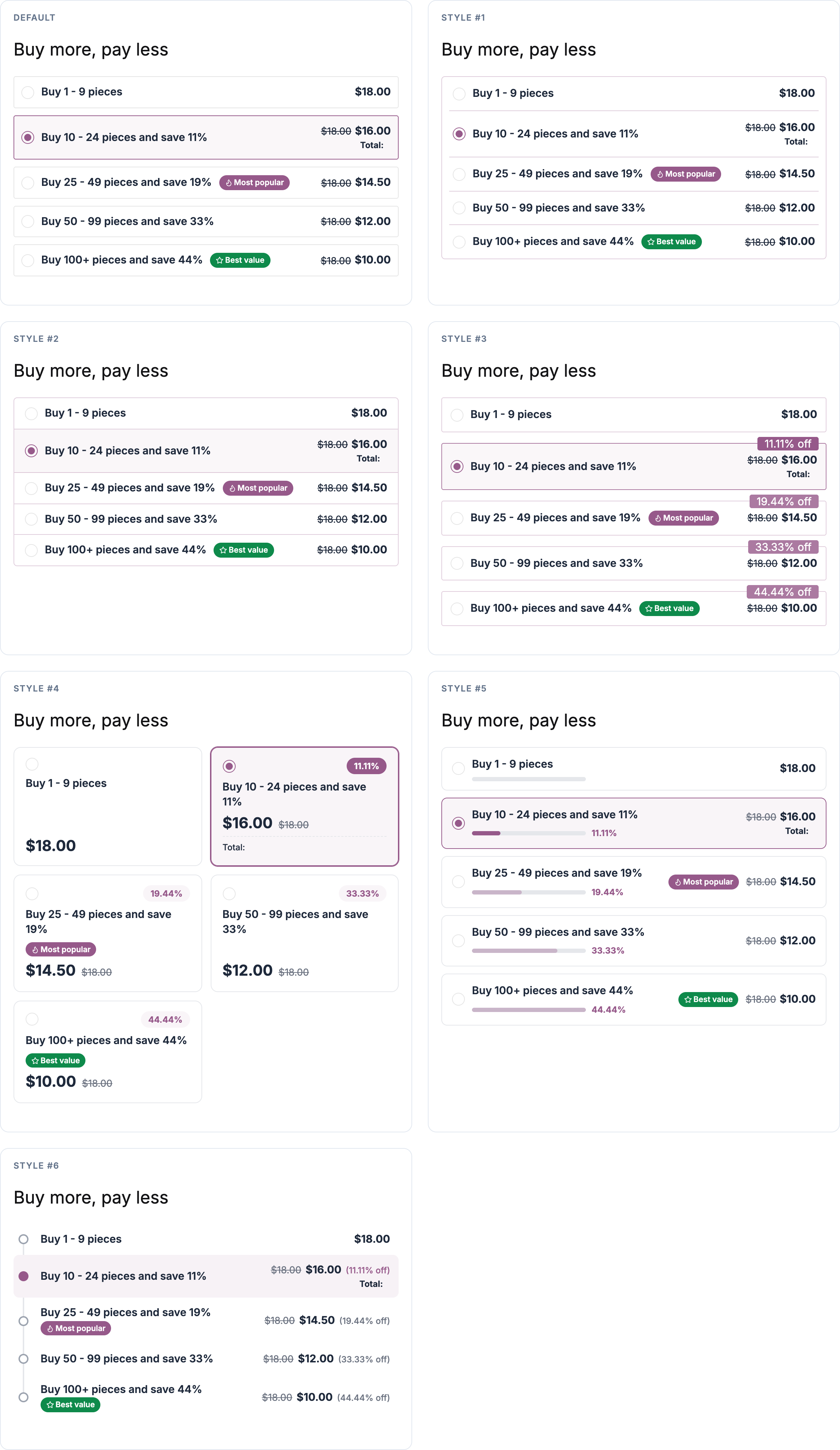
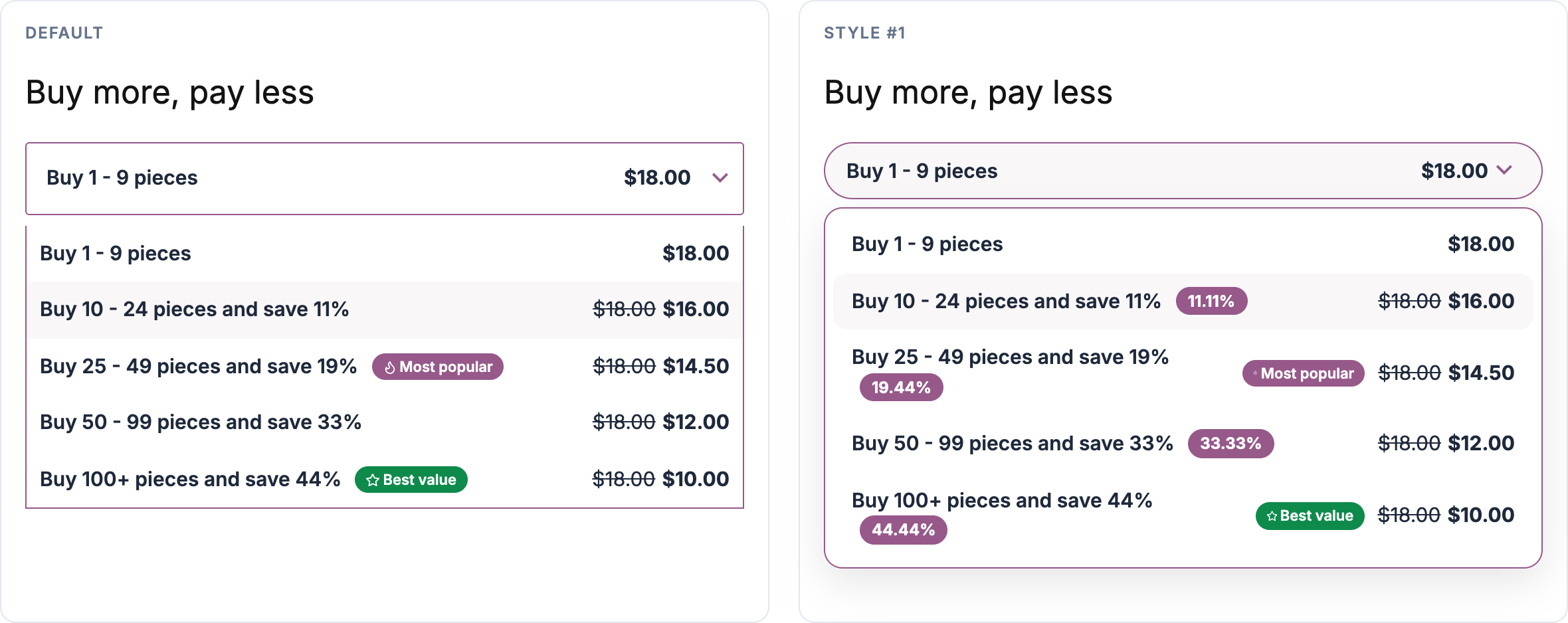
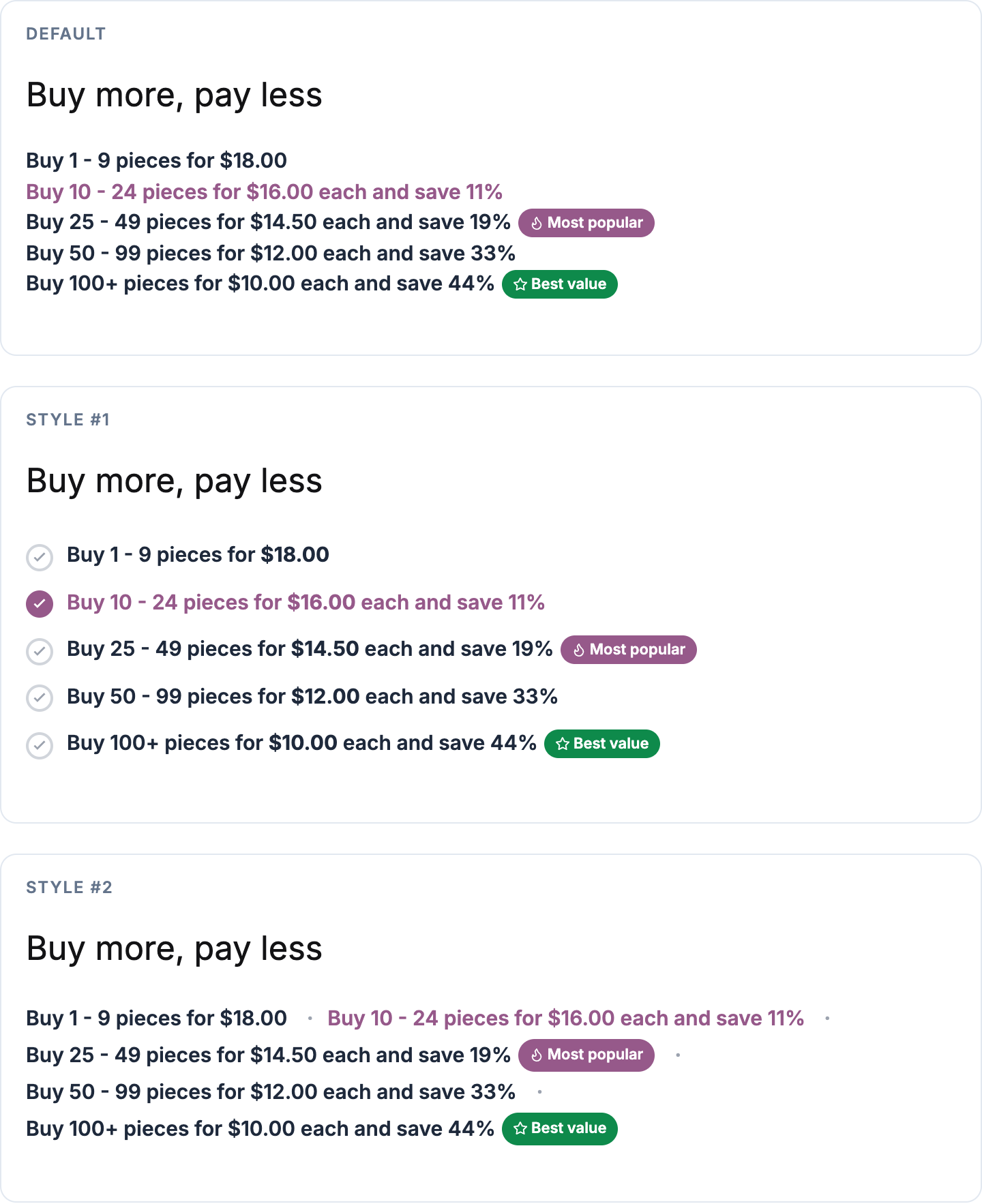
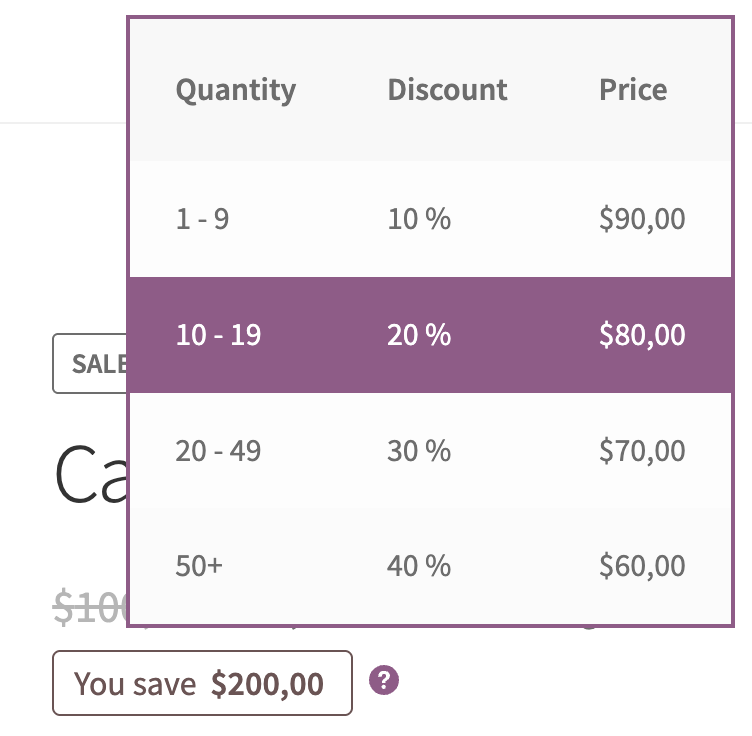
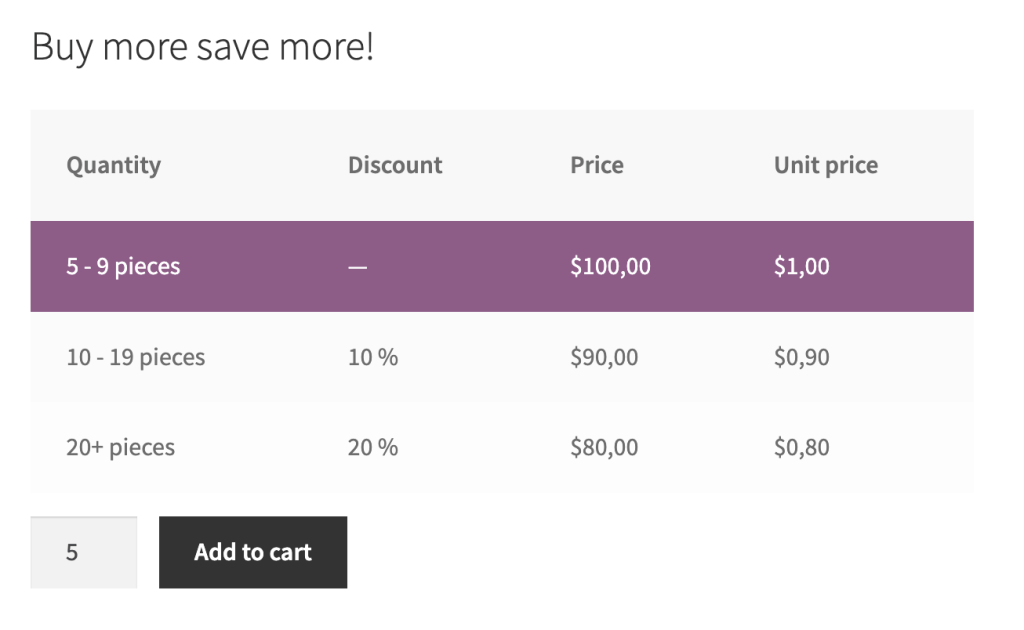
Elija un Diseño y un Estilo de diseño en la pestaña Página del producto; un producto puede sobrescribir el diseño en su pestaña Precios escalonados. Todos los diseños resaltan el nivel activo y pueden ser pulsables.
| Diseño | Ideal para | Estilos de diseño |
|---|---|---|
| Tabla | Cantidad / descuento / precio, columnas adicionales | Predeterminado + 6 |
| Bloques | Tarjetas compactas, 3–8 niveles | Predeterminado + 8 |
| Opciones | Lista de radios, totales opcionales | Predeterminado + 6 |
| Menú desplegable | Muchos niveles, poco espacio | Predeterminado + 1 |
| Tabla horizontal | Niveles como columnas | — |
| Texto sin formato | Una frase con plantilla por nivel | Predeterminado + 2 |
| Información sobre herramientas | Tabla al pasar el ratón junto al precio | — |

Ajustes comunes a todos los diseños
- Mostrar en la página del producto: desactivado significa que no se inserta nada automáticamente; coloque el diseño usted mismo con el shortcode, el bloque o el widget de Elementor.
- Posición: encima o debajo del botón o formulario de Añadir al carrito, encima del título o antes del resumen.
- Diseño compacto, Espaciado entre niveles y Relleno de celda (Automático conserva los valores propios del estilo).
- Color del nivel activo, Color de la insignia de descuento y un Borde del nivel activo en algunos estilos de tabla. En una tienda nueva, el color del nivel activo empieza siendo el color de botón o de acento de su tema cuando el plugin puede leerlo (temas de bloques, Storefront, Astra, OceanWP, Flatsome), y si no, un neutro oscuro; el campo indica cuándo el color procede del tema.
- Título, Formato de cantidad (Rango «10 – 24» o Estático «10»), Orden de los niveles, Hacer que los niveles de precios se puedan pulsar.
- Unidad de cantidad (singular y plural), Encabezados de columna (renómbrelos, o déjelos vacíos para ocultar una columna), Formato del descuento (porcentaje, importe ahorrado o ambos).
Columnas de tabla y columnas personalizadas
La tarjeta Columnas de tabla personalizadas añade columnas a los diseños de tabla: datos personalizados (precio, número o texto, introducidos por nivel en el editor de productos, las reglas de rol y las reglas globales) o valores dinámicos (precio sin o con impuestos, precio total de la fila, ahorro por artículo).
Opciones específicas de cada diseño
- Bloques: mostrar u ocultar la etiqueta de descuento.
- Opciones / menú desplegable: precio regular tachado, el total de la opción seleccionada, una opción de precio base («Compra 1 – 9») y el texto de la opción con
{tp_quantity},{tp_discount},{tp_rounded_discount},{tp_base_unit_name}. - Texto sin formato: la cadena de precios (también
{tp_price}), primer nivel activado o desactivado. - Información sobre herramientas: color y tamaño del icono, borde.
Etiquetas de nivel
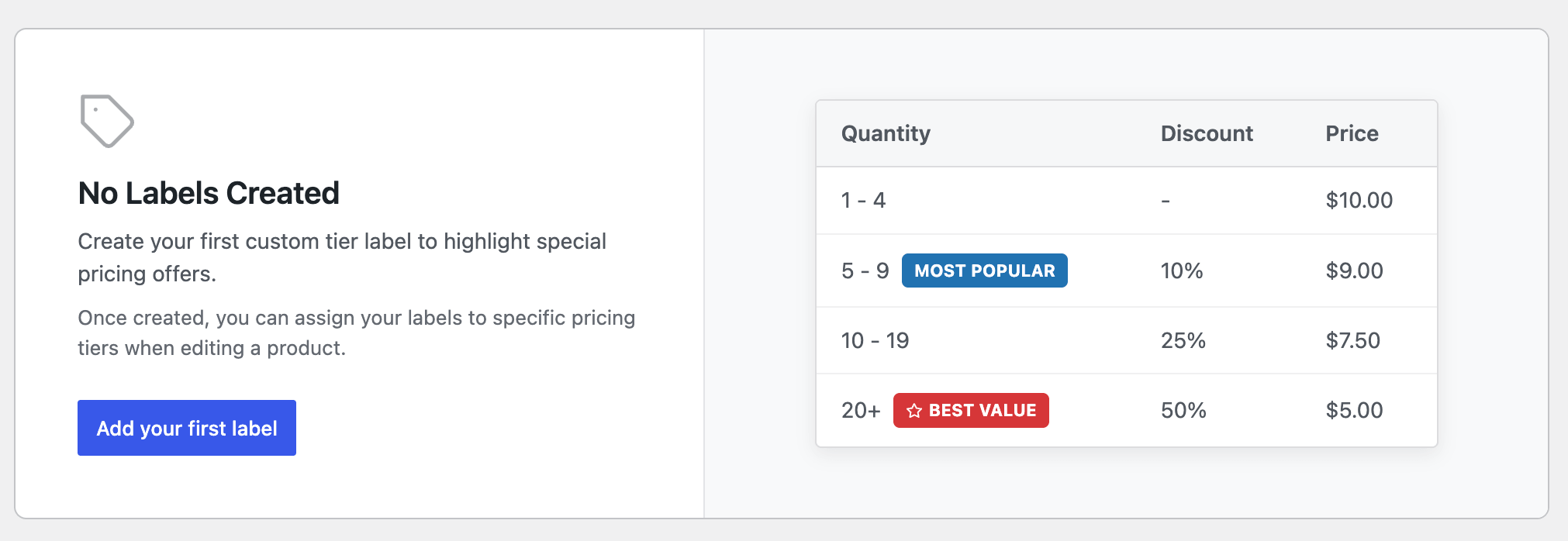
Diseñe etiquetas como «Más popular» o «Mejor valor» en Ajustes → Insignias y etiquetas (forma, icono, colores, vista previa en directo) y asígnelas a niveles en productos, reglas de rol o reglas globales. Se muestran en todos los diseños. En la fila resaltada de una tabla, la etiqueta cambia a colores invertidos para seguir siendo legible; cada etiqueta puede conservar sus colores o usar su propio par («En el nivel activo»).
Resumen de precios
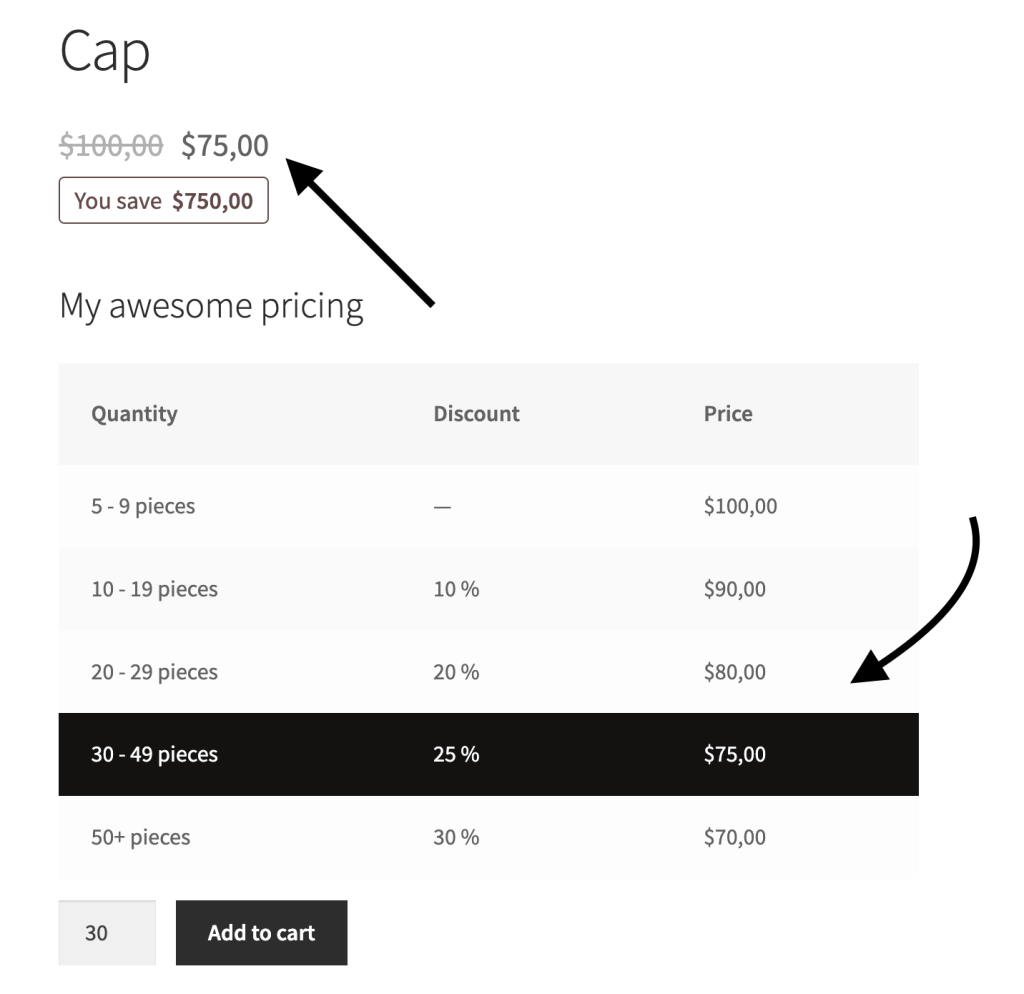
La tarjeta Resumen de precios añade un bloque de cantidad × precio junto al diseño que se actualiza en directo: Detallado, Compacto o Etiquetas en línea, con un título, una posición, las etiquetas Total y Cada uno, y un interruptor para los productos sin niveles.
Insignia de ahorro
La tarjeta Insignia de ahorro muestra «Ahorras …» para la cantidad seleccionada: una plantilla con {tp_ys_price}, {tp_ys_total_price} y {tp_ys_percentage_discount}, un estilo (texto, píldora o contorno) y un color (Automático sigue el color del nivel activo), una posición (bajo el precio, encima del botón de añadir al carrito o después del diseño), e interruptores para incluir el descuento de oferta de WooCommerce y para mostrarla en productos sin niveles. También el shortcode [tiered_price_you_save].
Visualización del precio
La tarjeta Precio decide qué muestra el precio principal del producto: Igual que en tienda y categorías (el precio más bajo o un rango, como en la cuadrícula) o Precio para la cantidad seleccionada, opcionalmente con el precio original tachado y el total en lugar del precio por artículo.
Solicitar una cotización
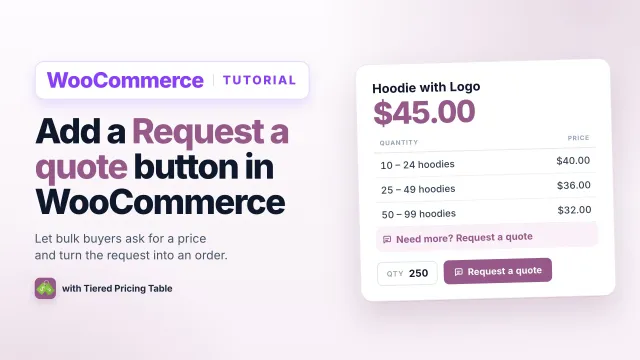
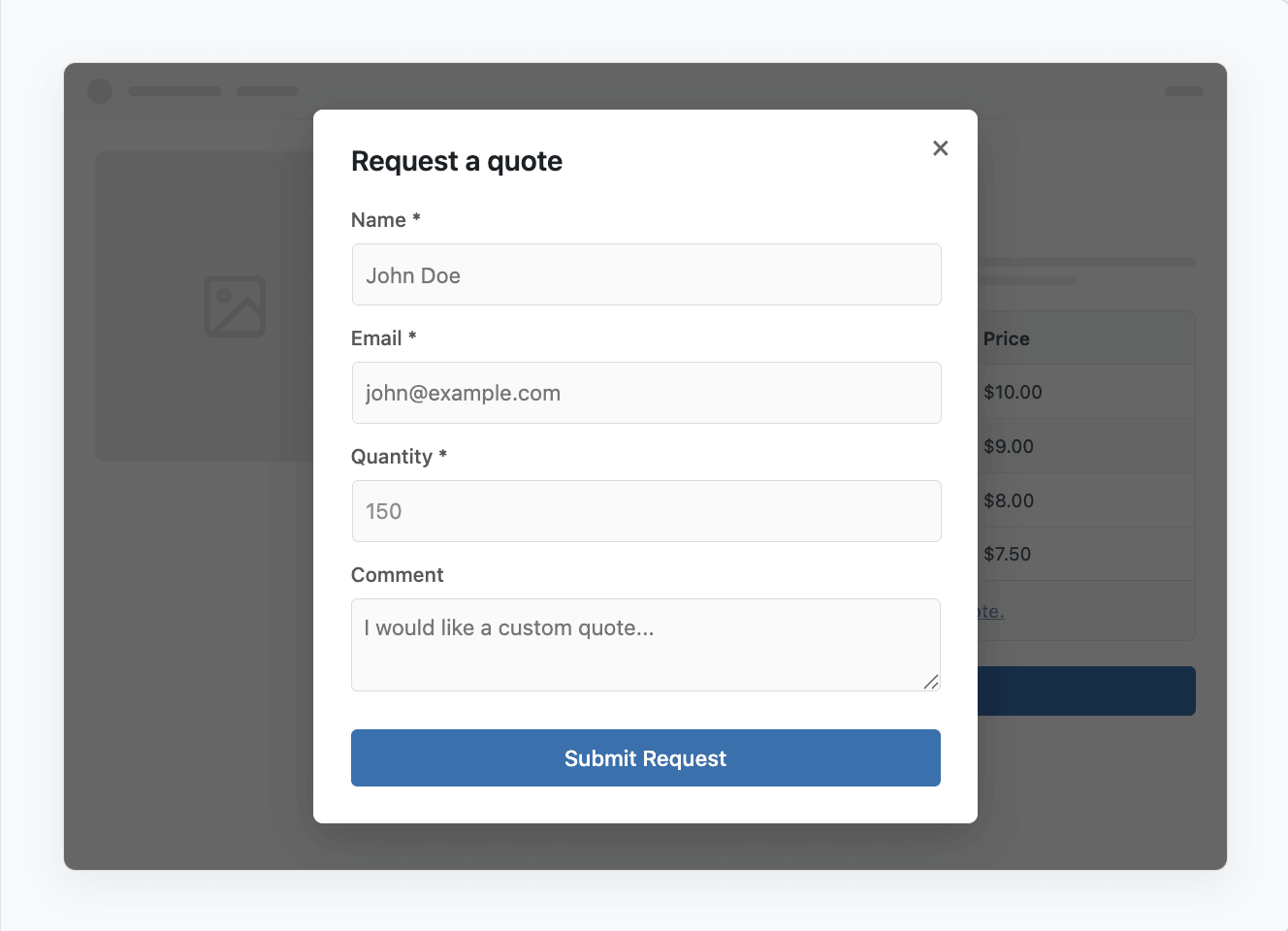
Ajustes → Solicitar una cotización: cree formularios (texto, correo, teléfono, número, selección, casilla, fecha, archivo y más) y muéstrelos integrados en el diseño (una fila adicional, que opcionalmente se abre sobre una cantidad) o junto a Añadir al carrito (un botón al lado o en su lugar, también para productos no comprables). Asocie un formulario por producto, regla de rol o regla global. Las solicitudes llegan a WooCommerce → Solicitudes de cotización con convertir a pedido en un clic; los correos son correos de WooCommerce; se admite reCAPTCHA v3.
Páginas de tienda y categorías
Se configura en la pestaña Páginas de tienda y categorías de Visualización de precios.
Precios del catálogo
La tarjeta Precio sustituye el precio regular de los productos con niveles por el precio más bajo con un prefijo («Desde $19.80»), un rango de precios («$75.00 – $90.00») o una plantilla personalizada ({tp_lowest_price}, {tp_prices_range}, {tp_original_price}), opcionalmente también para productos variables.
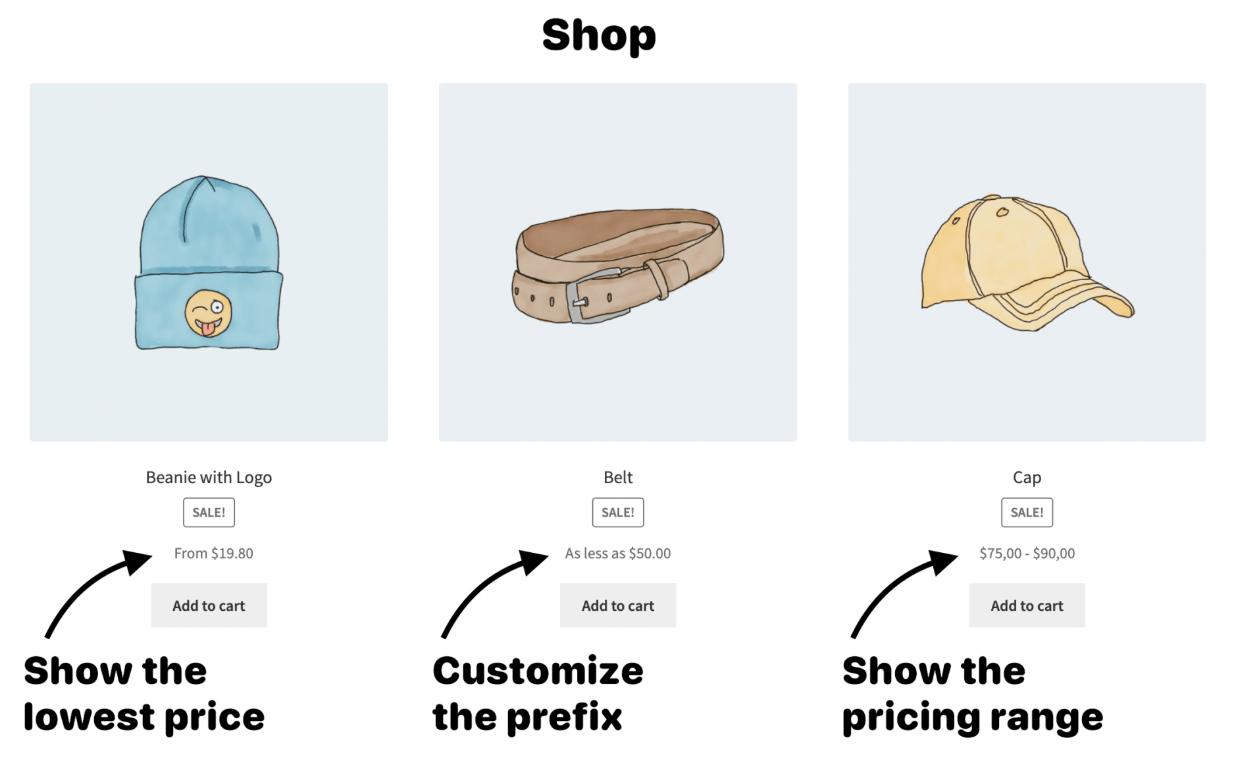
Niveles de precios en la cuadrícula de productos
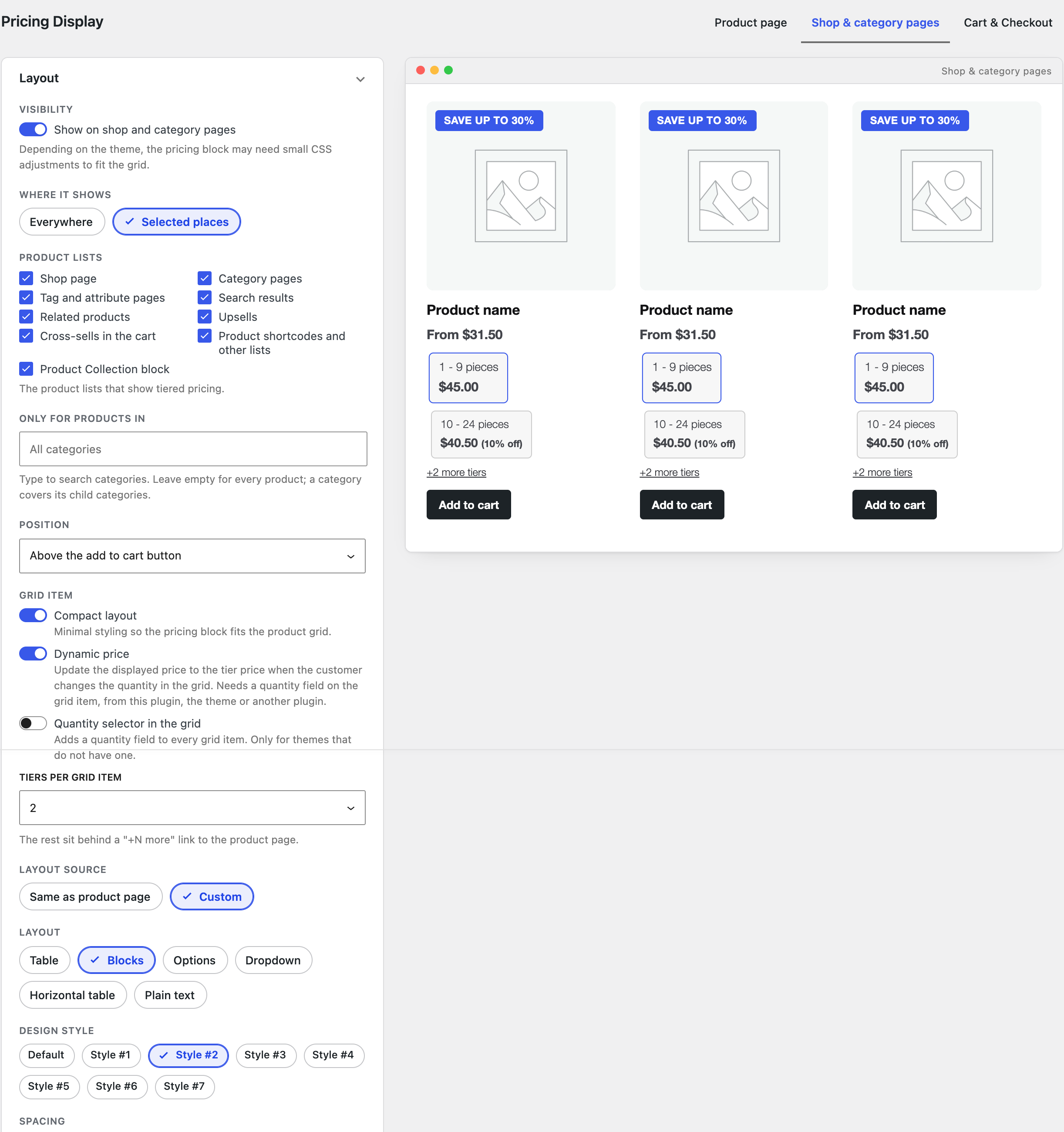
Mostrar en las páginas de tienda y categorías pone un diseño de precios reducido en cada tarjeta de producto.
- Dónde se muestra: en todas partes, o en listas seleccionadas (tienda, categorías, etiquetas, búsqueda, relacionados, ventas dirigidas, ventas cruzadas, shortcodes, el bloque Product Collection), opcionalmente solo para las categorías elegidas.
- Posición: encima o debajo del botón de añadir al carrito o del título.
- Elemento de la cuadrícula: diseño compacto, un precio dinámico que sigue a la cantidad, un selector de cantidad para temas que no lo tienen, y el número de niveles por tarjeta (el resto queda tras un enlace «+N niveles más»).
- Fuente del diseño: la misma que la página del producto, o un diseño, estilo, espaciado, colores y título personalizados.
Insignia de ahorro por volumen
Una insignia sobre la imagen del producto con el mayor descuento que dan los niveles del producto. Plantilla (Save up to {tp_max_discount} por defecto; también {tp_lowest_price}, {tp_lowest_quantity}, {tp_max_saving}), posición (arriba a la izquierda o a la derecha) y color (Automático = el color del nivel activo).
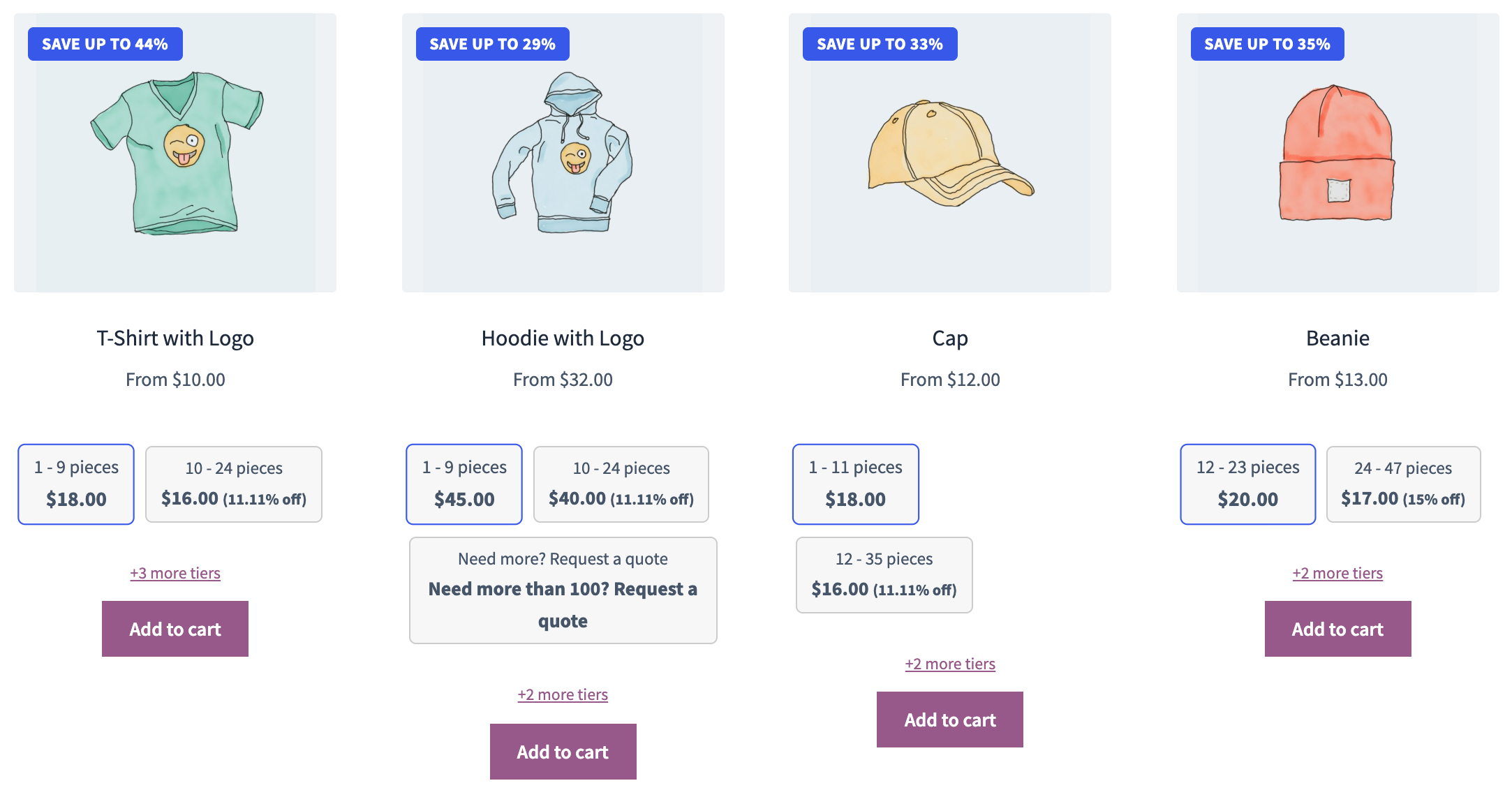
Carrito y finalizar compra
Se configura en la pestaña Carrito y finalizar compra de Visualización de precios.
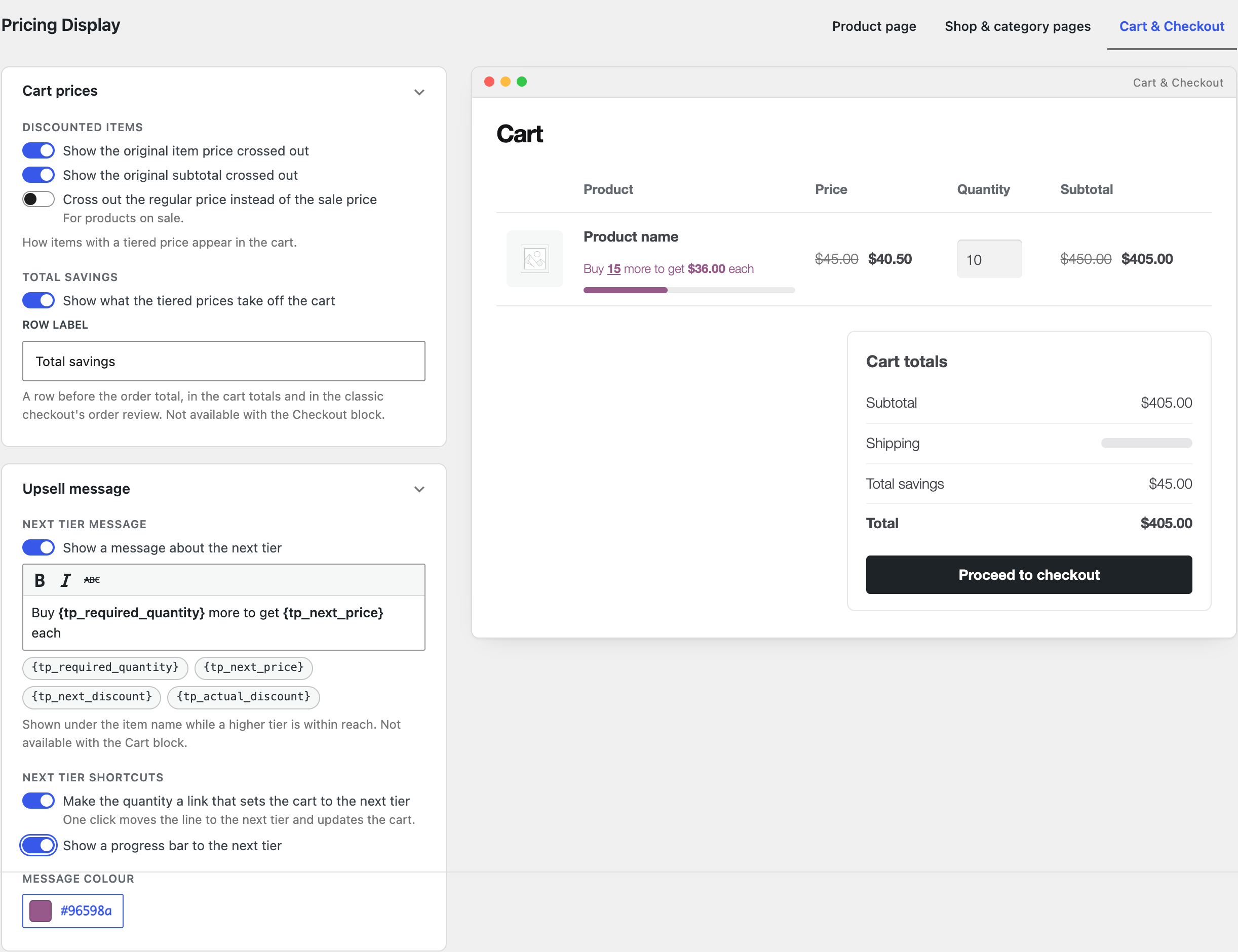
Precios escalonados en el carrito
El carrito cobra el precio del nivel para la cantidad que hay en el carrito. Precios en el carrito decide el aspecto de los artículos con descuento (precio original y subtotal tachados, precio regular en lugar del de oferta en productos en oferta). Ahorro total añade una fila antes del total del pedido en el carrito y en la finalización de compra clásica (no en el bloque Finalizar compra). Las variaciones se cuentan juntas con Combinar variaciones para calcular la cantidad; las reglas globales de Mezclar y combinar suman todos los productos cubiertos.
Ventas adicionales en el carrito
Mensaje de venta adicional: «Añade 13 más para pagar $14.50 cada uno» bajo el artículo mientras un nivel superior está al alcance (no con el bloque Carrito). La plantilla admite {tp_required_quantity}, {tp_next_price}, {tp_next_discount} y {tp_actual_discount}. Los atajos al siguiente nivel convierten la cantidad en un enlace de un clic y añaden una barra de progreso.
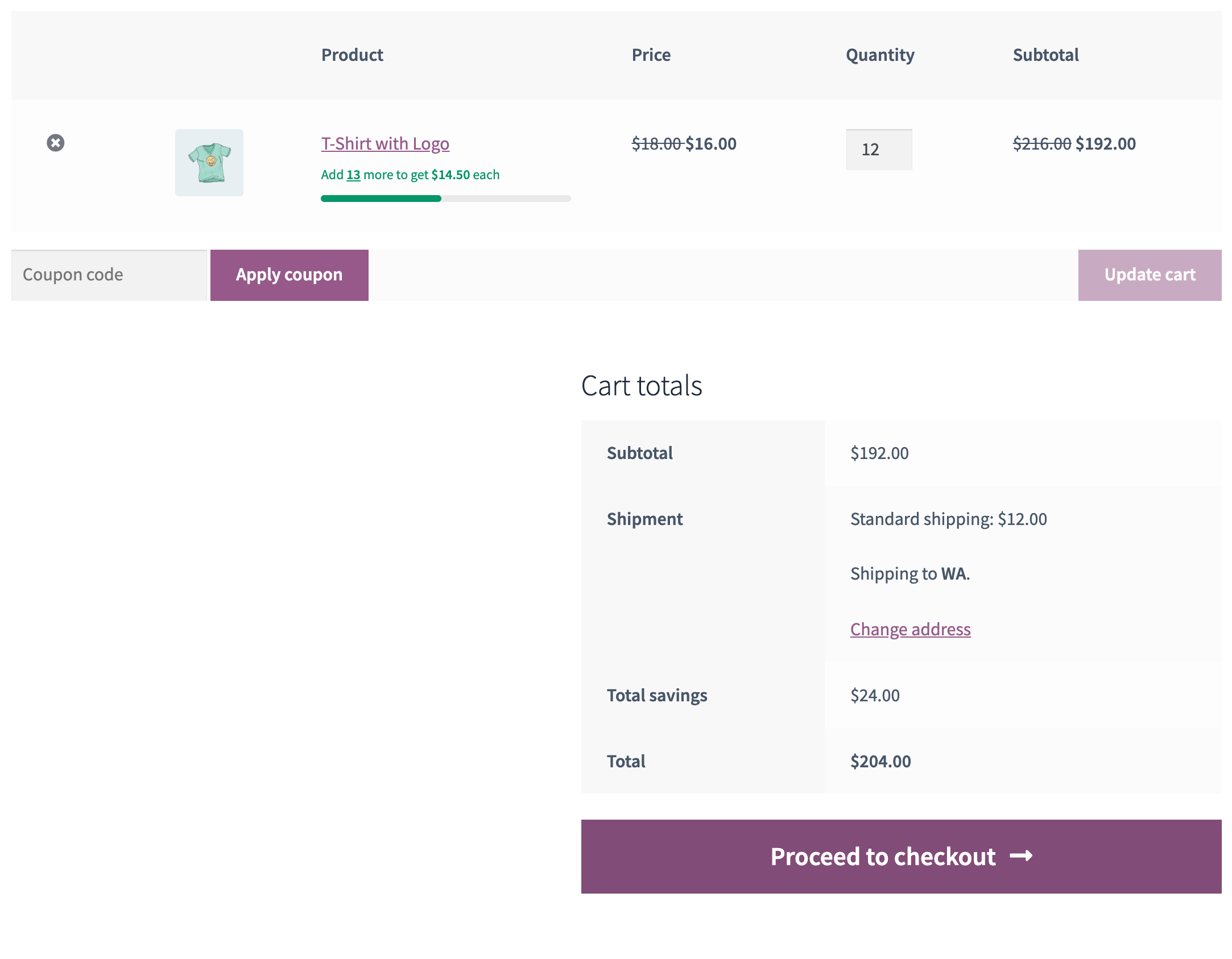
Cupones
Marque Desactivar precios escalonados en un cupón y a los productos cubiertos se les cobra el precio regular mientras esté aplicado.
Mayorista
Tenga en cuenta
Estas funciones pertenecen al módulo Mayorista y usuarios invitados y están en la pestaña Mayorista. Todas están desactivadas hasta que las activa. El registro y la tienda privada están en el plugin gratuito; las reglas de carrito y las opciones para invitados requieren la versión premium.
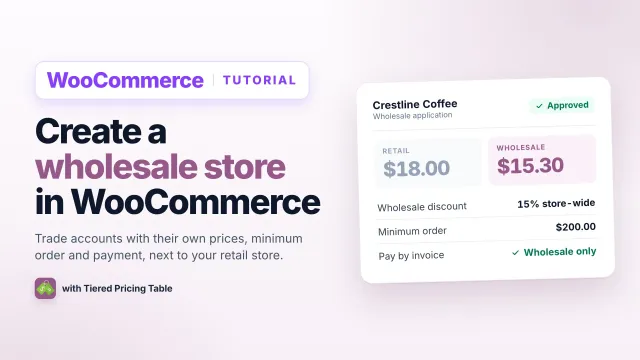
Registro y aprobación de mayoristas
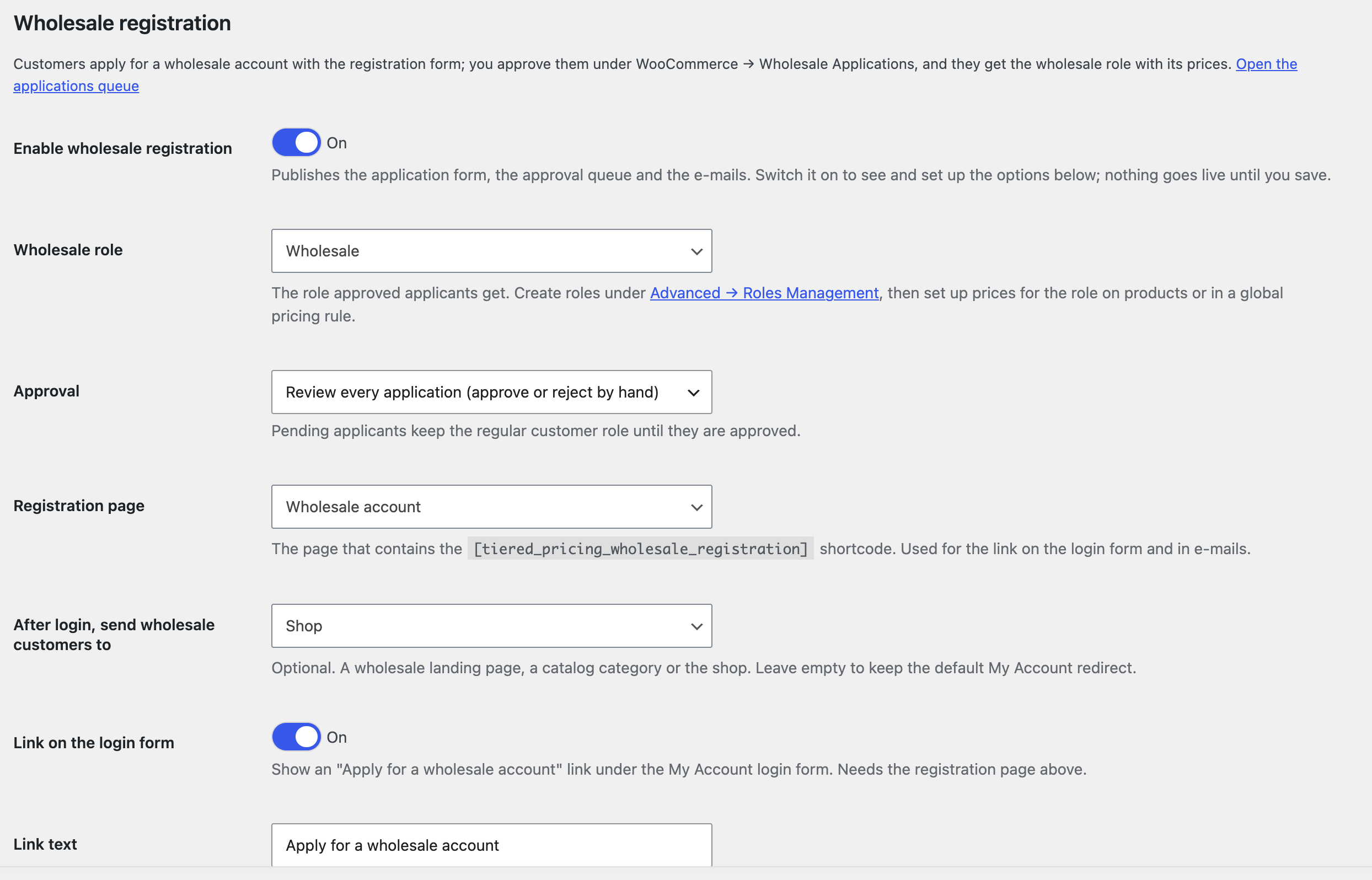
Permita que los clientes soliciten una cuenta mayorista en su sitio. En Ajustes → Mayorista → Registro mayorista:
- Cree el rol mayorista (Ajustes → Avanzado → Gestión de roles) y asígnele precios con una regla global o por producto.
- Active Activar el registro mayorista y elija el Rol mayorista que reciben los solicitantes aprobados.
- Elija el modo de Aprobación: manual o automática.
- Ponga el shortcode
[tiered_pricing_wholesale_registration]en una página y selecciónela como Página de registro. Opcionalmente, defina una página de redirección tras el inicio de sesión y muestre un enlace Solicitar una cuenta mayorista bajo el formulario de acceso de Mi cuenta.
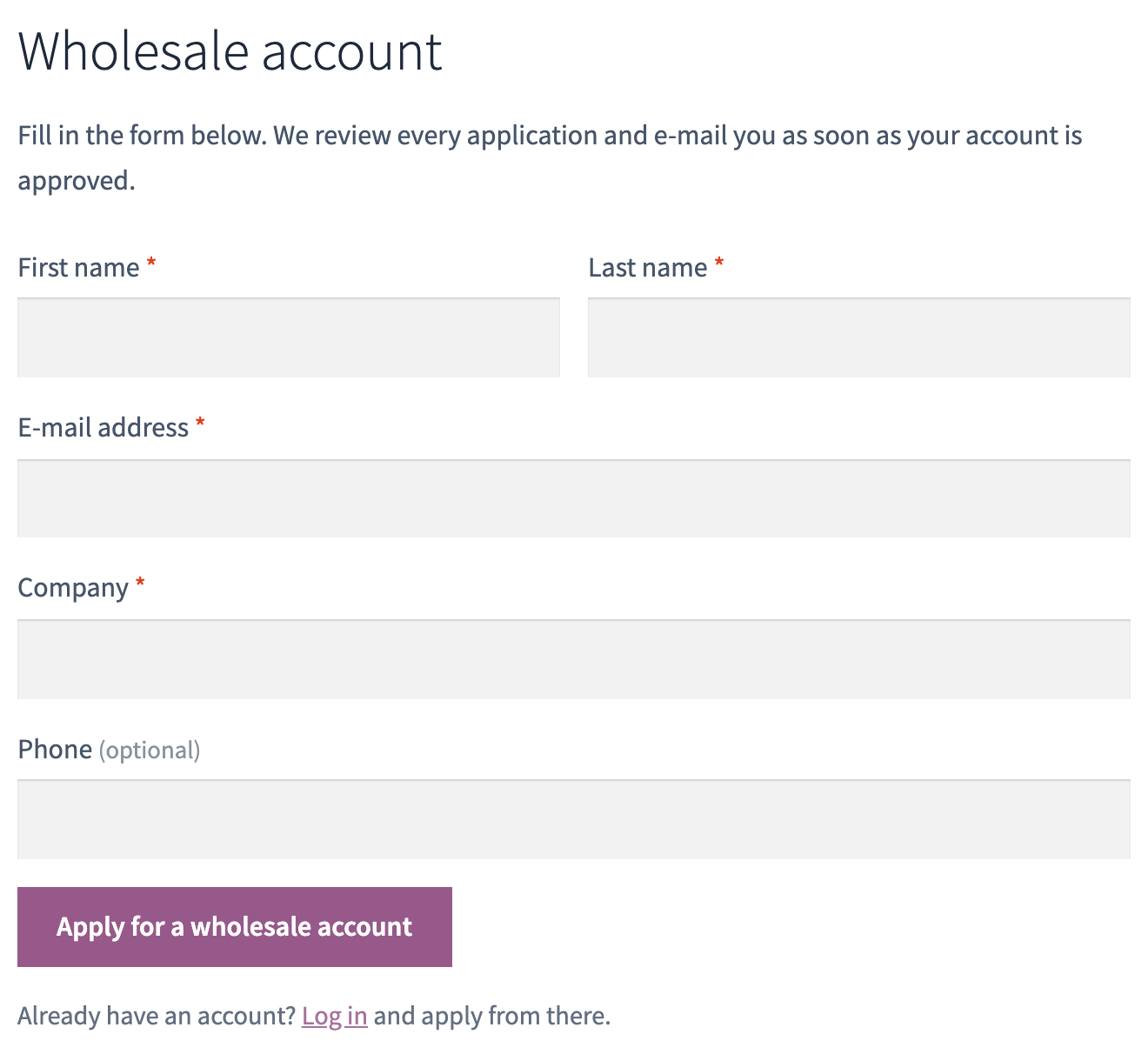
El formulario pide nombre, correo y, cuando WooCommerce no genera contraseñas, una contraseña. Añada sus propios campos en Formulario de solicitud (texto, teléfono, correo, URL, número, desplegable, casilla, obligatorio o no) o elija los habituales como Empresa, Teléfono, NIF y Sitio web. Una página de términos opcional añade una casilla «Acepto»; un honeypot y un reCAPTCHA v3 opcional evitan el spam. Los tres mensajes de estado son editables.
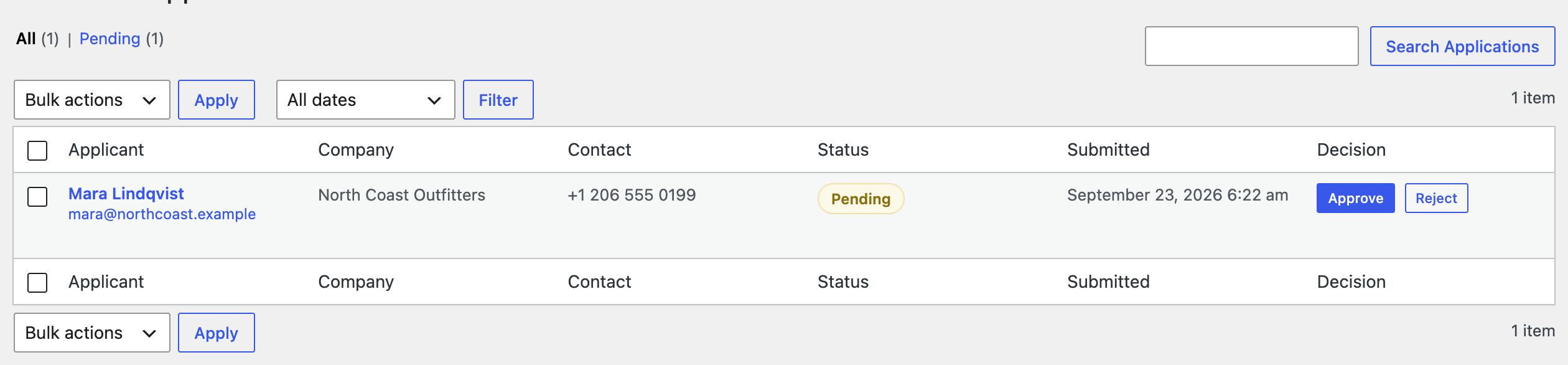
Las solicitudes llegan a WooCommerce → Solicitudes mayoristas, con un contador de pendientes en el menú. Apruebe o rechace desde la lista, en bloque, o desde la pantalla de la solicitud con un motivo para el solicitante. Al aprobar, el cliente recibe el rol mayorista. Cuatro correos de WooCommerce cubren el flujo: nueva solicitud (a la tienda), recibida, aprobada y rechazada (al solicitante).
Usuarios invitados
Ajustes → Mayorista → Usuarios invitados: ocultar precios a los visitantes sin sesión iniciada (con un mensaje personalizado) y/o impedir la compra (botón y aviso con otro texto).
Tienda privada
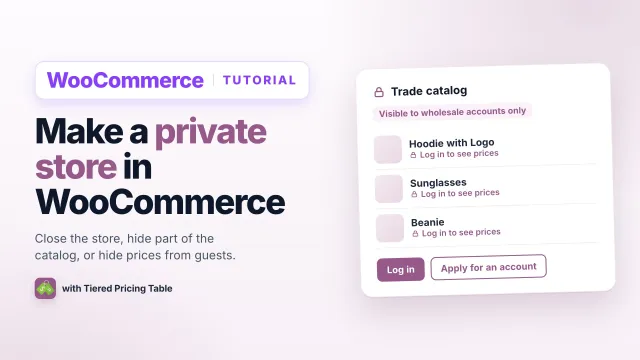
Dos interruptores en Ajustes → Mayorista → Tienda privada, ambos gratuitos:
- Tienda cerrada envía a los visitantes sin sesión iniciada a la página de acceso y los devuelve después de iniciar sesión. Mi cuenta, la página de registro y las páginas que indique siguen abiertas. Excluya la tienda de la caché de páginas para los visitantes.
- Visibilidad del catálogo por rol añade una regla Quién puede ver a cada producto (pestaña Precios escalonados, sección Visibilidad) y categoría: todos, solo los roles seleccionados, o todos excepto ellos. Los invitados cuentan como un rol. La regla propia de un producto gana; si no, sigue a sus categorías, incluidas las superiores.
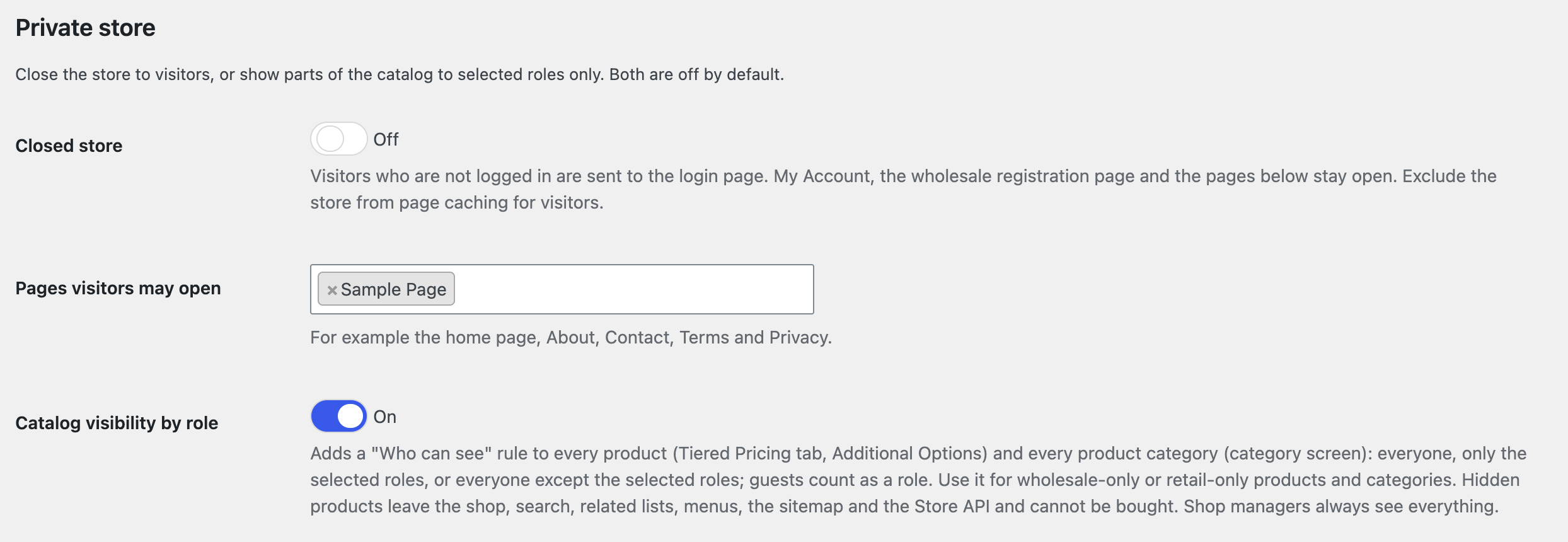
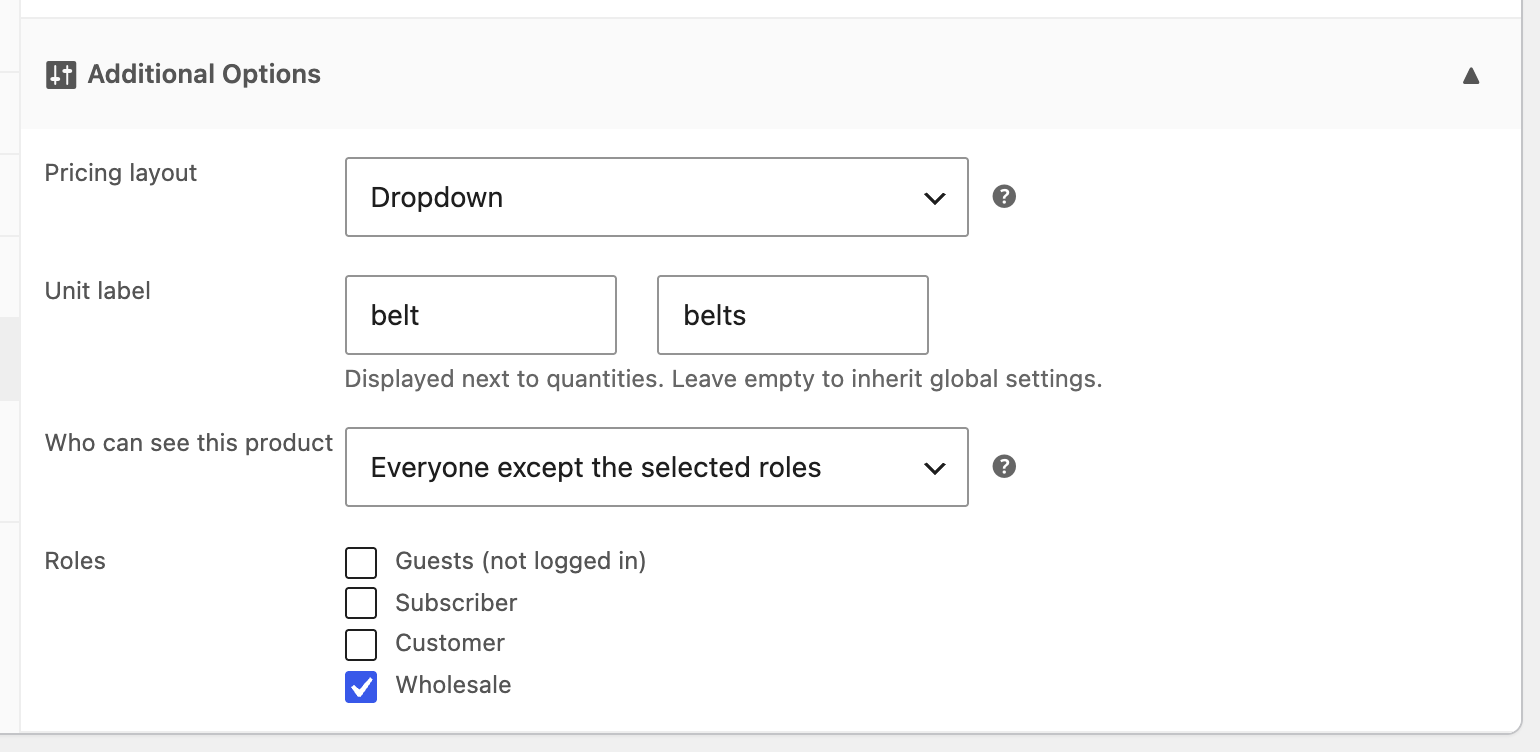
Los productos y categorías ocultos desaparecen de todas las listas, menús, búsquedas, el mapa del sitio y la Store API, no se pueden comprar y se quitan del carrito. Un visitante que abre una página oculta va a la página de acceso o recibe una página de no encontrado, según lo que elija. Los gestores de la tienda lo ven todo; la lista de productos muestra una columna Quién puede ver y se puede filtrar por ella.
Métodos de pago y envío por rol
Ajustes → Mayorista (premium): Métodos de pago por rol y Métodos de envío por rol: para cada método, los roles que pueden usarlo. Vacío lo mantiene para todos; los invitados cuentan como un rol. Un importe o una cantidad mínimos de pedido se definen en cada Regla de carrito, donde se puede limitar a roles, productos y fechas; los mínimos de versiones anteriores se convierten en esas reglas al actualizar.
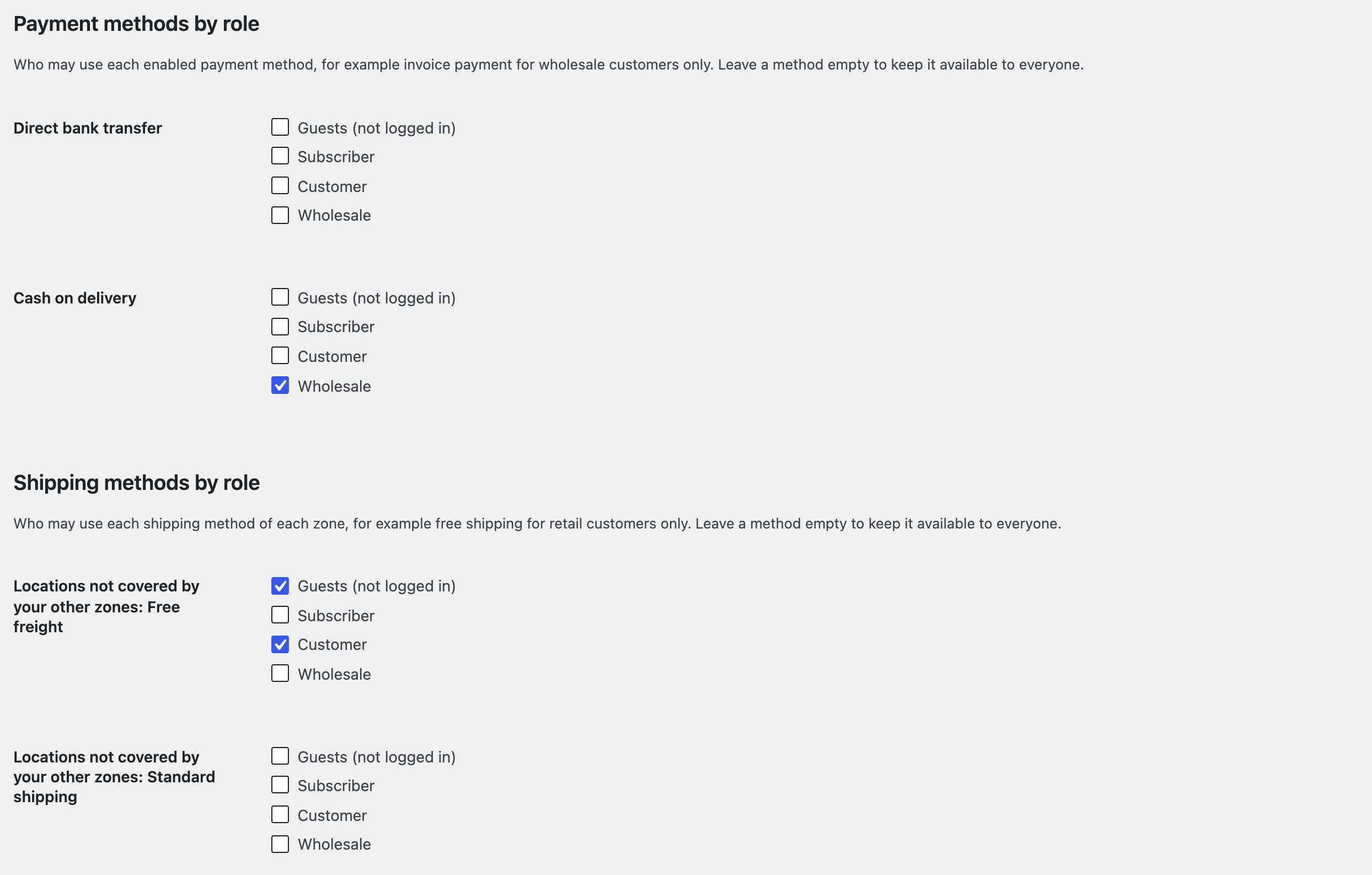
Las pantallas de pedidos del administrador conservan todos los métodos, así que aún puede crear cualquier pedido a mano.
Pedidos
Pedidos creados manualmente
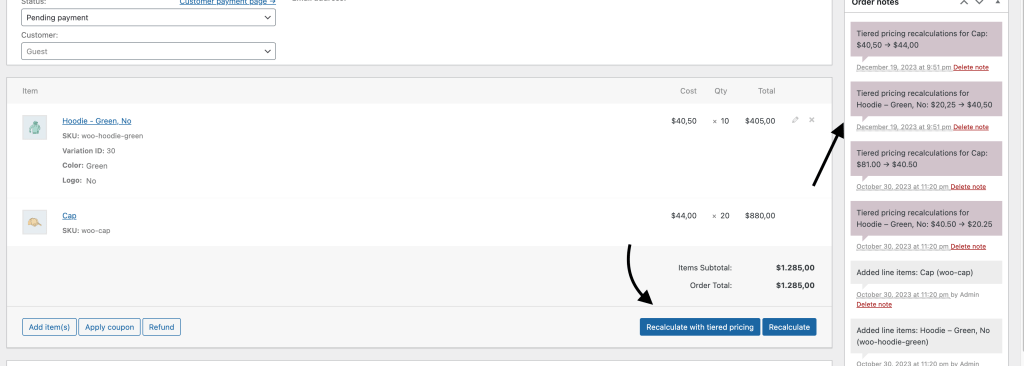
Los pedidos del administrador se saltan el carrito: haga clic en Vuelva a calcular con precios escalonados en la pantalla del pedido para fijar el precio de cada línea según las reglas del cliente. Se añade una nota al pedido.
Importar y exportar
Importador y exportador CSV de WooCommerce
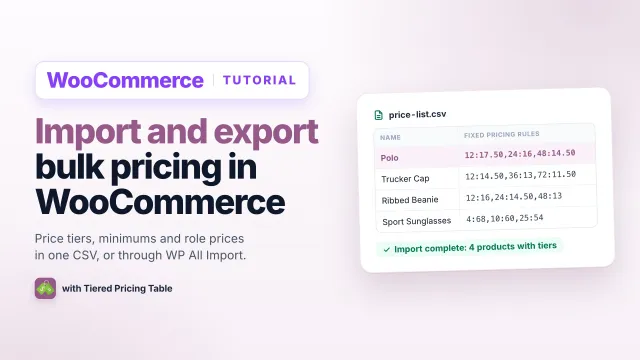
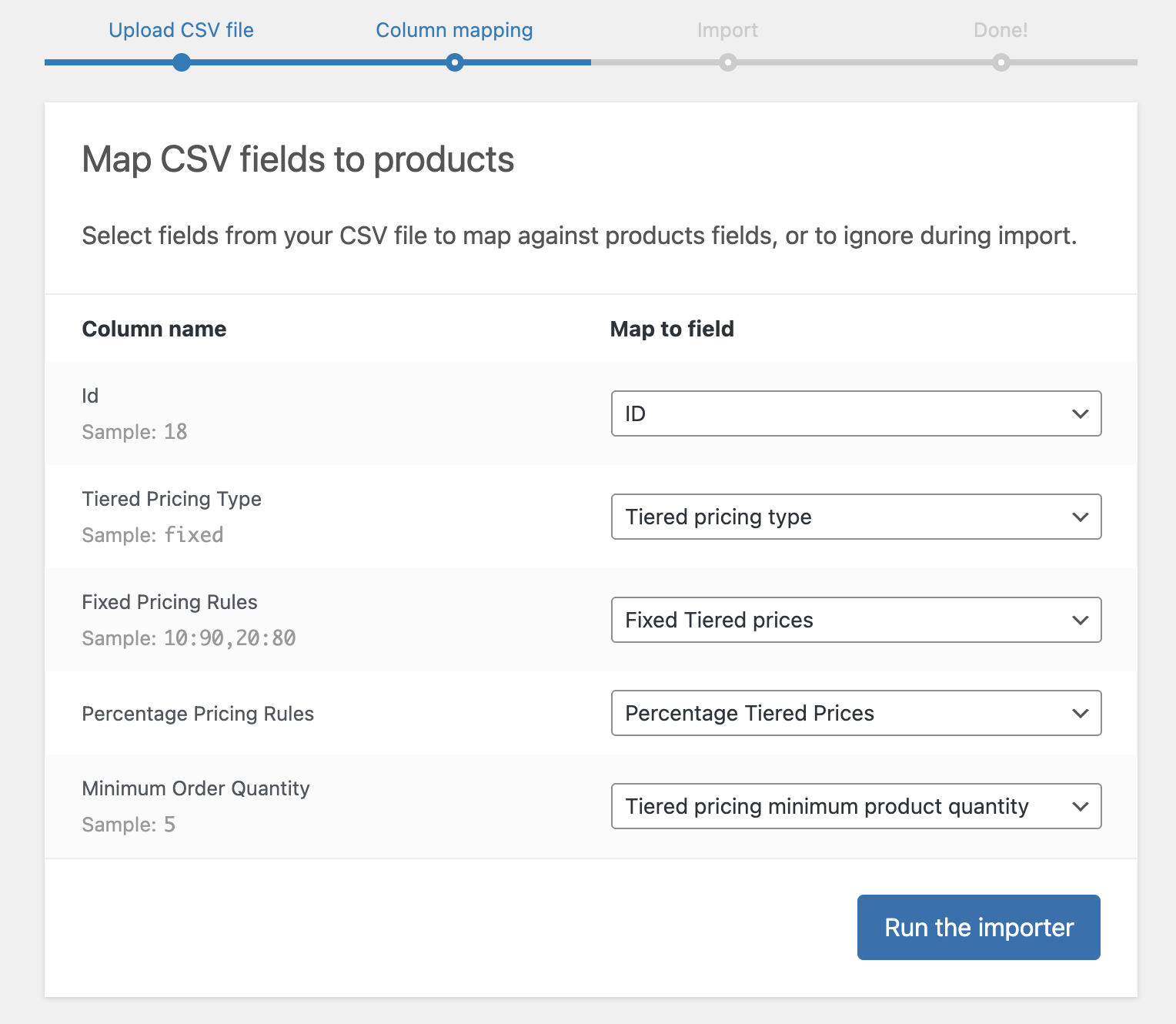
Productos → Exportar / Importar gestionan los precios escalonados; las columnas se asignan automáticamente (grupo Precios escalonados), con un conjunto de columnas por rol para los precios por rol.
| Columna | Formato | Ejemplo |
|---|---|---|
| Tipo de precio escalonado | fixed / percentage / amount | fixed |
| Reglas de precios fijos | quantity:price,… o quantity=price,… | 10:90,20:80 |
| Reglas de precios porcentuales | quantity:discount,… o quantity=discount,… | 10:10,20:20 |
| Reglas de precios por importe | quantity:amount_off,… o quantity=amount_off,… | 10:10,20:20 |
| Cantidad mínima de pedido | número | 5 |
Las hojas de cálculo convierten 20:100 en una hora
Excel, Google Sheets y Numbers leen una regla suelta como 20:100 como una hora y la guardan como 21:40:00, que el importador ignora. Abra el CSV con las columnas de reglas como Texto, o escriba las reglas como 20=100.
WP All Import
Una sección Tiered Pricing Table en las plantillas de producto y de variación: niveles fijos, porcentuales o de importe de descuento (10:5,20:15), tipo de precio, cantidad mínima y precios por rol.
Impuestos
- Por regla: las reglas de rol y las reglas globales tienen una sección Impuesto con un estado fiscal (imponible, solo envío, ninguno) y una clase de impuesto.
- Por rol: WooCommerce → Ajustes → Impuestos → Ajustes de impuestos por rol: roles exentos de impuestos, clase de impuesto, precios mostrados con o sin impuestos, precios introducidos con impuestos y un sufijo de precio.
Integraciones
Interruptores en Ajustes → Integraciones:
| Categoría | Plugins | Efecto |
|---|---|---|
| Complementos de productos | WooCommerce Product Add-ons, Acowebs WCPA, Advanced Product Fields (StudioWombat) | Costes de complementos sumados a los precios de los niveles |
| Selectores de moneda | FOX (WOOCS), WP Experts (WCCS), CURCY, Aelia, WPML Multi-currency, YITH Multi Currency, WooPayments | Precios de los niveles convertidos |
| Tipos de producto | WooCommerce Subscriptions (+ All Products for Subscriptions), Product Bundles, WPC Bundles, Mix & Match, Deposits | Precios correctos para planes, packs y depósitos |
| SEO | Yoast, Rank Math, SEOPress | Variables de precio más bajo / rango de precios, oferta por nivel en los datos estructurados |
| Traducción | WPML, Polylang | Precios copiados a las traducciones; las reglas globales coinciden con los términos traducidos |
| Otros | Elementor (widget), WP All Import, YITH / Addify Request a Quote | Widget, complemento de importación, precios de cotización correctos |
| Descuentos | Discount Rules for WooCommerce (Flycart) | Sus descuentos de producto tienen prioridad: mientras una regla aplica descuento a un producto, los niveles de ese producto se desactivan y el precio con descuento se aplica a cualquier cantidad; los artículos de regalo gratuitos nunca se vuelven a calcular. Desactívelo en Integraciones para que ganen los precios de los niveles |
| Temas | Avada, Astra, Divi, Flatsome, Shopkeeper, The Retailer, Merchandiser, Zakra, OceanWP | Correcciones de estilo |
Shortcodes, bloques y creadores de páginas
Fije la posición en «Muestro la tabla mediante shortcode / bloque / Elementor» y después:
| Método | Cómo |
|---|---|
| Shortcode | [tiered-pricing-table] (producto actual) o [tiered-pricing-table product_id="123"]; los atributos sustituyen a los ajustes: display_type="blocks", title="…", active_tier_color="#96598a", show_discount_column="no", quantity_type="static" |
| Ahorras | [tiered_price_you_save] junto a su propia salida de precio |
| Bloque | Bloque Tiered Pricing (categoría WooCommerce) en una plantilla de producto individual |
| Elementor | Widget Tiered Pricing Table en una plantilla de producto individual |
Herramientas y mantenimiento
Módulos
Ajustes → Avanzado → Módulos activa o desactiva cada función. El módulo Mayorista y usuarios invitados contiene toda la pestaña Mayorista.
Caché
Los precios del catálogo se almacenan en caché y se actualizan al guardar el producto. Después de cambios masivos, haga clic en Purgar caché (Ajustes → Avanzado → Caché), o desactive la caché mientras configura.
Modo de depuración
Ajustes → Avanzado → Depuración imprime el origen de los precios, los niveles, los límites y un registro de cambios bajo la tabla y cada artículo del carrito. Es visible para todos, así que desactívelo al terminar.
Prueba de precios
Ajustes → Avanzado → Utilidades → Prueba de precios: elija un producto y un visitante o un cliente, y vea qué paga por cantidad, de dónde proceden los precios y cada regla global con su veredicto y los motivos. Cambie a Un carrito para probar en su lugar las reglas de carrito: añada unas líneas (producto y cantidad) y vea el subtotal y los artículos contados, la regla de pedido que se aplica y su descuento, cada mínimo cumplido o no, el mensaje del siguiente nivel y el veredicto de cada regla de pedido. Probar en la lista de reglas y Probar esta regla en el editor abren el modo correcto con esa regla resaltada.
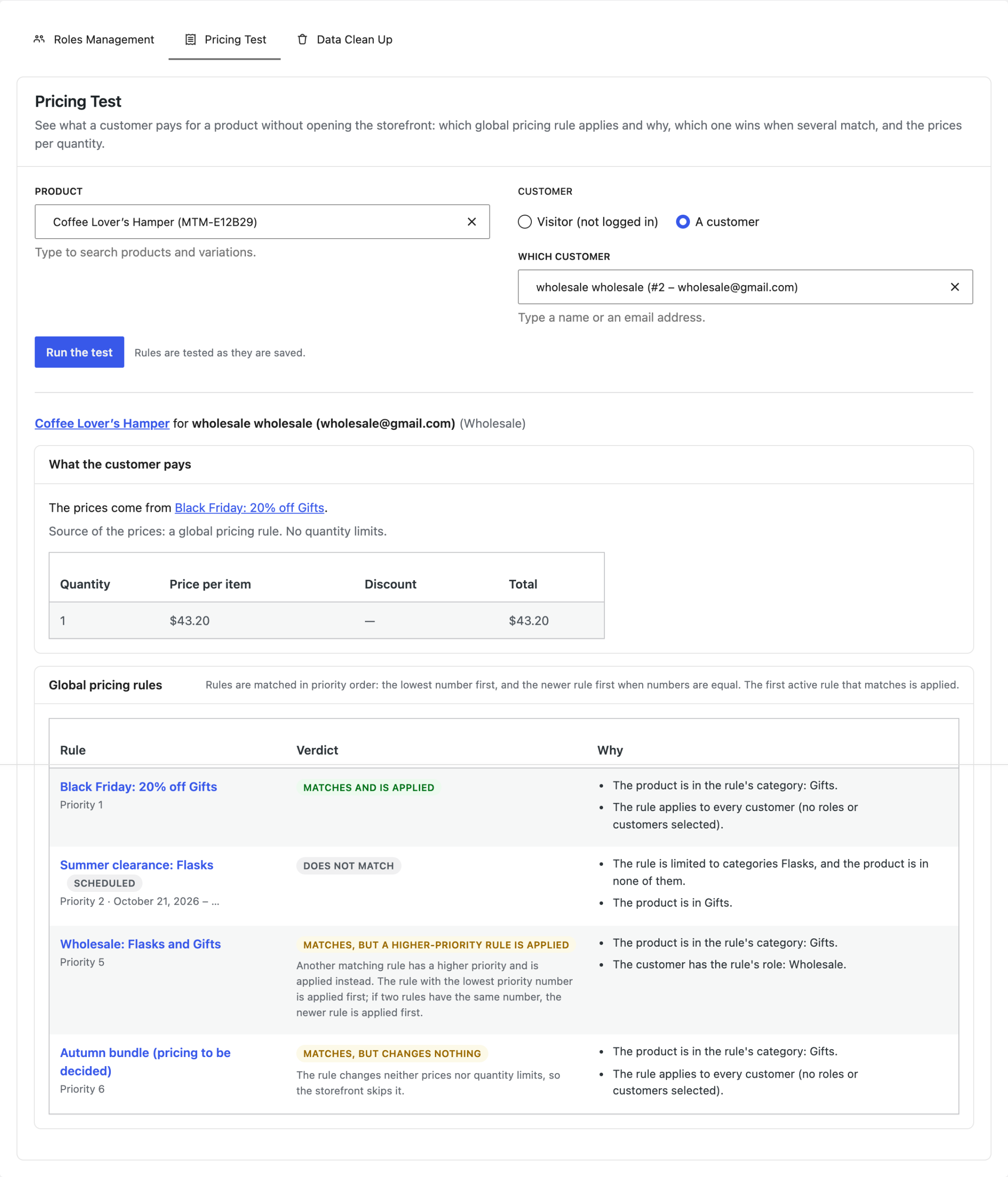
Utilidades
Ajustes → Avanzado también contiene la Gestión de roles (crear, editar y eliminar roles de cliente) y la Limpieza de datos (quitar los datos de precios escalonados de los productos, eliminar todas las reglas globales o restablecer todos los ajustes del plugin a sus valores predeterminados, incluidos los consejos y las insignias descartados; los productos, las reglas y las solicitudes de cotización se conservan).
Solución de problemas
- No hay tabla en la página del producto: Mostrar en la página del producto debe estar activado, el producto necesita un nivel de 2 o más, y no se inserta nada automáticamente cuando la posición está en shortcode o bloque.
- El precio no cambia con la cantidad: elija Precio para la cantidad seleccionada en Página del producto → Precio; los temas con campos de cantidad personalizados necesitan una sobrescritura de una línea (consulte la Documentación para desarrolladores).
- La cantidad 1 no tiene descuento: es intencionado; baje el precio regular o use un precio base por rol o global.
- El carrito muestra otro nivel: el carrito cuenta la cantidad del carrito, más las variaciones con Combinar variaciones y más otros productos en las reglas de Mezclar y combinar; revise los cupones.
- Precios incorrectos para un cliente: ejecute la Prueba de precios para ese producto y cliente; el estado de una regla global (Omitida, Suspendido, Programada, Caducada, Anulada por) indica por qué no hace nada.
- Precios de catálogo obsoletos: purgue la caché del plugin (Ajustes → Avanzado) y la caché de páginas.
- Contáctenos o lea las Guías.
Guías y lecturas adicionales
- Precios escalonados para productos variables sin seleccionar una variación
- Importar precios escalonados con la herramienta de importación de WooCommerce
- Personalizar o crear una plantilla de precios
- Gestionar una tienda privada u ocultar productos a los invitados
- Vender en packs con cantidades mínimas y de paso
- Documentación para desarrolladores · Demo en directo