
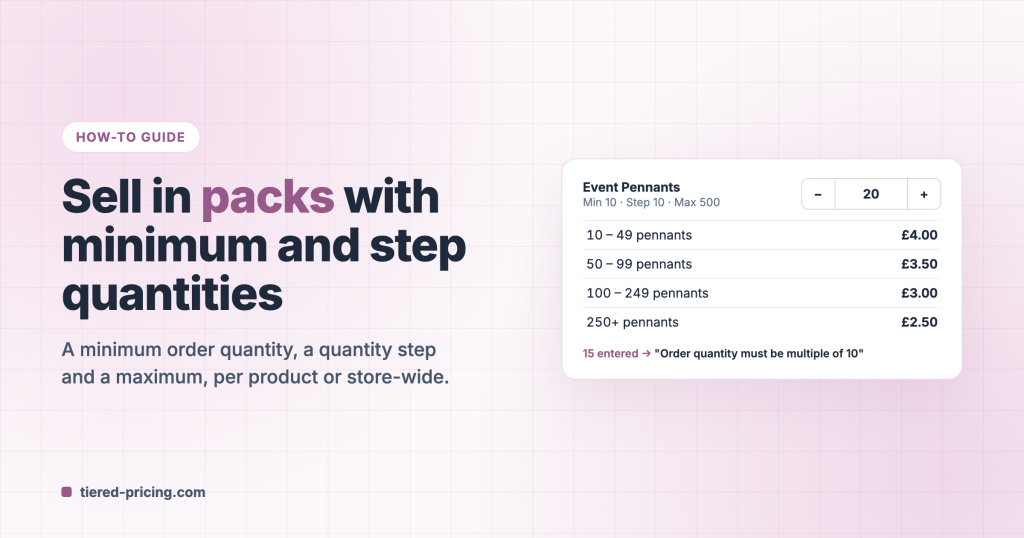
Les fanions se vendent par lots de dix, les sweats à capuche quittent l’entrepôt par carton, et personne ne veut une commande de sept quand le carton en contient douze. Tiered Pricing Table for WooCommerce donne à chaque produit une quantité minimale de commande, un pas de quantité et un maximum, et le champ de quantité, les niveaux et le panier suivent tous. Ce guide utilise les Event Pennants de la boutique de démonstration : minimum 10, pas de 10, maximum 500.
Les trois limites
- Quantité minimale de commande : le champ de quantité démarre à cette valeur et les quantités inférieures sont refusées.
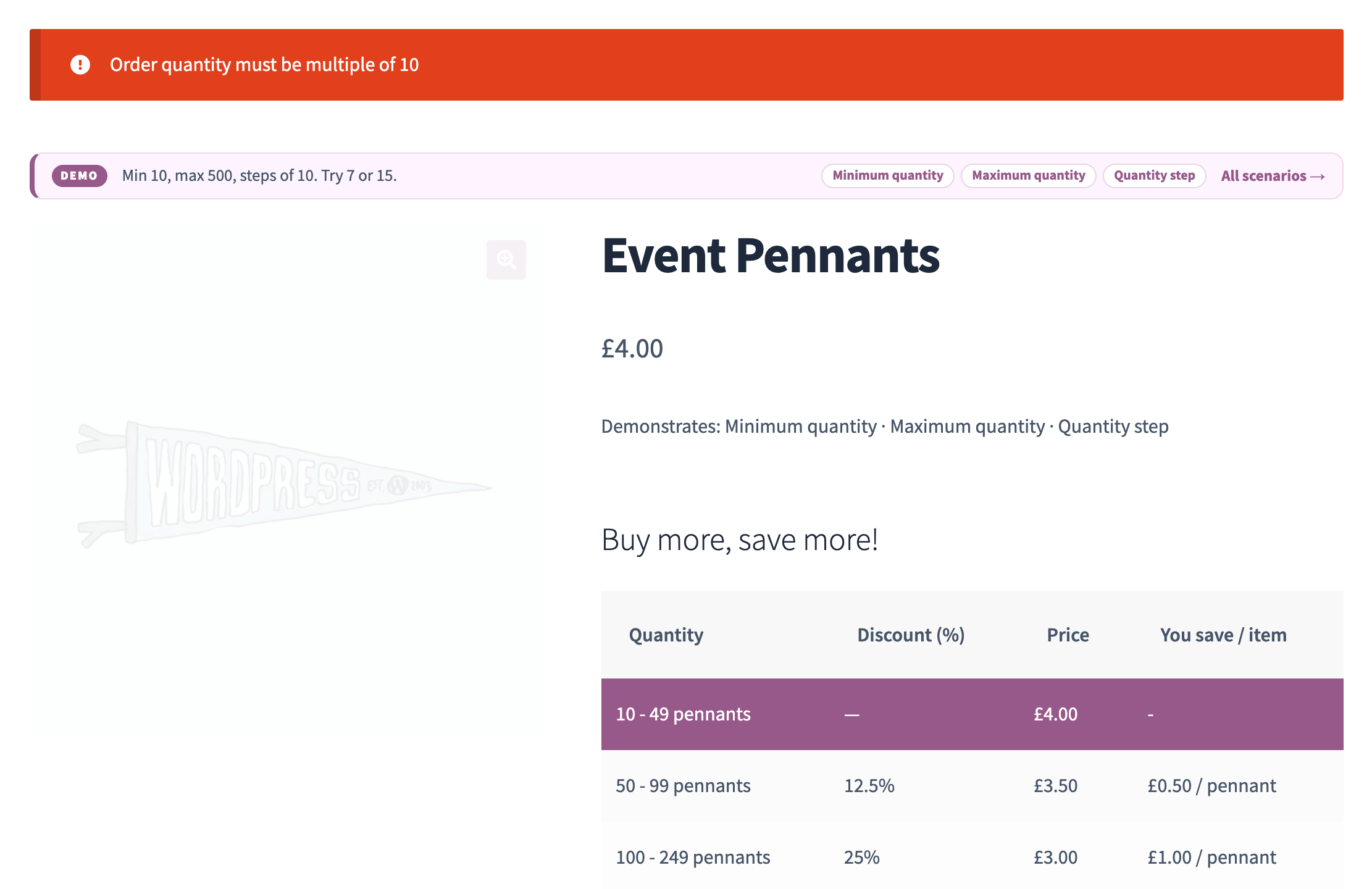
- Pas de quantité : la quantité avance par multiples, par exemple 10, 20, 30. Tout autre nombre est refusé avec le message « La quantité commandée doit être un multiple de 10 ».
- Quantité maximale de commande : un plafond par ligne de commande, vérifié à l’ajout au panier et à la mise à jour du panier.
Elles s’appliquent par ligne de produit. Pour un minimum sur l’ensemble du panier, consultez le guide des règles de panier.
Étape 1 : définir les limites sur le produit
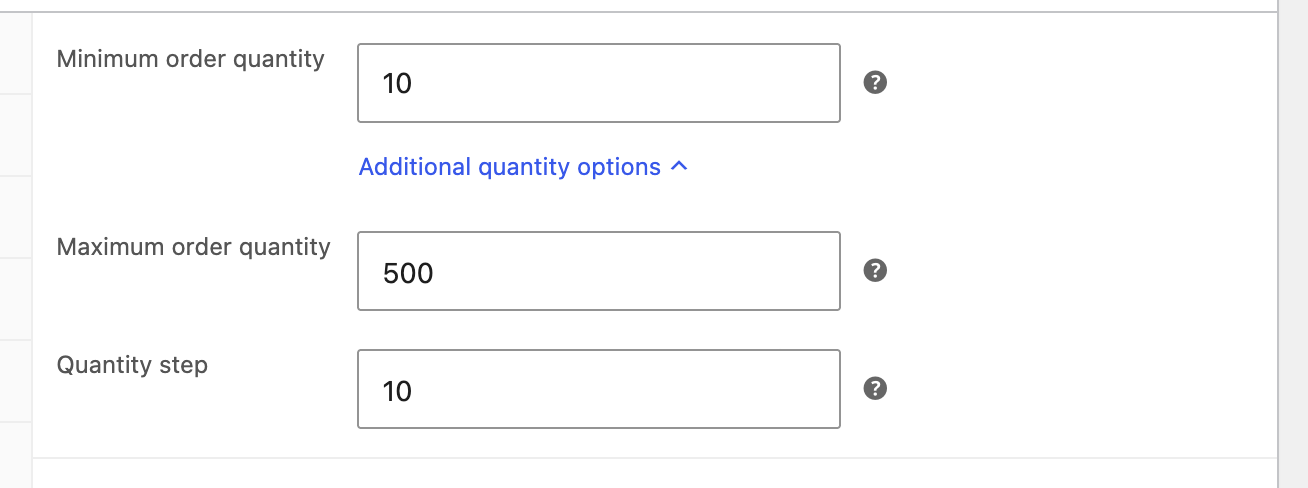
Ouvrez le produit et allez dans l’onglet Tarification échelonnée. La Quantité minimale de commande se trouve sous les niveaux ; la Quantité maximale de commande et le Pas de quantité sont dans Options de quantité avancées, en dessous. Laissez un champ vide pour ne mettre aucune restriction. Pour un produit variable, les mêmes champs existent sur chaque variation.
Étape 2 : aligner les niveaux sur les lots
Les niveaux et les limites fonctionnent ensemble ; faites donc des bornes de niveau des multiples du pas. Avec un minimum de 10 et des niveaux à 50, 100 et 250, la première ligne indique « 10 – 49 fanions » et chaque niveau commence sur un lot.
Le minimum et le premier niveau
Le prix normal couvre la plage allant du minimum jusqu’au premier niveau. Un minimum de 10 avec des niveaux 50 = £3.50, 100 = £3.00 et 250 = £2.50 donne 10–49 au prix normal de £4.00.
Ce que voit le client
Le champ de quantité s’ouvre au minimum et avance de la taille du lot ; les niveaux sont libellés avec le nom d’unité du produit.
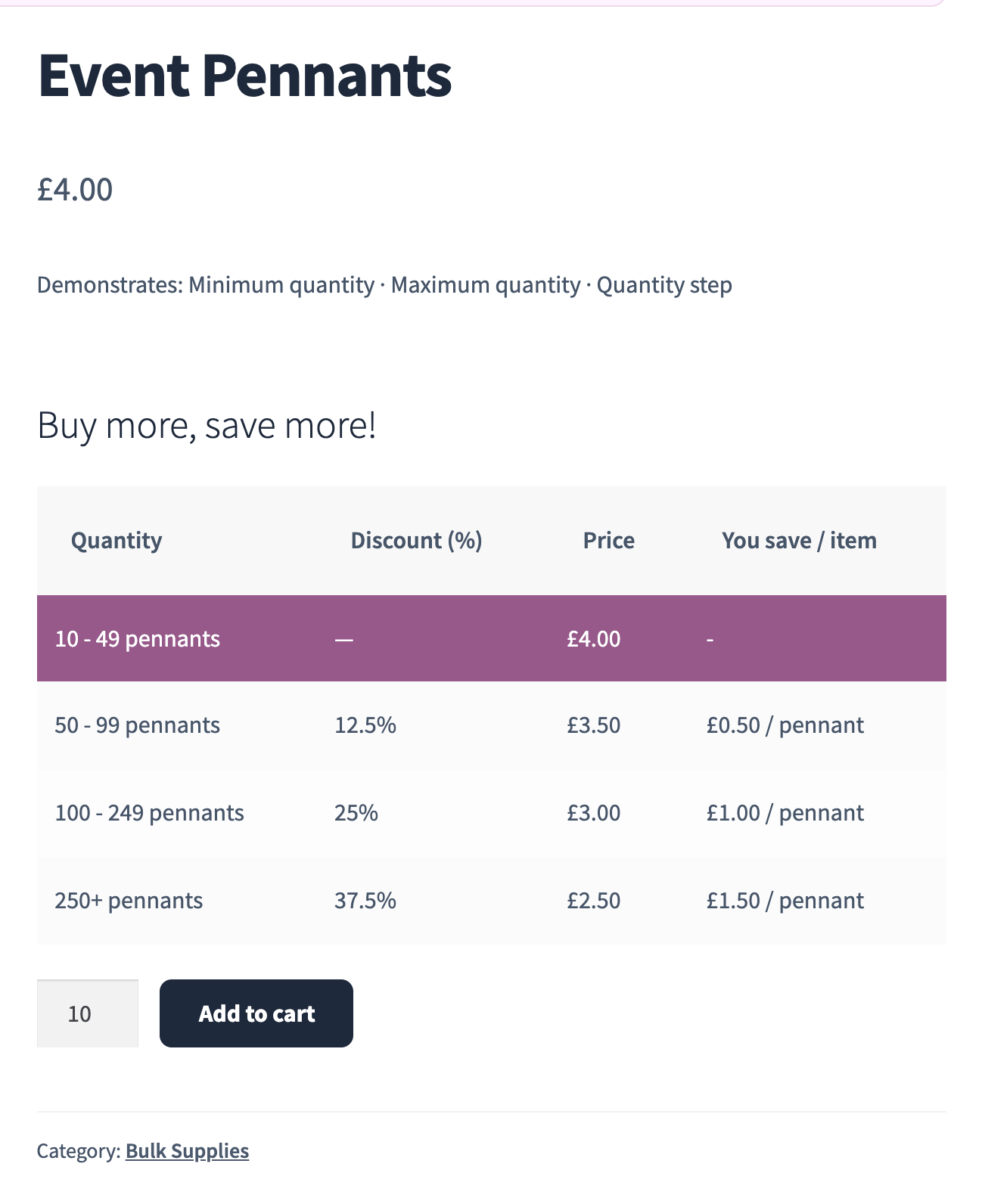
Le champ de quantité porte le minimum, le maximum et le pas ; le navigateur signale donc un nombre situé entre deux lots avant l’envoi du formulaire. Tout ce qui passe malgré tout, une requête modifiée à la main par exemple, est refusé par le plugin lui-même :
Les limites sont revérifiées sur la page du panier, dans les blocs Panier et Validation de commande et dans la Store API ; une quantité modifiée dans le panier ne peut donc pas non plus casser la taille du lot.
Produits variables : un seul minimum pour toutes les variations
Un minimum de 12 sweats ne doit pas signifier 12 de chaque couleur. Activez Combinez les variantes pour une quantité minimale sous Paramètres → Général → Calcul des prix, ou par produit dans les Options supplémentaires de l’onglet Tarification échelonnée, et le minimum s’applique à la somme de toutes les variations du produit dans le panier : 6 rouges et 6 bleus satisfont un minimum de 12.
Limites pour toute la boutique avec une règle globale
Pour appliquer la même taille de lot à une catégorie ou à tout un rôle, placez les limites sur une règle de tarification globale plutôt que sur chaque produit : WooCommerce → Réglages → Tarification échelonnée → Règles de tarification globales, onglet Quantité de la règle. Les prix par rôle et par client portent les mêmes trois champs, ce qui permet à un rôle grossiste de commander par carton pendant que les clients de détail achètent à la pièce.
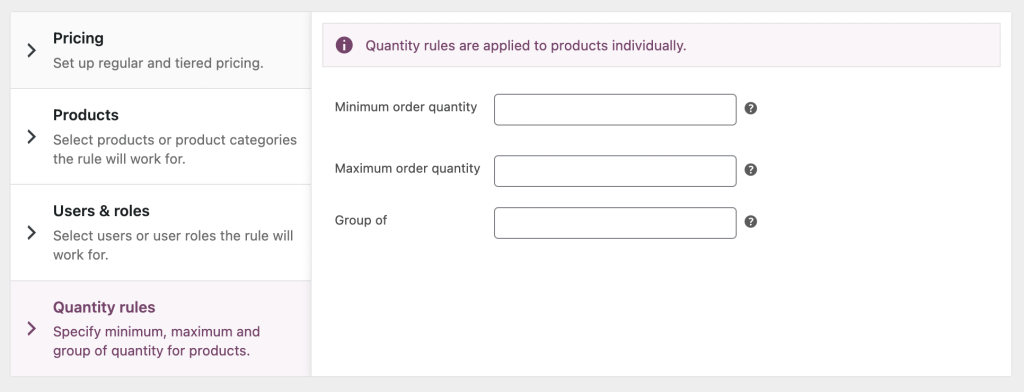
Importer les limites
L’importateur CSV de WooCommerce accepte les colonnes de minimum, de maximum et de pas de la section Tiered Pricing Table ; une liste de prix avec des tailles de lot peut donc être importée d’un seul coup. Voir Comment importer la tarification échelonnée avec l’outil d’importation WooCommerce.