
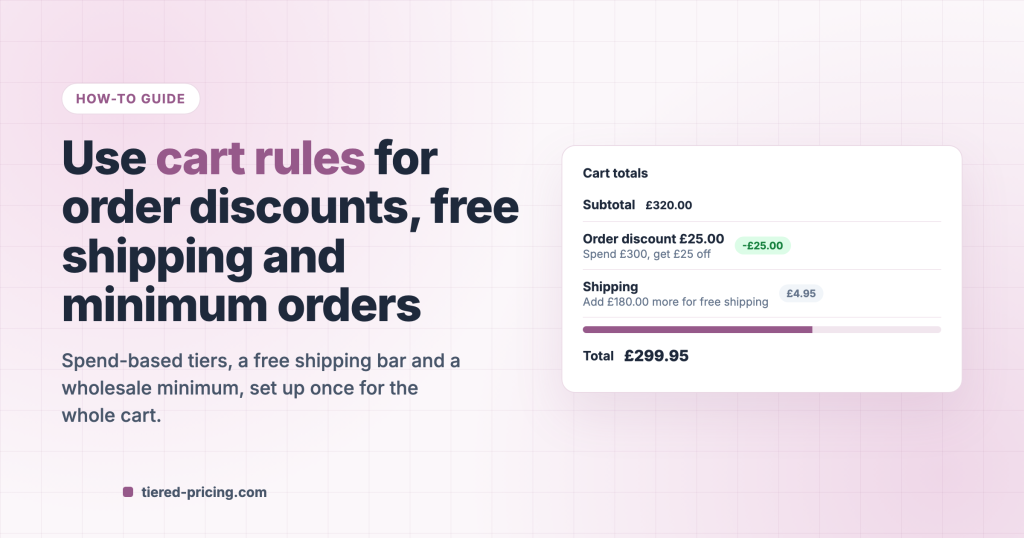
Un client avec £280 dans son panier est à £20 de £25 de remise. Un acheteur grossiste ne devrait pas pouvoir valider sa commande sous £200. La livraison gratuite devrait commencer à £500 et le panier devrait indiquer à quelle distance on en est. Tiered Pricing Table for WooCommerce fait les trois avec un seul type de règle, la Règle de panier : des niveaux sur le sous-total du panier ou le nombre d’articles, la livraison gratuite à partir d’un seuil, et une commande minimum, chacun pour les rôles, les produits et les dates que vous choisissez.
Ce qu’est une règle de panier
Les règles de tarification existent en deux types. Les Prix des produits donnent aux produits des niveaux et des prix de base, une ligne à la fois. Une Règle de panier regarde le panier dans son ensemble : le sous-total des lignes qu’elle compte, ou leur nombre d’articles, décide de ce que le client obtient.
Allez dans WooCommerce → Règles de tarification → Ajouter, choisissez Règle de panier dans la zone Statut de la règle à droite, et les onglets changent :
| Onglet | Ce que vous définissez |
|---|---|
| Remise | Des niveaux à partir d’un sous-total ou d’un nombre d’articles, un montant fixe de remise ou un pourcentage de remise, et le libellé de la ligne de remise |
| Livraison gratuite | La livraison gratuite sur chaque commande, ou à partir d’un sous-total ou d’un nombre d’articles, et la barre de livraison gratuite |
| Commande minimum | Un montant ou un nombre d’articles que le panier doit atteindre avant que la commande puisse être passée |
| Produits | Les lignes que la règle compte et remise ; des listes vides signifient tout le panier |
| Utilisateurs et rôles | Qui en bénéficie ; vide signifie tout le monde |
La remise est appliquée comme un coupon automatique ; WooCommerce l’affiche donc comme une ligne libellée dans le panier, à la validation de commande et dans les e-mails, et la compte dans Analyses. Une seule règle de panier est en jeu par panier : celle qui a le numéro de priorité le plus bas et qui compte une ligne du panier.
Cas d’usage 1 : dépensez £300, obtenez £25 de remise
La remise classique sur la commande, pour tous les clients et tous les produits.
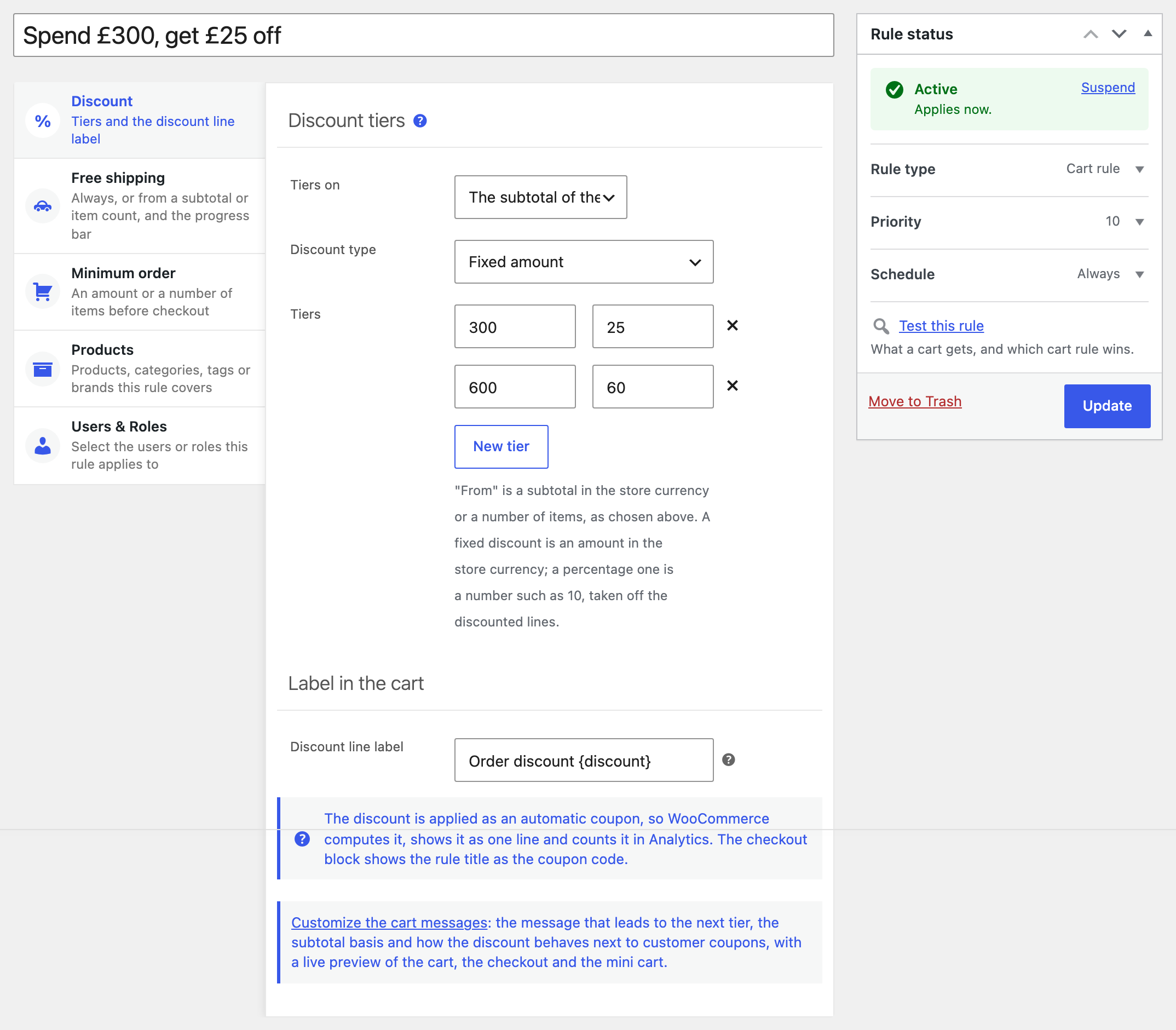
- Ajouter une règle, choisissez Règle de panier, donnez-lui un titre. Le titre devient le code promo que les clients voient dans le bloc de validation de commande ; rendez-le donc lisible : « Dépensez £300, obtenez £25 de remise ».
- Dans l’onglet Remise, gardez Niveaux selon le sous-total et le type Montant fixe de remise. Ajoutez les niveaux : à partir de 300 → 25, à partir de 600 → 60. Le niveau le plus élevé atteint est utilisé.
- Le libellé de la ligne de remise est par défaut « Remise sur la commande {discount} ».
{discount}et{threshold}sont remplis. - Laissez Produits et Utilisateurs et rôles vides. Publiez.
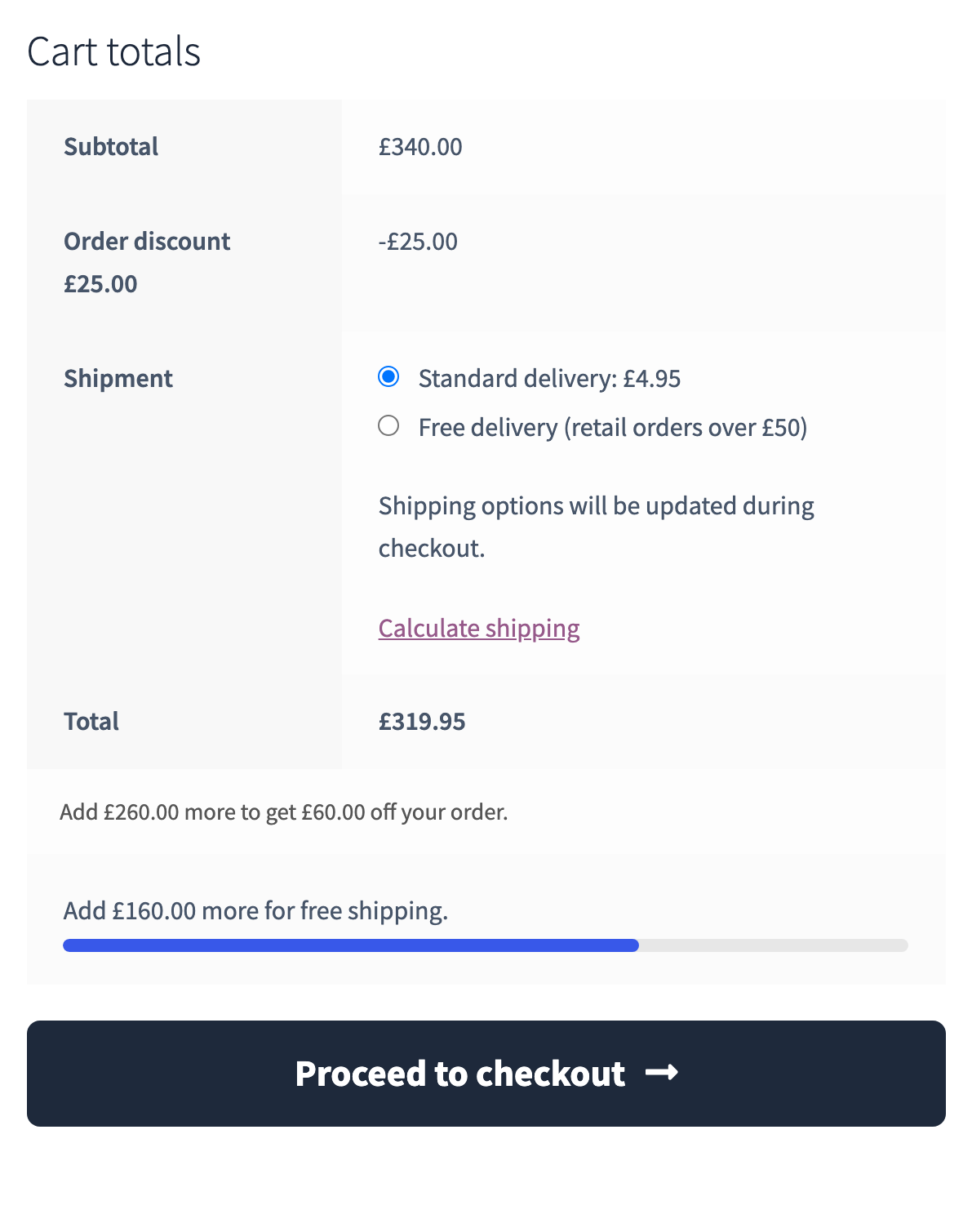
Sous les totaux du panier, le client lit désormais « Ajoutez £20.00 de plus pour obtenir £25.00 de remise sur votre commande. » jusqu’à ce que le niveau soit atteint. Le message, la base du sous-total (avec ou sans taxe) et le comportement de la remise à côté des codes promo des clients se règlent sur la page Réglages des règles de panier, à un clic de l’éditeur de règle.
Une règle, plusieurs seuils
Mettez tous les seuils d’une même campagne dans une seule règle sous forme de niveaux. Deux règles avec des seuils différents ne se relaient pas : la règle qui a le numéro de priorité le plus bas et qui compte une ligne est celle qui est en jeu, même quand le panier est sous son premier niveau.
Cas d’usage 2 : livraison gratuite à partir de £500, avec une barre de progression
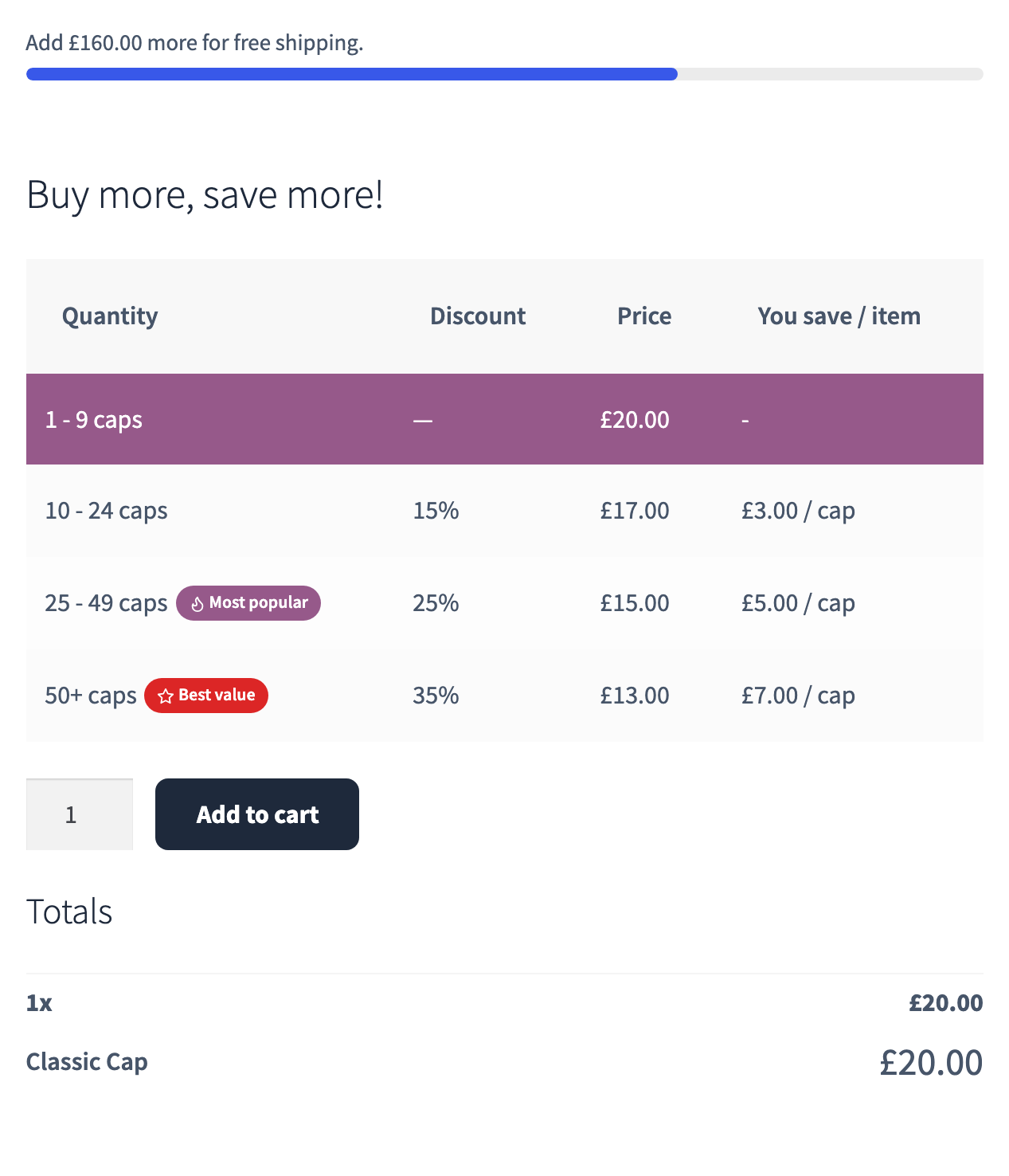
La livraison gratuite est la récompense que les clients comprennent le mieux, et la barre leur dit à quelle distance ils en sont.
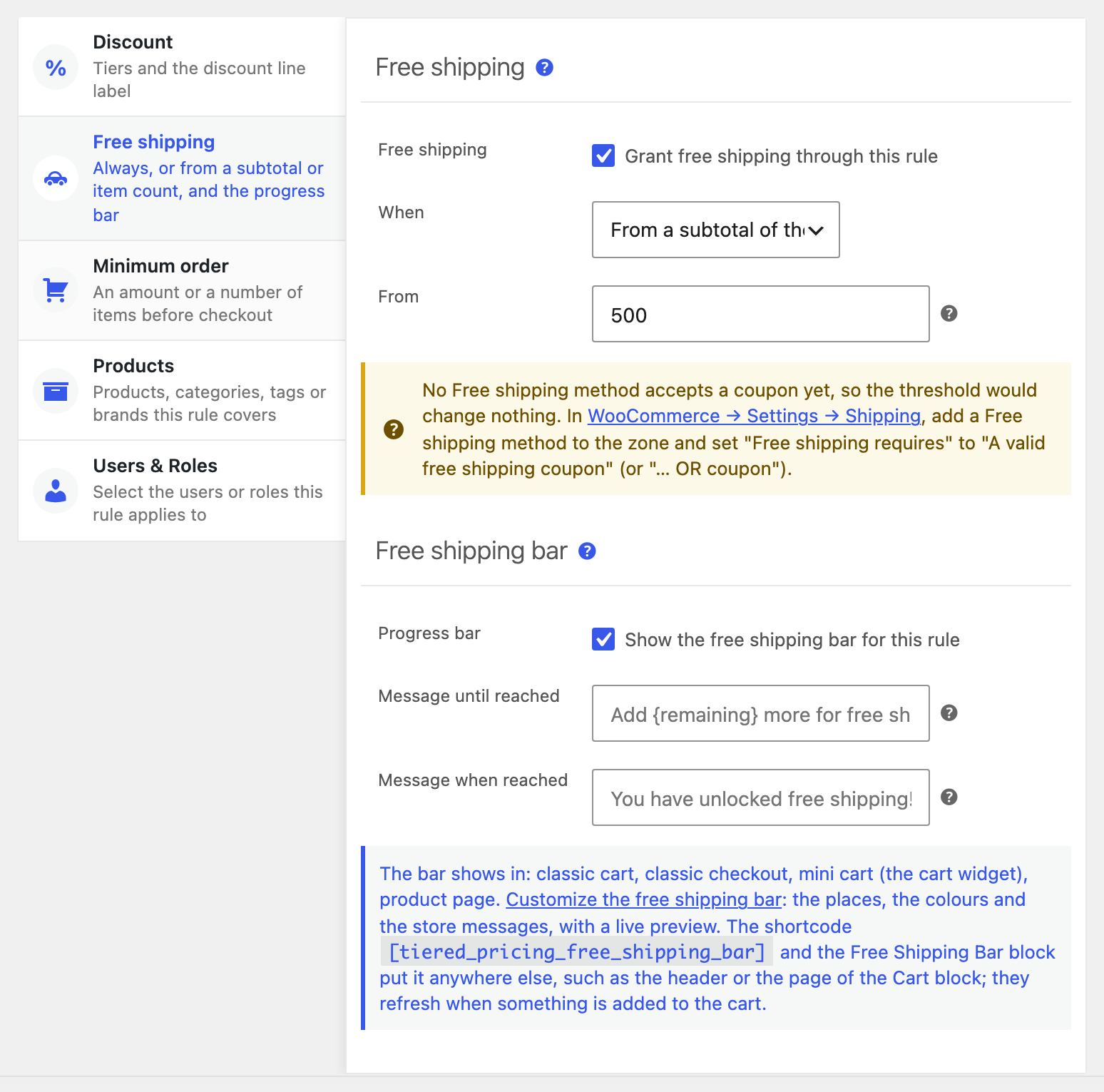
- Dans la même règle, ou dans une nouvelle, ouvrez l’onglet Livraison gratuite et cochez Accorder la livraison gratuite. Choisissez À partir d’un sous-total et saisissez 500. Une règle peut accorder la livraison gratuite sans aucun niveau de remise.
- Activez la barre de livraison gratuite et gardez ou modifiez les deux messages : avant le seuil (« Ajoutez {remaining} de plus pour la livraison gratuite. ») et une fois qu’il est atteint.
- Sous WooCommerce → Réglages → Livraison, vérifiez que la zone a un mode Livraison gratuite dont l’option La livraison gratuite nécessite est réglée sur Un code promo de livraison gratuite valide. Le coupon de la règle le débloque ; la règle ne retire jamais ce que vos réglages de livraison offrent déjà gratuitement.
- Sur la page Réglages des règles de panier, choisissez où la barre s’affiche : panier classique, validation de commande classique, mini-panier et pages produit. Le shortcode
[tiered_pricing_free_shipping_bar]et le bloc Free Shipping Bar la placent ailleurs, par exemple dans l’en-tête ou sur la page du bloc Panier.
Cas d’usage 3 : une commande minimum pour les clients grossistes
Les comptes grossistes commandent en gros, et un minimum de £200 garde les petites commandes dans la boutique de détail.
- Ajouter une règle, choisissez Règle de panier, titre « Minimum grossiste ».
- Dans l’onglet Commande minimum, saisissez 200 comme montant, ou un nombre d’articles, ou les deux.
- Dans Utilisateurs et rôles, incluez le rôle Vente en gros. Laissez les autres onglets vides : une règle peut ne contenir qu’un minimum.
- Publiez. Le panier et la validation de commande, classiques et blocs, bloquent la commande tant que le minimum n’est pas atteint et affichent « Une commande minimum de £200.00 est requise pour valider. Le sous-total de votre commande est de £150.00. » Le texte se règle sur la page Réglages des règles de panier.
Chaque minimum de chaque règle de panier qui concerne le client doit être respecté ; un minimum pour toute la boutique et un minimum grossiste peuvent donc coexister.
Mise à jour depuis une version antérieure
Les montants et quantités de commande minimum qui se trouvaient sous Paramètres → Vente en gros → Règles de panier par rôle sont devenus automatiquement des règles de panier, une par rôle ayant un minimum. Les modes de paiement et de livraison limités à des rôles sont restés où ils étaient.
Cas d’usage 4 : un bonus sur une marque ou une catégorie
Ne compter qu’une partie du panier et ne remiser que ces lignes.
- Ajouter une règle, choisissez Règle de panier, titre « Bonus Brand X ».
- Dans Produits, sélectionnez la marque, la catégorie, les étiquettes ou les produits. Pour une règle de panier, ces listes définissent le périmètre : seules les lignes correspondantes comptent pour les niveaux et seules elles sont remisées.
- Dans l’onglet Remise, ajoutez un niveau à partir de 150 → 10 % ou un montant fixe.
Un panier avec £120 de Brand X et £300 d’autres produits compte £120 pour cette règle.
Cas d’usage 5 : une campagne avec des dates et une offre réservée aux membres
- Dates : ouvrez la section Planification de la zone Statut de la règle et définissez une date de début et de fin. En dehors de cette période, la règle est ignorée et la liste l’affiche comme Planifiée ou Expirée.
- Réservé aux membres : incluez un rôle ou des clients précis dans Utilisateurs et rôles ; Invités (non connectés) est aussi un rôle, donc une offre peut être réservée aux visiteurs, ou à tous sauf aux visiteurs.
- Priorité : quand plusieurs règles de panier correspondent à un client, c’est le numéro de priorité le plus bas qui est en jeu. Donnez à une campagne un numéro plus bas que la règle valable pour toute la boutique qu’elle doit remplacer pendant sa durée.
Les messages et l’apparence
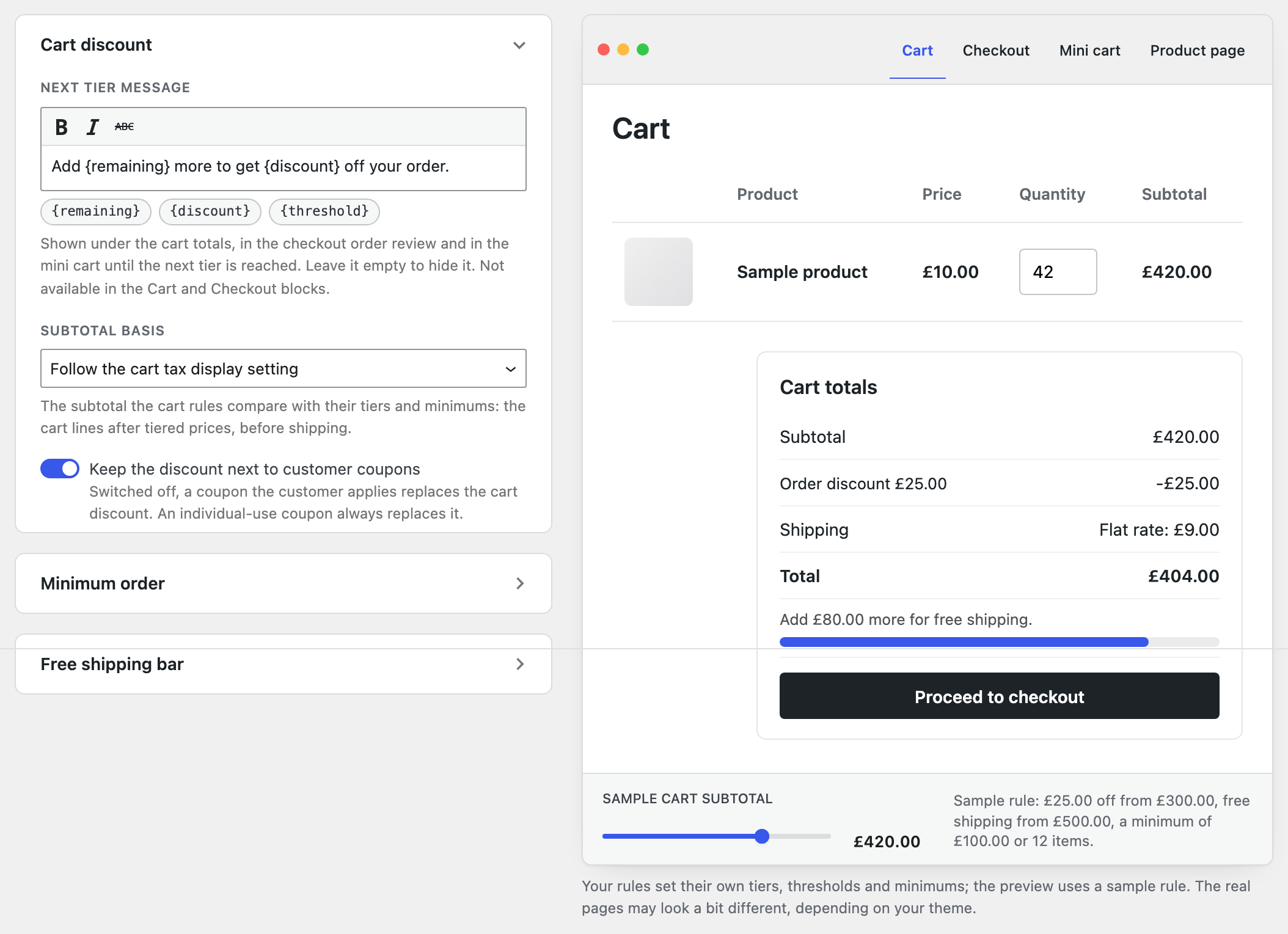
Chaque texte que lit le client se trouve sur la page Réglages des règles de panier : le message sur le niveau suivant, les deux messages de commande minimum, les messages de la barre de livraison gratuite, l’endroit où s’affiche la barre, ses couleurs et sa hauteur. La page affiche en direct un aperçu du panier classique, de la validation de commande et du mini-panier ; un curseur de sous-total de panier d’exemple montre chaque message tour à tour, et cliquer dans un champ de message déplace l’aperçu vers l’endroit où ce message apparaît.
Blocs Panier et Validation de commande
Les blocs affichent la ligne de remise et bloquent la validation de commande sous un minimum. Le message sur le niveau suivant s’affiche dans le panier classique, la validation de commande classique et le mini-panier ; la barre de livraison gratuite atteint une page de panier à base de blocs grâce au bloc ou au shortcode.
Testez avant le lancement
Paramètres → Avancé → Utilitaires → Test de tarification, mode Un panier : ajoutez quelques lignes, choisissez un visiteur ou un client, et lancez. Le rapport indique quelle règle de panier est en jeu et pourquoi les autres ne le sont pas, la remise, chaque minimum avec son verdict et le niveau suivant. La zone Statut de la règle d’une règle de panier contient un lien Tester cette règle qui ouvre le testeur avec cette règle en évidence.
Dépannage
- Pas de livraison gratuite alors que le seuil est atteint : la zone de livraison a besoin d’un mode Livraison gratuite qui exige un code promo de livraison gratuite valide.
- La remise ne s’affiche pas : une autre règle de panier avec un numéro de priorité plus bas est en jeu, les lignes du panier ne correspondent pas à l’onglet Produits de la règle, ou la règle est suspendue, planifiée ou expirée. Le test de tarification indique laquelle.
- Un code promo a remplacé la remise : un code promo à usage individuel l’emporte toujours ; pour les autres codes promo, activez Conserver la remise avec les coupons des clients sur la page Réglages des règles de panier.
- Les clients ne voient aucun message sur le niveau suivant : le message est vide sur la page Réglages des règles de panier, ou le panier est le bloc Panier, qui n’a pas d’emplacement pour lui.