
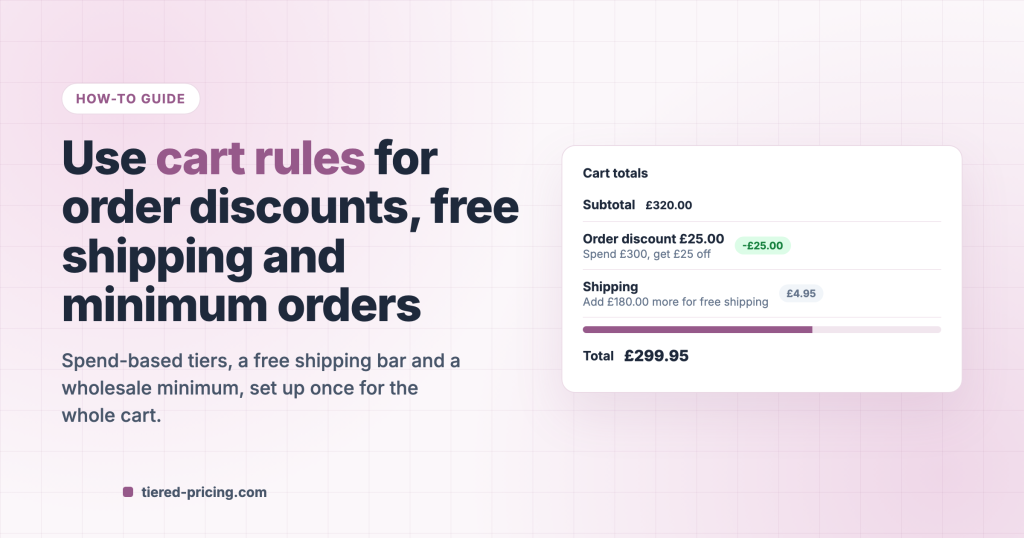
Ein Kunde mit £280 im Warenkorb ist £20 von £25 Rabatt entfernt. Ein Großhandelskunde soll nicht unter £200 bestellen. Kostenloser Versand soll bei £500 beginnen, und der Warenkorb soll sagen, wie weit es noch ist. Tiered Pricing Table for WooCommerce erledigt alle drei mit einer Art von Regel, der Warenkorbregel: Staffeln auf die Warenkorb-Zwischensumme oder die Artikelanzahl, kostenloser Versand ab einem Schwellenwert und eine Mindestbestellung, jeweils für die Rollen, Produkte und Zeiträume Ihrer Wahl.
Was eine Warenkorbregel ist
Preisregeln gibt es in zwei Typen. Produktpreise geben Produkten Staffeln und Basispreise, Position für Position. Eine Warenkorbregel betrachtet den Warenkorb als Ganzes: Die Zwischensumme der von ihr gezählten Positionen oder deren Artikelanzahl entscheidet, was der Kunde erhält.
Gehen Sie zu WooCommerce → Preisregeln → Neu hinzufügen, wählen Sie Warenkorbregel im Feld Regelstatus rechts, und die Tabs ändern sich:
| Tab | Was Sie festlegen |
|---|---|
| Rabatt | Staffeln ab einer Zwischensumme oder Artikelanzahl, ein fester Betrag oder ein Prozentsatz Rabatt und die Bezeichnung der Rabattzeile |
| Kostenloser Versand | Kostenloser Versand bei jeder Bestellung oder ab einer Zwischensumme oder Artikelanzahl sowie der Balken für kostenlosen Versand |
| Mindestbestellung | Ein Betrag oder eine Artikelanzahl, die der Warenkorb erreichen muss, bevor die Bestellung aufgegeben werden kann |
| Produkte | Die Positionen, die die Regel zählt und rabattiert; leere Listen bedeuten den ganzen Warenkorb |
| Benutzer und Rollen | Wer sie erhält; leer bedeutet alle |
Der Rabatt wird als automatischer Gutschein angewendet, sodass WooCommerce ihn als eine beschriftete Zeile im Warenkorb, an der Kasse und in E-Mails zeigt und in den Analysen mitzählt. Pro Warenkorb ist eine Warenkorbregel im Spiel: die mit der niedrigsten Prioritätsnummer, die eine Position des Warenkorbs zählt.
Anwendungsfall 1: £300 ausgeben, £25 Rabatt erhalten
Der klassische Bestellrabatt, für jeden Kunden und jedes Produkt.
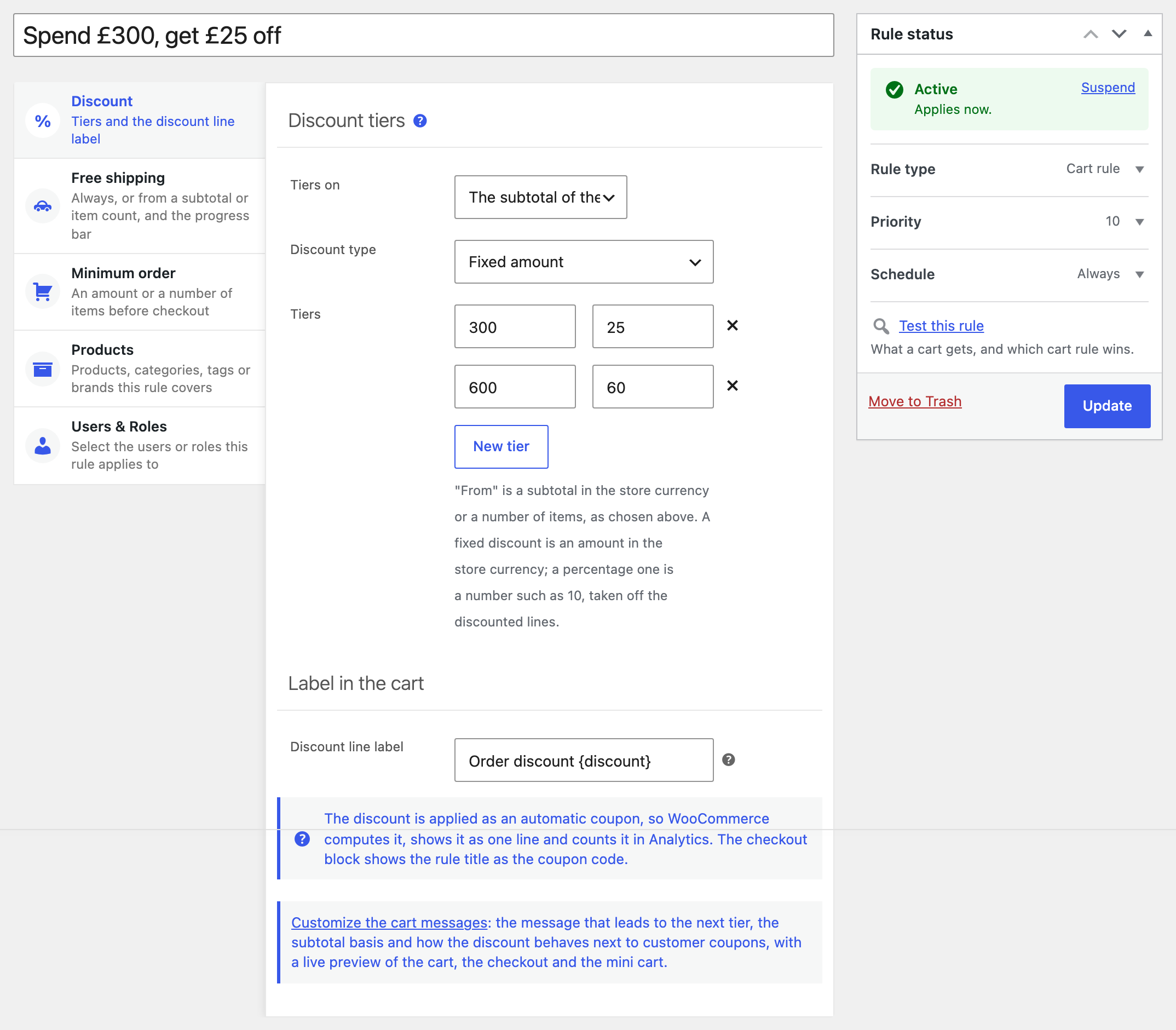
- Regel Neu hinzufügen, Warenkorbregel wählen, einen Titel vergeben. Der Titel wird zum Gutscheincode, den Kunden im Kassenblock sehen, machen Sie ihn daher gut lesbar: „Ab £300 Einkauf £25 Rabatt“.
- Lassen Sie auf dem Tab Rabatt Staffeln nach Zwischensumme und den Typ Fester Betrag Rabatt stehen. Fügen Sie die Staffeln hinzu: ab 300 → 25, ab 600 → 60. Es gilt die höchste erreichte Staffel.
- Die Bezeichnung der Rabattzeile lautet standardmäßig „Order discount {discount}“.
{discount}und{threshold}werden eingesetzt. - Lassen Sie Produkte und Benutzer und Rollen leer. Veröffentlichen.
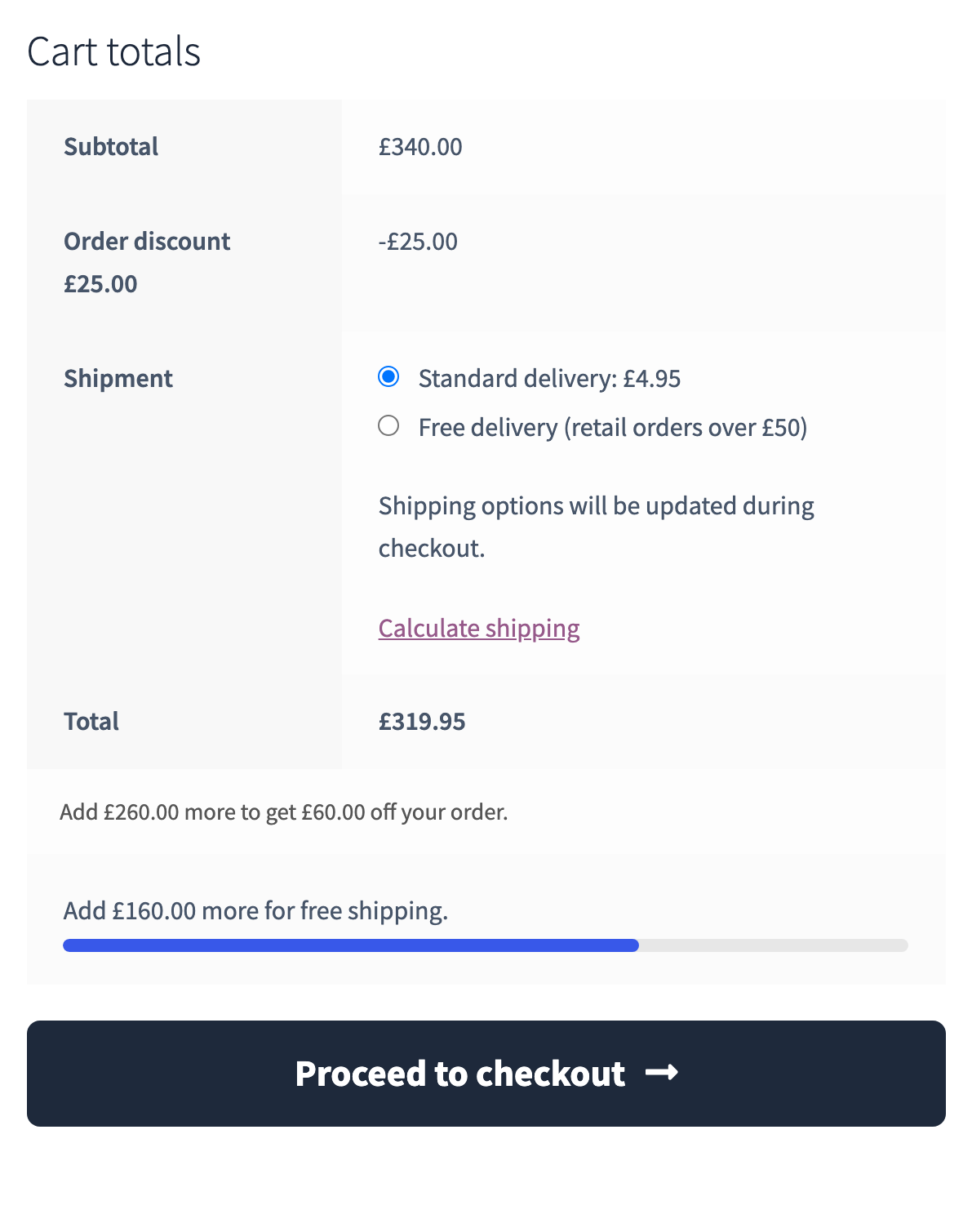
Unter den Warenkorbsummen liest der Kunde nun „Fügen Sie £20.00 hinzu und erhalten Sie £25.00 Rabatt auf Ihre Bestellung.“, bis die Staffel erreicht ist. Die Nachricht, die Grundlage der Zwischensumme (mit oder ohne Steuer) und das Verhalten des Rabatts neben Kundengutscheinen finden Sie auf der Seite Einstellungen für Warenkorbregeln, einen Klick vom Regeleditor entfernt.
Eine Regel, mehrere Schwellenwerte
Legen Sie alle Schwellenwerte einer Aktion als Staffeln in eine Regel. Zwei Regeln mit unterschiedlichen Schwellenwerten greifen nicht ineinander: Die Regel mit der niedrigsten Prioritätsnummer, die eine Position zählt, ist die im Spiel, auch solange der Warenkorb unter ihrer ersten Staffel liegt.
Anwendungsfall 2: kostenloser Versand ab £500, mit Fortschrittsbalken
Kostenloser Versand ist die Belohnung, die Kunden am besten verstehen, und der Balken zeigt ihnen, wie nah sie sind.
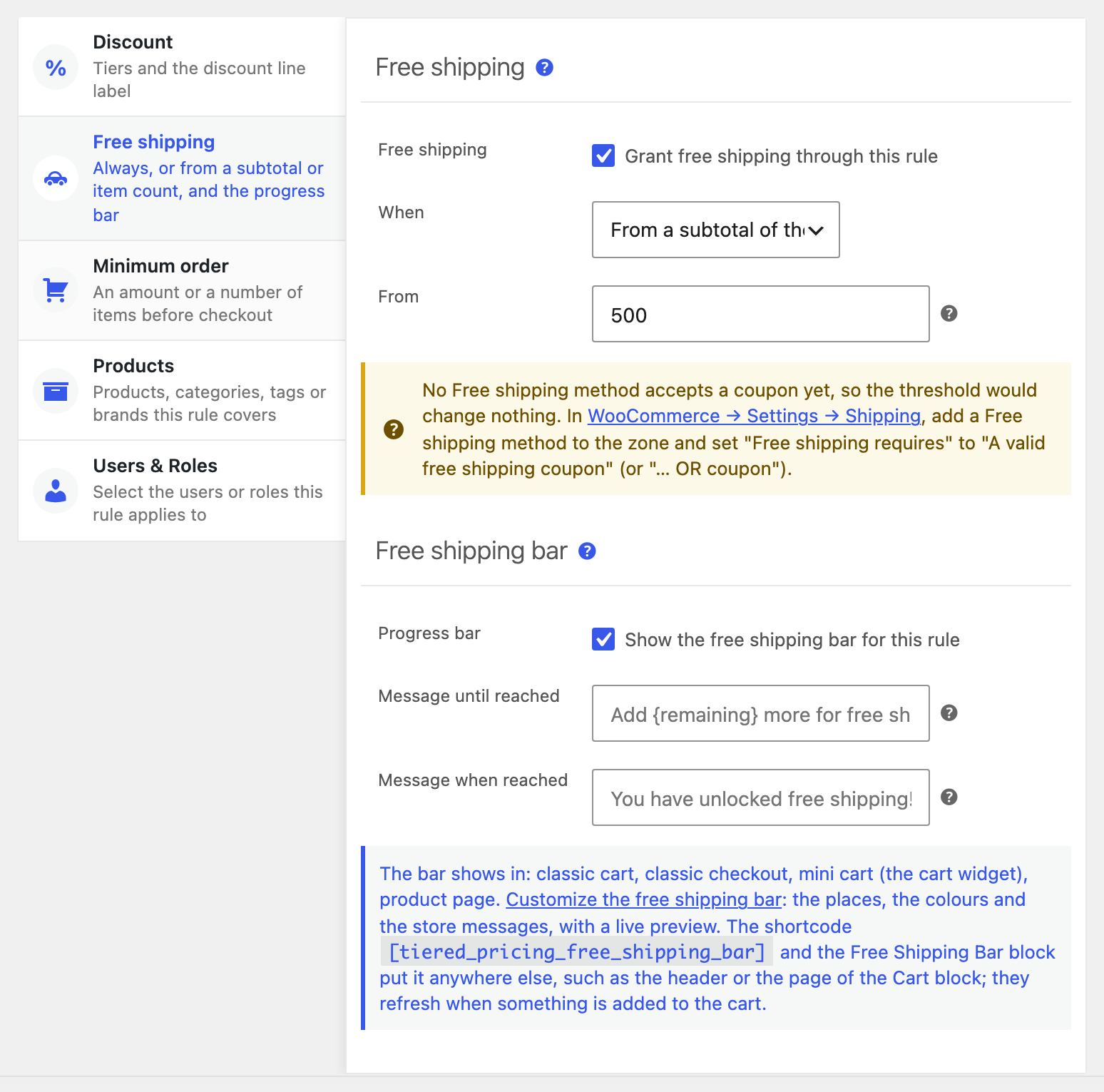
- Öffnen Sie in derselben oder einer neuen Regel den Tab Kostenloser Versand und haken Sie Kostenlosen Versand gewähren an. Wählen Sie Ab einer Zwischensumme und geben Sie 500 ein. Eine Regel kann kostenlosen Versand auch ohne Rabattstaffeln gewähren.
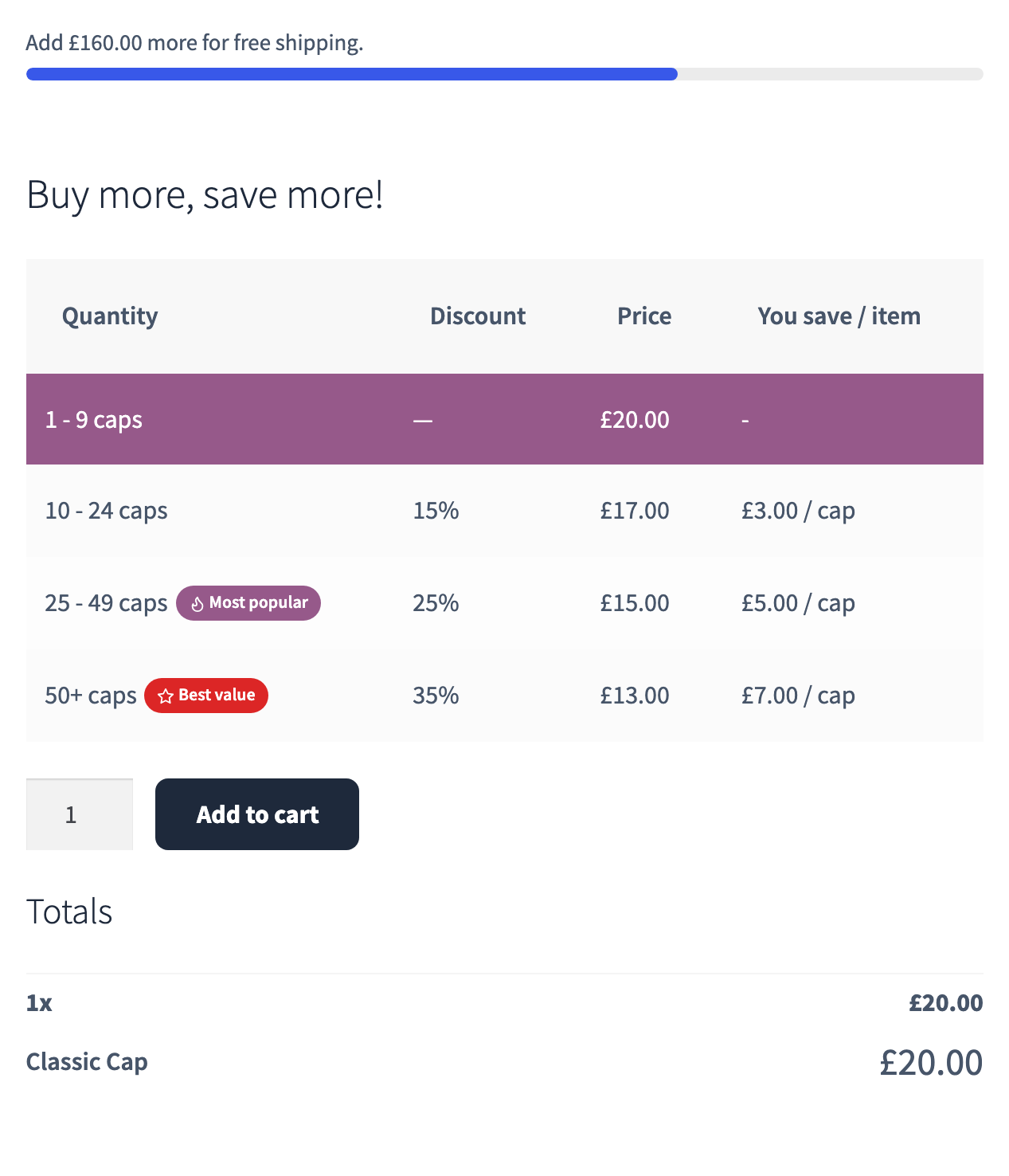
- Schalten Sie den Balken für kostenlosen Versand ein und behalten oder bearbeiten Sie die beiden Nachrichten: bis zum Schwellenwert („Fügen Sie noch {remaining} hinzu für kostenlosen Versand.“) und sobald er erreicht ist.
- Stellen Sie unter WooCommerce → Einstellungen → Versand sicher, dass die Zone eine Versandart Kostenloser Versand hat, deren Einstellung Kostenloser Versand erfordert auf Einen gültigen Gutschein für kostenlosen Versand steht. Der Gutschein der Regel schaltet ihn frei; die Regel nimmt nie weg, was Ihre Versandeinstellungen bereits kostenlos gewähren.
- Auf der Seite Einstellungen für Warenkorbregeln wählen Sie, wo der Balken erscheint: im klassischen Warenkorb, an der klassischen Kasse, im Mini-Warenkorb und auf Produktseiten. Der Shortcode
[tiered_pricing_free_shipping_bar]und der Block Free Shipping Bar platzieren ihn überall sonst, etwa im Header oder auf der Seite mit dem Warenkorb-Block.
Anwendungsfall 3: eine Mindestbestellung für Großhandelskunden
Großhandelskonten bestellen in großen Mengen, und ein Minimum von £200 hält die kleinen Bestellungen im Einzelhandelsshop.
- Regel Neu hinzufügen, Warenkorbregel wählen, Titel „Großhandelsminimum“.
- Geben Sie auf dem Tab Mindestbestellung 200 als Betrag ein, oder eine Artikelanzahl, oder beides.
- Nehmen Sie unter Benutzer und Rollen die Rolle Großhandel auf. Lassen Sie die anderen Tabs leer: Eine Regel darf auch nur ein Minimum enthalten.
- Veröffentlichen. Der Warenkorb und die Kasse, klassisch und als Blöcke, blockieren die Bestellung, bis das Minimum erreicht ist, und zeigen „Für den Checkout ist eine Mindestbestellung von £200.00 erforderlich. Ihre Zwischensumme beträgt £150.00.“ Der Wortlaut steht auf der Seite Einstellungen für Warenkorbregeln.
Jedes Minimum jeder Warenkorbregel, die auf den Kunden zutrifft, muss erfüllt sein, sodass ein shopweites Minimum und ein Großhandelsminimum nebeneinander bestehen können.
Aktualisierung von einer früheren Version
Die Mindestbestellbeträge und -mengen, die früher unter Einstellungen → Großhandel → Warenkorbregeln nach Rolle lagen, wurden automatisch zu Warenkorbregeln, eine pro Rolle mit einem Minimum. Auf Rollen beschränkte Zahlungs- und Versandarten blieben dort, wo sie waren.
Anwendungsfall 4: ein Bonus auf eine Marke oder Kategorie
Zählen Sie nur einen Teil des Warenkorbs und rabattieren Sie nur diese Positionen.
- Regel Neu hinzufügen, Warenkorbregel wählen, Titel „Marke-X-Bonus“.
- Wählen Sie unter Produkte die Marke, Kategorie, Schlagwörter oder Produkte. Bei einer Warenkorbregel bilden diese Listen den Geltungsbereich: Nur die passenden Positionen zählen für die Staffeln, und nur sie werden rabattiert.
- Fügen Sie auf dem Tab Rabatt eine Staffel ab 150 → 10 % oder einen festen Betrag hinzu.
Ein Warenkorb mit £120 Marke X und £300 anderen Produkten zählt für diese Regel £120.
Anwendungsfall 5: eine Aktion mit Zeitraum und ein Angebot nur für Mitglieder
- Zeitraum: Öffnen Sie den Abschnitt Planen im Feld Regelstatus und legen Sie ein Start- und ein Enddatum fest. Außerhalb des Zeitfensters wird die Regel ignoriert, und die Liste zeigt sie als Geplant oder Abgelaufen.
- Nur für Mitglieder: Nehmen Sie unter Benutzer und Rollen eine Rolle oder bestimmte Kunden auf; Gäste (nicht angemeldet) ist ebenfalls eine Rolle, sodass ein Angebot nur für Besucher oder für alle außer Besuchern gelten kann.
- Priorität: Wenn mehrere Warenkorbregeln auf einen Kunden zutreffen, ist die mit der niedrigsten Prioritätsnummer im Spiel. Geben Sie einer Aktion eine niedrigere Nummer als der shopweiten Regel, die sie während der Laufzeit ersetzen soll.
Die Nachrichten und das Aussehen
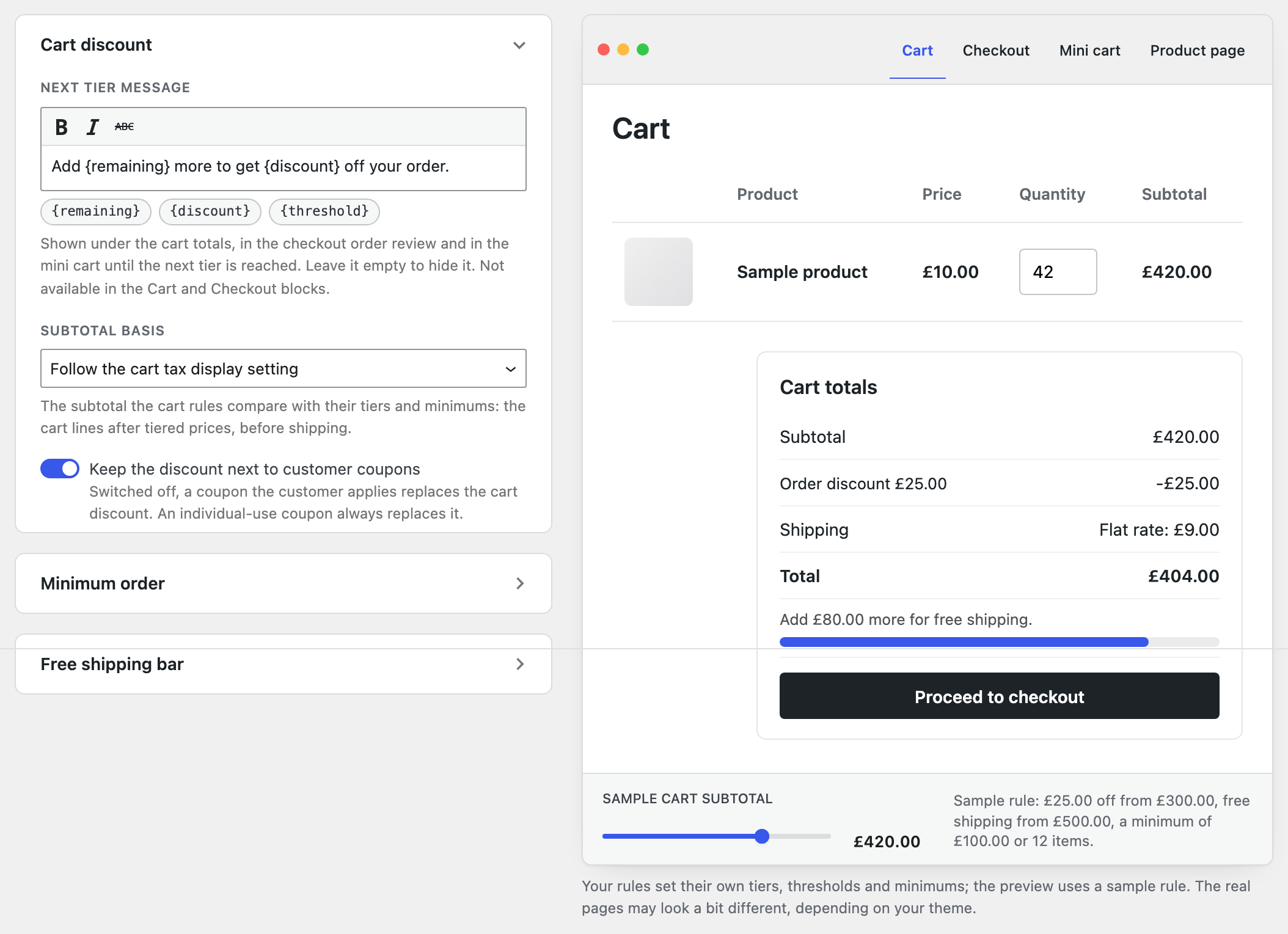
Jeder Text, den der Kunde liest, steht auf der Seite Einstellungen für Warenkorbregeln: die Nachricht zur nächsten Stufe, die beiden Mindestbestellnachrichten, die Nachrichten des Balkens für kostenlosen Versand, wo der Balken erscheint sowie seine Farben und Höhe. Die Seite zeigt den klassischen Warenkorb, die Kasse und den Mini-Warenkorb live als Vorschau; ein Schieberegler für eine Beispiel-Zwischensumme zeigt jede Nachricht der Reihe nach, und ein Klick in ein Nachrichtenfeld verschiebt die Vorschau dorthin, wo diese Nachricht erscheint.
Warenkorb- und Kassenblöcke
Die Blöcke zeigen die Rabattzeile und blockieren die Kasse unter einem Minimum. Die Nachricht zur nächsten Stufe erscheint im klassischen Warenkorb, an der klassischen Kasse und im Mini-Warenkorb; der Balken für kostenlosen Versand erreicht eine Warenkorbseite auf Blockbasis über den Block oder den Shortcode.
Vor dem Start testen
Einstellungen → Erweitert → Dienstprogramme → Preistest, Modus Ein Warenkorb: Fügen Sie einige Positionen hinzu, wählen Sie einen Besucher oder einen Kunden und starten Sie. Der Bericht zeigt, welche Warenkorbregel im Spiel ist und warum die anderen es nicht sind, den Rabatt, jedes Minimum mit seinem Urteil und die nächste Staffel. Das Feld Regelstatus einer Warenkorbregel hat einen Link Diese Regel testen, der den Tester mit dieser hervorgehobenen Regel öffnet.
Fehlerbehebung
- Kein kostenloser Versand, obwohl der Schwellenwert erreicht ist: Die Versandzone braucht eine Versandart Kostenloser Versand, die einen gültigen Gutschein für kostenlosen Versand voraussetzt.
- Der Rabatt erscheint nicht: Eine andere Warenkorbregel mit niedrigerer Prioritätsnummer ist im Spiel, die Positionen im Warenkorb passen nicht zum Tab Produkte der Regel, oder die Regel ist ausgesetzt, geplant oder abgelaufen. Der Preistest sagt, was zutrifft.
- Ein Gutschein hat den Rabatt ersetzt: Ein Gutschein zur Einzelverwendung gewinnt immer; bei anderen Gutscheinen schalten Sie Rabatt neben Kundengutscheinen beibehalten auf der Seite Einstellungen für Warenkorbregeln ein.
- Kunden sehen keine Nachricht zur nächsten Stufe: Die Nachricht ist auf der Seite Einstellungen für Warenkorbregeln leer, oder der Warenkorb ist der Warenkorb-Block, der dafür keinen Platz hat.