
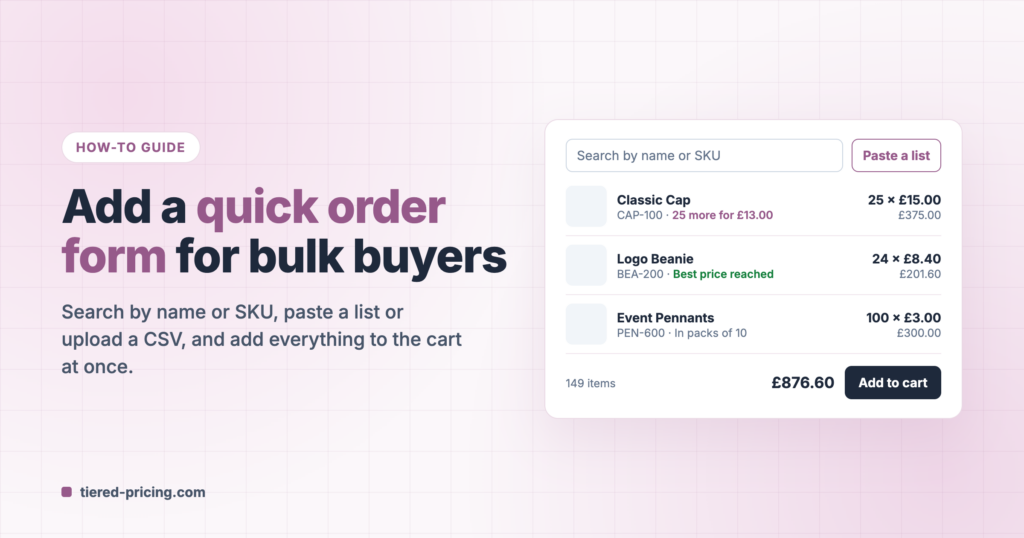
Gewerbekunden wissen, was sie wollen: vierzig Kappen, zwei Kartons Aufkleber, dieselben Wimpel wie letzten Monat. Sich Produktseite für Produktseite durchzuklicken bremst sie aus. Das Schnellbestellformular in Tiered Pricing Table for WooCommerce bringt die ganze Bestellung auf eine Seite: Käufer suchen nach Name oder SKU, fügen eine Liste ein oder laden eine CSV-Datei hoch, sehen auf jeder Zeile ihren eigenen Preis und legen alles mit einem Klick in den Warenkorb.
1. Das Formular einschalten
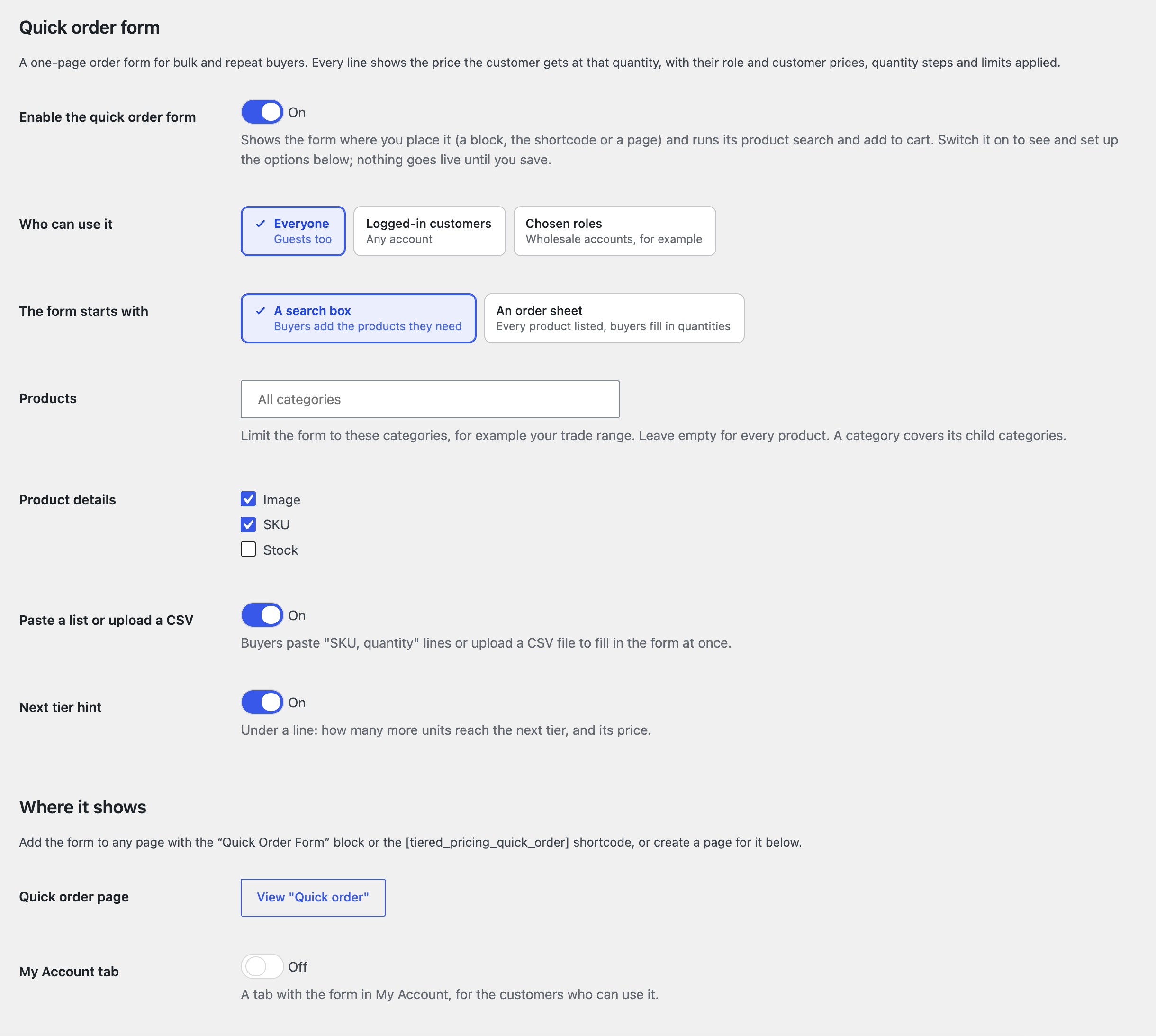
Gehen Sie zu WooCommerce → Einstellungen → Staffelpreise → Schnellbestellung und schalten Sie Schnellbestellformular aktivieren ein. Die weiteren Optionen erscheinen:
| Einstellung | Was sie bewirkt |
|---|---|
| Wer es nutzen kann | Alle (auch Gäste), Angemeldete Kunden oder Ausgewählte Rollen wie Ihre Großhandelskonten. Alle anderen sehen statt des Formulars eine kurze Meldung; Gäste erhalten zusätzlich einen Link zur Anmeldung. |
| Das Formular beginnt mit | Einem Suchfeld: Käufer fügen die benötigten Produkte hinzu. Einer Bestelltabelle: Jedes Produkt ist aufgelistet, und Käufer tragen Mengen ein. |
| Produkte | Beschränken Sie das Formular auf einige Kategorien, zum Beispiel Ihr Gewerbesortiment. Eine Kategorie umfasst ihre Unterkategorien; leer bedeutet jedes Produkt. |
| Produktdetails | Das Bild, die SKU und der Lagerbestand in jeder Zeile. |
| Liste einfügen oder CSV hochladen | Lässt Käufer das Formular aus einer Liste füllen. |
| Hinweis zur nächsten Staffel | Unter jeder Zeile: wie viele Einheiten mehr die nächste Staffel erreichen und deren Preis. |
2. In Ihrem Shop platzieren
Nutzen Sie eine oder mehrere dieser Möglichkeiten:
- Eine Seite mit dem Formular erstellen, unter Wo es angezeigt wird. Das speichert zuerst Ihre Einstellungen und veröffentlicht eine Seite Schnellbestellung; die Schaltfläche verlinkt dann darauf.
- Tab in Mein Konto: ein Tab Schnellbestellung in Mein Konto für die Kunden, die das Formular nutzen dürfen. Tab-Titel benennt ihn um.
- Der Block Schnellbestellformular oder der Shortcode
[tiered_pricing_quick_order]auf einer beliebigen Seite, zum Beispiel neben Ihrer Gewerbepreisliste.
Solange das Formular ausgeschaltet ist, zeigt eine Seite mit dem Formular Shop-Managern einen Hinweis mit einem Link zur Einstellung und Käufern nichts.
3. Wie Käufer bestellen
Suchen. Die Eingabe eines Namens oder einer SKU listet die passenden Produkte mit ihrer Preisspanne auf; ein Klick fügt das Produkt als Zeile hinzu. Bei einem Produkt mit Variationen wählt der Käufer die Option in der Zeile.
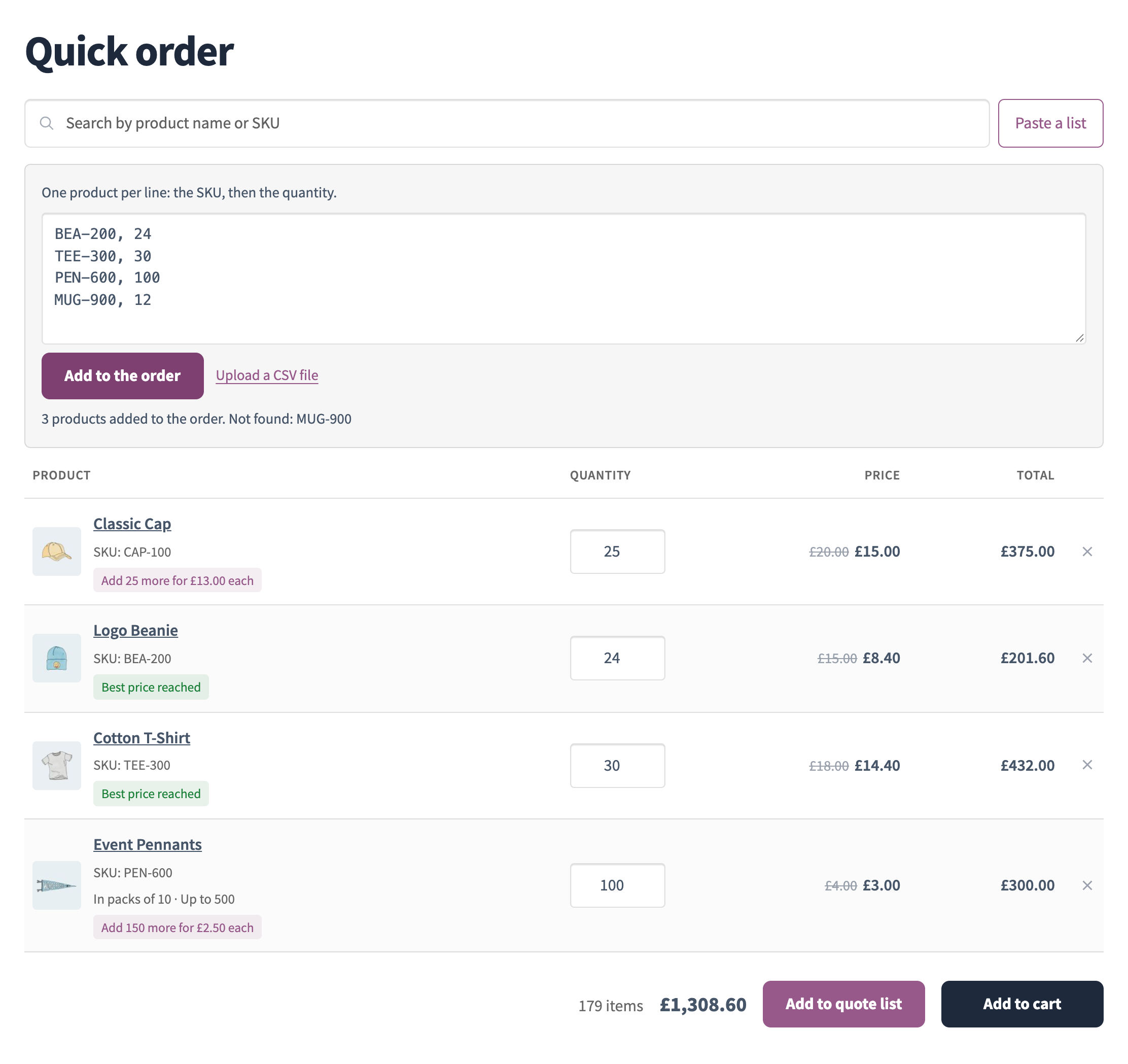
Liste einfügen. Liste einfügen öffnet ein Feld für ein Produkt pro Zeile: die SKU, dann die Menge, zum Beispiel CAP-100, 25. CSV-Datei hochladen liest dieselben zwei Spalten aus einer Datei. Das Formular nennt, wie viele Produkte es hinzugefügt hat, und führt jede SKU auf, die es nicht finden konnte, sodass nichts stillschweigend verloren geht.
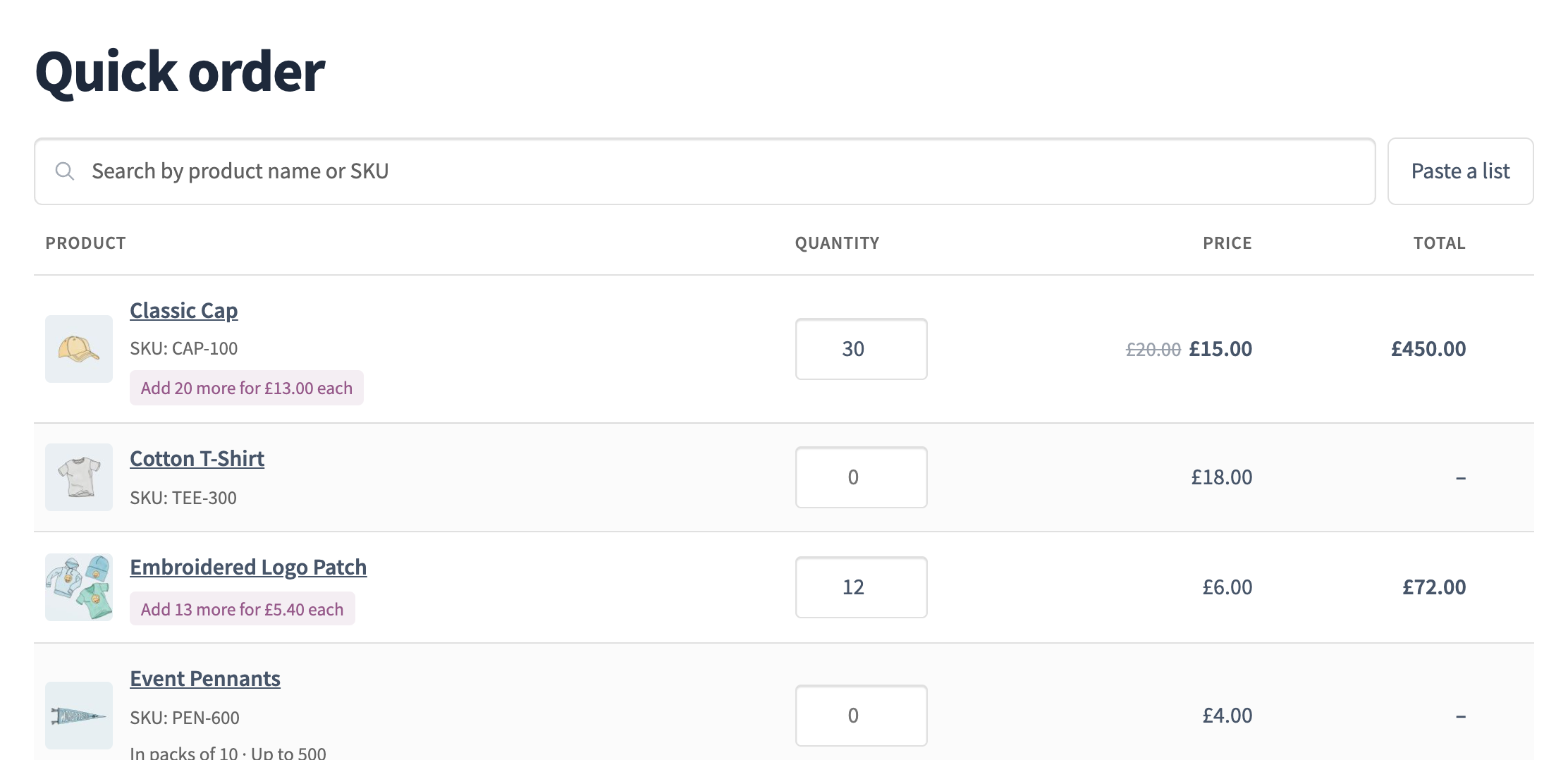
Bestellbogen. Mit Einem Bestellbogen öffnet sich das Formular mit allen Produkten, die der Käufer bestellen darf, jeweils 20 auf einmal mit Weitere Produkte laden. Käufer tragen Mengen in die Liste ein; nur Zeilen mit einer Menge kommen in den Warenkorb.
In den Warenkorb legen. Die Fußzeile zeigt die Anzahl der Artikel und die Summe. In den Warenkorb legen legt alle Zeilen auf einmal hinein und bietet danach Warenkorb anzeigen und Kasse an. Eine Zeile, die sich nicht hinzufügen lässt, zum Beispiel weil sie nicht vorrätig ist, behält ihre Meldung, und die übrigen Zeilen werden trotzdem hinzugefügt.
Verlässt der Käufer die Seite, bevor er etwas in den Warenkorb legt, behält das Formular die Zeilen in seinem Browser und stellt sie beim nächsten Besuch wieder her.
Preise in jeder Zeile
Jede Zeile zeigt, was der Warenkorb für diese Menge berechnet:
- Rollen- und Kundenpreise sowie die Staffeln des Produkts oder einer globalen Preisregel;
- Mindestmenge, Höchstmenge und Mengenschritt: 25 Wimpel, die in Packungen zu 10 verkauft werden, werden zu 30, eine Menge über dem Maximum wird darauf zurückgesetzt, und die Zeile weist darauf hin;
- Mengen, die bereits im Warenkorb liegen, zählen für die Staffeln mit, und die Zeile nennt, wie viele es sind;
- den Hinweis zur nächsten Staffel oder Bester Preis erreicht bei der obersten Staffel.
Das Formular listet nur Produkte auf, die der Käufer sehen und kaufen darf. Produkte, die Sie mit den Einstellungen für den privaten Shop vor einer Rolle oder vor Gästen verbergen, bleiben also verborgen.
Schnellbestellung und Angebotsanfragen
Ist die Angebotsliste von Angebot anfordern aktiviert, hat das Formular eine zweite Schaltfläche, Zur Angebotsliste hinzufügen: Dieselben Zeilen kommen statt in den Warenkorb in die Angebotsliste, für Käufer, die vor der Bestellung einen Preis wissen möchten. Siehe So lassen Sie Kunden ein Angebot für Großbestellungen anfordern.
Fehlerbehebung
- Kunden sehen nichts auf der Seite: Das Formular ist ausgeschaltet, oder die Seite enthält weder den Block noch den Shortcode.
- Ein Käufer sieht „Das Schnellbestellformular steht Geschäftskonten zur Verfügung.“: Wer es nutzen kann ist auf angemeldete Kunden oder ausgewählte Rollen eingestellt, und der Käufer gehört nicht dazu.
- Eine eingefügte Artikelnummer ist „Nicht gefunden“: Kein veröffentlichtes Produkt hat diese Artikelnummer, das Produkt liegt außerhalb der Kategorien unter Produkte, oder es ist für diesen Käufer verborgen.
- Die Menge hat sich nach der Eingabe geändert: Das Produkt hat eine Mindestmenge, eine Höchstmenge oder einen Mengenschritt; die Zeile nennt ihn.
- Eine Zeile zeigt einen anderen Preis als die Produktseite: Das Formular berechnet den Preis für die gesamte Menge in der Zeile plus das, was schon im Warenkorb liegt, während die Produktseite nur ihre eigene Mengenangabe bepreist.