
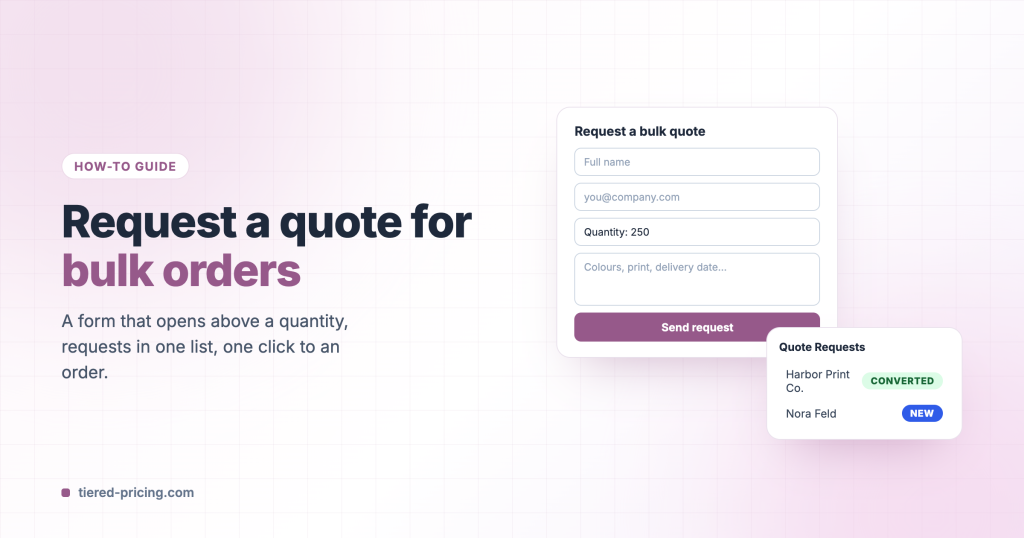
Ab einer bestimmten Menge sprechen Sie lieber mit dem Kunden, als zum Listenpreis zu verkaufen. Tiered Pricing Table for WooCommerce ergänzt Ihre Produkte um ein Formular Fordern Sie ein Angebot an, lässt Kunden mehrere Produkte in einer Angebotsliste sammeln und eine Anfrage für alle senden, verwahrt die Anfragen an einer Stelle und macht aus einem angenommenen Angebot mit einem Klick eine Bestellung.
1. Das Formular erstellen
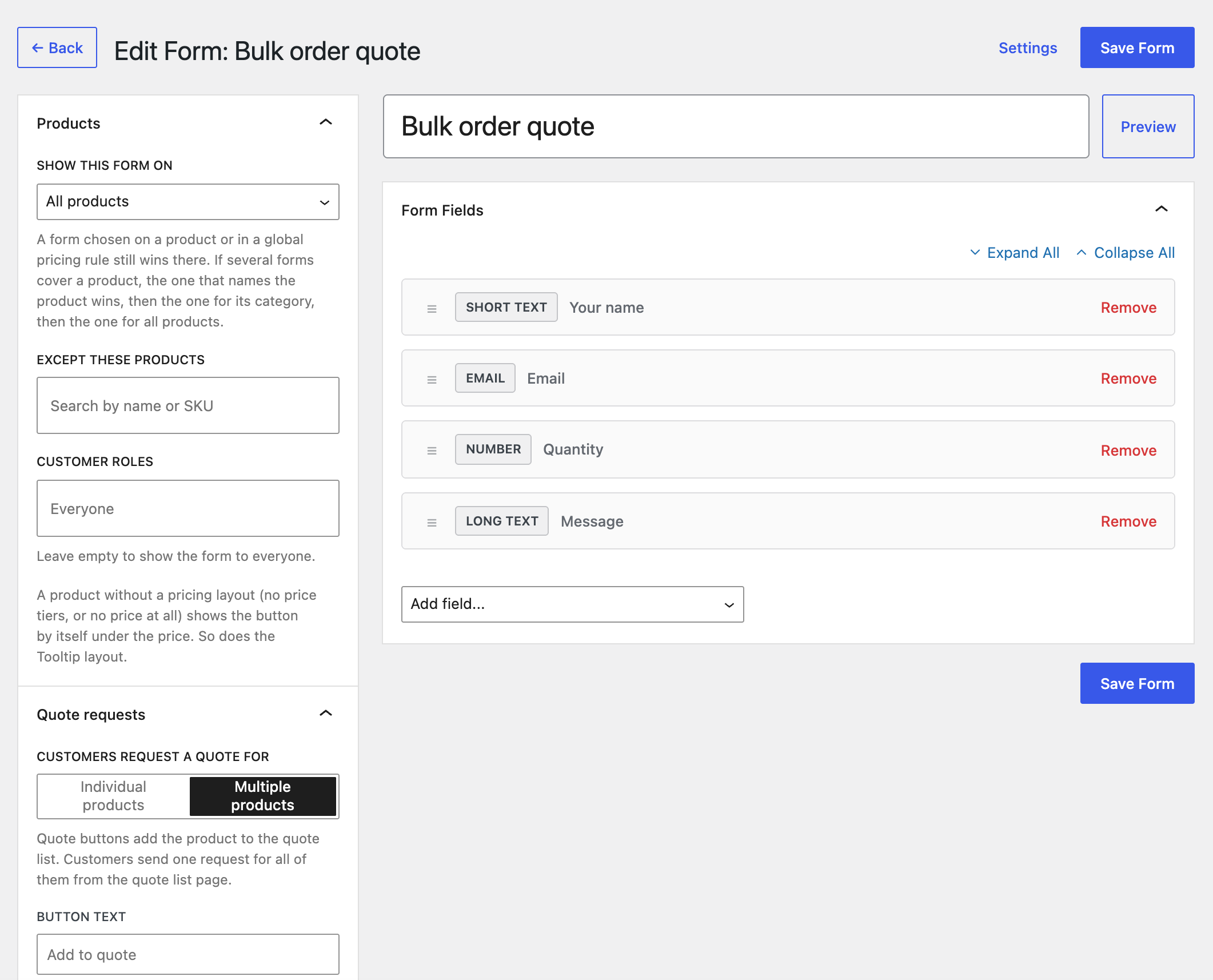
Gehen Sie zu WooCommerce → Einstellungen → Staffelpreise → Fordern Sie ein Angebot an und klicken Sie auf Neues Formular hinzufügen. Geben Sie ihm einen Namen und fügen Sie die Felder hinzu: kurzer und langer Text, E-Mail, Zahl, Dropdown, Optionsfelder, Kontrollkästchen, Datumsauswahl, Datei-Upload sowie Überschriften und Absätze. Ein Zahlenfeld mit der Einstellung Mit Produktmenge synchronisieren folgt dem Mengenfeld des Produkts.
Unter Aussehen & Inhalt wählen Sie, wo die Schaltfläche erscheint:
- Innerhalb des Preislayouts: ein zusätzlicher Eintrag am Ende des Preislayouts, zum Beispiel „Individuelle Menge“ mit der Schaltfläche: die letzte Zeile einer Tabelle, ein weiterer Block, eine Option oder eine Textzeile oder ein Streifen unter einer horizontalen Tabelle. Legen Sie Formular ab einer Menge öffnen fest, damit sich das Formular von selbst öffnet, wenn ein Kunde diese Menge oder mehr wählt.
- Unterhalb des Preislayouts: eine Schaltfläche unter dem Preislayout.
- Neben „In den Warenkorb“: eine Schaltfläche neben der Schaltfläche „In den Warenkorb“. Aktivieren Sie Für nicht käufliche Produkte anzeigen, um sie bei Produkten ohne Preis oder nicht vorrätigen Produkten anzuzeigen. Aktivieren Sie Schaltfläche „In den Warenkorb“ ausblenden, um das Produkt nur auf Anfrage zu verkaufen: Die Schaltfläche „In den Warenkorb“ verschwindet, Shopseiten verlinken stattdessen auf das Produkt, und das Produkt lässt sich auf keinem anderen Weg in den Warenkorb legen.
Der Schaltflächenstil ist Umrandet (sekundär), Gefüllt (wie „In den Warenkorb“) oder Textlink; umrandet lässt In den Warenkorb die Hauptaktion der Seite bleiben. Sie können außerdem den Titel des Popups, den Text der Senden-Schaltfläche und einen kurzen Hinweis darunter festlegen, etwa „Keine Zahlung jetzt. Wir antworten per E-Mail.“ Die Vorschau zeigt die Schaltfläche und das Formular so, wie Kunden sie sehen werden. Legen Sie zum Schluss die Erfolgsmeldung (oder eine Weiterleitung) sowie die E-Mails an Admin und Kunden fest und speichern Sie.
2. Festlegen, wo das Formular erscheint
Das Feld Produkte des Formulars entscheidet, welche Produkte es erhalten:
- Alle Produkte oder Einige Kategorien und Produkte, mit Außer diesen Produkten für die Ausnahmen. Eine Kategorie umfasst ihre Unterkategorien, und ein Produkt mit Variationen umfasst alle davon.
- Produkte und Preisregeln, die es auswählen: Öffnen Sie ein Produkt und wählen Sie das Formular unter Angebotsformular im Tab Allgemein, unterhalb der Staffelpreise, oder wählen Sie es in einer Rollenregel oder einer globalen Preisregel.
- Kundenrollen beschränkt das Formular auf bestimmte Rollen; leer bedeutet alle.
Ein an einem Produkt oder in einer Preisregel gewähltes Formular hat immer Vorrang. Wenn mehrere Formulare ein Produkt abdecken, gewinnt das, das das Produkt nennt, dann das für seine Kategorie, dann das für alle Produkte. Ein Produkt ohne Preislayout (ohne Staffeln oder ganz ohne Preis) erhält die Schaltfläche allein unter dem Preis.
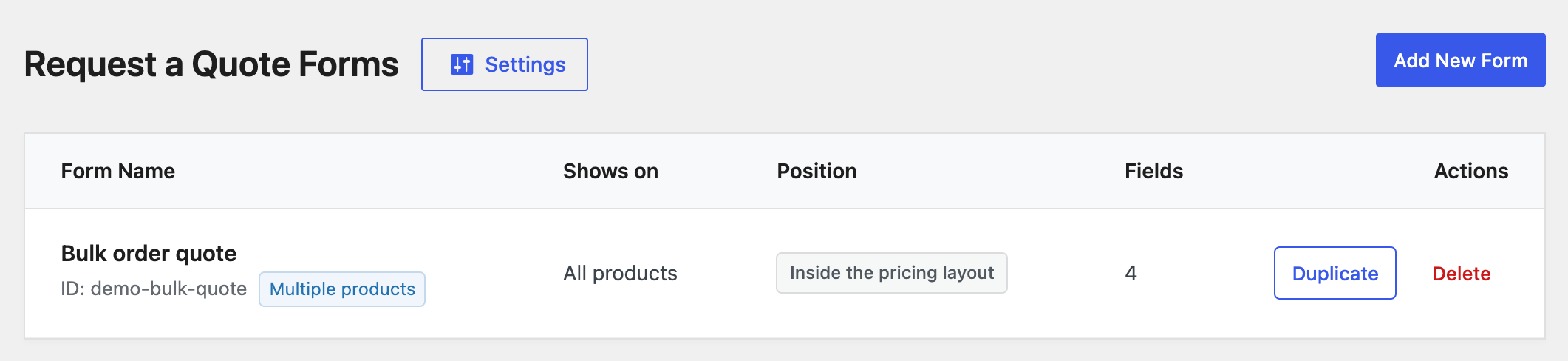
Die Formularliste zeigt, wo jedes Formular erscheint, und ein Formular, das Sie ohne Produkte speichern, fragt, wo Kunden es sehen sollen.
3. Ein Produkt oder eine ganze Angebotsliste
Unter Angebotsanfragen, Kunden fordern ein Angebot an für:
- Einzelne Produkte: Jede Angebotsschaltfläche öffnet das Formular für ihr Produkt, mit eingetragener Menge.
- Mehrere Produkte: Angebotsschaltflächen legen das Produkt in die Angebotsliste, und Kunden senden von der Seite der Angebotsliste eine Anfrage für alles.
Die Angebotsliste hat eigene Einstellungen: Klicken Sie auf dem Bildschirm der Angebotsformulare auf Einstellungen.
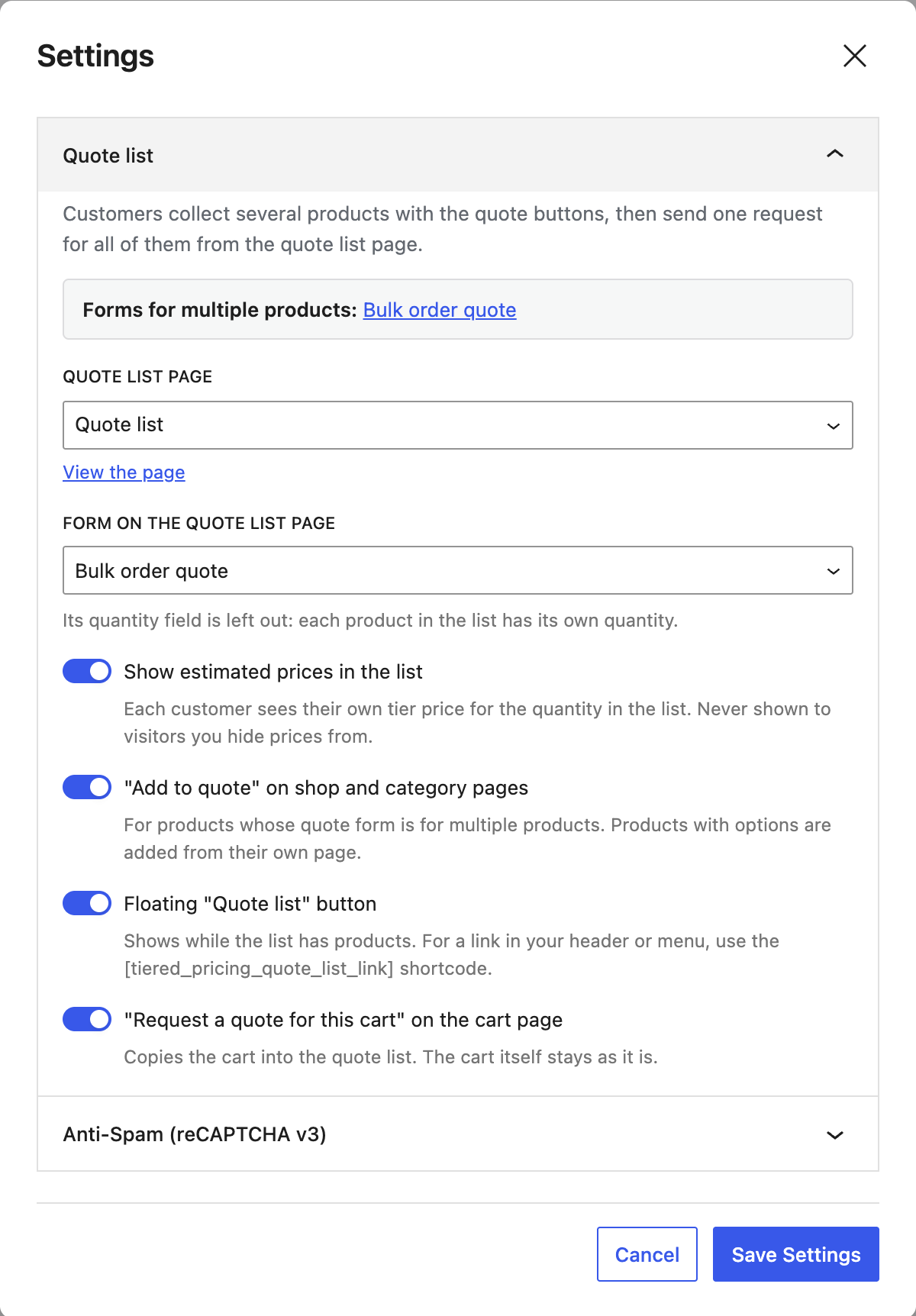
- Seite der Angebotsliste: Wählen Sie eine Seite oder klicken Sie auf Seite erstellen. Jede Seite mit dem Shortcode
[tiered_pricing_quote_list]funktioniert. Die Liste bleibt aus, bis sie eine Seite hat. - Formular auf der Seite der Angebotsliste: das Formular, das Kunden unter ihrer Liste ausfüllen. Sein Mengenfeld entfällt, da jedes Produkt in der Liste seine eigene Menge hat.
- Geschätzte Preise in der Liste anzeigen: Jeder Kunde sieht seinen eigenen Staffelpreis für die Menge in der Liste. Wird nie Besuchern gezeigt, vor denen Sie Preise ausblenden.
- „Zum Angebot hinzufügen“ auf Shop- und Kategorieseiten: ein Klick aus dem Shop-Raster. Produkte mit Optionen werden von ihrer eigenen Seite aus hinzugefügt.
- Schwebende Schaltfläche „Angebotsliste“: erscheint, solange die Liste Produkte enthält. Für einen Link in Ihrem Header oder Menü nutzen Sie den Shortcode
[tiered_pricing_quote_list_link]. - „Angebot für diesen Warenkorb anfordern“ auf der Warenkorbseite: kopiert den Warenkorb in die Angebotsliste. Der Warenkorb selbst bleibt unverändert.
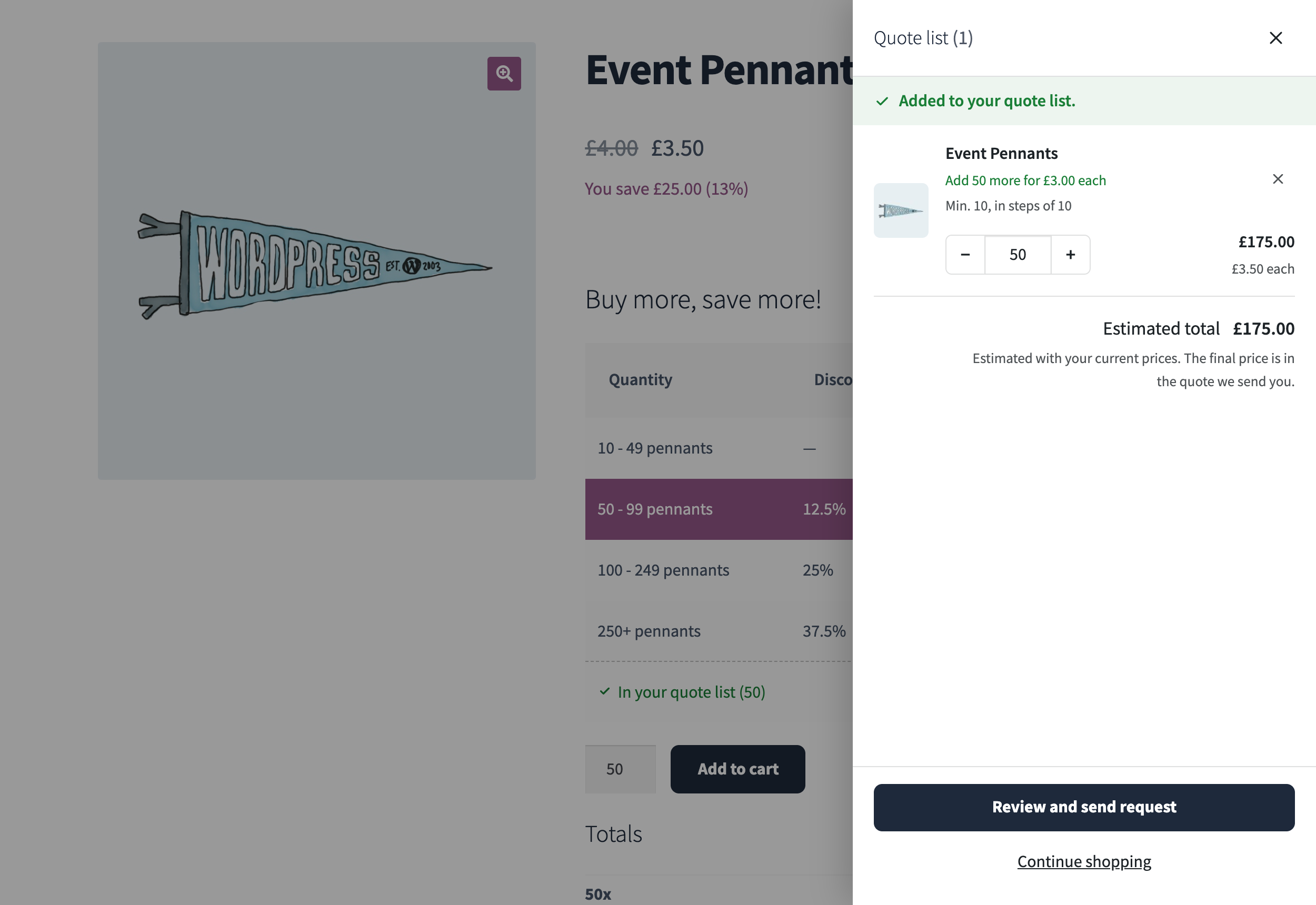
Wenn ein Kunde auf Zum Angebot hinzufügen klickt, öffnet sich ein Seitenpanel mit der Liste: Mengen, die nächste Preisstufe, Mindestmenge und Schritt des Produkts sowie die geschätzte Summe. Der Angebotseintrag im Preislayout lautet nun In Ihrer Angebotsliste (50). Auf der Seite der Angebotsliste ändert der Kunde Mengen, entfernt Produkte, ergänzt seine Angaben und sendet die Anfrage.
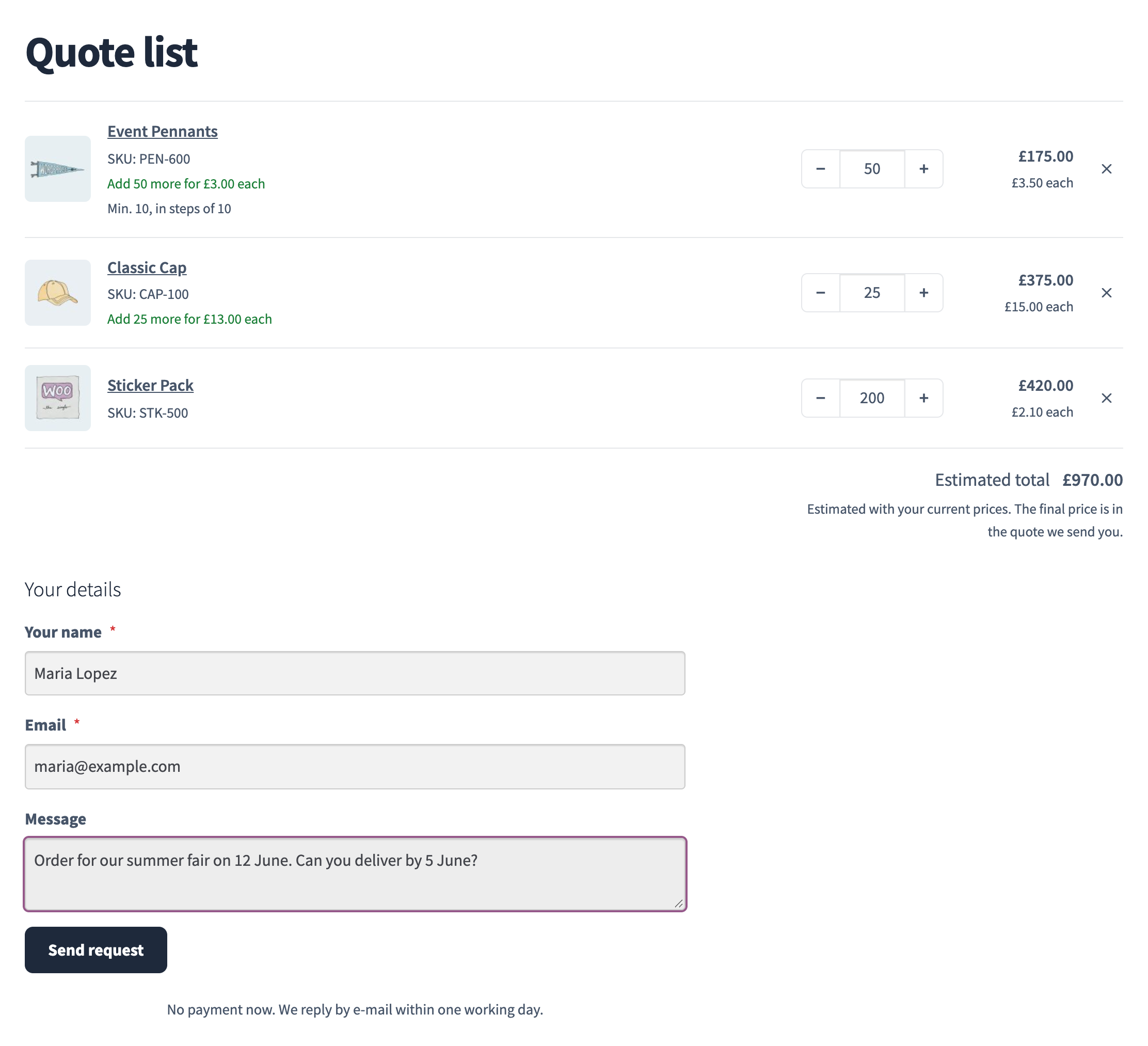
Kunden können die Liste auch über das Schnellbestellformular mit seiner Schaltfläche Zur Angebotsliste hinzufügen füllen. Die Liste liegt im Browser des Kunden und fasst bis zu 100 Produkte; beim Senden wird jedes Produkt samt Preis auf Ihrem Server erneut geprüft, sodass die Zahlen des Browsers nie in die Anfrage gelangen.
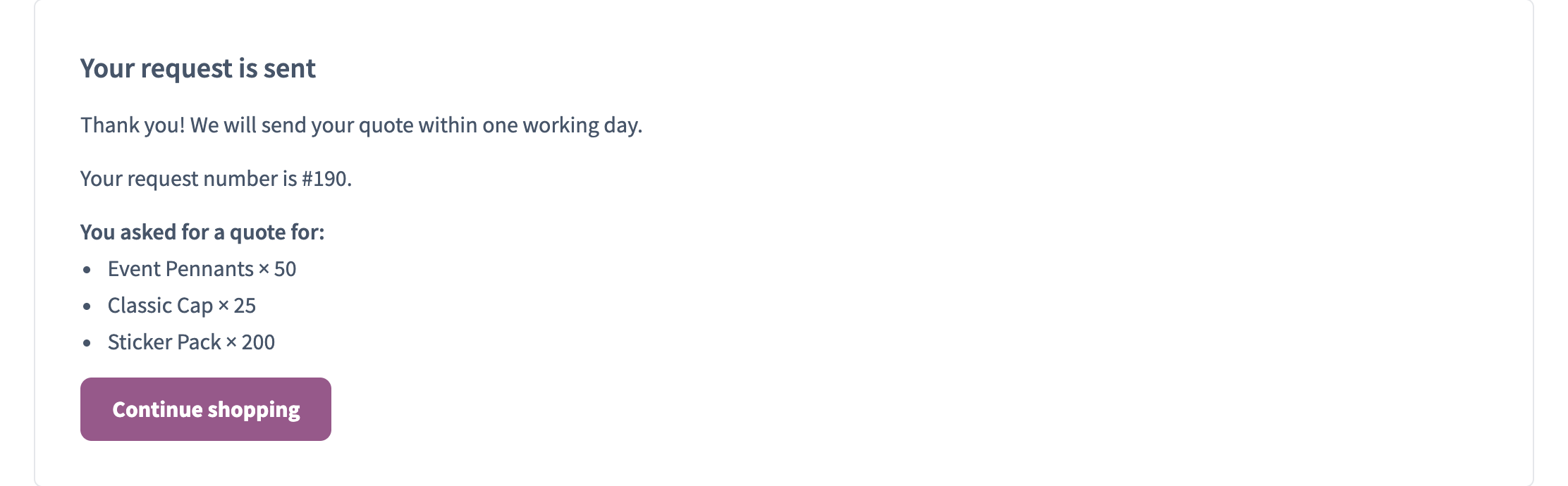
Nach dem Senden sieht der Kunde die Anfragenummer und die angefragten Produkte und erfährt, wohin die Kopie per E-Mail gesendet wurde.
4. Die Anfragen bearbeiten
Anfragen landen unter WooCommerce → Angebotsanfragen, mit Anfragenummer, Produkten, geschätztem Wert und Eingangsdatum. Neue Anfragen sind ungelesen; beim Öffnen werden sie als gelesen markiert, und Sie können die Liste nach Produkt filtern.
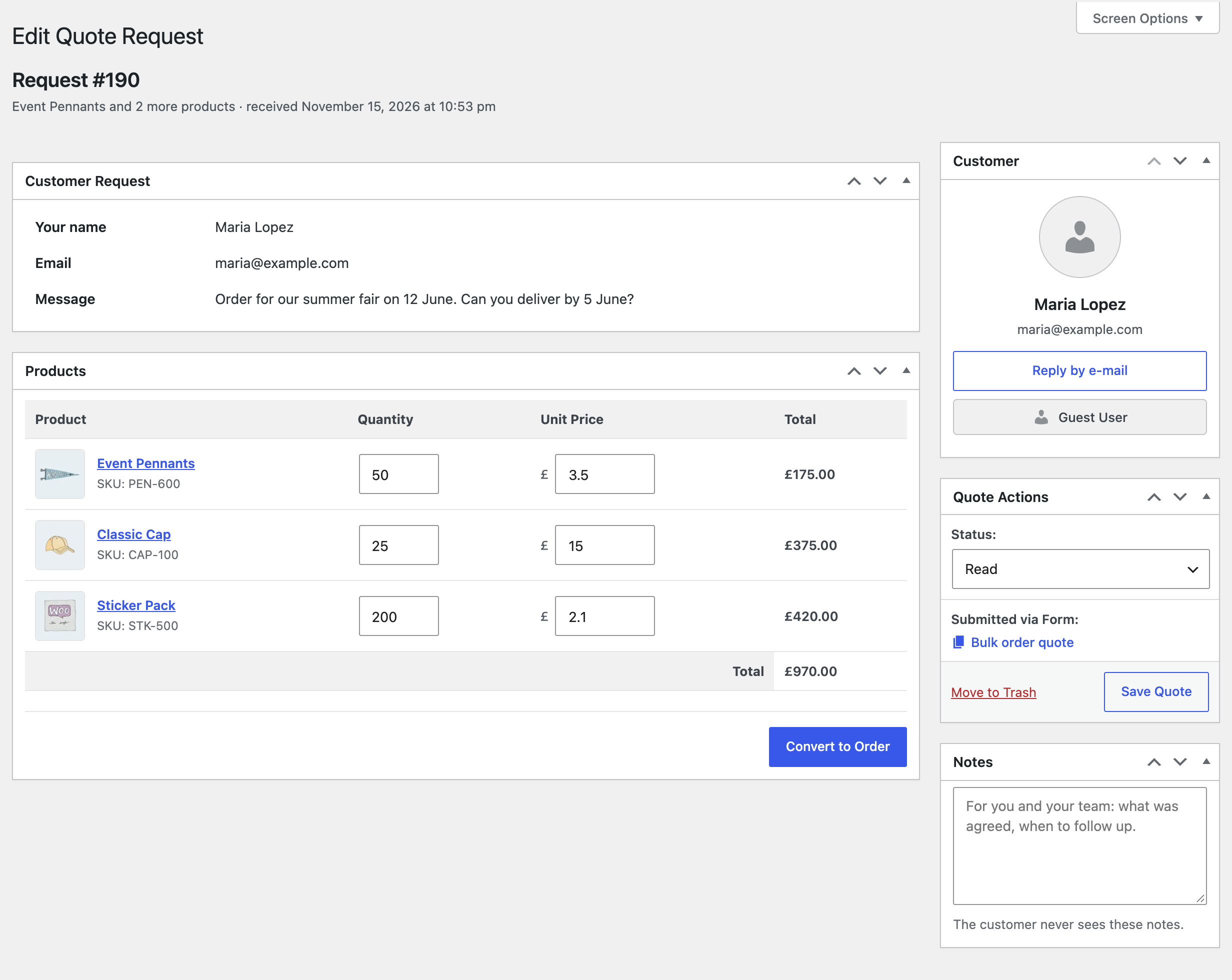
Auf der Anfrageseite:
- Produkte: Ändern Sie Menge und Stückpreis jeder Position; die Summen folgen beim Tippen. Angebot speichern sichert Ihre Änderungen.
- Per E-Mail antworten öffnet eine Antwort an den Kunden mit der Anfragenummer im Betreff.
- Notizen sind für Sie und Ihr Team, zum Beispiel was vereinbart wurde und wann nachgefasst wird. Der Kunde sieht sie nie.
- Vom Kunden angehängte Dateien sind privat: Laden Sie sie aus der Anfrage oder der Admin-E-Mail herunter.
- In Bestellung umwandeln erstellt eine ausstehende WooCommerce-Bestellung mit den vereinbarten Preisen sowie Name und E-Mail des Kunden und, wenn er angemeldet war, seinem Konto und seinen gespeicherten Adressen. Die Bestellnotizen verlinken zurück auf die Anfrage. Nutzen Sie Zahlungsseite für Kunden an der Bestellung oder die Bestellaktion, die die Bestelldetails per E-Mail sendet, um dem Kunden den Zahlungslink zu schicken. Eine Anfrage wird nur durch die Umwandlung als Konvertiert markiert.
Die Benachrichtigungen an Admin und Kunden sind gewöhnliche WooCommerce-E-Mails, bearbeitbar unter WooCommerce → Einstellungen → E-Mails. Sie zeigen Anfragenummer, Stückpreis und Summe, und eine Antwort auf die Admin-E-Mail geht an den Kunden.
Spamschutz
Jedes Formular hat eine versteckte Spamfalle und akzeptiert höchstens zehn Anfragen pro Stunde von einem Besucher. Wenn dennoch Spam durchkommt, fügen Sie unter Einstellungen auf dem Bildschirm der Angebotsformulare einen reCAPTCHA-v3-Site-Key und -Secret hinzu; Anfragen mit einem Wert unter der niedrigsten akzeptierten Punktzahl (0.5, sofern Sie sie nicht ändern) werden abgelehnt.