
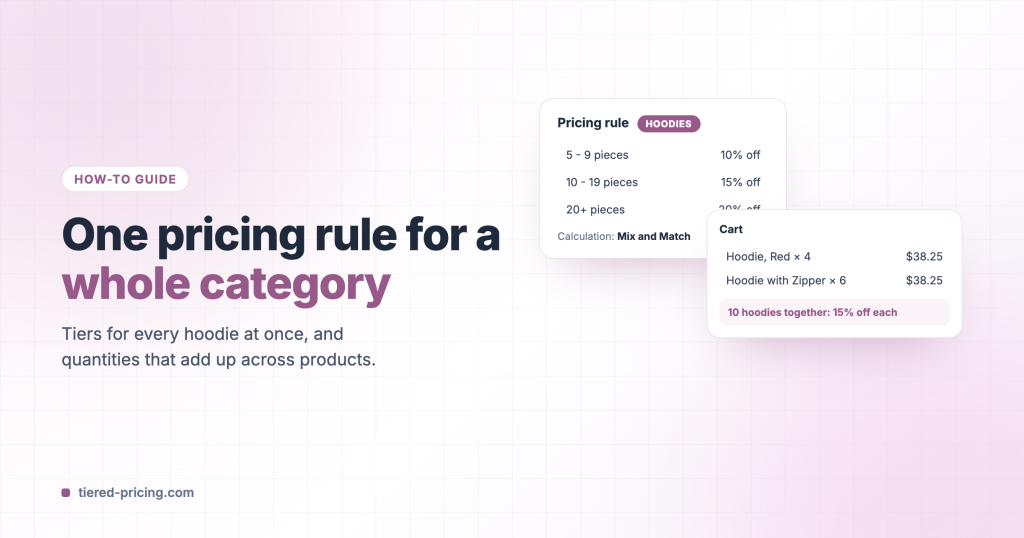
Dieselben Staffeln bei fünfzig Produkten einzugeben ist mühsam, und sie synchron zu halten ist noch schlimmer. Eine globale Preisregel in Tiered Pricing Table for WooCommerce wendet einen Satz Staffeln auf eine Kategorie, ein Schlagwort, eine Marke oder eine handverlesene Produktliste an und kann die Mengen all dieser Produkte zusammenzählen.
Die Regel erstellen
- Gehen Sie zu WooCommerce → Preisregeln → Neu hinzufügen und geben Sie der Regel einen Namen.
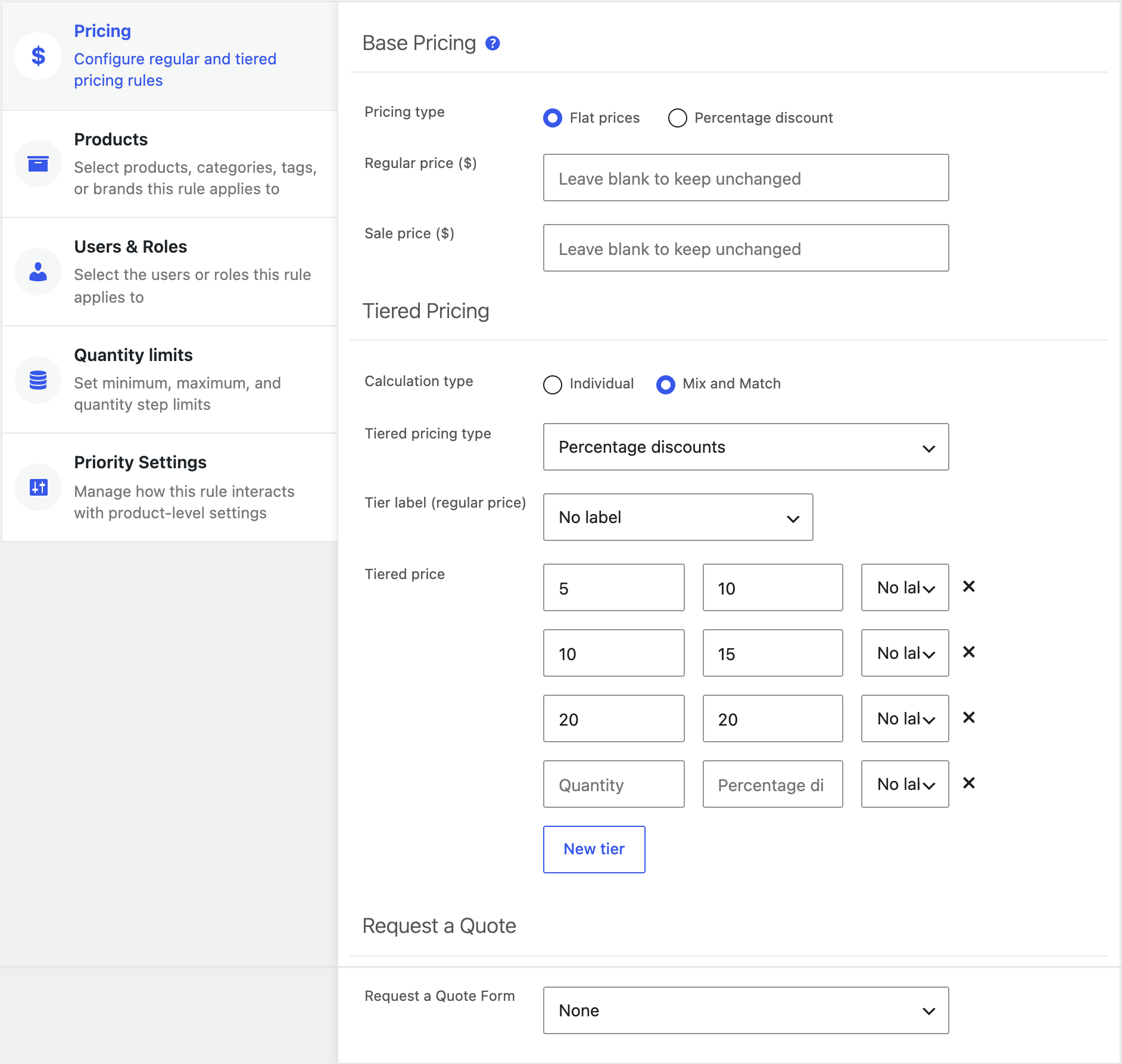
- Tab Preise: Wählen Sie Festpreise oder prozentuale Rabatte und geben Sie die Staffeln ein. Optional legen Sie einen überschriebenen Basispreis für die Menge 1 fest.
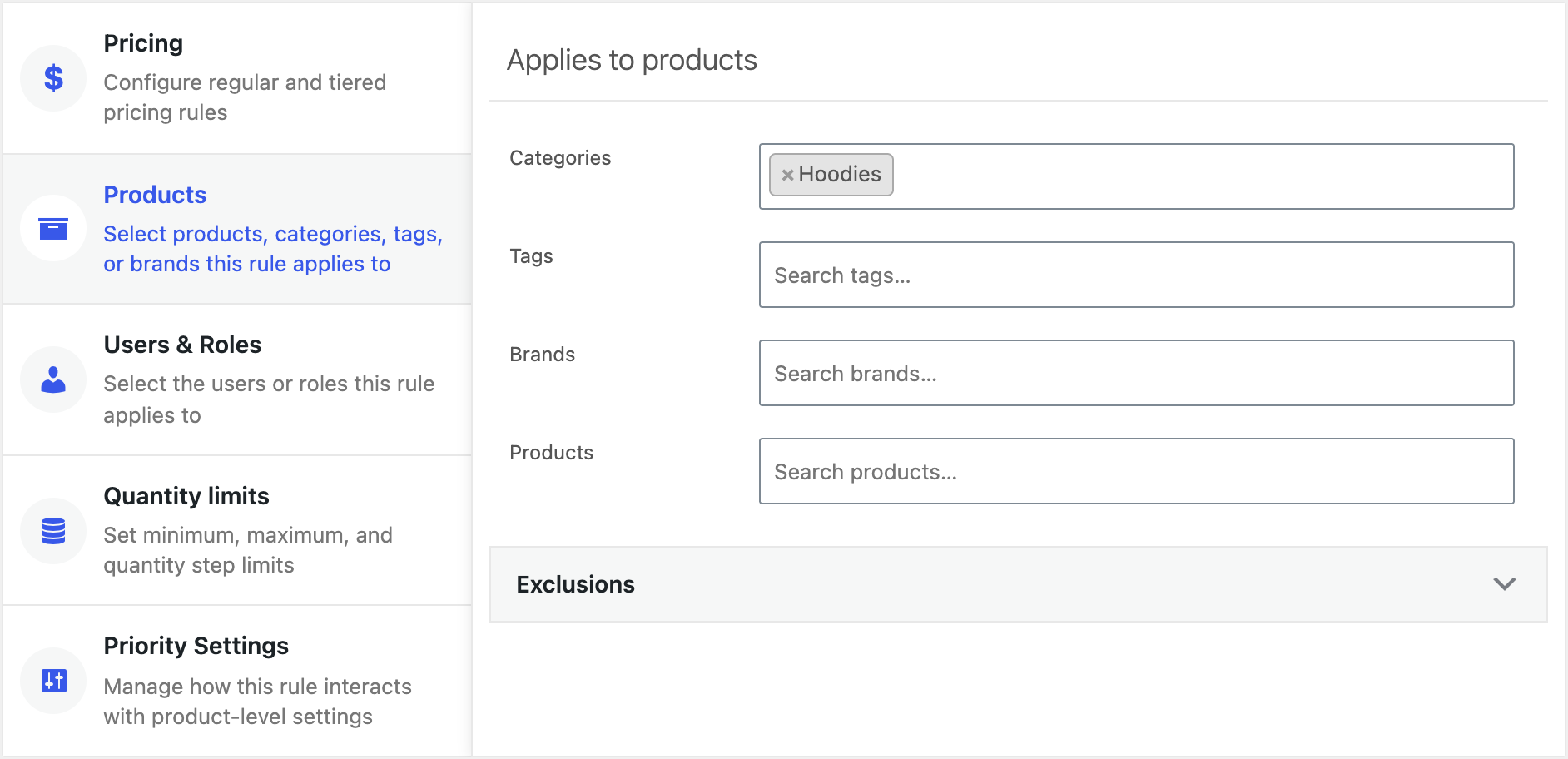
- Tab Produkte: Wählen Sie die Kategorien (oder Schlagwörter, Marken, Produkte). Fügen Sie Ausnahmen für die Produkte hinzu, die ihre eigenen Preise behalten sollen.
- Tab Benutzer und Rollen: Lassen Sie ihn leer für alle Kunden oder beschränken Sie die Regel auf Rollen.
- Veröffentlichen.
Mengen über mehrere Produkte zählen
Auf dem Tab Preise legt der Berechnungstyp fest, was eine Menge bedeutet:
- Einzeln: Jedes Produkt erreicht die Staffeln für sich. Vier rote und sechs blaue Hoodies sind zwei Positionen mit 4 und 6.
- Mix & Match: Alle von der Regel erfassten Produkte werden im Warenkorb addiert. Derselbe Warenkorb zählt als 10 Hoodies, und alle erhalten den Preis ab 10.
Mix & Match funktioniert auch mit dem Tab Mengenbeschränkungen: Ein Minimum von 10 bedeutet dann zehn Hoodies beliebiger Art.
Wenn ein Produkt eigene Staffeln hat
Die eigenen Regeln eines Produkts haben standardmäßig Vorrang. Damit die globale Regel übernimmt, schalten Sie entweder für den ganzen Shop Globale Preisregeln priorisieren unter Einstellungen → Allgemein → Preisberechnung ein oder nutzen den Tab Prioritätseinstellungen der Regel nur für diese Regel. Wenn mehrere globale Regeln auf ein Produkt zutreffen, gilt die neueste; halten Sie die Regeln daher spezifisch und setzen Sie nicht benötigte in der Regelliste aus.