
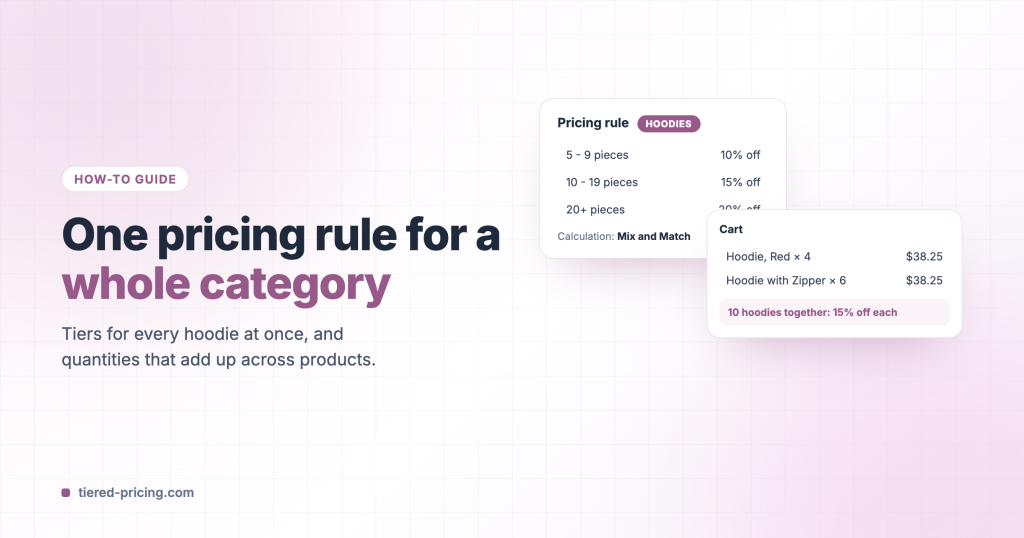
Introducir los mismos niveles en cincuenta productos es lento, y mantenerlos sincronizados es peor. Una regla de precios global de Tiered Pricing Table for WooCommerce aplica un mismo conjunto de niveles a una categoría, una etiqueta, una marca o una lista de productos elegidos a mano, y puede contar juntas las cantidades de todos esos productos.
Cree la regla
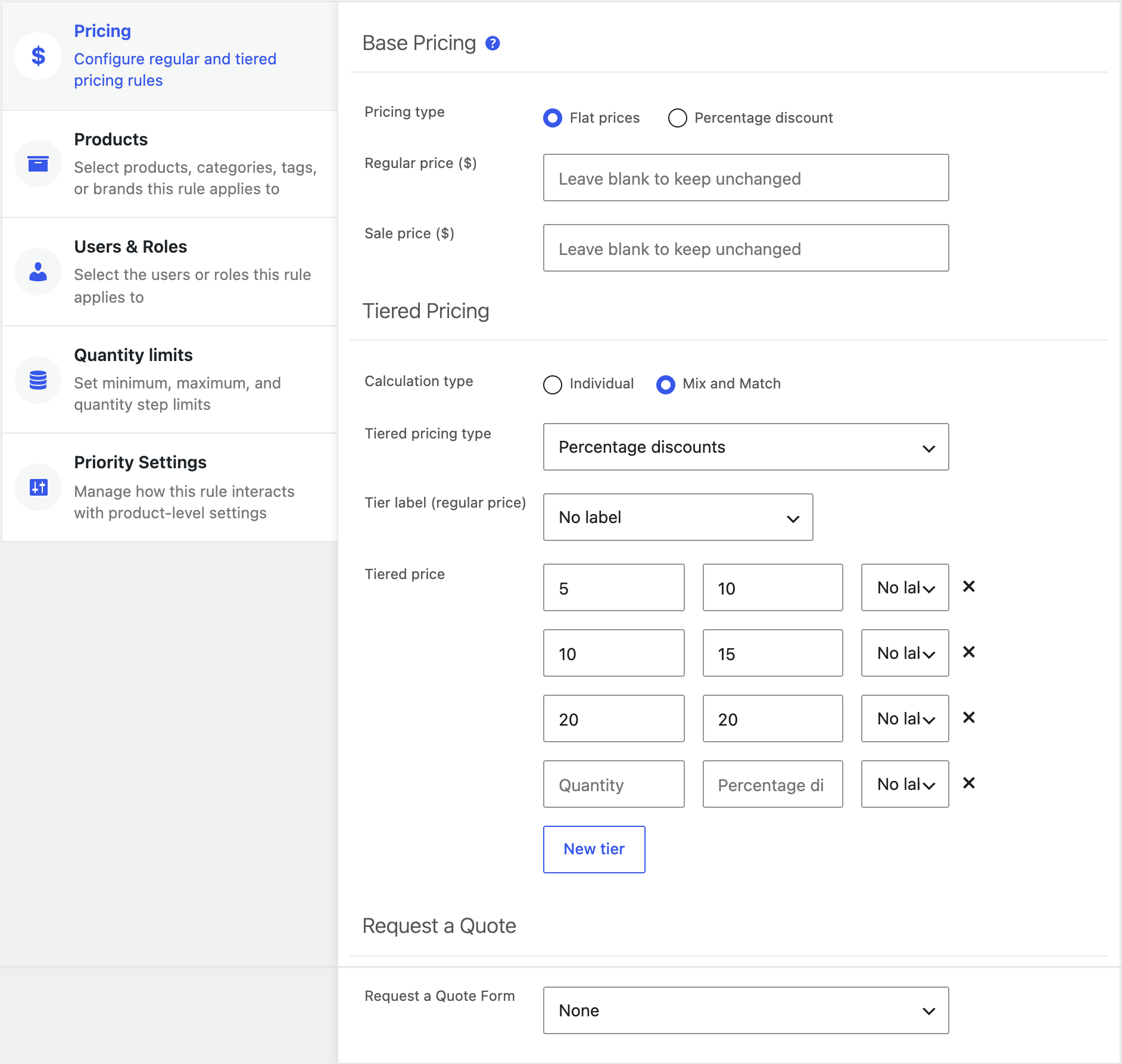
- Vaya a WooCommerce → Reglas de precios → Agregar nuevo y dé un nombre a la regla.
- Pestaña Precios: elija precios fijos o descuentos porcentuales e introduzca los niveles. Si quiere, fije una anulación del precio base para la cantidad 1.
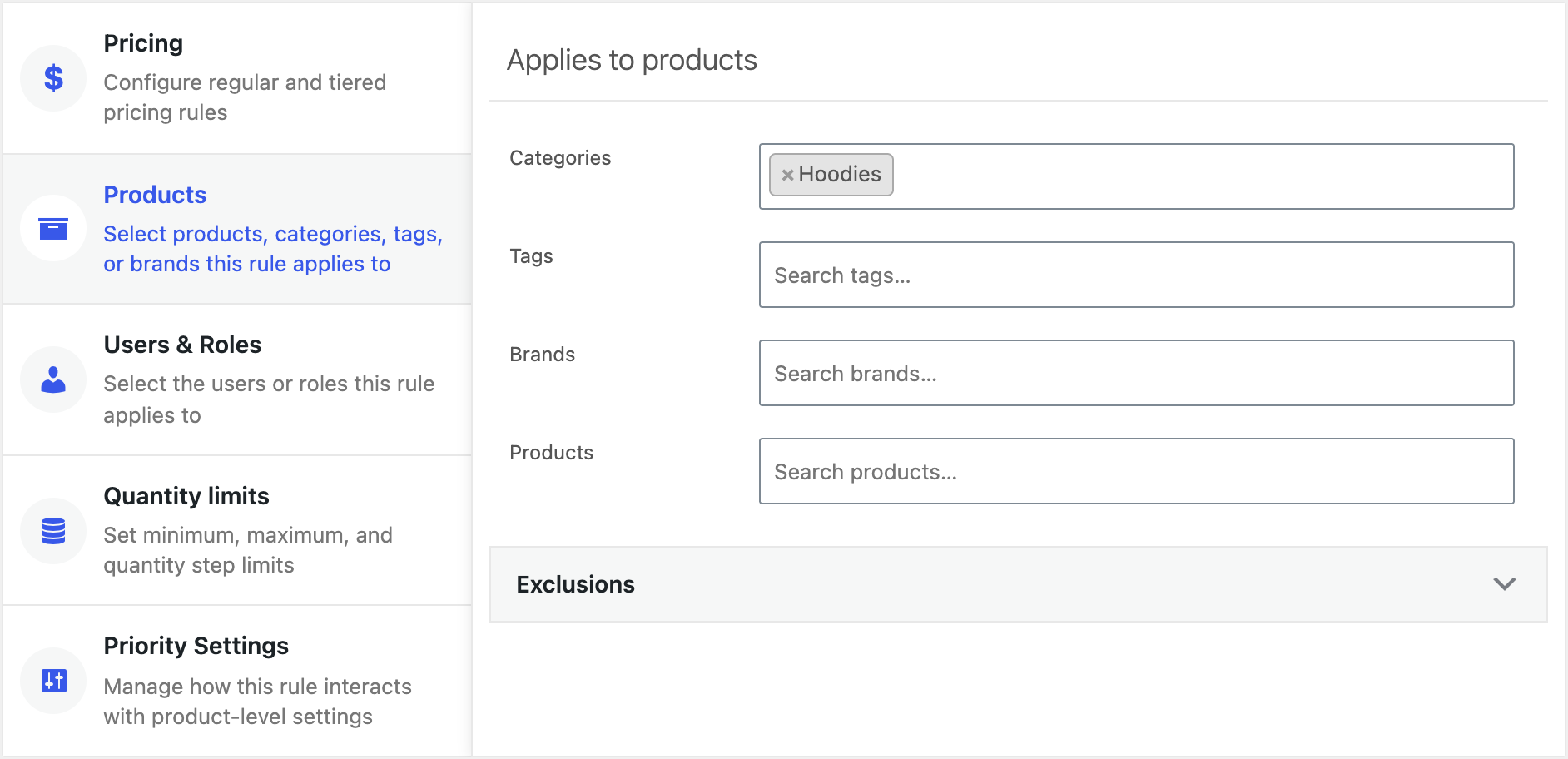
- Pestaña Productos: elija las categorías (o etiquetas, marcas, productos). Añada exclusiones para los productos que deban conservar sus propios precios.
- Pestaña Usuarios y roles: déjela vacía para todos los clientes, o limite la regla a determinados roles.
- Publique.
Contar las cantidades entre productos
En la pestaña Precios, el Tipo de cálculo decide qué significa una cantidad:
- Individual: cada producto alcanza los niveles por sí solo. Cuatro sudaderas rojas y seis azules son dos líneas de 4 y de 6.
- Mix and Match: se suman en el carrito todos los productos que cubre la regla. El mismo carrito cuenta como 10 sudaderas, y todas reciben el precio de 10 o más.
Mix and Match funciona también con la pestaña Límites de cantidad: un mínimo de 10 significa entonces diez sudaderas de cualquier tipo.
Cuando un producto tiene sus propios niveles
Por defecto prevalecen las reglas propias del producto. Para que la regla global tome el control, active Priorizar las reglas de precios globales en Ajustes → General → Cálculo de precios para toda la tienda, o use la pestaña Ajustes de prioridad de la regla solo para esa regla. Cuando varias reglas globales coinciden con un producto, se aplica la más reciente; por eso conviene mantener las reglas específicas y suspender desde la lista las que no necesite.