
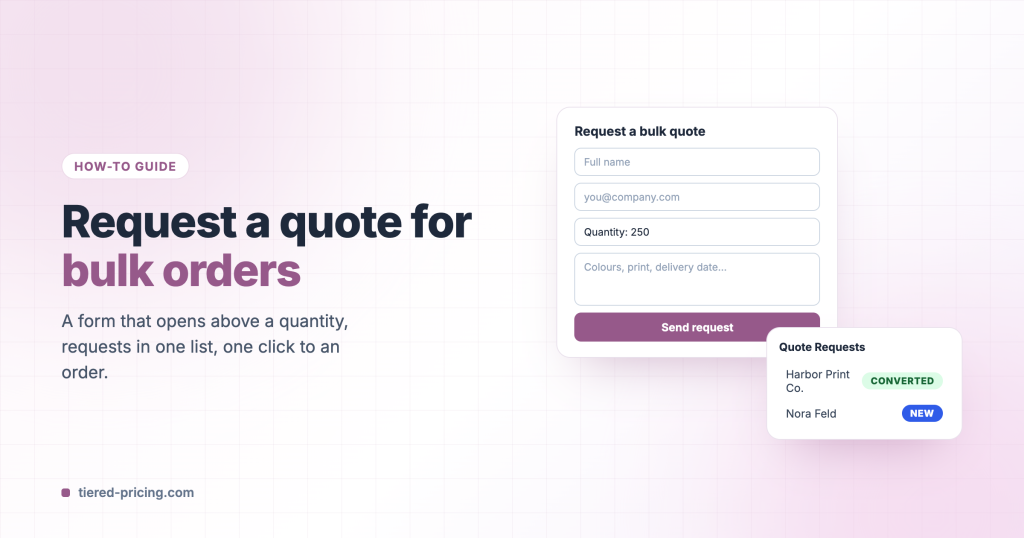
A partir de cierta cantidad, preferirá hablar con el cliente antes que vender a un precio de lista. Tiered Pricing Table for WooCommerce añade a sus productos un formulario de Solicitar una cotización, permite que los clientes reúnan varios productos en una lista de cotización y envíen una sola solicitud para todos, guarda las solicitudes en un único lugar y convierte una cotización aceptada en un pedido con un clic.
1. Cree el formulario
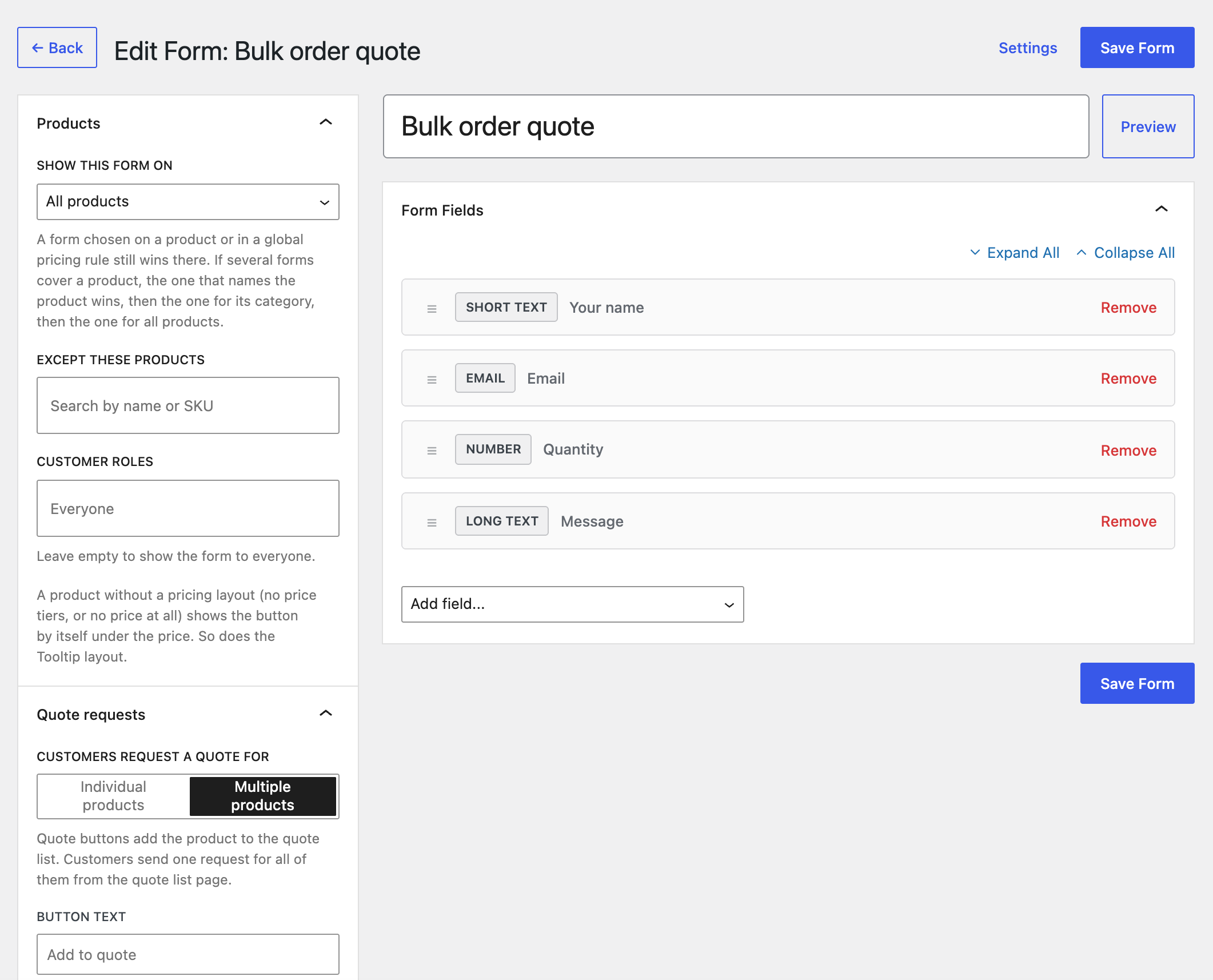
Vaya a WooCommerce → Ajustes → Tiered Pricing → Solicitar una cotización y haga clic en Agregar nuevo formulario. Póngale un nombre y añada los campos: texto corto y largo, correo electrónico, número, desplegable, botones de opción, casillas de verificación, selector de fecha, subida de archivos, además de títulos y párrafos. Un campo numérico configurado como Sincronizar con la cantidad de producto sigue el cuadro de cantidad del producto.
En Apariencia y contenido elija dónde se muestra el botón:
- Dentro del diseño de precios: una entrada adicional al final del diseño de precios, por ejemplo «Cantidad personalizada» con el botón: la última fila de una tabla, un bloque más, una opción o una línea de texto, o una franja bajo una tabla horizontal. Configure Abrir el formulario a partir de una cantidad para que el formulario se abra solo cuando un cliente elija esa cantidad o más.
- Debajo del diseño de precios: un botón bajo el diseño de precios.
- Junto a Añadir al carrito: un botón al lado del botón de añadir al carrito. Marque Mostrar productos no adquiribles para mostrarlo en productos sin precio o agotados. Marque Ocultar el botón Agregar al carrito para vender el producto solo bajo petición: el botón de añadir al carrito desaparece, las páginas de la tienda enlazan al producto y este no se puede añadir al carrito de ninguna otra manera.
El Estilo del botón es Con contorno (secundario), Relleno (como Añadir al carrito) o Enlace de texto; con contorno, Añadir al carrito sigue siendo la acción principal de la página. También puede definir el título de la ventana emergente, el texto del botón de envío y una breve nota debajo, como «Sin pago ahora. Respondemos por correo electrónico.» La Vista previa muestra el botón y el formulario tal como los verán los clientes. Termine con el mensaje de éxito (o una redirección) y los correos para el administrador y el cliente, y guarde.
2. Elija dónde se muestra el formulario
El panel Productos del formulario decide qué productos lo reciben:
- Todos los productos, o Algunas categorías y productos, con Excepto estos productos para las excepciones. Una categoría cubre sus subcategorías, y un producto con variaciones las cubre todas.
- Productos y reglas de precios que lo eligen: abra un producto y elija el formulario en Formulario de solicitud de cotización, en la pestaña General, debajo de los precios escalonados, o elíjalo en una regla de rol o en una regla de precios global.
- Roles de cliente limita el formulario a algunos roles; vacío significa todos.
Un formulario elegido en un producto o en una regla de precios siempre prevalece. Si varios formularios cubren un producto, gana el que nombra al producto, luego el de su categoría y después el de todos los productos. Un producto sin diseño de precios (sin niveles o sin precio alguno) recibe el botón solo, bajo el precio.
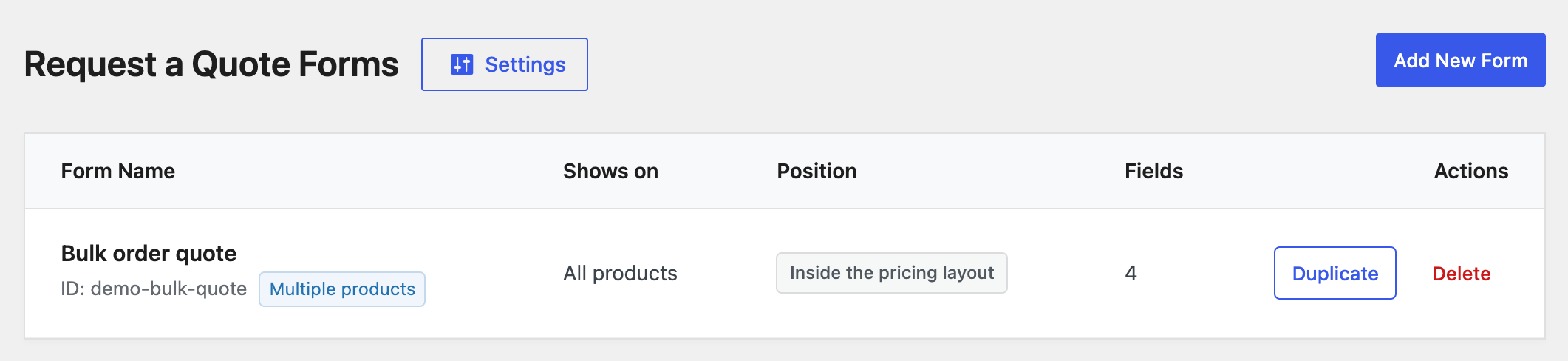
La lista de formularios muestra dónde aparece cada formulario, y un formulario que guarde sin productos le pregunta dónde deben verlo los clientes.
3. Un producto o una lista de cotización completa
En Solicitudes de cotización, Los clientes solicitan una cotización de:
- Productos individuales: cada botón de cotización abre el formulario de su producto, con la cantidad ya rellenada.
- Varios productos: los botones de cotización añaden el producto a la lista de cotización, y los clientes envían una sola solicitud con todo desde la página de la lista de cotización.
La lista de cotización tiene sus propios ajustes: haga clic en Ajustes en la pantalla de formularios de cotización.
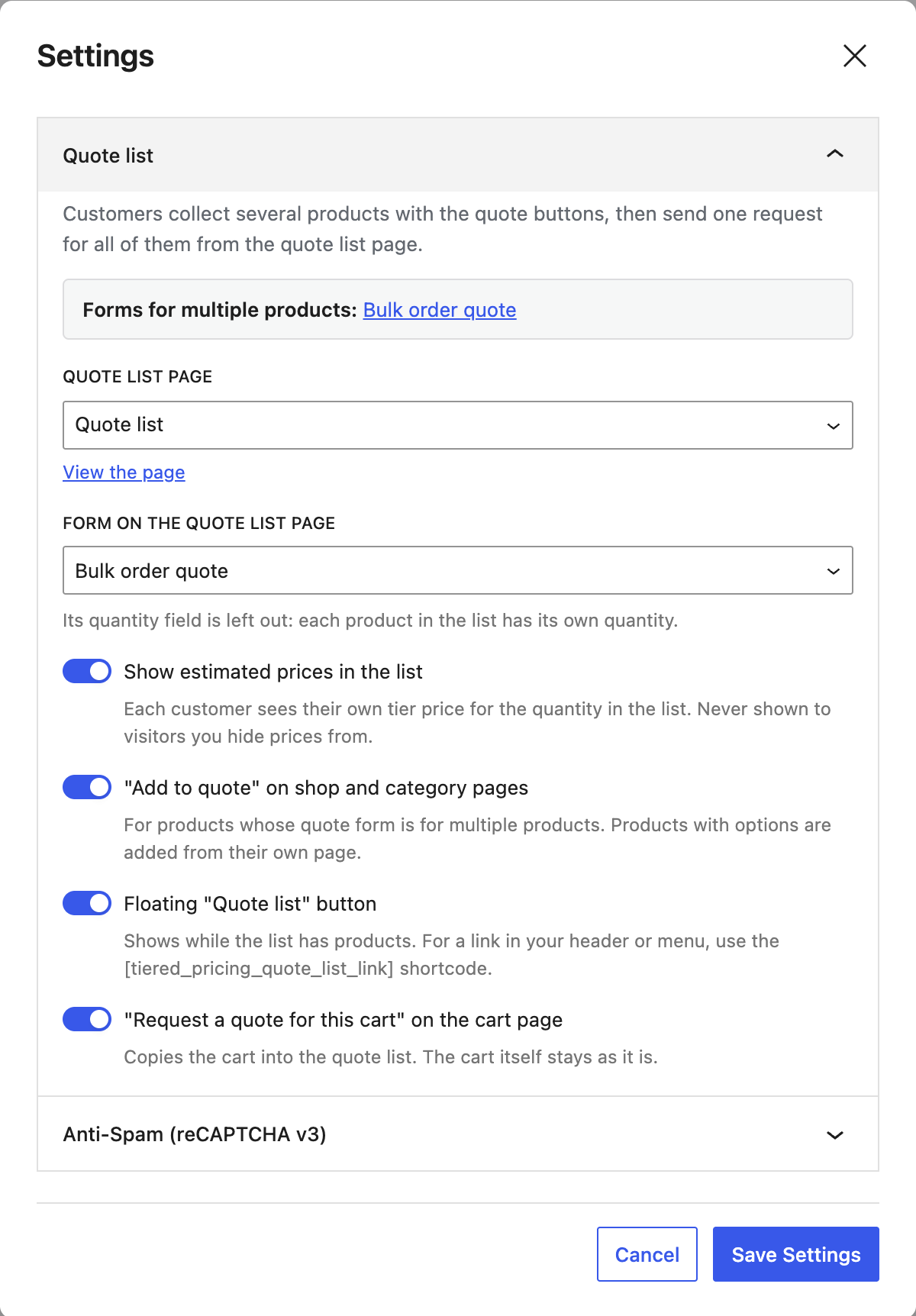
- Página de la lista de cotización: elija una página o haga clic en Crear la página. Sirve cualquier página con el shortcode
[tiered_pricing_quote_list]. La lista permanece desactivada hasta que tenga una página. - Formulario en la página de la lista de cotización: el formulario que rellenan los clientes bajo su lista. Su campo de cantidad se omite, porque cada producto de la lista tiene su propia cantidad.
- Mostrar precios estimados en la lista: cada cliente ve su propio precio de nivel para la cantidad de la lista. Nunca se muestra a los visitantes a quienes oculta los precios.
- «Añadir a cotización» en las páginas de tienda y categorías: un clic desde la cuadrícula de la tienda. Los productos con opciones se añaden desde su propia página.
- Botón flotante «Lista de cotización»: se muestra mientras la lista tiene productos. Para un enlace en la cabecera o el menú, use el shortcode
[tiered_pricing_quote_list_link]. - «Solicitar una cotización para este carrito» en la página del carrito: copia el carrito en la lista de cotización. El carrito en sí se queda como está.
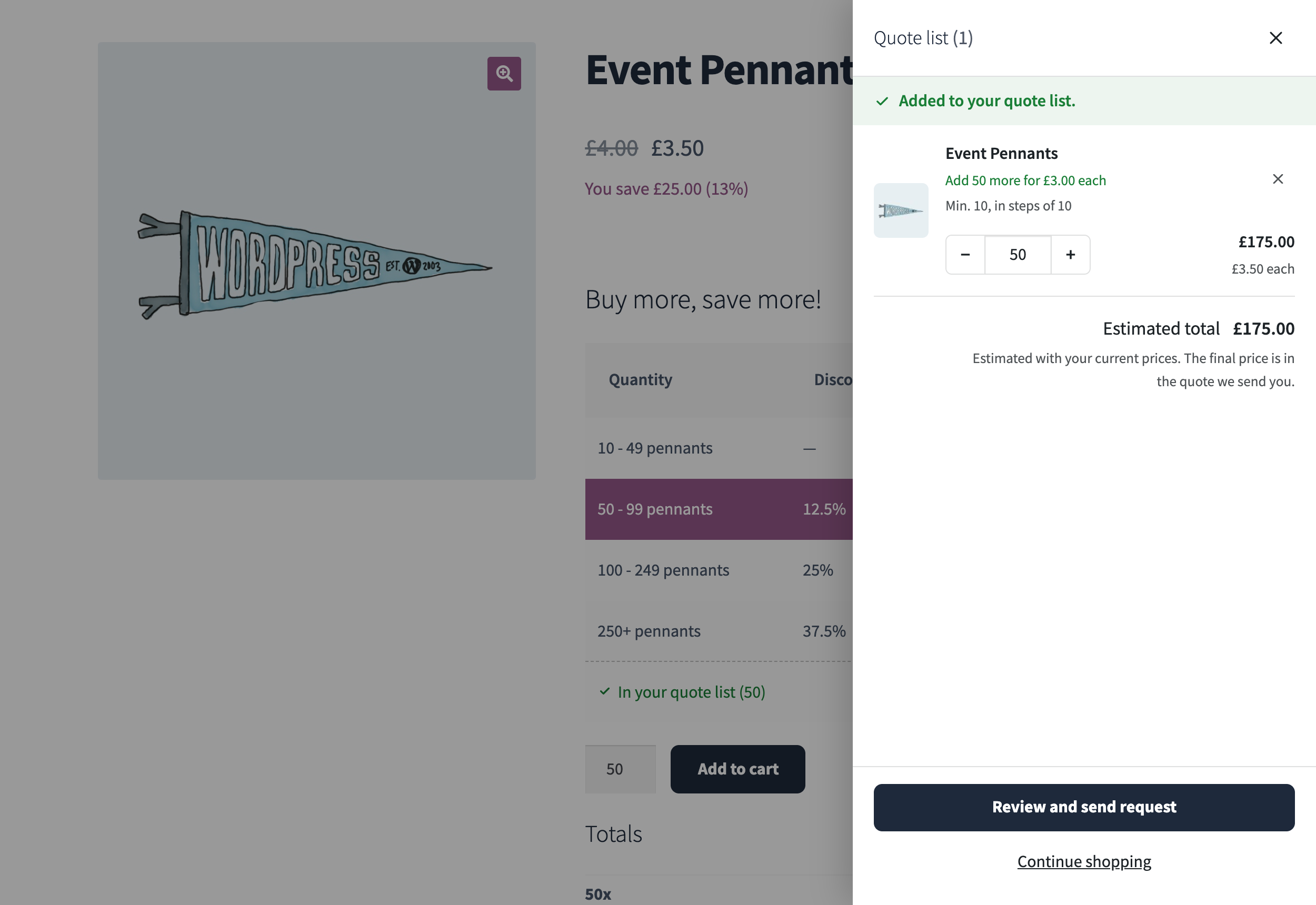
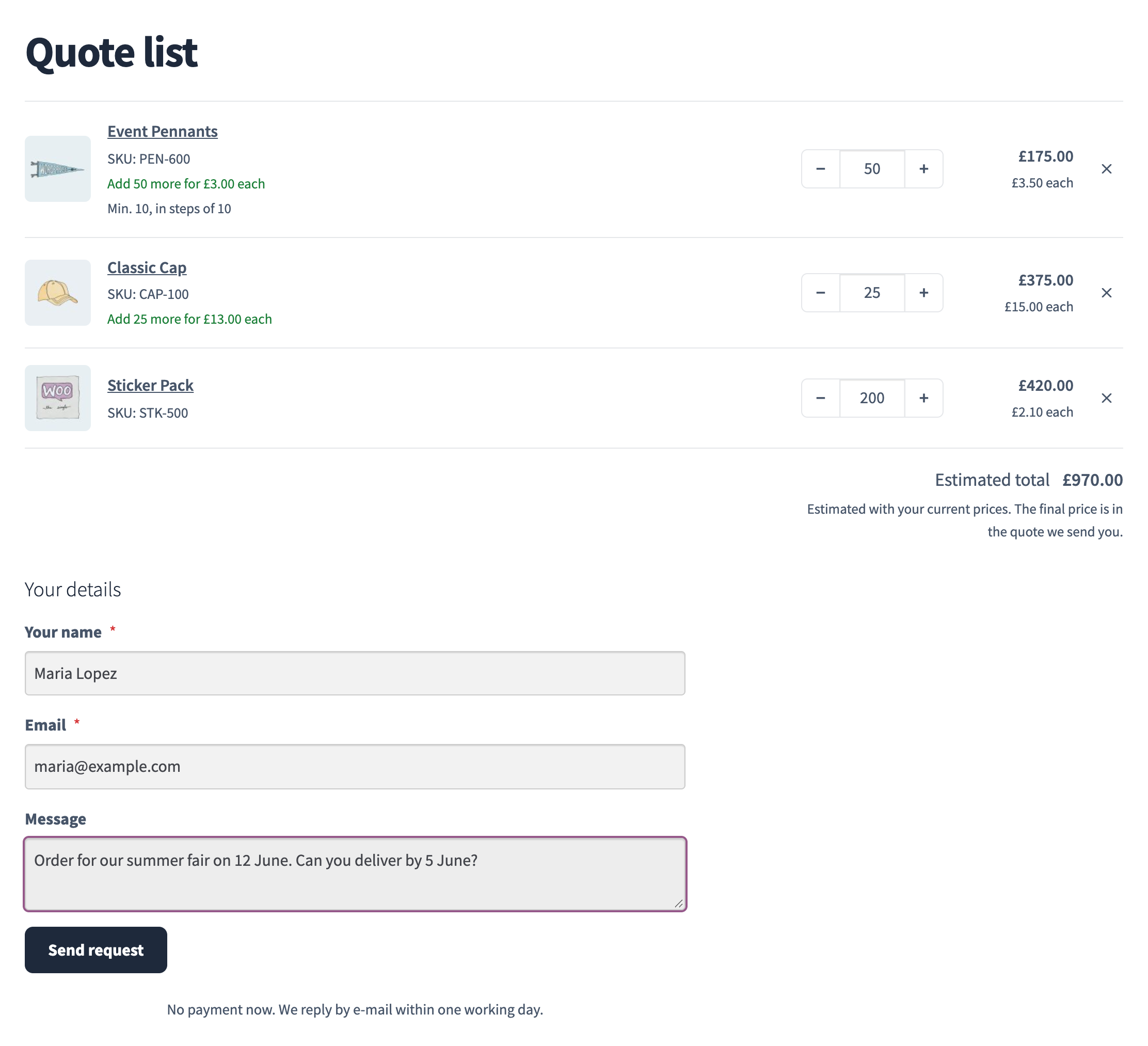
Cuando un cliente hace clic en Añadir a cotización, se abre un panel lateral con la lista: cantidades, el siguiente salto de precio, el mínimo y el paso del producto, y el total estimado. La entrada de cotización en el diseño de precios pasa a decir En tu lista de cotización (50). En la página de la lista de cotización, el cliente cambia cantidades, quita productos, añade sus datos y envía la solicitud.
Los clientes también pueden rellenar la lista desde el formulario de pedido rápido con su botón Añadir a la lista de cotización. La lista vive en el navegador del cliente y admite hasta 100 productos; al enviarla, cada producto y precio se comprueba de nuevo en su servidor, de modo que las cifras del navegador nunca llegan a la solicitud.
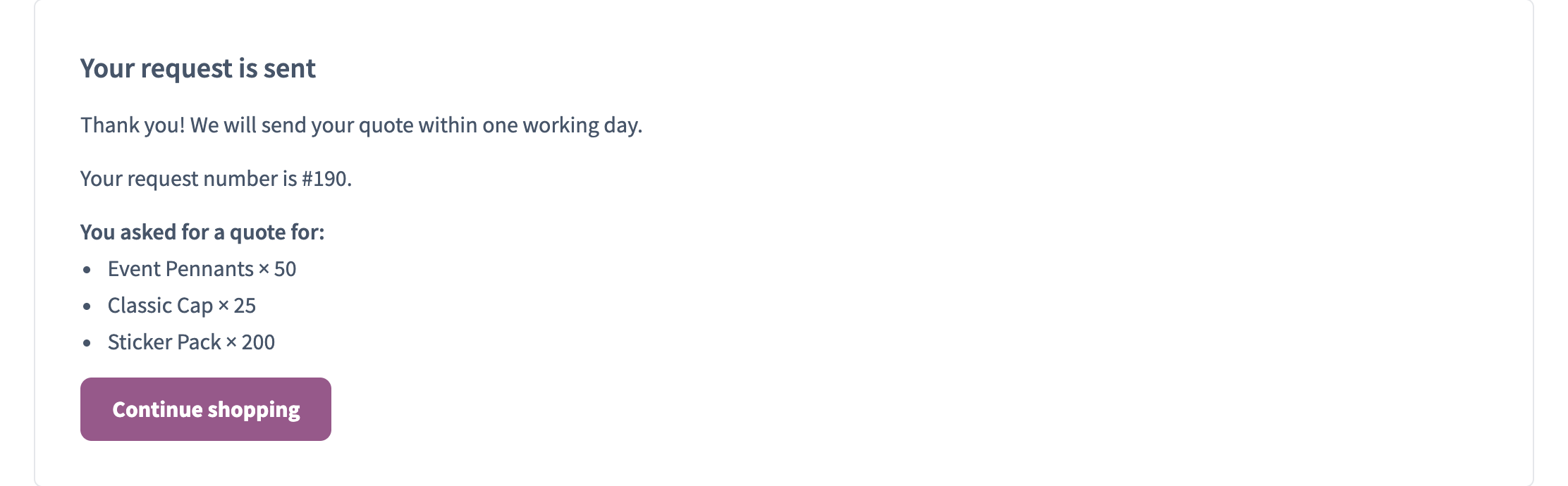
Tras el envío, el cliente ve el número de solicitud y los productos por los que preguntó, y se le indica adónde se envió la copia por correo.
4. Gestione las solicitudes
Las solicitudes llegan a WooCommerce → Solicitudes de cotización, con el número de solicitud, los productos, el valor estimado y la fecha de recepción. Las solicitudes nuevas están sin leer; al abrir una se marca como leída, y puede filtrar la lista por producto.
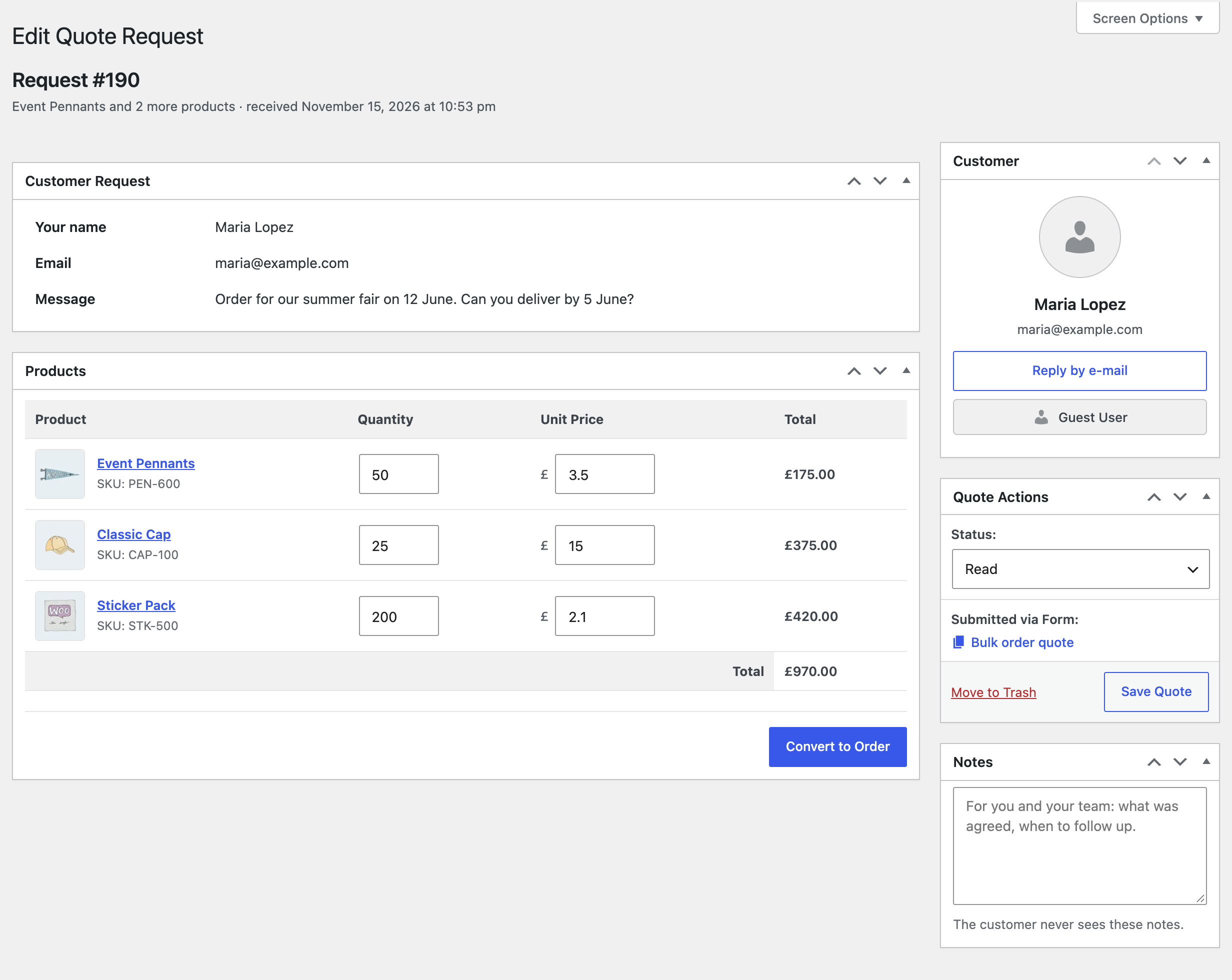
En la pantalla de la solicitud:
- Productos: cambie la cantidad y el precio unitario de cada línea; los totales se actualizan mientras escribe. Guardar cotización conserva sus cambios.
- Responder por correo electrónico abre una respuesta al cliente con el número de solicitud en el asunto.
- Las Notas son para usted y su equipo, por ejemplo lo que se acordó y cuándo hacer el seguimiento. El cliente nunca las ve.
- Los archivos que adjunta el cliente son privados: descárguelos desde la solicitud o desde el correo del administrador.
- Convertir a pedido crea un pedido pendiente de WooCommerce con los precios acordados y el nombre y el correo del cliente y, si había iniciado sesión, su cuenta y sus direcciones guardadas. Las notas del pedido enlazan de vuelta a la solicitud. Use Página de pago del cliente en el pedido, o la acción de pedido que envía por correo los detalles del pedido, para mandarle el enlace de pago. Una solicitud se marca como Convertida solo al convertirla.
Las notificaciones para el administrador y el cliente son correos ordinarios de WooCommerce, que se editan en WooCommerce → Ajustes → Correos electrónicos. Muestran el número de solicitud, el precio unitario y el total, y responder al correo del administrador escribe al cliente.
Protección antispam
Cada formulario tiene una trampa de spam oculta y acepta como máximo diez solicitudes por hora de un mismo visitante. Si aun así se cuela spam, añada una clave de sitio y una clave secreta de reCAPTCHA v3 en Ajustes, en la pantalla de formularios de cotización; se rechazan las solicitudes con una puntuación inferior a la puntuación mínima aceptada (0.5 salvo que la cambie).