
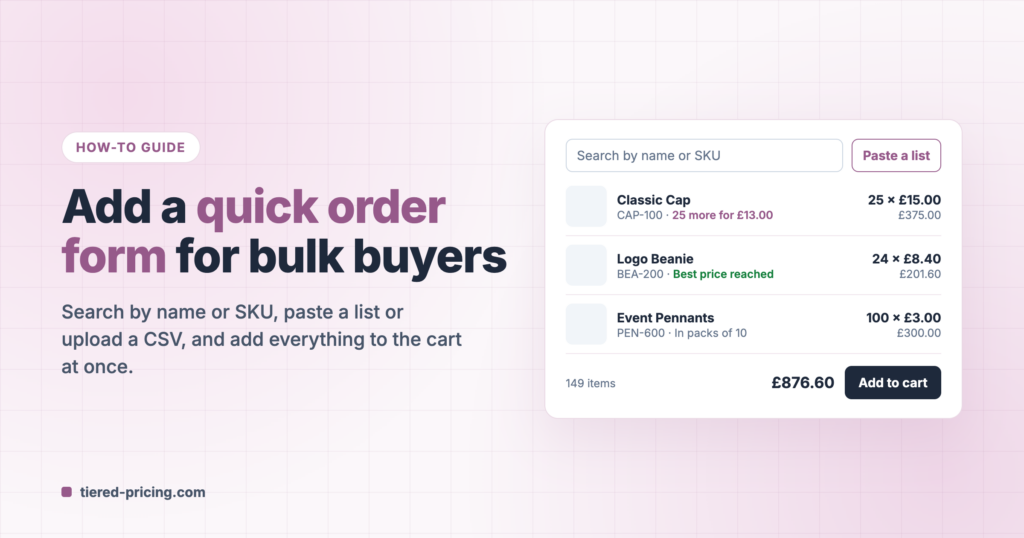
Los compradores profesionales saben lo que quieren: cuarenta gorras, dos cajas de pegatinas, los mismos banderines que el mes pasado. Ir de una página de producto a otra los frena. El formulario de pedido rápido de Tiered Pricing Table for WooCommerce pone todo el pedido en una sola página: los compradores buscan por nombre o SKU, pegan una lista o suben un CSV, ven su propio precio en cada línea y añaden todo al carrito con un clic.
1. Active el formulario
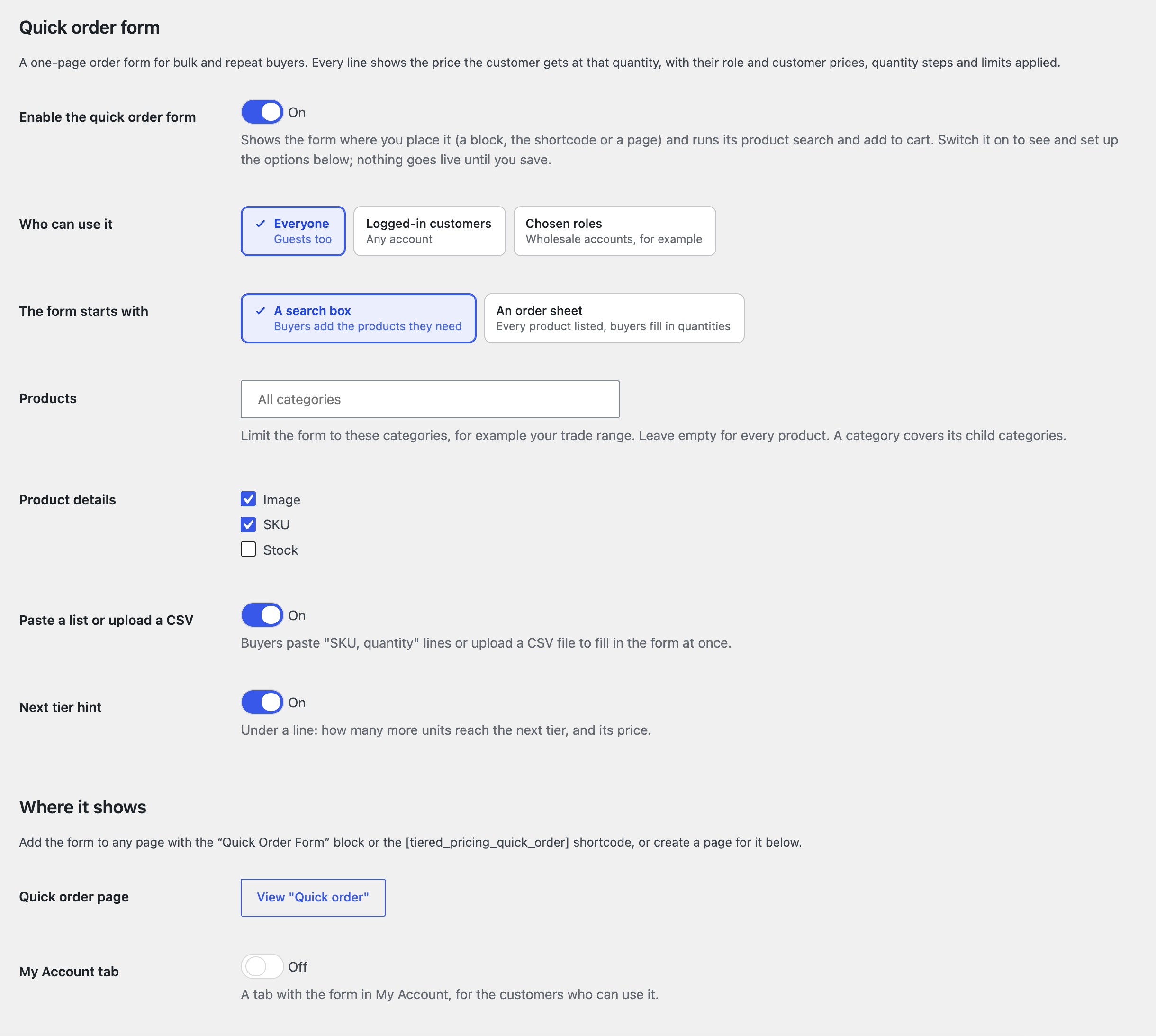
Vaya a WooCommerce → Ajustes → Tiered Pricing → Pedido rápido y active Activar el formulario de pedido rápido. Aparecen las demás opciones:
| Ajuste | Qué hace |
|---|---|
| Quién puede usarlo | Todos (también los invitados), Clientes con sesión iniciada o Roles elegidos, como sus cuentas mayoristas. Los demás ven un breve mensaje en lugar del formulario; los invitados reciben además un enlace para iniciar sesión. |
| El formulario empieza con | Un cuadro de búsqueda: los compradores añaden los productos que necesitan. Una hoja de pedido: se listan todos los productos y los compradores rellenan las cantidades. |
| Productos | Limite el formulario a algunas categorías, por ejemplo su gama profesional. Una categoría cubre sus categorías hijas; vacío significa todos los productos. |
| Detalles del producto | La imagen, el SKU y el stock en cada línea. |
| Pegar una lista o subir un CSV | Permite a los compradores rellenar el formulario desde una lista. |
| Pista del siguiente nivel | Bajo cada línea: cuántas unidades más alcanzan el siguiente nivel, y su precio. |
2. Póngalo en su tienda
Use una o varias de estas opciones:
- Crear una página con el formulario, en Dónde se muestra. Guarda primero sus ajustes y publica una página Pedido rápido; el botón enlaza después a ella.
- Pestaña de Mi cuenta: una pestaña Pedido rápido en Mi cuenta para los clientes que pueden usar el formulario. Título de la pestaña la renombra.
- El bloque Quick Order Form o el shortcode
[tiered_pricing_quick_order]en cualquier página, por ejemplo junto a su lista de precios profesional.
Mientras el formulario está desactivado, una página con el formulario muestra a los gestores de tienda una nota con un enlace al ajuste, y no muestra nada a los compradores.
3. Cómo piden los compradores
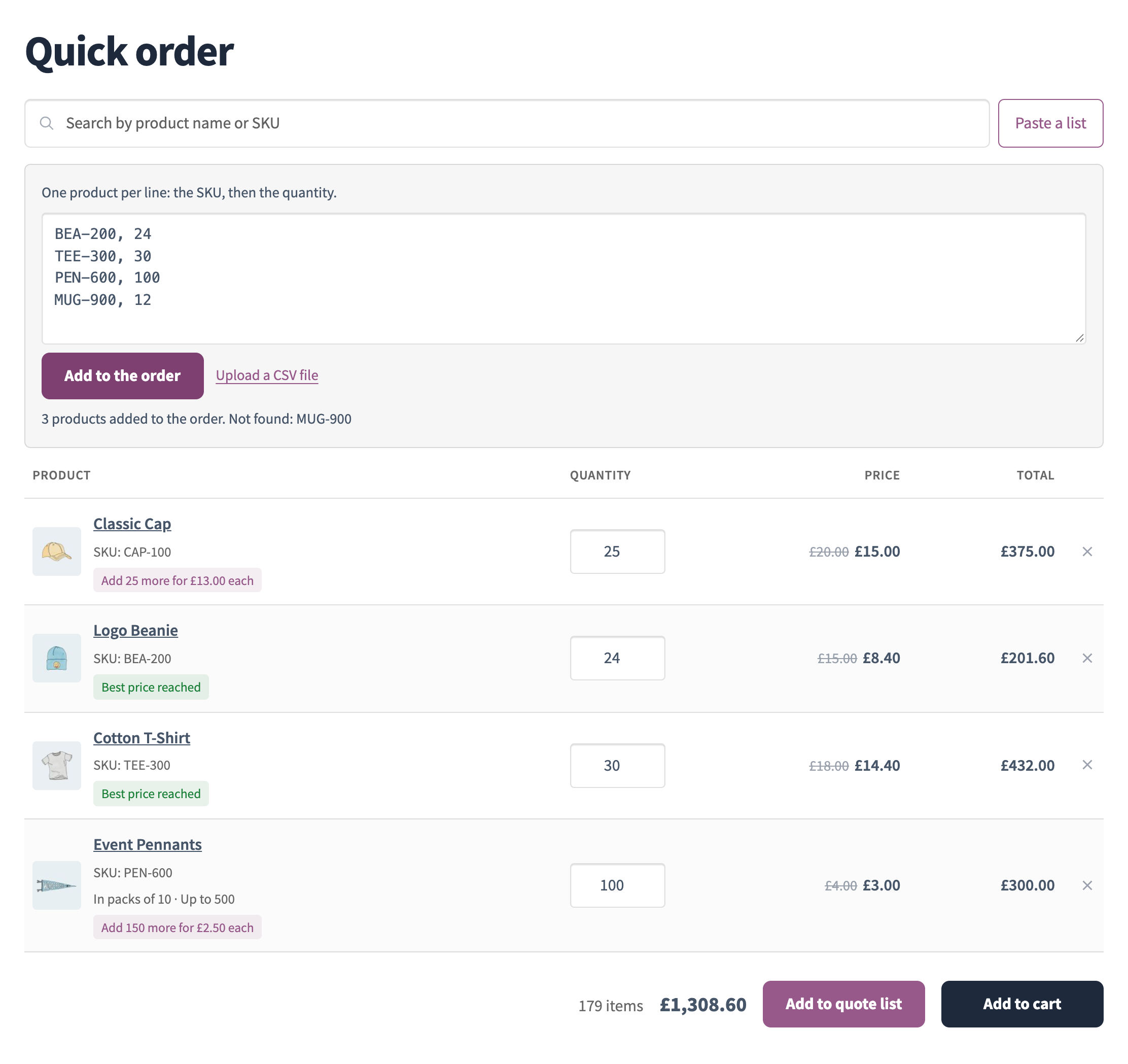
Buscar. Al escribir un nombre o un SKU se listan los productos coincidentes con su rango de precios; un clic añade el producto como una línea. En un producto con variaciones, el comprador elige la opción en la línea.
Pegar una lista. Pegar una lista abre un cuadro para un producto por línea: el SKU y luego la cantidad, por ejemplo CAP-100, 25. Subir un archivo CSV lee las mismas dos columnas de un archivo. El formulario indica cuántos productos añadió y nombra cada SKU que no pudo encontrar, de modo que nada se pierde en silencio.
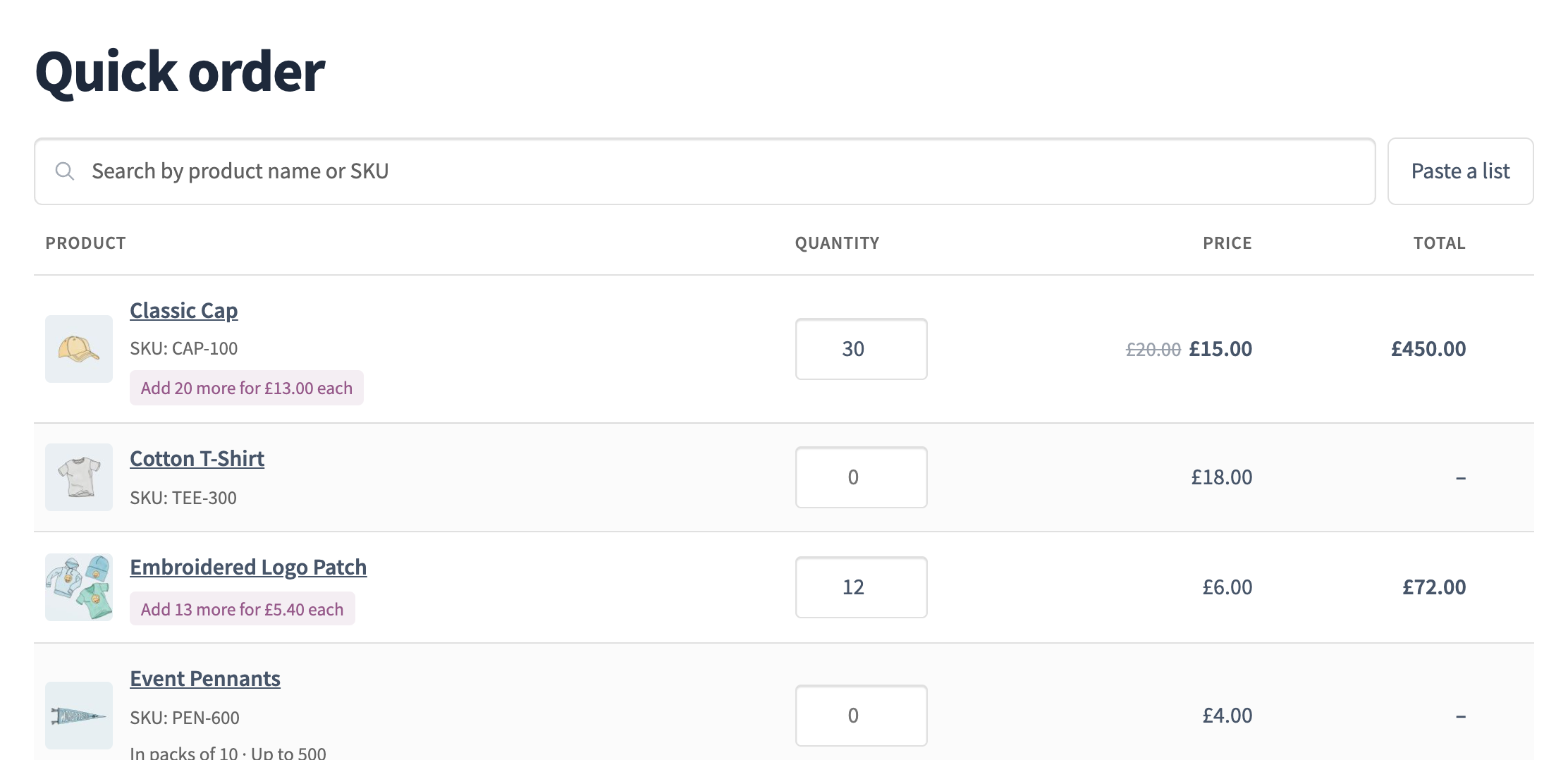
Hoja de pedido. Con Una hoja de pedido, el formulario se abre con todos los productos que el comprador puede pedir, de 20 en 20 con Cargar más productos. Los compradores escriben las cantidades en la lista; solo las líneas con cantidad pasan al carrito.
Añadir al carrito. El pie muestra el número de artículos y el total. Añadir al carrito añade todas las líneas a la vez y después ofrece Ver carrito y Finalizar compra. Una línea que no se puede añadir, por ejemplo porque está agotada, conserva su mensaje y las demás líneas se añaden igualmente.
Si el comprador se va antes de añadir al carrito, el formulario guarda las líneas en su navegador y las restaura en la siguiente visita.
Precios en cada línea
Cada línea muestra lo que cobrará el carrito por esa cantidad:
- precios por rol y por cliente, y los niveles del producto o de una regla de precios global;
- el mínimo, el máximo y el paso de cantidad: 25 banderines vendidos en packs de 10 pasan a 30, una cantidad superior al máximo baja hasta él, y la línea lo indica;
- las cantidades que ya están en el carrito cuentan para los niveles, y la línea indica cuántas hay;
- la pista del siguiente nivel, o Mejor precio alcanzado en el nivel superior.
El formulario solo lista los productos que el comprador puede ver y comprar, así que los productos que oculta a un rol o a los invitados con los ajustes de tienda privada siguen ocultos.
Pedido rápido y solicitudes de cotización
Cuando la lista de cotización de Solicitar una cotización está activada, el formulario tiene un segundo botón, Añadir a la lista de cotización: las mismas líneas van a la lista de cotización en lugar de al carrito, para los compradores que quieren un precio antes de pedir. Consulte Cómo permitir que los clientes soliciten una cotización para pedidos al por mayor.
Solución de problemas
- Los compradores no ven nada en la página: el formulario está desactivado, o la página no tiene ni el bloque ni el shortcode.
- Un comprador ve «El formulario de pedido rápido está disponible para cuentas de empresa»: Quién puede usarlo está configurado para clientes con sesión iniciada o para roles concretos, y el comprador no es uno de ellos.
- Un SKU pegado aparece como «No encontrado»: ningún producto publicado tiene ese SKU, el producto está fuera de las categorías indicadas en Productos, o está oculto para este comprador.
- La cantidad cambió después de escribirla: el producto tiene un mínimo, un máximo o un paso de cantidad; la línea lo indica.
- Una línea muestra un precio distinto al de la página del producto: el formulario calcula el precio de toda la cantidad de la línea más lo que ya hay en el carrito, mientras que la página del producto calcula el precio de su propio campo de cantidad.