
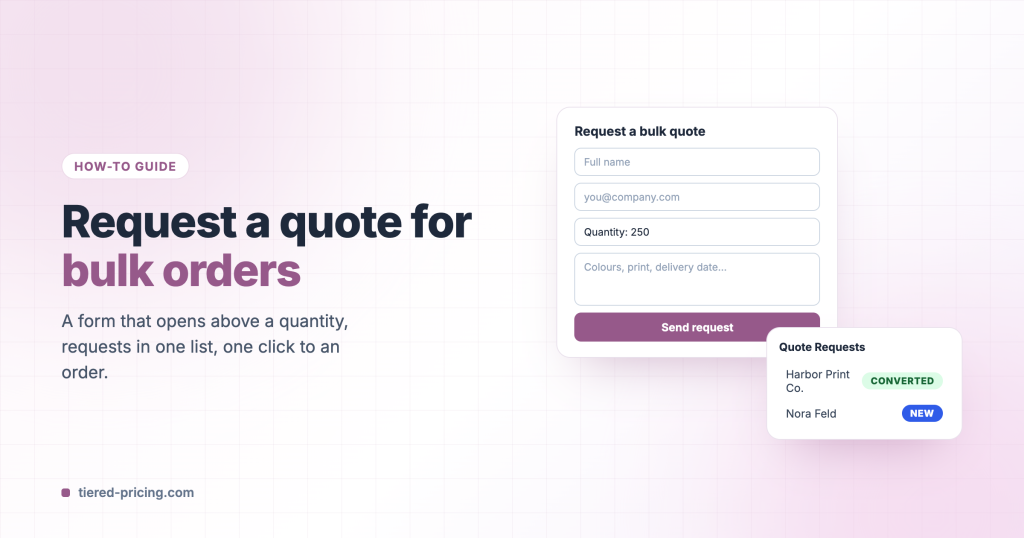
Au-delà d’une certaine quantité, vous préférez parler au client plutôt que vendre au prix catalogue. Tiered Pricing Table for WooCommerce ajoute un formulaire Demander un devis à vos produits, permet aux clients de rassembler plusieurs produits dans une liste de devis et d’envoyer une seule demande pour tous, garde les demandes au même endroit et transforme un devis accepté en commande en un clic.
1. Créer le formulaire
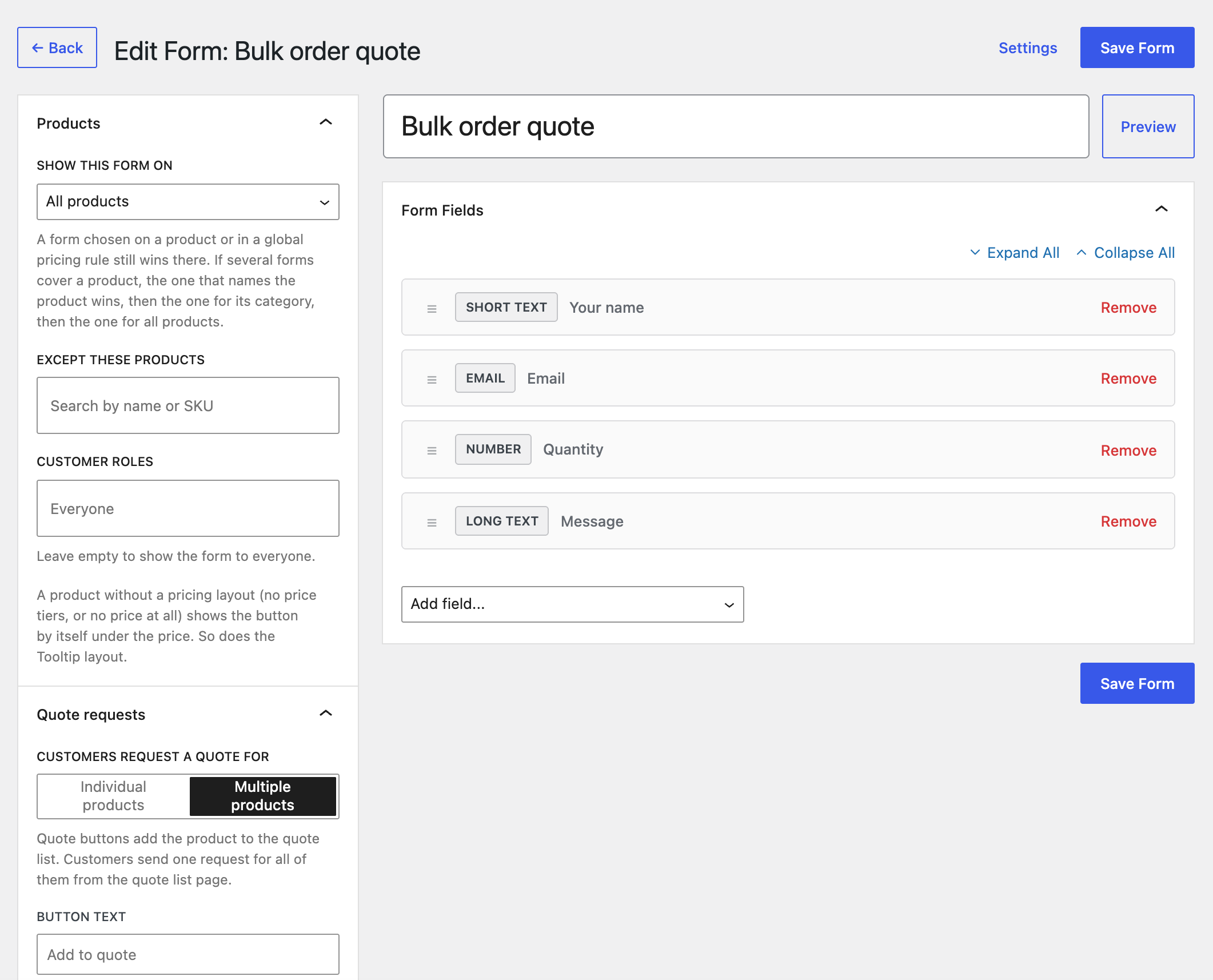
Allez dans WooCommerce → Réglages → Tarification échelonnée → Demander un devis et cliquez sur Ajouter un nouveau formulaire. Donnez-lui un nom et ajoutez les champs : texte court et long, e-mail, nombre, liste déroulante, boutons radio, cases à cocher, sélecteur de date, envoi de fichier, ainsi que des titres et des paragraphes. Un champ numérique réglé sur Synchroniser avec la quantité de produit suit le champ de quantité du produit.
Sous Apparence et contenu, choisissez où le bouton s’affiche :
- Dans la mise en page des prix : une entrée supplémentaire à la fin de la mise en page des prix, par exemple « Quantité personnalisée » avec le bouton : la dernière ligne d’un tableau, un bloc, une option ou une ligne de texte de plus, ou une bande sous un tableau horizontal. Réglez Ouvrir le formulaire à partir d’une quantité pour que le formulaire s’ouvre de lui-même quand un client choisit cette quantité ou plus.
- Sous la présentation des prix : un bouton sous la mise en page des prix.
- À côté de Ajouter au panier : un bouton à côté du bouton Ajouter au panier. Cochez Afficher pour les produits non achetables pour l’afficher sur les produits sans prix ou en rupture de stock. Cochez Masquer le bouton Ajouter au panier pour vendre le produit uniquement sur demande : le bouton Ajouter au panier disparaît, les pages de la boutique renvoient vers le produit, et le produit ne peut être ajouté au panier d’aucune autre manière.
Le Style du bouton est Contour (secondaire), Plein (comme Ajouter au panier) ou Lien texte ; le contour garde Ajouter au panier comme action principale de la page. Vous pouvez aussi définir le titre de la fenêtre, le texte du bouton d’envoi et une courte note dessous, comme « Aucun paiement maintenant. Nous répondons par e-mail. » L’Aperçu montre le bouton et le formulaire tels que les clients les verront. Terminez par le message de succès (ou une redirection) et les e-mails à l’administrateur et au client, puis enregistrez.
2. Choisir où le formulaire s’affiche
Le panneau Produits du formulaire décide quels produits l’obtiennent :
- Tous les produits, ou Certaines catégories et certains produits, avec Sauf ces produits pour les exceptions. Une catégorie couvre ses sous-catégories, et un produit avec variations les couvre toutes.
- Produits et règles de tarification qui le choisissent : ouvrez un produit et choisissez le formulaire sous Formulaire de demande de devis dans l’onglet Général, sous les prix échelonnés, ou choisissez-le dans une règle de rôle ou une règle de tarification globale.
- Rôles de clients limite le formulaire à certains rôles ; vide signifie tout le monde.
Un formulaire choisi sur un produit ou dans une règle de tarification l’emporte toujours. Si plusieurs formulaires couvrent un produit, celui qui nomme le produit l’emporte, puis celui de sa catégorie, puis celui de tous les produits. Un produit sans mise en page des prix (sans niveaux, ou sans aucun prix) reçoit le bouton seul sous le prix.
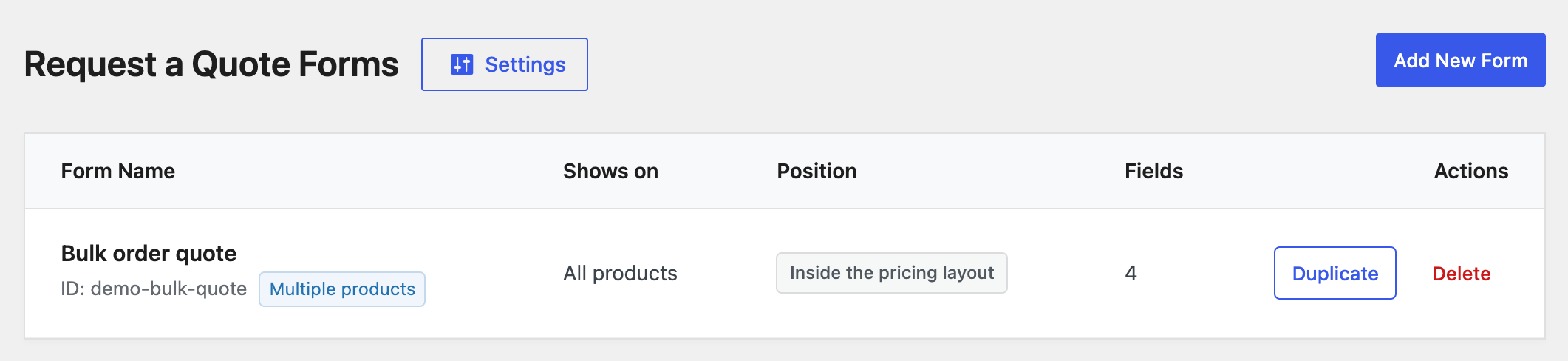
La liste des formulaires indique où chaque formulaire apparaît, et un formulaire enregistré sans aucun produit demande où les clients doivent le voir.
3. Un produit, ou toute une liste de devis
Sous Demandes de devis, Les clients demandent un devis pour :
- Des produits individuels : chaque bouton de devis ouvre le formulaire de son produit, avec la quantité remplie.
- Plusieurs produits : les boutons de devis ajoutent le produit à la liste de devis, et les clients envoient une seule demande pour l’ensemble depuis la page de la liste de devis.
La liste de devis a ses propres réglages : cliquez sur Paramètres sur l’écran des formulaires de devis.
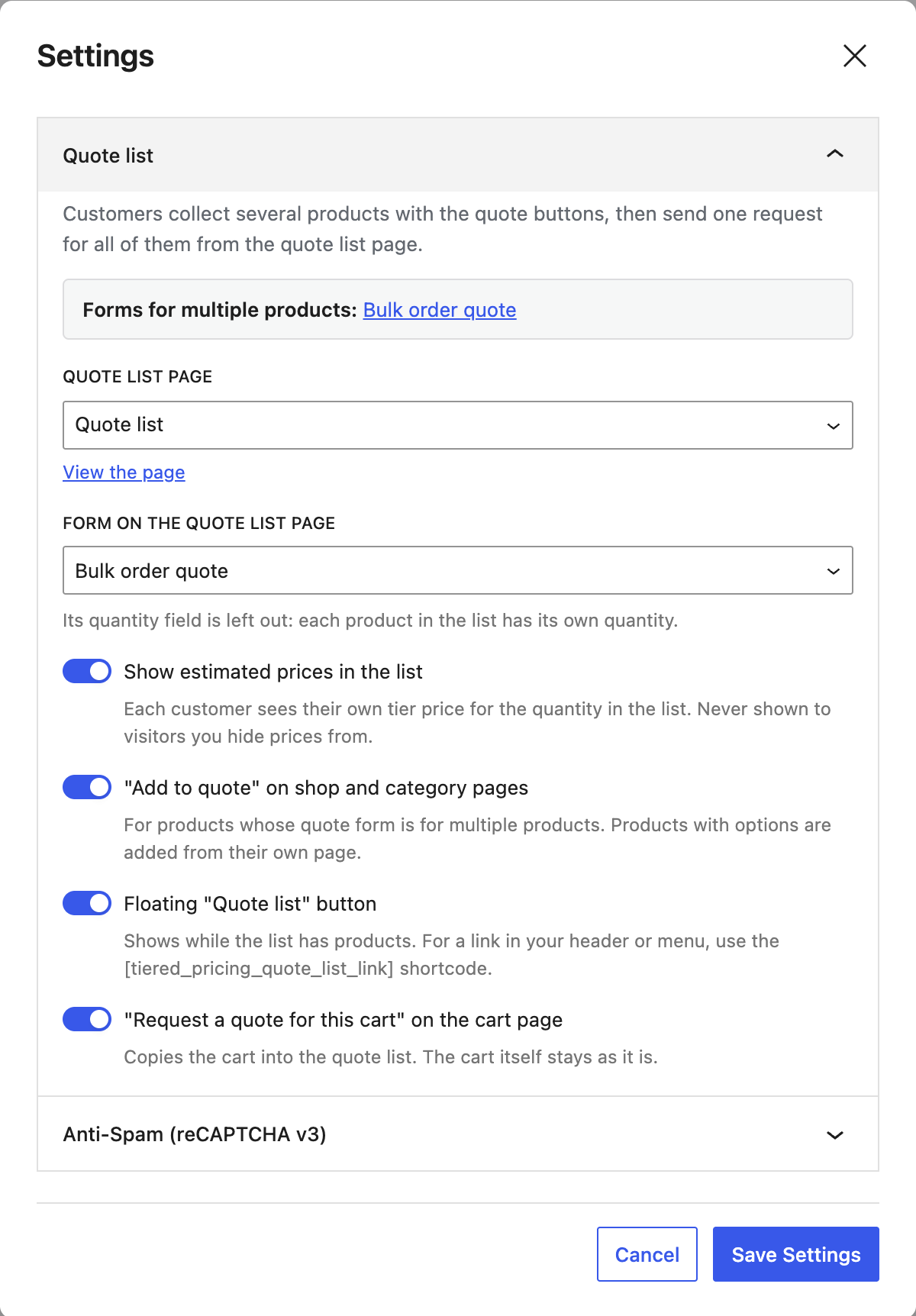
- Page de la liste de devis : choisissez une page ou cliquez sur Créer la page. Toute page contenant le shortcode
[tiered_pricing_quote_list]convient. La liste reste désactivée tant qu’elle n’a pas de page. - Formulaire sur la page de la liste de devis : le formulaire que les clients remplissent sous leur liste. Son champ de quantité est omis, car chaque produit de la liste a sa propre quantité.
- Afficher les prix estimés dans la liste : chaque client voit son propre prix de niveau pour la quantité présente dans la liste. Jamais affiché aux visiteurs dont vous masquez les prix.
- « Ajouter au devis » sur les pages boutique et catégorie : un clic depuis la grille de la boutique. Les produits avec options s’ajoutent depuis leur propre page.
- Bouton flottant « Liste de devis » : s’affiche tant que la liste contient des produits. Pour un lien dans votre en-tête ou votre menu, utilisez le shortcode
[tiered_pricing_quote_list_link]. - « Demander un devis pour ce panier » sur la page du panier : copie le panier dans la liste de devis. Le panier lui-même reste inchangé.
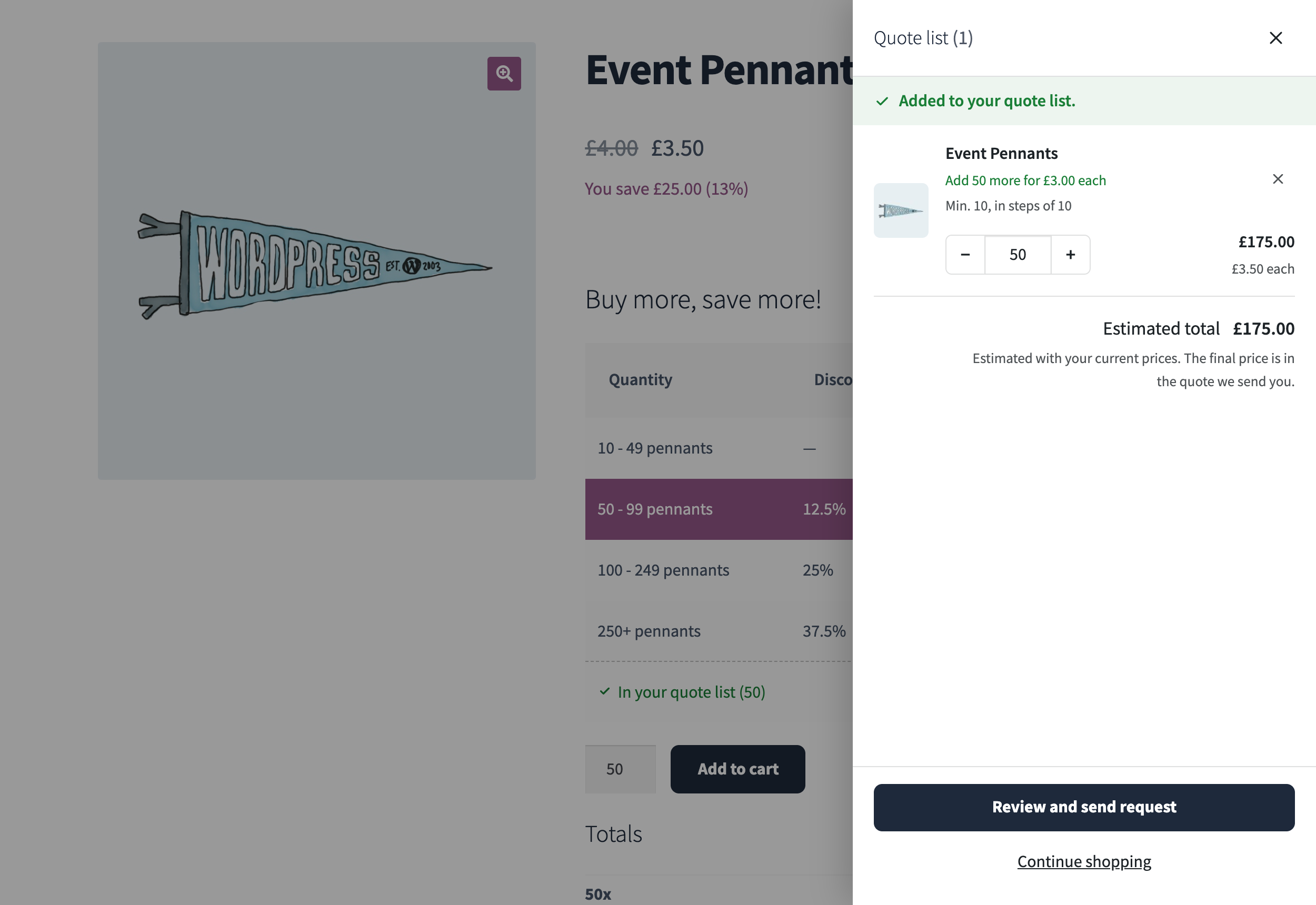
Quand un client clique sur Ajouter au devis, un panneau latéral s’ouvre avec la liste : quantités, prochain palier de prix, minimum et pas du produit, et total estimé. L’entrée de devis de la mise en page des prix indique alors Dans votre liste de devis (50). Sur la page de la liste de devis, le client modifie les quantités, retire des produits, ajoute ses coordonnées et envoie la demande.
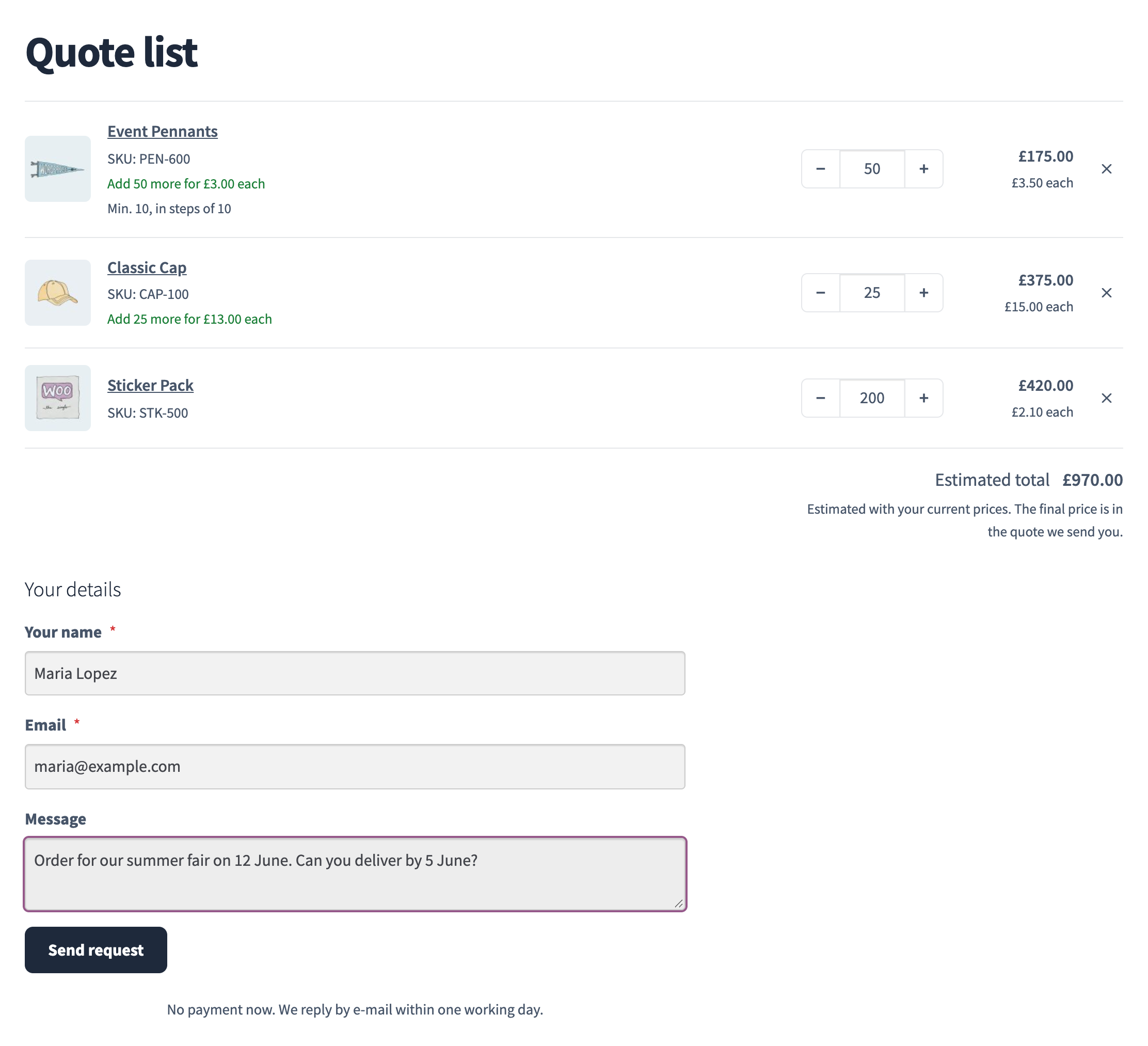
Les clients peuvent aussi remplir la liste depuis le formulaire de commande rapide avec son bouton Ajouter à la liste de devis. La liste est conservée dans le navigateur du client et peut contenir jusqu’à 100 produits ; à l’envoi, chaque produit et chaque prix sont revérifiés sur votre serveur, de sorte que les chiffres du navigateur n’atteignent jamais la demande.
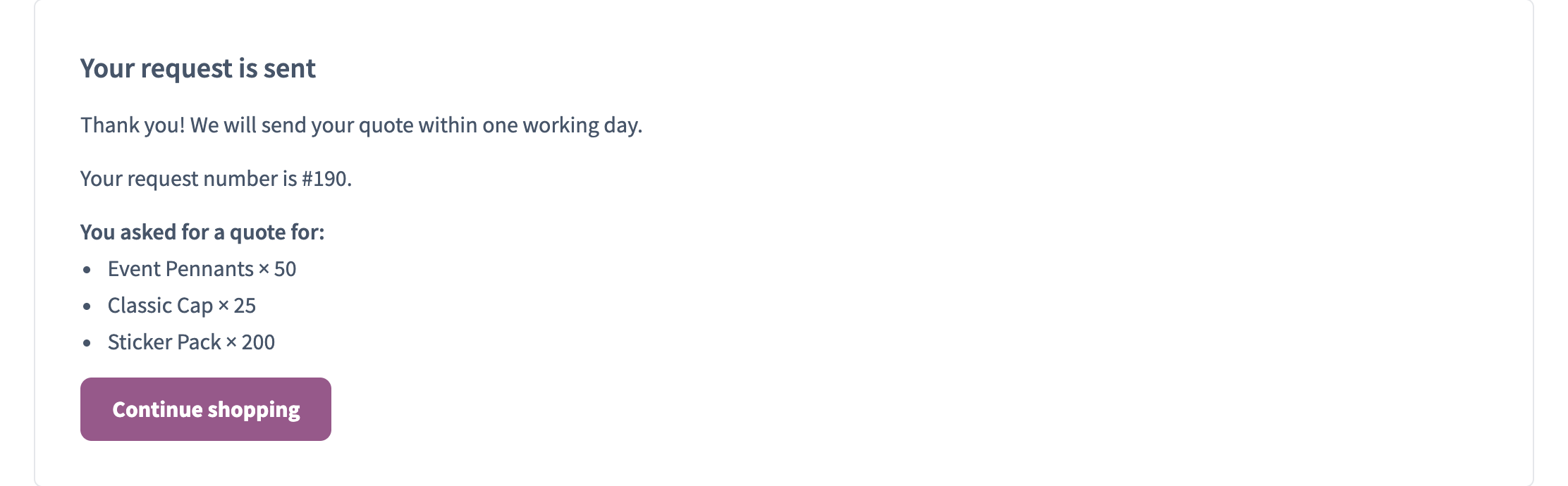
Après l’envoi, le client voit le numéro de la demande et les produits concernés, et il est informé de l’adresse où la copie a été envoyée par e-mail.
4. Traiter les demandes
Les demandes arrivent sous WooCommerce → Demandes de devis, avec le numéro de la demande, les produits, la valeur estimée et la date de réception. Les nouvelles demandes sont non lues ; ouvrir une demande la marque comme lue, et vous pouvez filtrer la liste par produit.
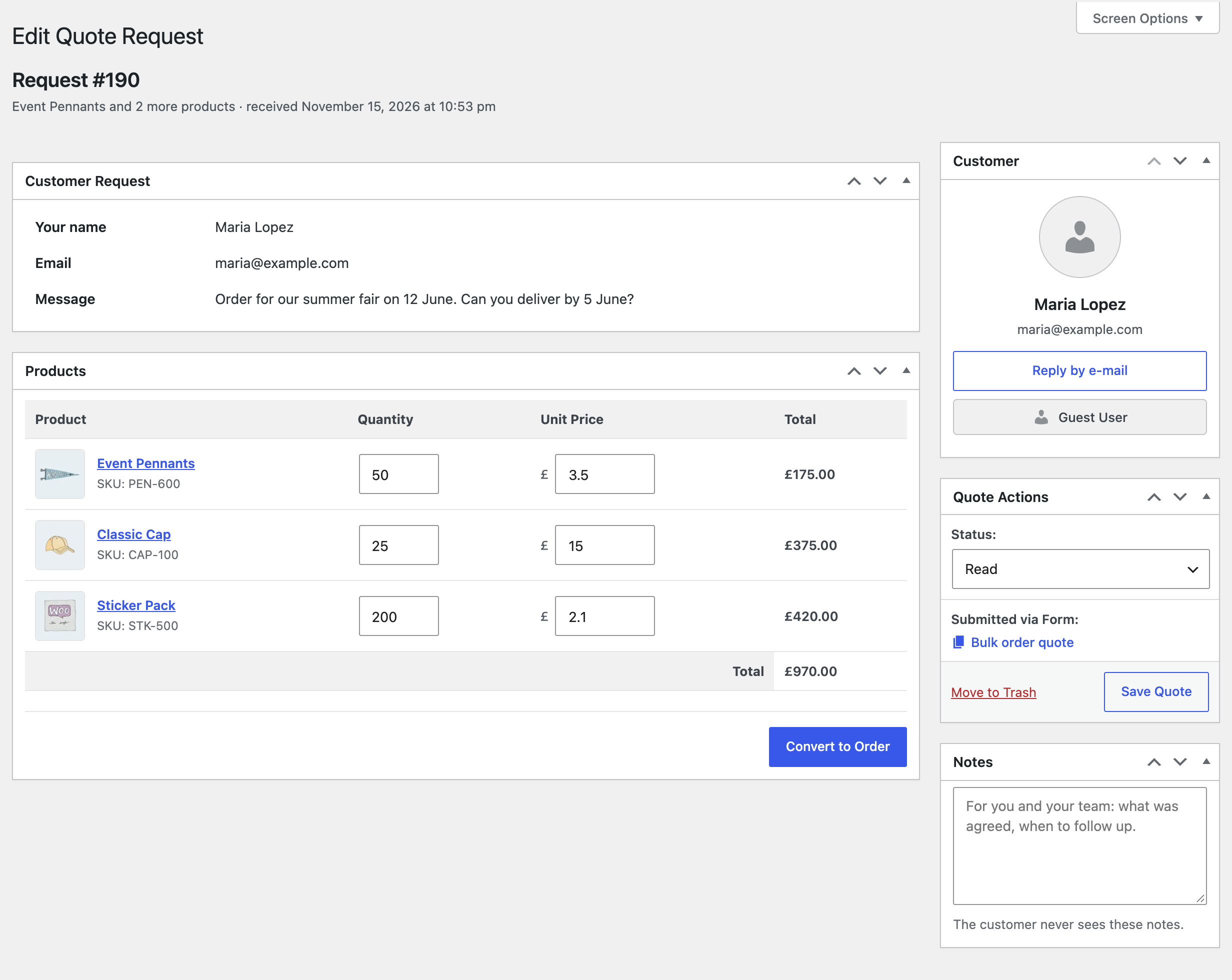
Sur l’écran de la demande :
- Produits : modifiez la quantité et le prix unitaire de chaque ligne ; les totaux suivent au fur et à mesure de la saisie. Enregistrer le devis conserve vos modifications.
- Répondre par e-mail ouvre une réponse au client avec le numéro de la demande dans l’objet.
- Les Notes sont pour vous et votre équipe, par exemple ce qui a été convenu et quand relancer. Le client ne les voit jamais.
- Les fichiers joints par le client sont privés : téléchargez-les depuis la demande ou depuis l’e-mail à l’administrateur.
- Convertir en commande crée une commande WooCommerce en attente avec les prix convenus et le nom et l’e-mail du client et, s’il était connecté, son compte et ses adresses enregistrées. Les notes de commande renvoient à la demande. Utilisez Page de paiement du client sur la commande, ou l’action de commande qui envoie les détails par e-mail, pour lui transmettre le lien de paiement. Une demande n’est marquée Converti que par la conversion.
Les notifications à l’administrateur et au client sont des e-mails WooCommerce ordinaires, modifiables sous WooCommerce → Réglages → E-mails. Elles montrent le numéro de la demande, le prix unitaire et le total, et répondre à l’e-mail de l’administrateur écrit au client.
Protection anti-spam
Chaque formulaire a un piège à spam invisible et accepte au plus dix demandes par heure d’un même visiteur. Si du spam passe malgré tout, ajoutez une clé de site et une clé secrète reCAPTCHA v3 sous Paramètres sur l’écran des formulaires de devis ; les demandes dont le score est inférieur au score minimal accepté (0.5 sauf modification) sont refusées.