
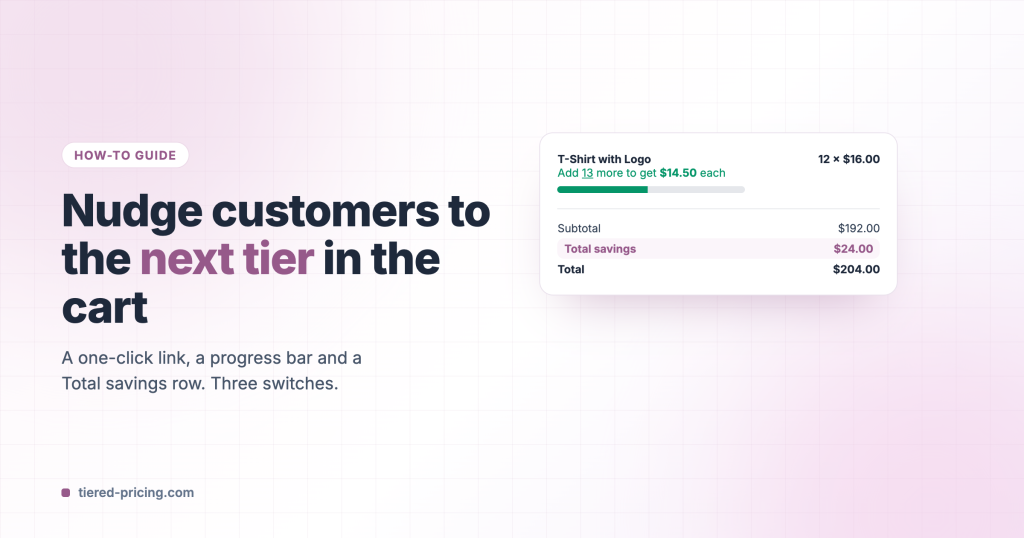
Un client avec 12 chemises dans son panier est à un clic du prix des 25 pièces. Tiered Pricing Table for WooCommerce peut le lui dire, lui permettre de passer au niveau suivant d’un clic et lui montrer ce que les niveaux lui ont déjà fait économiser. Tout se règle dans un seul onglet.
Activer la fonction
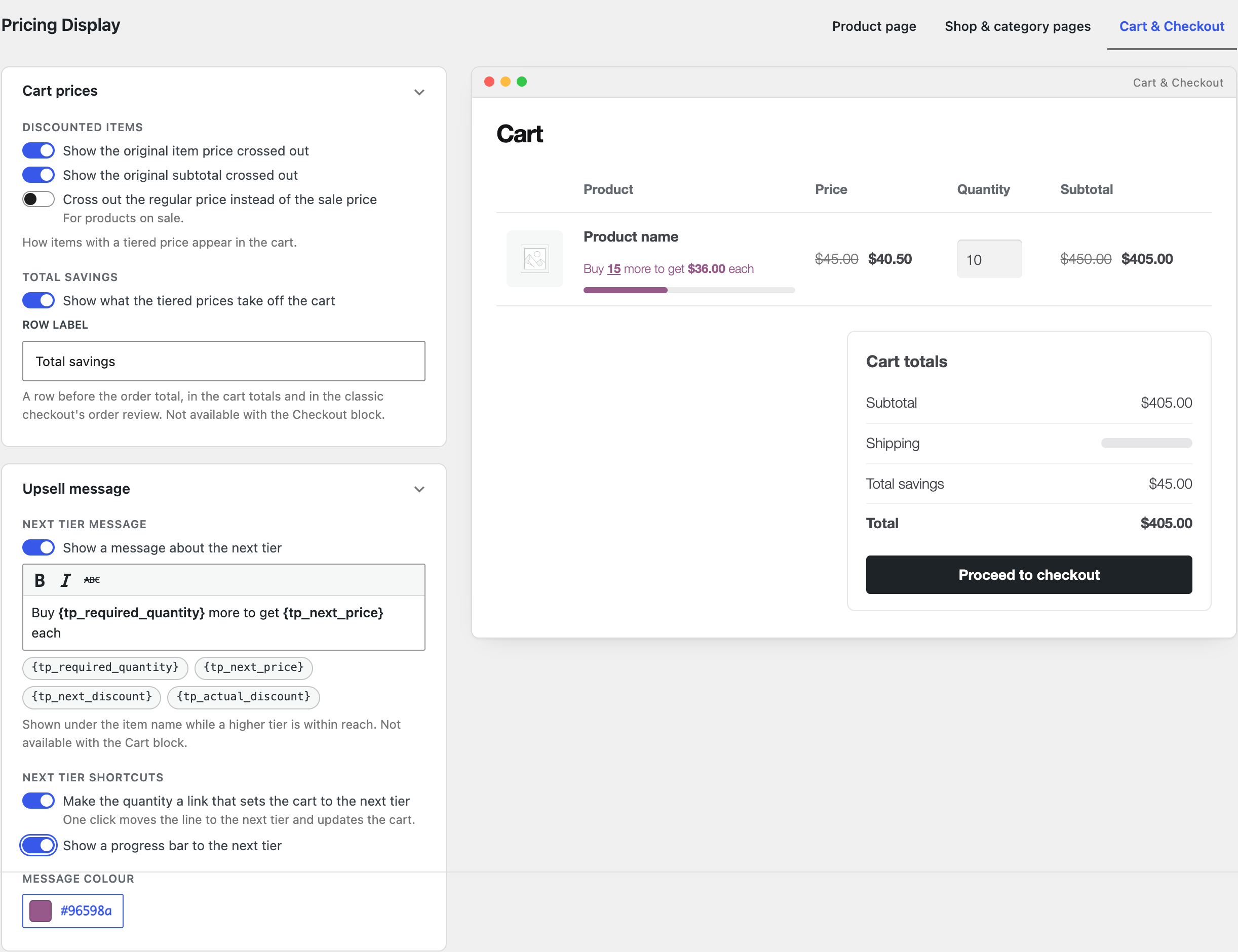
Allez dans WooCommerce → Réglages → Tarification échelonnée → Général → Affichage des prix et ouvrez l’onglet Panier et validation de commande.
- Afficher un message sur le niveau suivant : le message sous l’article du panier, par exemple « Ajoutez-en 13 de plus pour obtenir $14.50 chacun ». Modifiez le texte ;
{tp_required_quantity},{tp_next_price},{tp_next_discount}et{tp_actual_discount}sont remplis pour chaque article. - Faire de la quantité un lien qui passe le panier au niveau suivant : le nombre du message devient un lien. Un clic met la ligne à la quantité du niveau suivant et actualise le panier.
- Afficher une barre de progression vers le niveau suivant : une barre sous le message qui se remplit à mesure que la quantité augmente.
- Afficher ce que les prix échelonnés retirent du panier : une ligne Économies totales avant le total de la commande, dans les totaux du panier et dans le récapitulatif de la validation de commande classique.
L’aperçu à droite montre le résultat pendant que vous modifiez les options. Enregistrez.
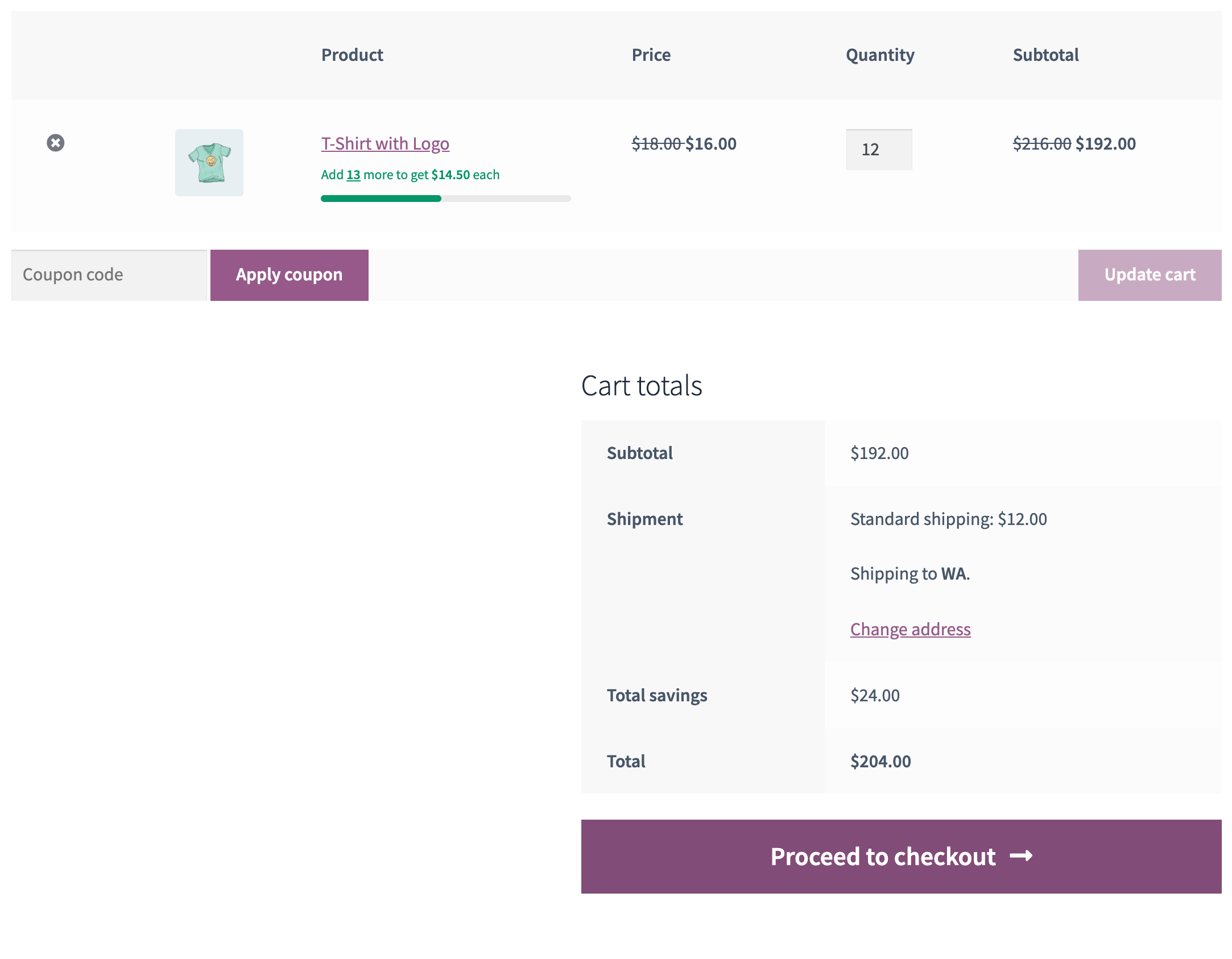
Panier et validation de commande classiques
Le message, le lien, la barre et la ligne d’économies nécessitent les shortcodes classiques du panier et de la validation de commande. Les blocs Panier et Validation de commande de WooCommerce n’offrent pas d’emplacement pour eux.