
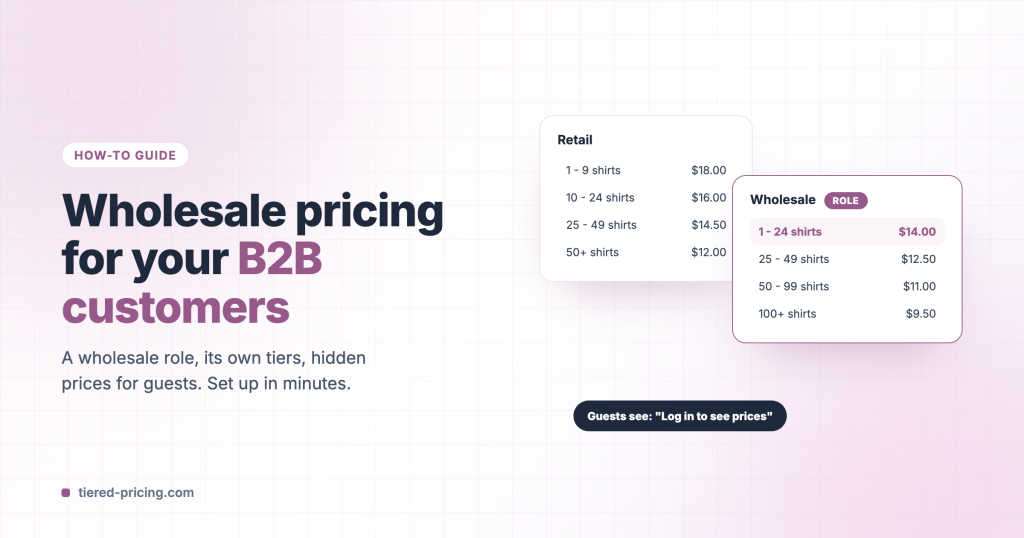
Großhandelskunden erwarten eigene Preise, eigene Mindestmengen, eigene Zahlungsbedingungen und oft ein Angebot vor einer großen Bestellung, während der Einzelhandelsshop für alle anderen weiterläuft. Tiered Pricing Table for WooCommerce deckt all das mit einer einzigen Idee ab: einer Kundenrolle. Geben Sie Großhandelskonten die Rolle, ordnen Sie ihr Preise, Beschränkungen und Warenkorbregeln zu und legen Sie fest, was Gäste sehen dürfen. Diese Anleitung führt durch jeden einzelnen Baustein, von der ersten Rolle und dem Antragsformular bis zu Steuern, Angeboten und Importen.
Neu in Version 8.0.0
Version 8.0.0 macht aus dem Plugin ein vollständiges B2B-Toolkit: Kunden beantragen auf Ihrer Website ein Großhandelskonto und Sie genehmigen sie in einer Warteschlange (Schritt 2), der Shop kann für Besucher geschlossen werden oder Teile des Katalogs nur ausgewählten Rollen zeigen (Schritt 9), und jede Rolle kann eine Mindestbestellung sowie eigene Zahlungs- und Versandarten erhalten (Schritt 7). In älteren Versionen registrieren sich Kunden wie gewohnt, und Sie ändern ihre Rolle von Hand.
Die Bausteine
- Rollen — eine Kundengruppe, zum Beispiel Großhandel oder Distributor. Ein Kunde hat eine Rolle; das Plugin liest sie auf jeder Seite.
- Großhandelsregistrierung — ein Antragsformular, das Sie selbst aufbauen, eine Genehmigungswarteschlange und vier E-Mails; genehmigte Antragsteller erhalten die Rolle.
- Rollenpreise — Preise für die Rolle: shopweit mit einer globalen Preisregel oder pro Produkt im Tab Rollen- und Kundenpreise des Produkts.
- Kundenspezifische Preise — ausgehandelte Preise für ein einzelnes Konto, zusätzlich zu den Rollenpreisen.
- Mengenbeschränkungen — Minimum, Maximum und Packungsgrößen pro Regel, damit Großhandelskunden kartonweise bestellen.
- Warenkorbregeln — ein Mindestbestellwert oder eine Mindestbestellmenge für den gesamten Warenkorb sowie, wenn Sie möchten, Bestellrabatte oder kostenloser Versand ab einem Schwellenwert; Zahlungs- und Versandarten nach Rolle — Zahlung auf Rechnung oder Spedition, beschränkt auf eine Rolle.
- Gastoptionen — Preise vor Besuchern verbergen und für den Kauf eine Anmeldung verlangen.
- Privater Shop — den Shop für Besucher schließen oder Produkte und Kategorien nur ausgewählten Rollen zeigen.
- Rollenbasierte Steueroptionen — steuerbefreite Rollen, Nettopreise für Geschäftskunden.
- Angebote, Importe und manuelle Bestellungen — der Rest des B2B-Workflows, am Ende behandelt.
Wählen Sie Ihr Szenario
| Sie wollen … | Einrichten |
|---|---|
| Kunden beantragen Großhandelskonten selbst | Großhandelsregistrierung (Schritt 2) |
| Denselben Rabatt auf alles für alle Großhandelskonten | Eine globale Preisregel für die Rolle (Schritt 3) |
| Eine Großhandelspreisliste mit unterschiedlichen Preisen pro Produkt | Rollenpreise bei jedem Produkt (Schritt 4) oder ein CSV-Import (Schritt 12) |
| Ausgehandelte Preise für einen großen Kunden | Kundenspezifische Preise (Schritt 5) |
| Mehrere Partnerstufen, z. B. Großhandel und Distributor | Eine Rolle pro Stufe, jeweils mit eigenen Regeln |
| Bestellungen kartonweise, mit einem Minimum pro Produkt | Mengenbeschränkungen (Schritt 6) |
| Eine Mindestbestellung im Großhandel, Zahlung auf Rechnung nur für den Großhandel, kostenloser Versand nur für den Einzelhandel | Eine Warenkorbregel mit Mindestbestellwert sowie Zahlungs- und Versandarten nach Rolle (Schritt 7) |
| Einzelhandelspreise vor Besuchern verbergen oder keine Käufe ohne Anmeldung | Gastoptionen (Schritt 8) |
| Einen Shop, den nur genehmigte Konten betreten dürfen | Geschlossener Shop (Schritt 9) plus Registrierung (Schritt 2) |
| Produkte oder Kategorien, die nur Großhandelskonten sehen dürfen | Katalogsichtbarkeit nach Rolle (Schritt 9) |
Sie können sie kombinieren. Der Abschnitt „Welcher Preis gilt“ erklärt, was Vorrang hat, wenn ein Produkt von mehr als einer Regel erfasst wird.
Schritt 1: Die Großhandelsrolle anlegen
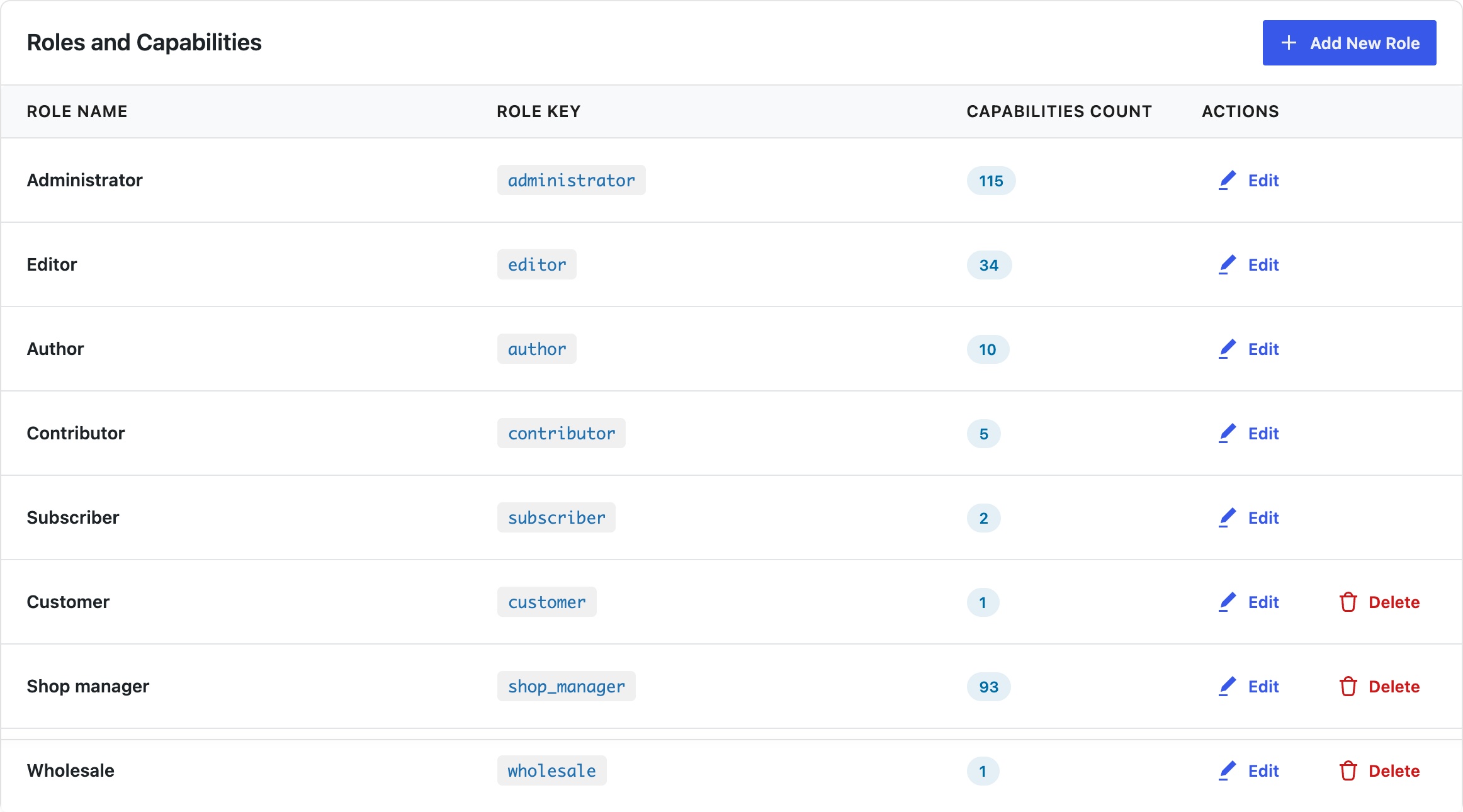
Gehen Sie zu WooCommerce → Einstellungen → Staffelpreise → Erweitert → Rollenmanagement (der Tab hieß vor 8.0.0 Werkzeuge) und klicken Sie auf Neue Rolle hinzufügen. Nennen Sie sie Großhandel; der Rollenschlüssel wird für Sie erstellt. Legen Sie pro Partnerstufe eine Rolle an, wenn Sie auf mehreren Stufen verkaufen, zum Beispiel Großhandel und Distributor.
Um die Rolle von Hand zuzuweisen, öffnen Sie einen Kunden unter Benutzer → Alle Benutzer, setzen Sie die Rolle auf Großhandel und speichern Sie. Schritt 2 zeigt, wie Kunden die Rolle selbstständig erhalten.
Schritt 2: Kunden ein Großhandelskonto beantragen lassen
Unter WooCommerce → Einstellungen → Staffelpreise → Großhandel:
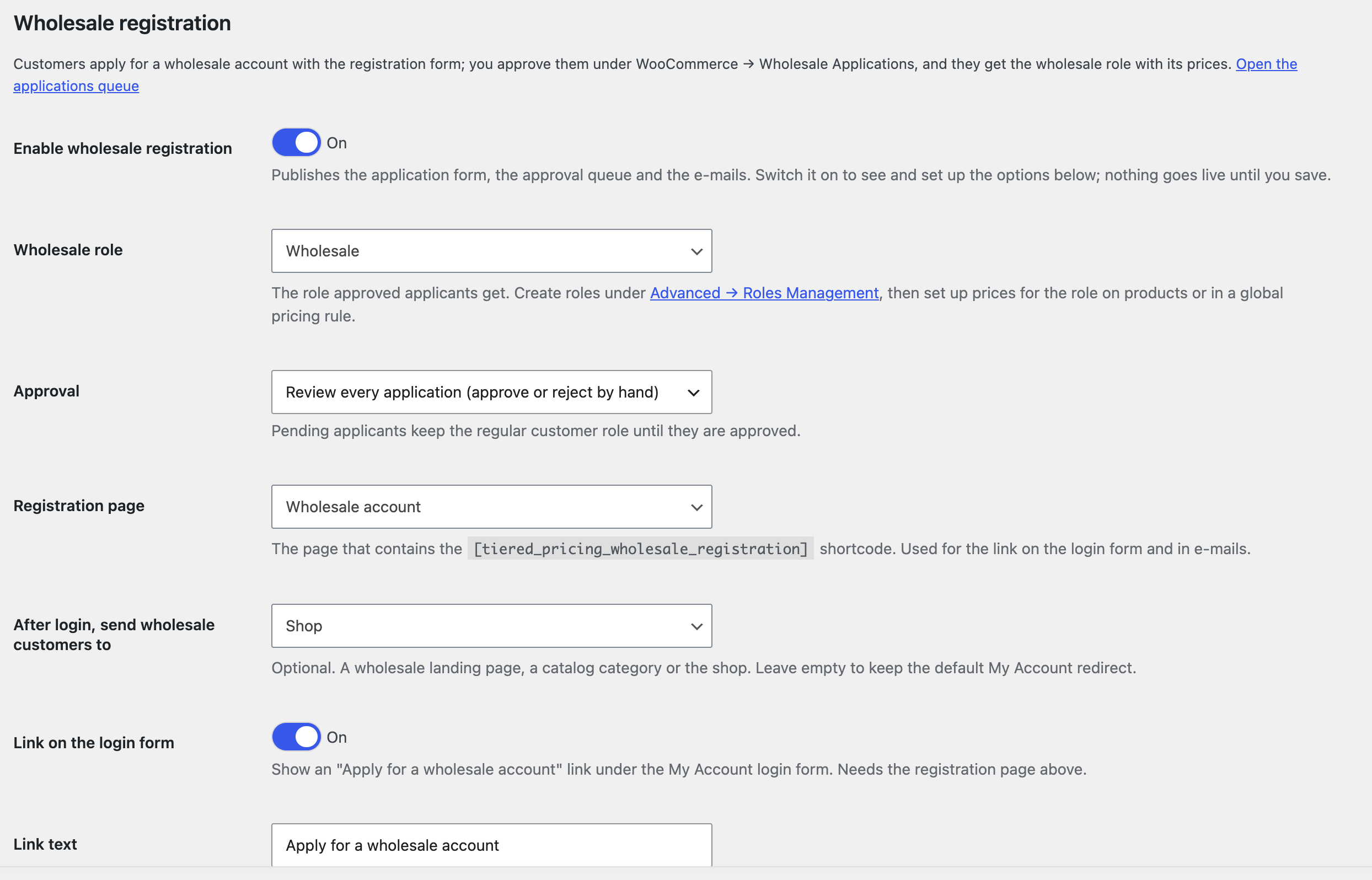
- Schalten Sie Großhandelsregistrierung aktivieren ein und wählen Sie die Großhandelsrolle, die genehmigte Antragsteller erhalten.
- Wählen Sie den Modus für die Genehmigung: Jeden Antrag prüfen (Sie genehmigen oder lehnen von Hand ab) oder Automatisch genehmigen (jeder Antragsteller erhält sofort die Rolle und wird angemeldet).
- Erstellen Sie eine Seite, fügen Sie den Shortcode
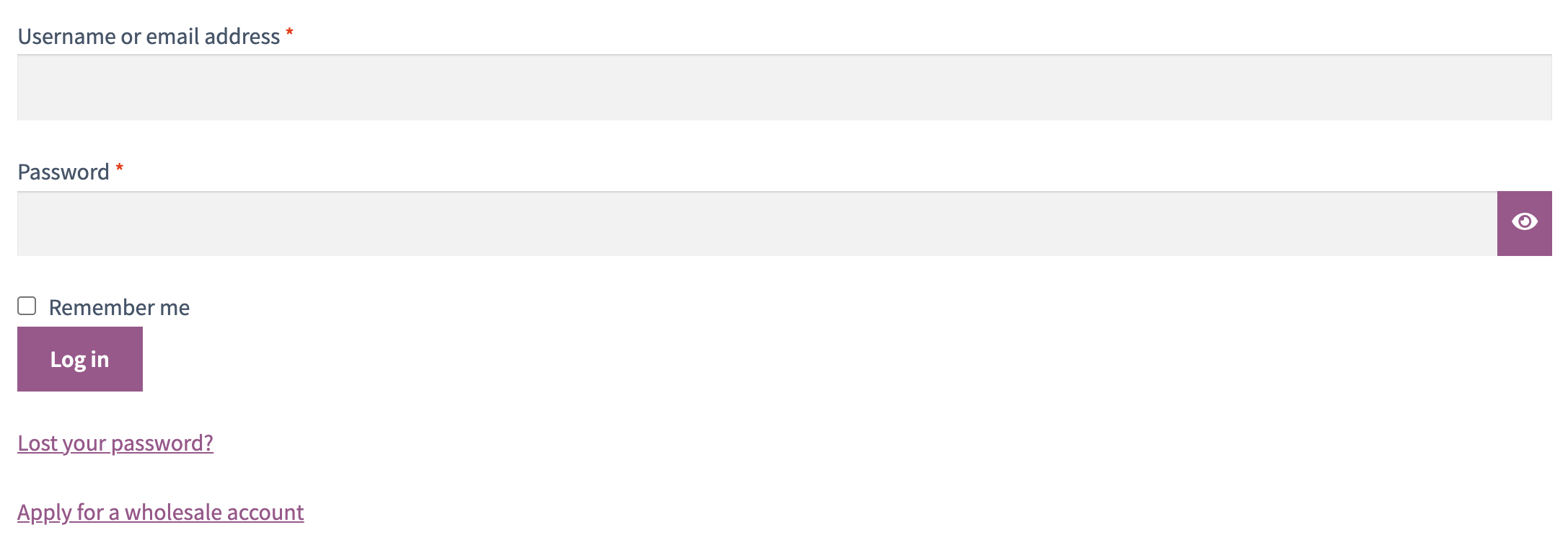
[tiered_pricing_wholesale_registration]ein und wählen Sie sie als Registrierungsseite aus. Die Seite wird vom Anmeldeformular und in den E-Mails verlinkt. - Wählen Sie optional die Seite, auf der Großhandelskunden nach der Anmeldung landen, zum Beispiel einen Großhandelskatalog oder eine Preislistenseite, und schalten Sie den Link im Anmeldeformular ein, damit der Link „Großhandelskonto beantragen“ unter dem Anmeldeformular von Mein Konto erscheint.
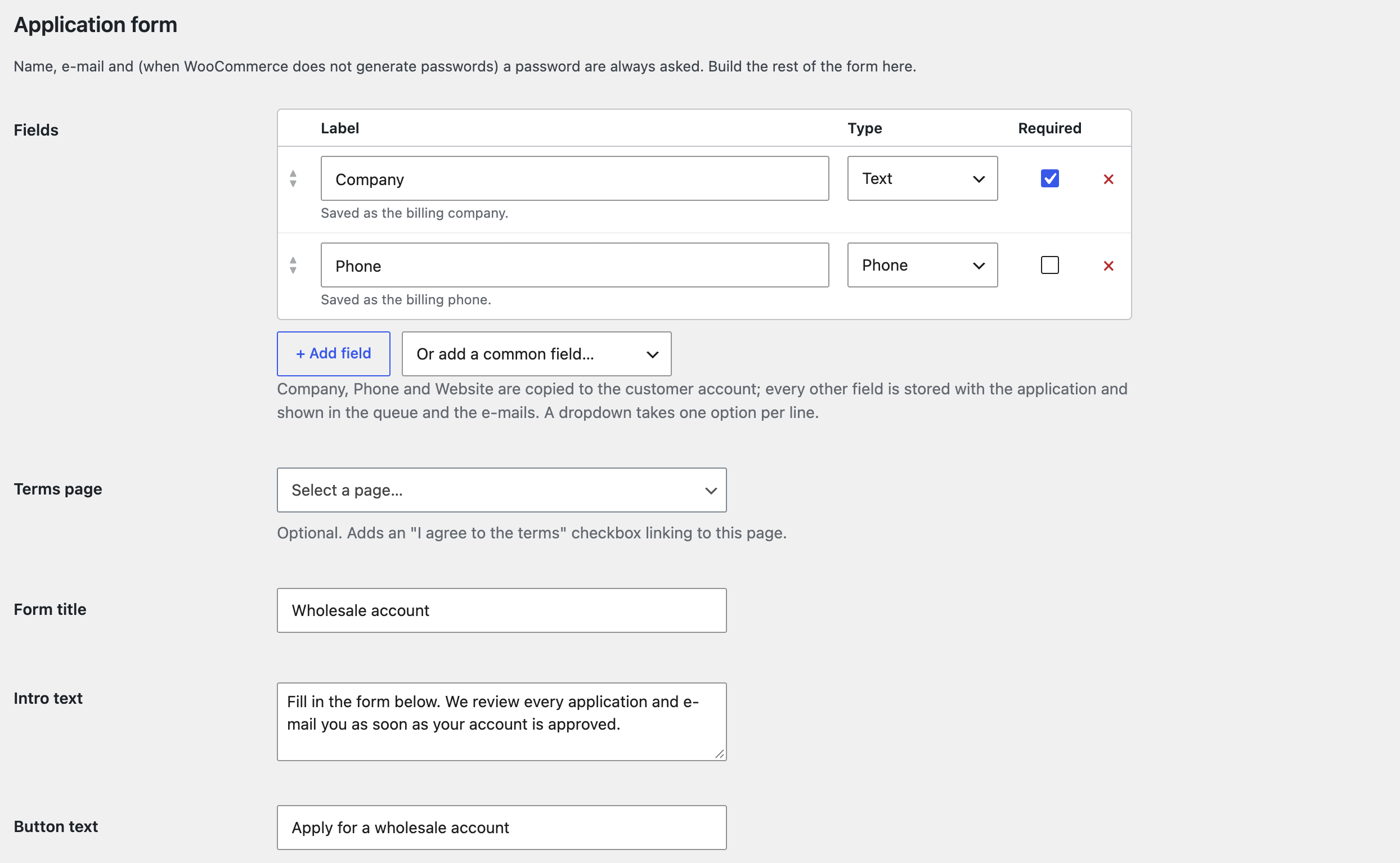
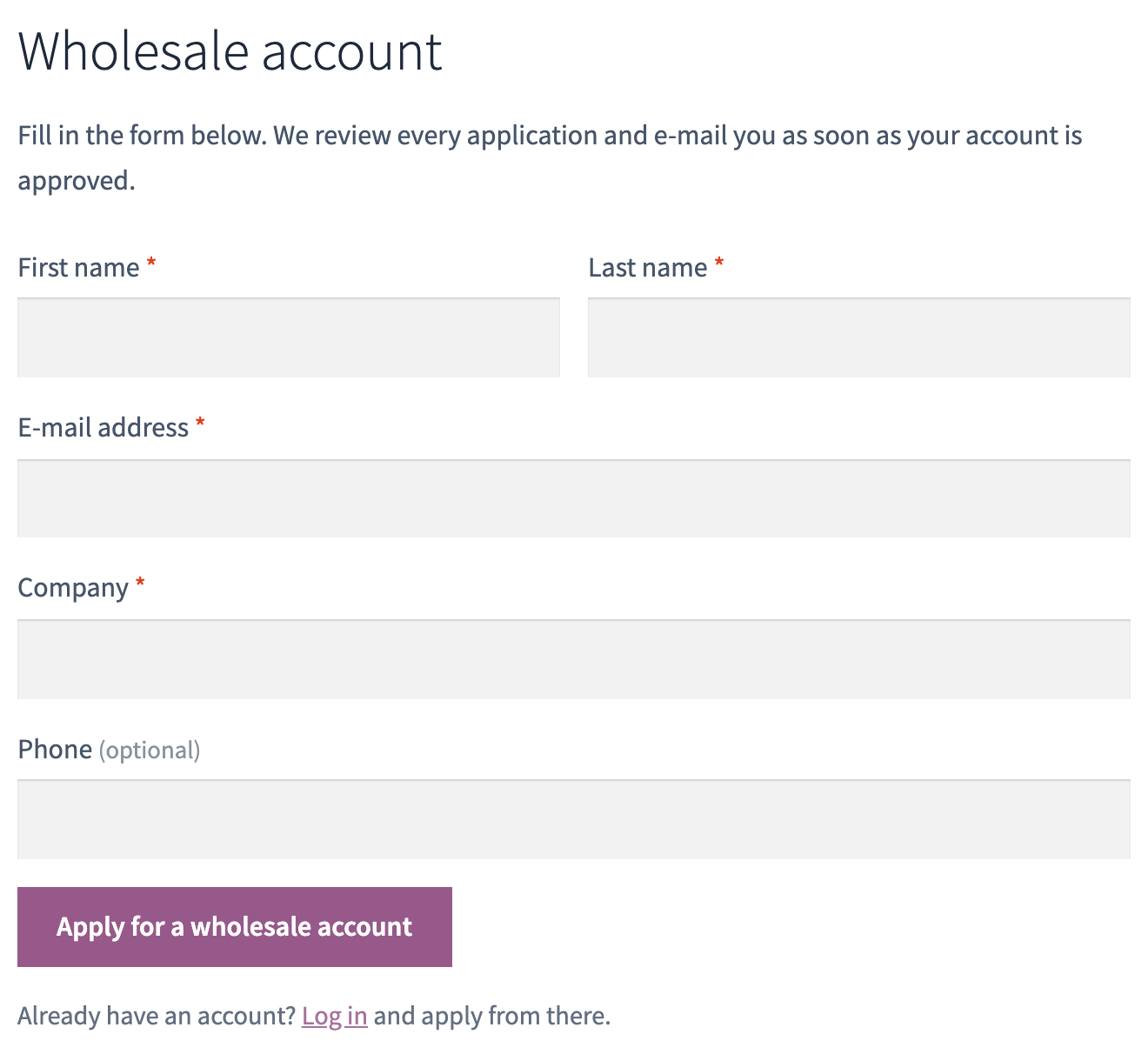
Das Formular aufbauen. Name, E-Mail und, sofern WooCommerce keine Passwörter generiert, ein Passwort werden immer abgefragt. Alles Weitere bestimmen Sie unter Antragsformular: Fügen Sie ein Feld mit Bezeichnung, Typ (Text, Absatz, Telefon, E-Mail, Website, Zahl, Dropdown oder Kontrollkästchen) und Pflichtfeld-Kennzeichen hinzu, ziehen Sie die Zeilen in die gewünschte Reihenfolge oder wählen Sie im Dropdown ein gängiges Feld aus: Firma, Telefon, Steuernummer, Website, Nachricht. Firma, Telefon und Website werden in die Rechnungsdaten des Kunden übernommen; jede andere Antwort wird mit dem Antrag gespeichert und in der Warteschlange und in den E-Mails angezeigt. Eine Seite mit den Bedingungen fügt ein Kontrollkästchen „Ich stimme zu“ hinzu, und Formulartitel, Einleitungstext und Schaltflächentext können Sie frei formulieren.
Spamschutz. Das Formular enthält von Haus aus ein Honeypot-Feld. Für reCAPTCHA v3 erstellen Sie in der reCAPTCHA-Admin-Konsole ein Schlüsselpaar vom Typ Score based und tragen es unter Spamschutz ein; diese Schlüssel sind von den Schlüsseln für „Fordern Sie ein Angebot an“ getrennt.
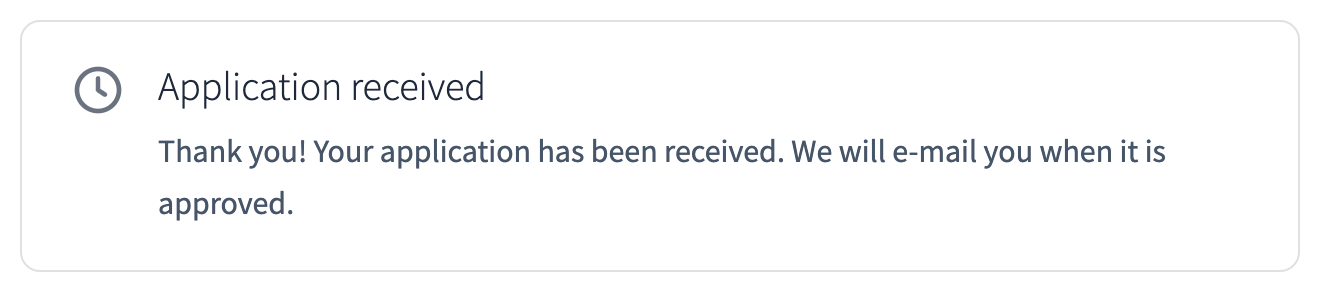
Was der Antragsteller sieht. Ein Besucher füllt das Formular aus und erhält sofort ein Kundenkonto mit der regulären Rolle Kunde sowie die Meldung „Antrag eingegangen“. Ein angemeldeter Kunde stellt den Antrag auf derselben Seite, ohne Namen und E-Mail erneut einzugeben. Die drei Statusmeldungen (eingegangen, genehmigt, abgelehnt) lassen sich unter Nachrichten bearbeiten.
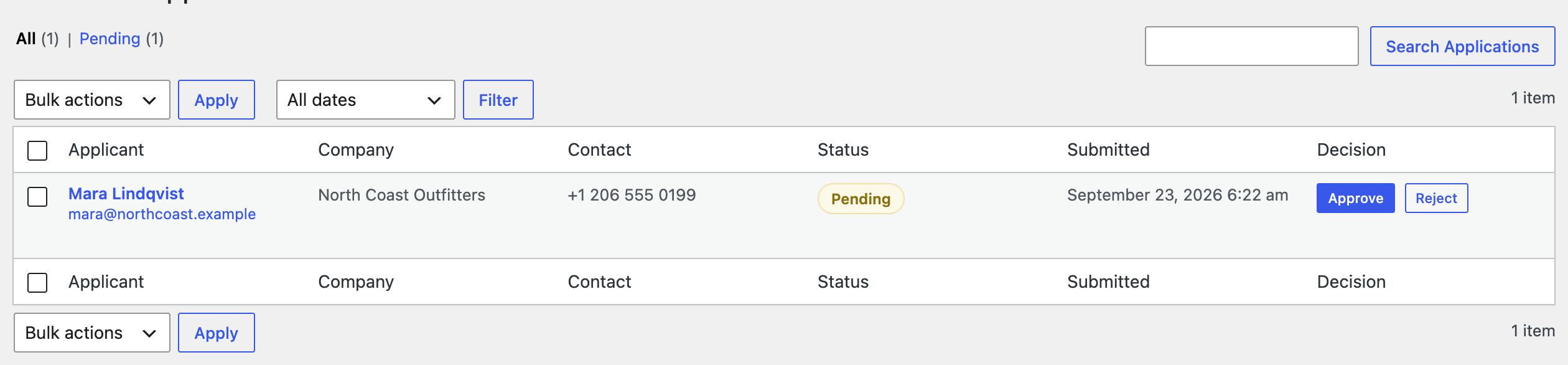
Genehmigen oder ablehnen. Anträge landen unter WooCommerce → Großhandelsanträge, mit einem Zähler für offene Anträge im Menü. Genehmigen oder lehnen Sie über die Zeilenaktionen, per Sammelaktion oder auf der Antragsseite ab, wo Sie eine Begründung hinzufügen können, die an den Antragsteller geht. Mit der Genehmigung erhält der Kunde die Rolle Großhandel; bei einer Ablehnung behält er die Rolle Kunde und kann wie bisher zu Einzelhandelspreisen einkaufen.
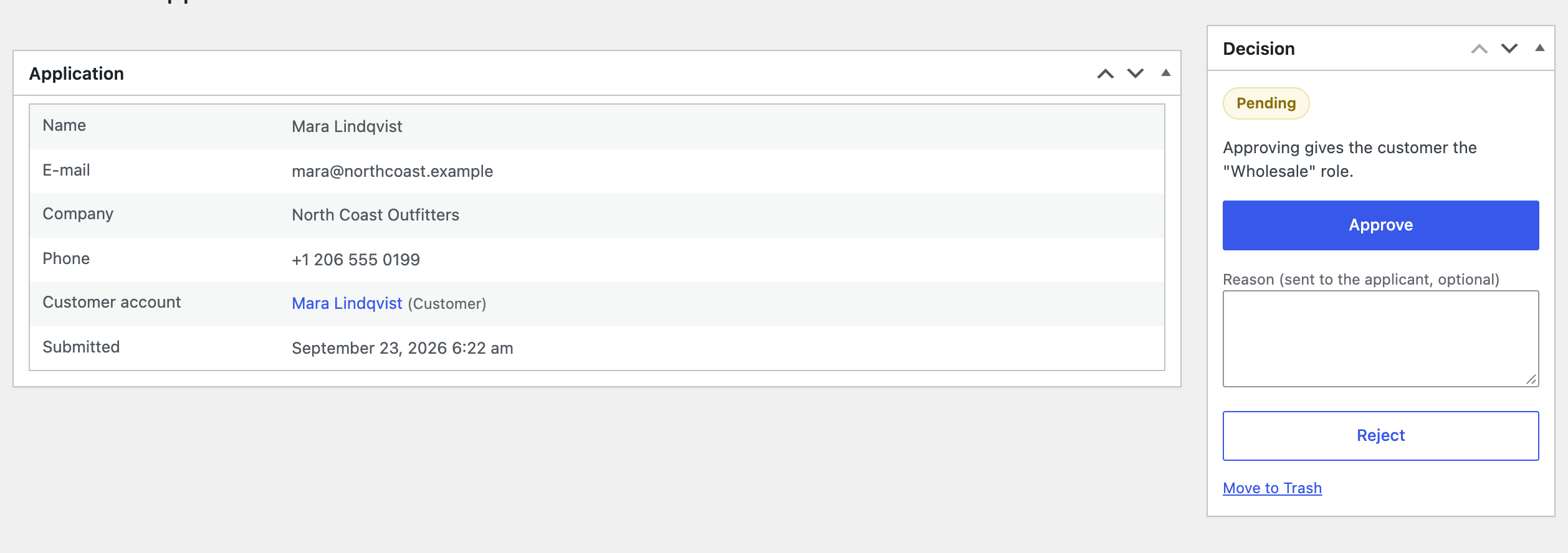
E-Mails. Es werden vier E-Mails versendet, die Sie wie jede WooCommerce-E-Mail unter WooCommerce → Einstellungen → E-Mails bearbeiten: Neuer Großhandelsantrag an den Shop sowie Antrag eingegangen, Antrag genehmigt und Antrag abgelehnt (mit Ihrer Begründung) an den Antragsteller.
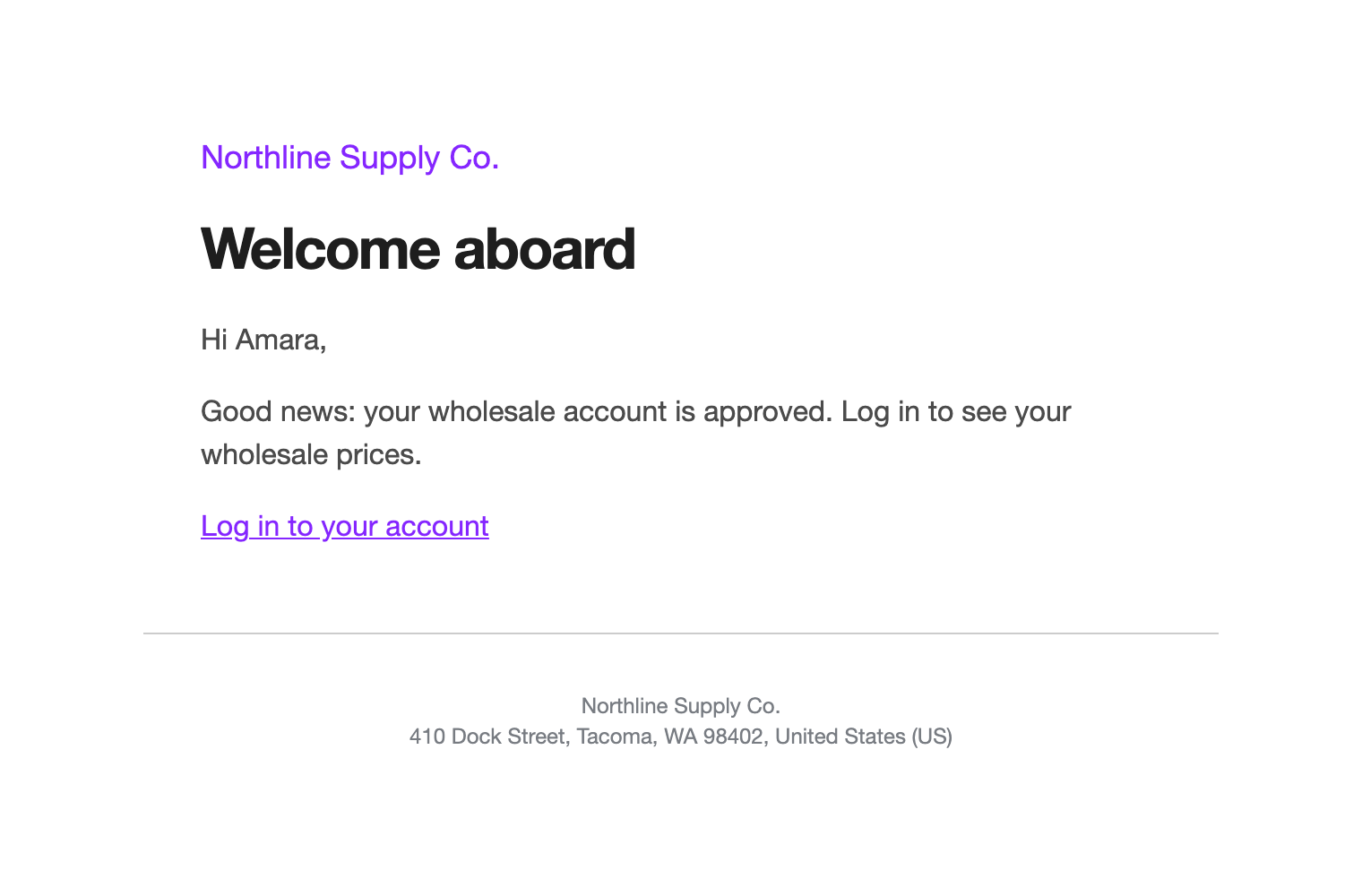
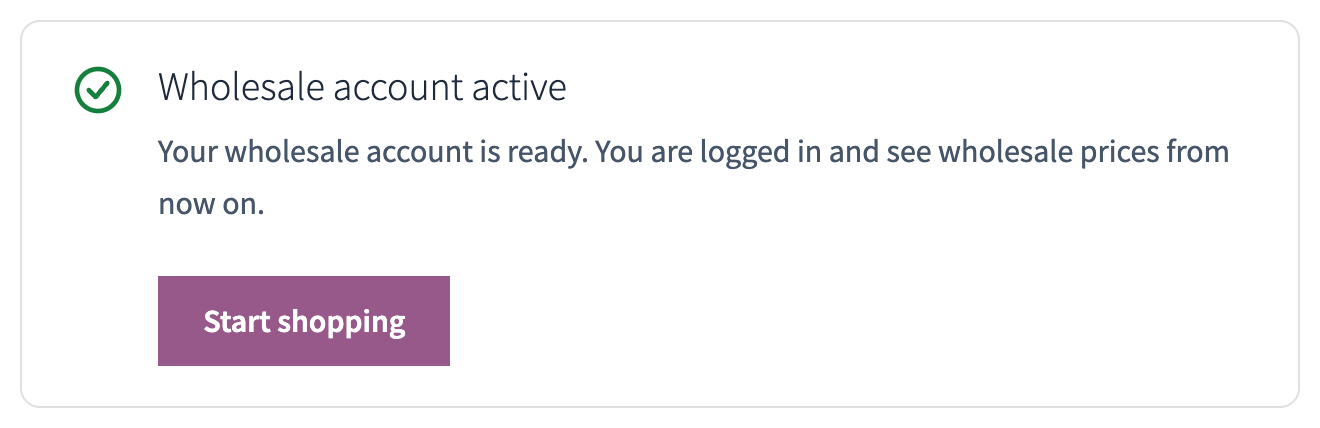
Ein genehmigter Kunde sieht die Großhandelspreise bei der nächsten Anmeldung, landet auf der von Ihnen gewählten Seite, und die Registrierungsseite bestätigt, dass das Konto aktiv ist.
Schritt 3: Shopweite Großhandelspreise mit einer globalen Regel
Der schnellste Weg, einer Rolle ihre Preise zu geben, ist eine Regel für das ganze Sortiment.
- Gehen Sie zu WooCommerce → Preisregeln → Neu hinzufügen und benennen Sie die Regel, zum Beispiel „Großhandelspartner“.
- Wählen Sie auf dem Tab Benutzer und Rollen die Rolle Großhandel.
- Legen Sie auf dem Tab Preise einen Prozentualen Rabatt fest (etwa 15 % auf den Verkaufspreis) und optional Staffeln darauf: 5 % mehr ab 50 Stück, 10 % ab 100.
- Lassen Sie den Tab Produkte leer, um alle Produkte abzudecken, oder wählen Sie die Großhandelskategorien.
- Veröffentlichen.
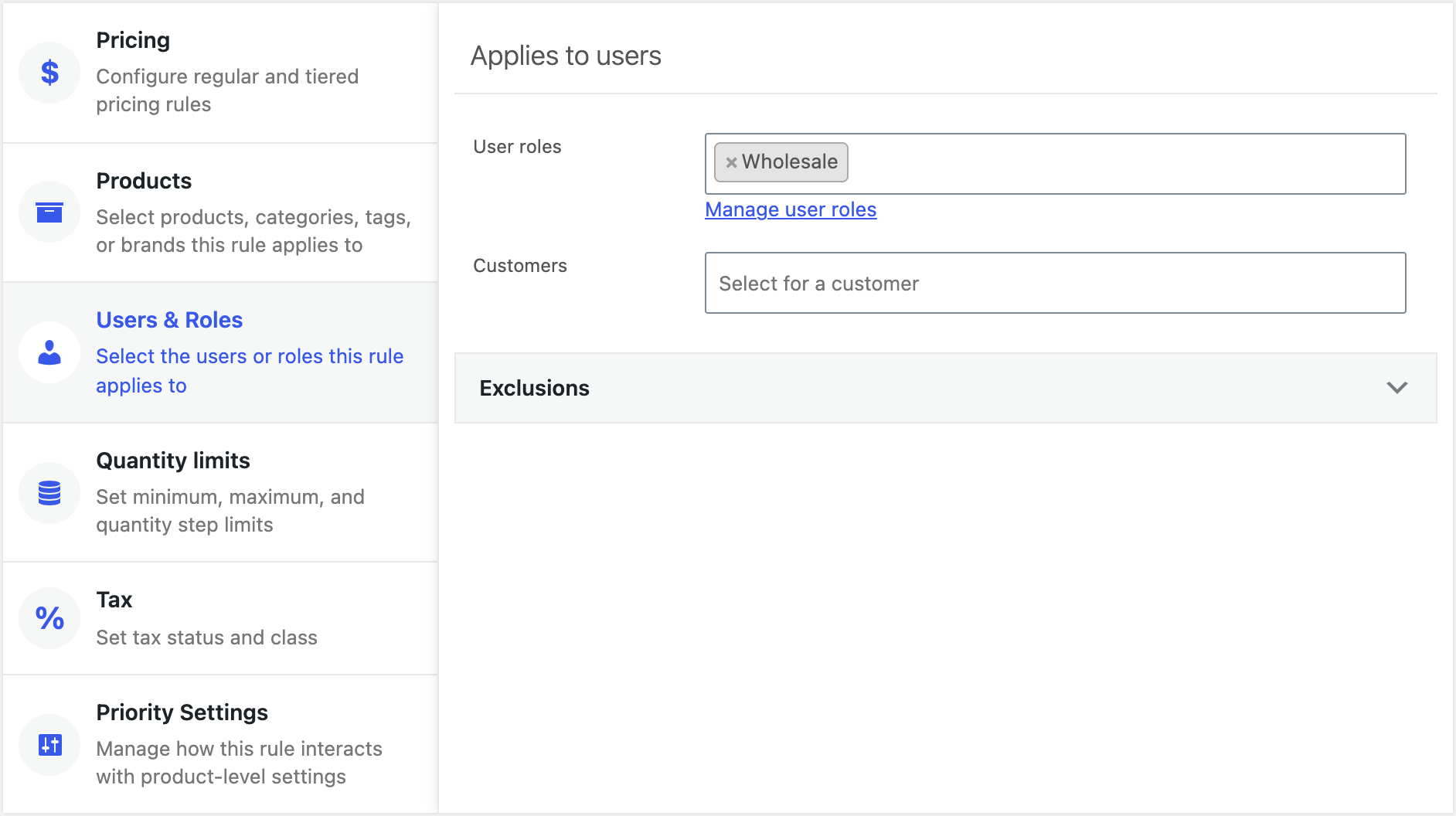
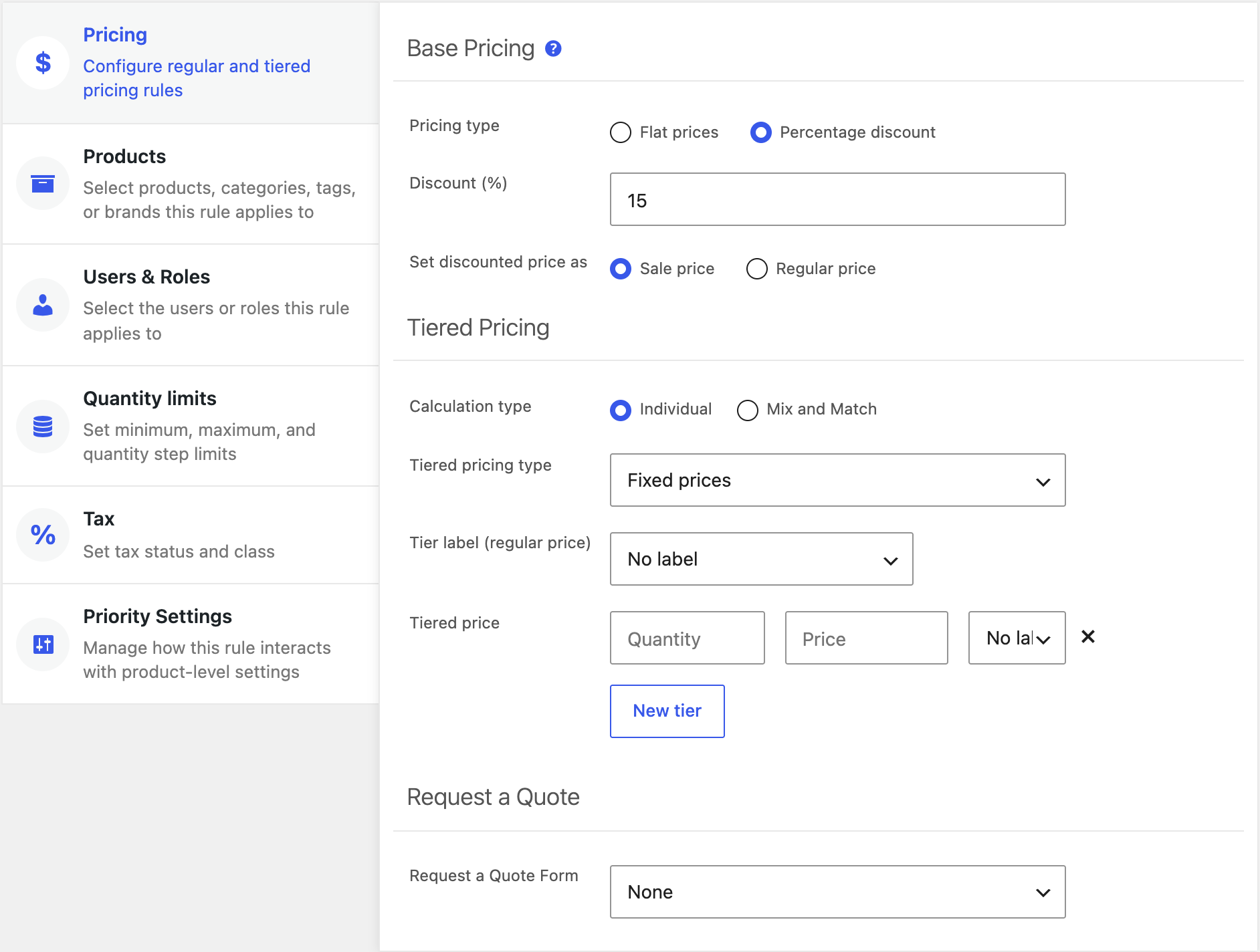
Ein Großhandelskunde, der sich anmeldet, sieht die rabattierten Preise nun überall: auf Produktseiten, im Raster, im Warenkorb und an der Kasse. Einzelhandelskunden und Gäste sehen keinen Unterschied.
Schritt 4: Eine Großhandelspreisliste pro Produkt
Wenn die Großhandelspreise nicht einem einzigen Prozentsatz folgen, legen Sie sie am Produkt fest. Öffnen Sie das Produkt, gehen Sie zum Tab Rollen- und Kundenpreise, wählen Sie im Dropdown Großhandel und klicken Sie auf Rollenpreise hinzufügen. Der erscheinende Block enthält alles, was die Rolle für dieses Produkt braucht:
- Preisart: Pauschalpreise (Sie geben den regulären Großhandelspreis und den Aktionspreis ein) oder Prozentualer Rabatt auf den Einzelhandelspreis.
- Mindestbestellmenge, mit Maximum und Packungsgröße unter Zusätzliche Mengenoptionen.
- Gestaffelter Preistyp und die Staffeln, mit Staffelbezeichnungen, falls Sie sie verwenden.
- Angebotsformular für diese Rolle (siehe Schritt 11).
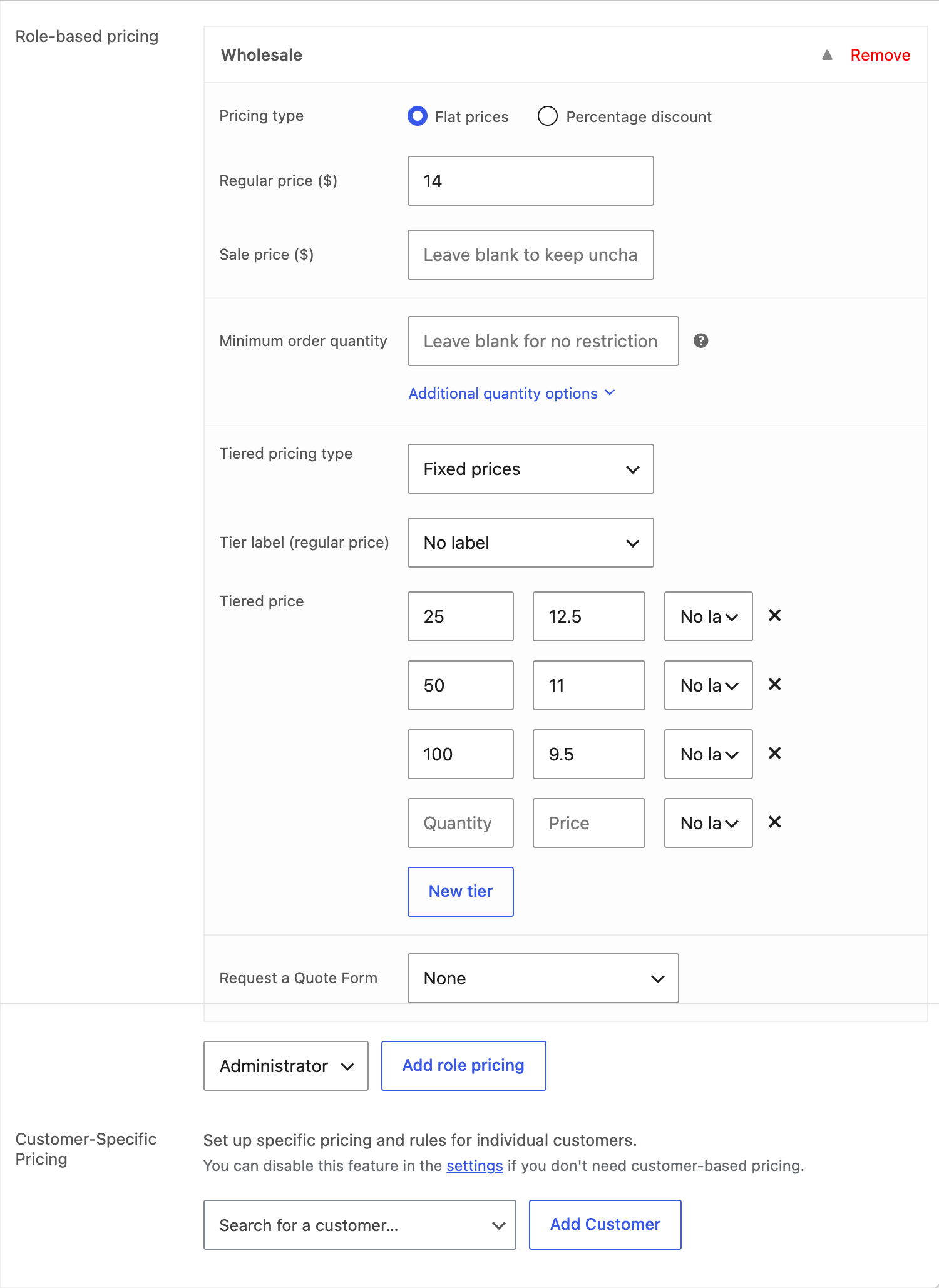
Eine Rollenregel am Produkt ersetzt die Einzelhandelspreise des Produkts für diese Rolle vollständig: Basispreis, Staffeln und Mengenbeschränkungen. Sie hat außerdem Vorrang vor einer globalen Regel für dieselbe Rolle, sodass Sie einen shopweiten Rabatt behalten und ihn bei den Produkten überschreiben können, die eine eigene Preisliste brauchen.
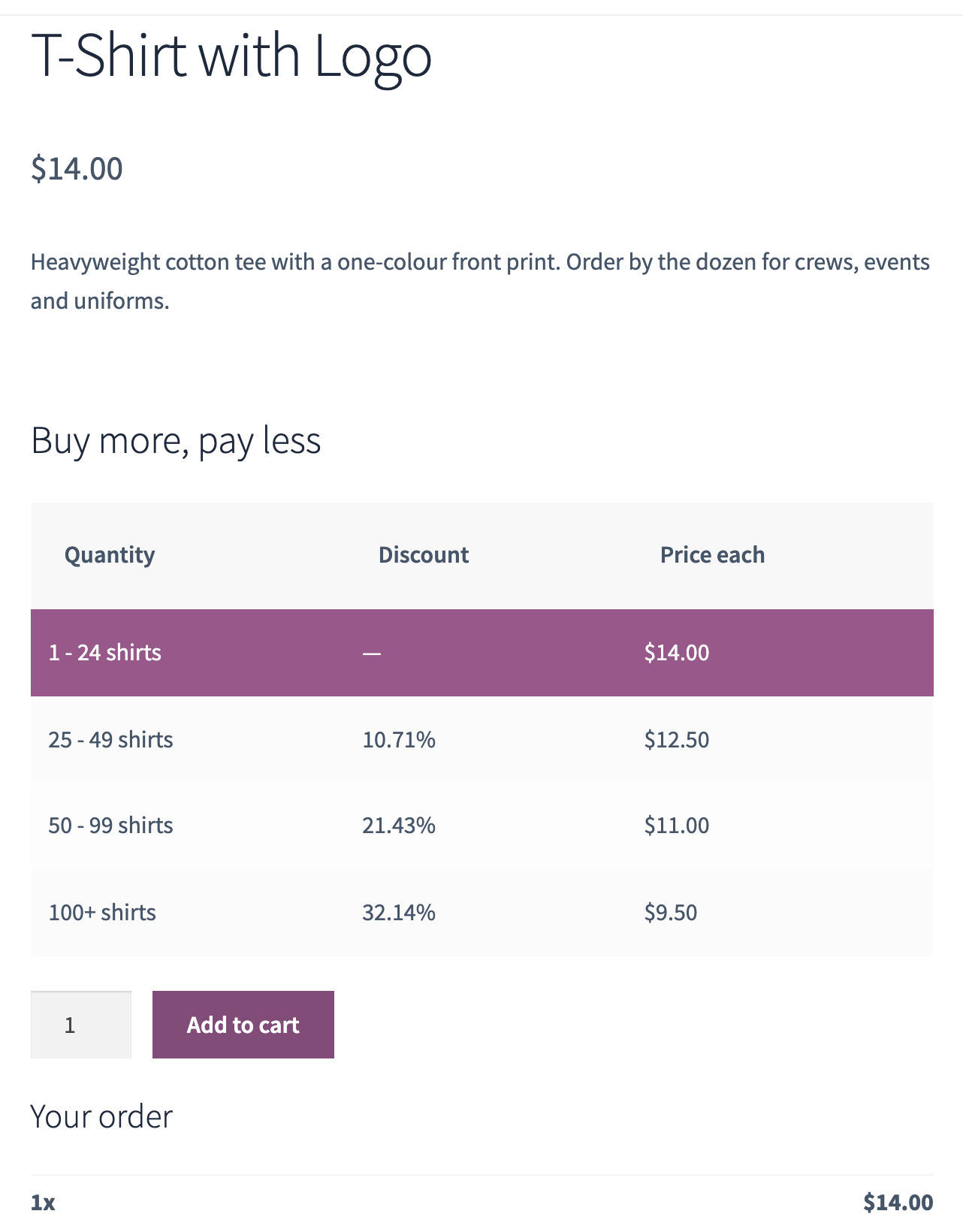
Schritt 5: Verhandelte Preise für einen einzelnen Kunden
Manche Kunden bekommen ihre eigenen Konditionen. Suchen Sie auf demselben Tab unter Kundenspezifische Preise nach dem Kunden und klicken Sie auf Kunde hinzufügen. Die Felder sind dieselben wie bei einer Rolle: Basispreis, Mindestmenge, Staffeln. Eine Kundenregel schlägt die Rollenregel und die eigenen Preise des Produkts, aber nur für diesen Kunden.
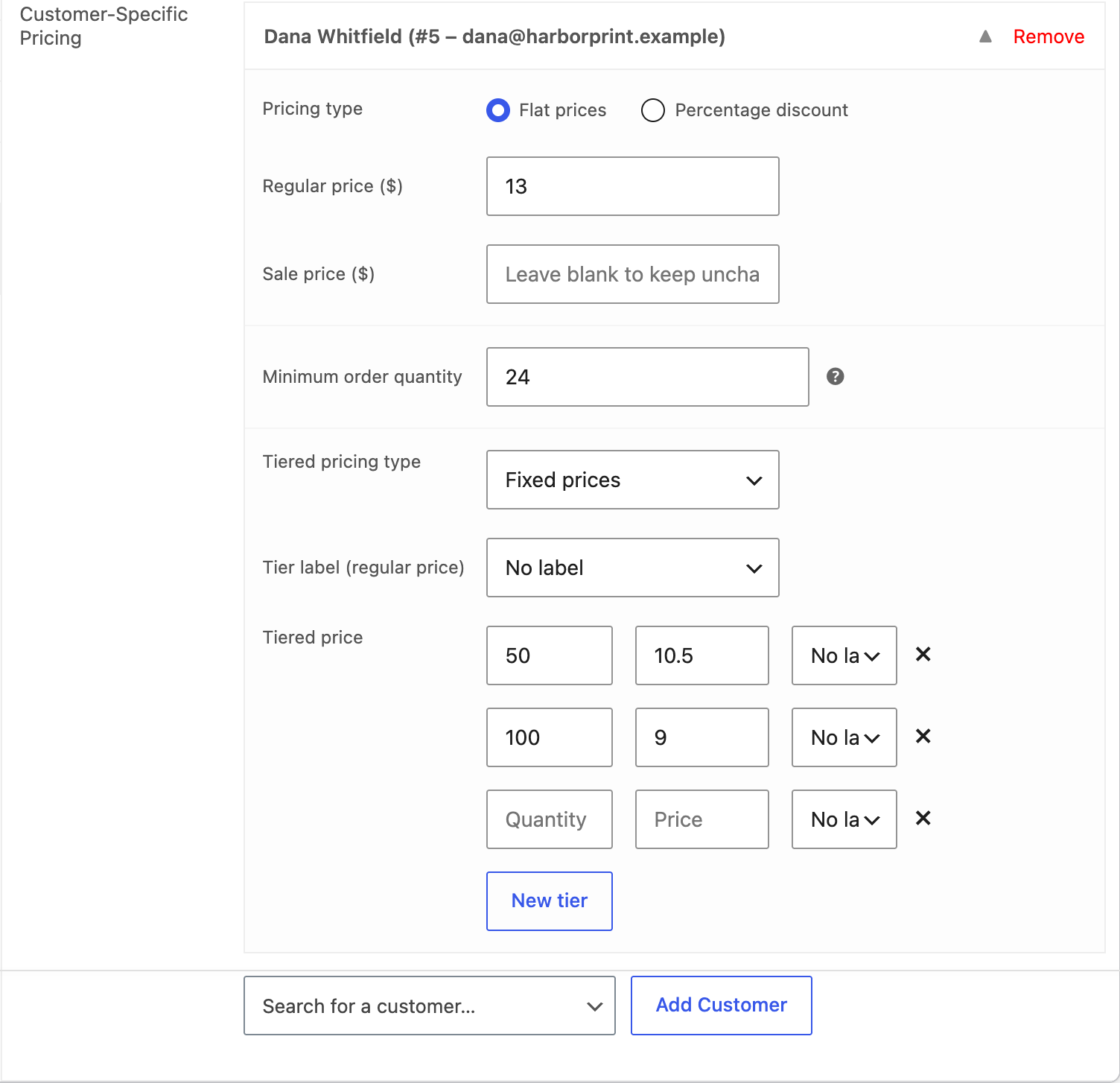
Setzen Sie Kundenregeln sparsam ein; sie liegen am Produkt, daher lässt sich ein Deal über viele Produkte einfacher als globale Regel verwalten, bei der Sie den Kunden auf dem Tab Benutzer und Rollen auswählen.
Welcher Preis gilt
Wenn mehrere Regeln für ein Produkt gelten, entscheidet das Plugin in dieser Reihenfolge:
- Die eigenen Preise des Produkts (oder der Variation; Variationen erben die Regeln des übergeordneten Produkts) sind der Ausgangspunkt.
- Eine Rollenregel am Produkt ersetzt sie für Kunden mit dieser Rolle. Hat ein Kunde mehrere Rollen, wird die erste seiner Rollen verwendet, für die das Produkt eine Regel hat.
- Eine Kundenregel am Produkt ersetzt beide für diesen Kunden.
- Eine globale Regel wird darüber angewendet, gemäß ihrem Tab Prioritätseinstellungen: Produktregeln bevorzugen, sie überschreiben oder Staffeln, Basispreis und Mengenbeschränkungen getrennt festlegen. Standard folgt dem shopweiten Schalter Globale Preisregeln priorisieren unter Einstellungen → Allgemein → Preisberechnung.
Sehen, was gegriffen hat
Schalten Sie den Debug-Modus unter Einstellungen → Erweitert ein (vor 8.0.0 unter Tools). Die Produktseite und der Warenkorb zeigen dann, welche Regel den Preis erzeugt hat. Schalten Sie ihn danach wieder aus; jeder kann ihn sehen.
Schritt 6: Mindestmengen, Packungen und Höchstmengen pro Produkt
Großhandelsbestellungen kommen in Kartons, nicht in Einzelstücken. Jede Regel (Produkt, Rolle, Kunde und global) hat Mengenbeschränkungen:
- Mindestbestellmenge: Das Mengenfeld beginnt dort, und kleinere Mengen werden abgelehnt.
- Gruppe von: Die Menge ändert sich in Schritten, zum Beispiel Packungen zu 6.
- Maximale Bestellmenge: eine Obergrenze pro Bestellposition.
Bei einer Mindestmenge von 12 und Packungen zu 6 lautet die erste Staffel „12 – 23 Stück“, und das Mengenfeld springt von 12 auf 18 und 24. Bei variablen Produkten kann Mindestmenge berechnen nach (auf dem Tab Staffelpreise des Produkts oder unter Preisberechnung) die Mindestmenge auf alle Variationen zusammen anwenden, sodass 6 rote und 6 blaue eine Mindestmenge von 12 erfüllen.
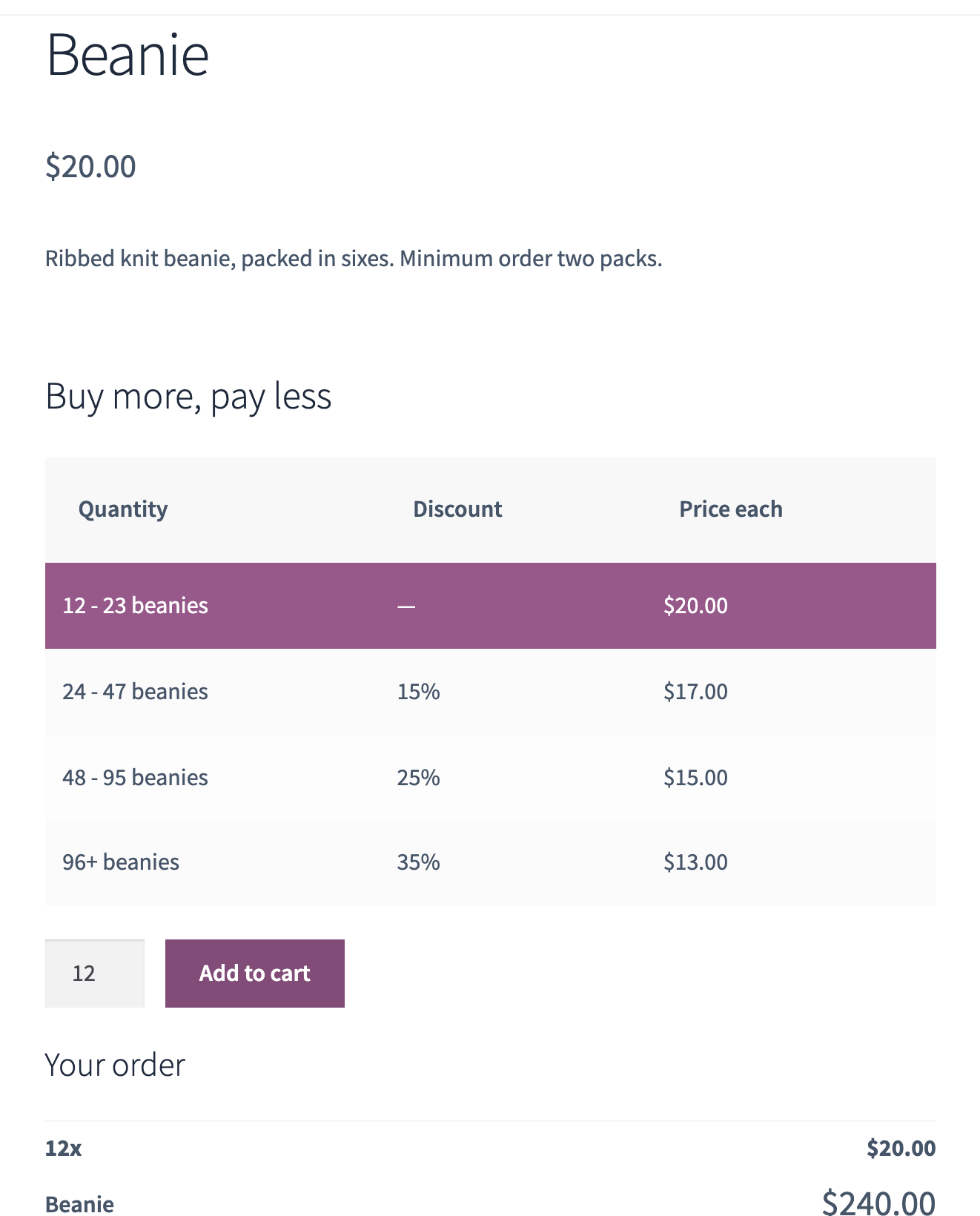
Diese Beschränkungen gelten pro Produktposition. Für eine Mindestbestellung über die gesamte Bestellung nutzen Sie die Warenkorbregeln im nächsten Schritt.
Schritt 7: Mindestbestellung, Zahlung und Versand pro Rolle
Drei Dinge, die B2B-Shops verlangen, an zwei Stellen.
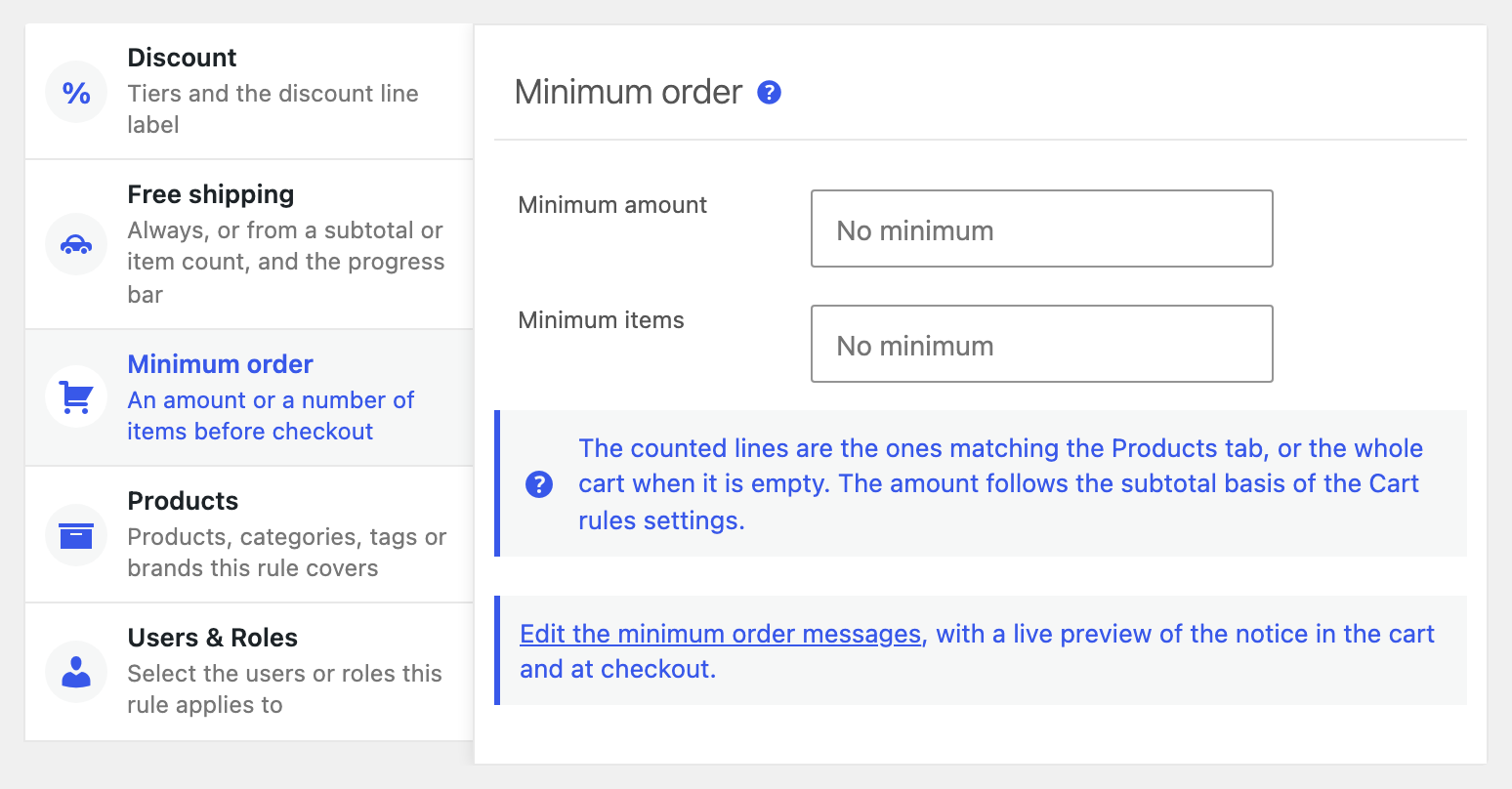
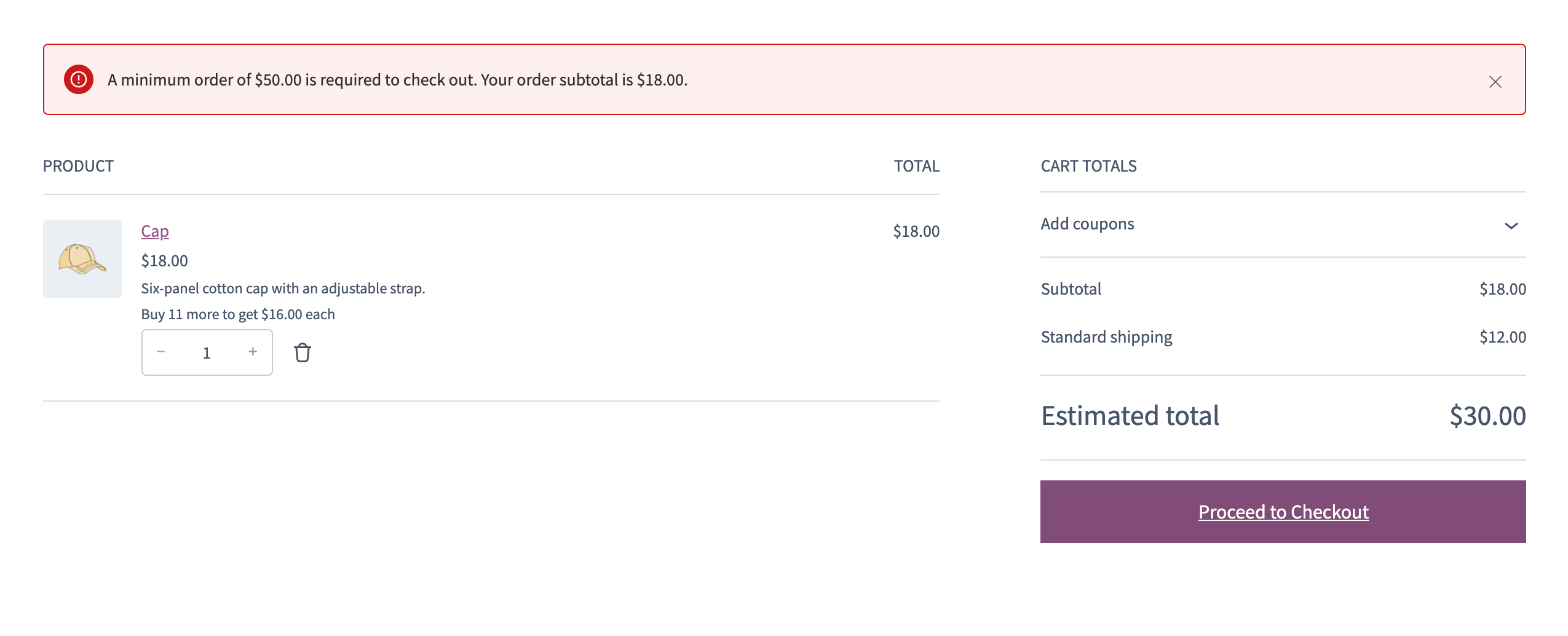
Mindestbestellung. Eine Warenkorbregel enthält sie: WooCommerce → Preisregeln → Neu hinzufügen, wählen Sie Warenkorbregel im Feld Regelstatus, geben Sie den Betrag und/oder die Artikelanzahl auf dem Tab Mindestbestellung ein und nehmen Sie die Rolle Großhandel unter Benutzer und Rollen auf. Eine Regel kann allein die Mindestbestellung enthalten oder auf ihren anderen Tabs Bestellrabatt-Staffeln und kostenlosen Versand ergänzen. Der Betrag ist die Zwischensumme des Warenkorbs nach gestaffelten Preisen, vor dem Versand; jede Warenkorbregel, die auf den Kunden zutrifft, muss erfüllt sein, sodass ein Großhandelsminimum von $500 und 12 Artikel für Gäste zwei Regeln sind. Der Warenkorb und die Kasse, klassische Seiten und Blöcke gleichermaßen, zeigen die Meldung und blockieren die Bestellung, bis das Minimum erreicht ist; der Wortlaut steht auf der Seite Einstellungen für Warenkorbregeln. Die Anleitung zu Warenkorbregeln führt durch den gesamten Regeltyp.
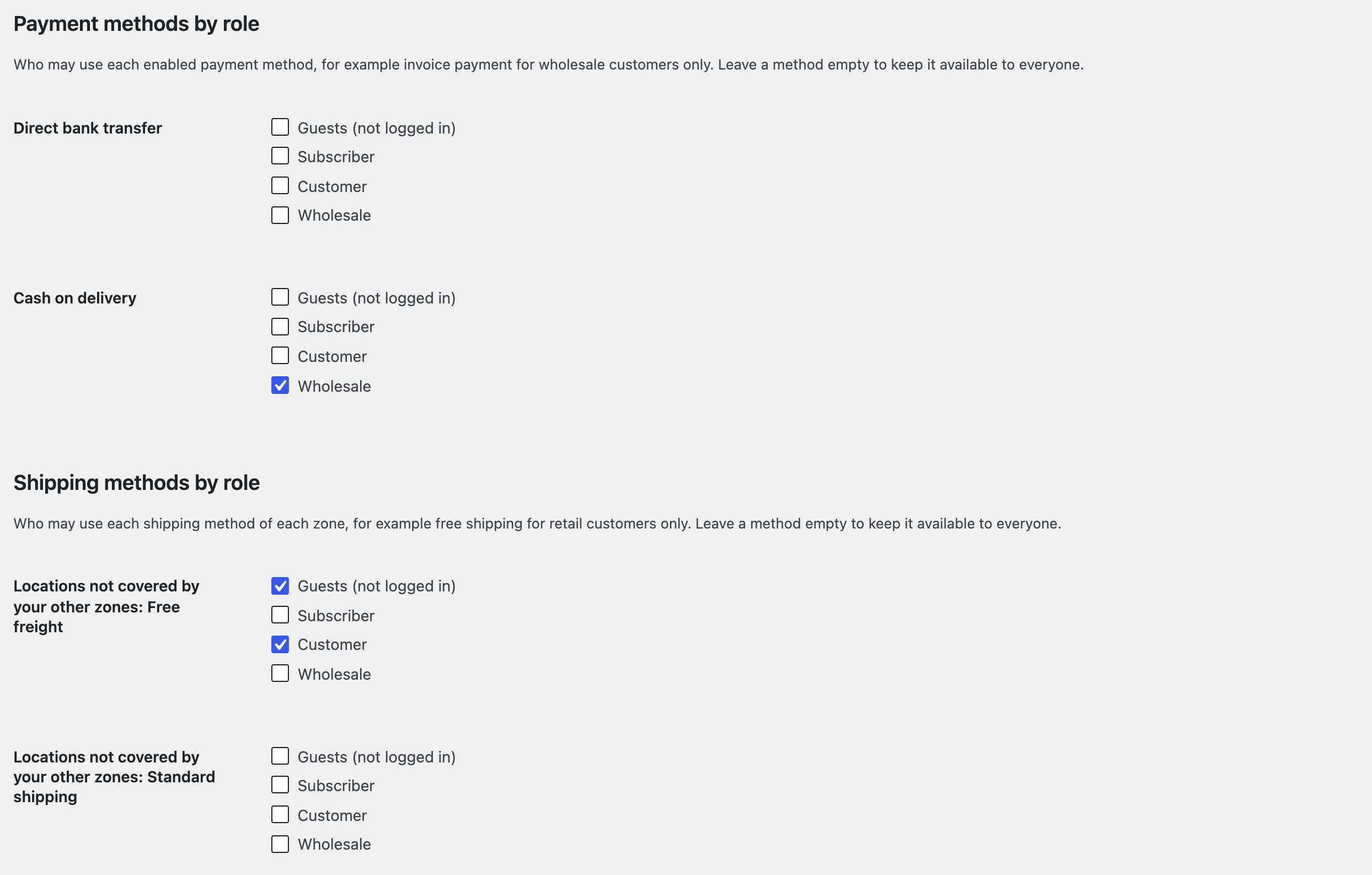
Zahlungsarten nach Rolle. Unter Einstellungen → Großhandel erhält jede aktivierte Zahlungsart eine Liste der Rollen, die sie nutzen dürfen. Lassen Sie eine Zahlungsart leer, damit sie für alle verfügbar bleibt; wählen Sie nur Großhandel, um Zahlung auf Rechnung oder per Überweisung Großhandelskonten vorzubehalten.
Versandarten nach Rolle. Dieselbe Liste für jede Versandart jeder Versandzone: kostenloser Versand nur für Gäste und Einzelhandelskunden, eine Spedition nur für Großhandelskonten. Eine geänderte Regel zeigt sich beim nächsten Laden des Warenkorbs.
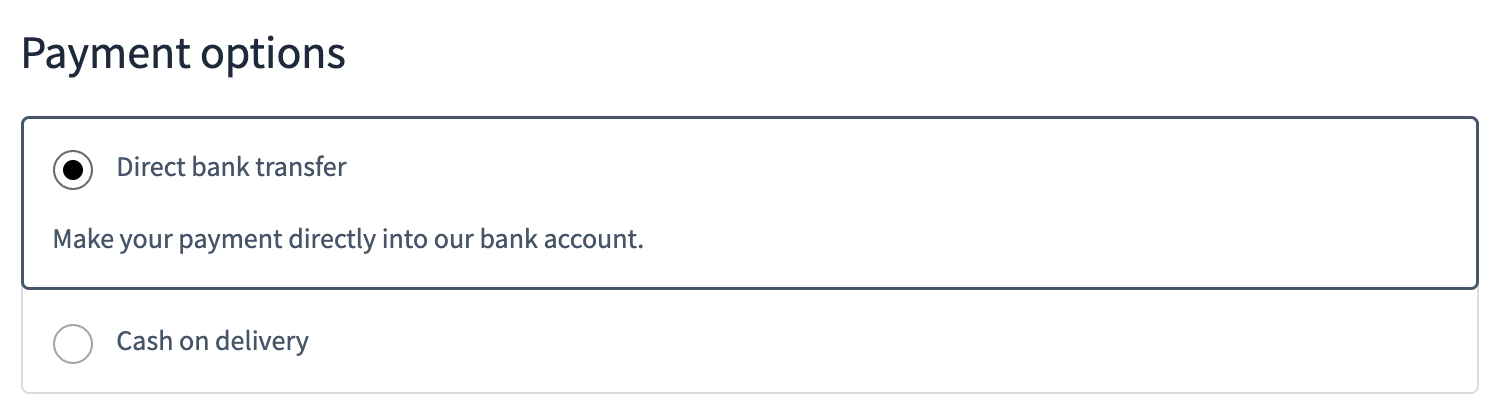
Ihre eigenen Bestellseiten im Admin-Bereich behalten jede Zahlungsart, sodass telefonische Bestellungen durch diese Regeln nicht eingeschränkt werden.
Schritt 8: Was Gäste und Einzelhandelskunden sehen
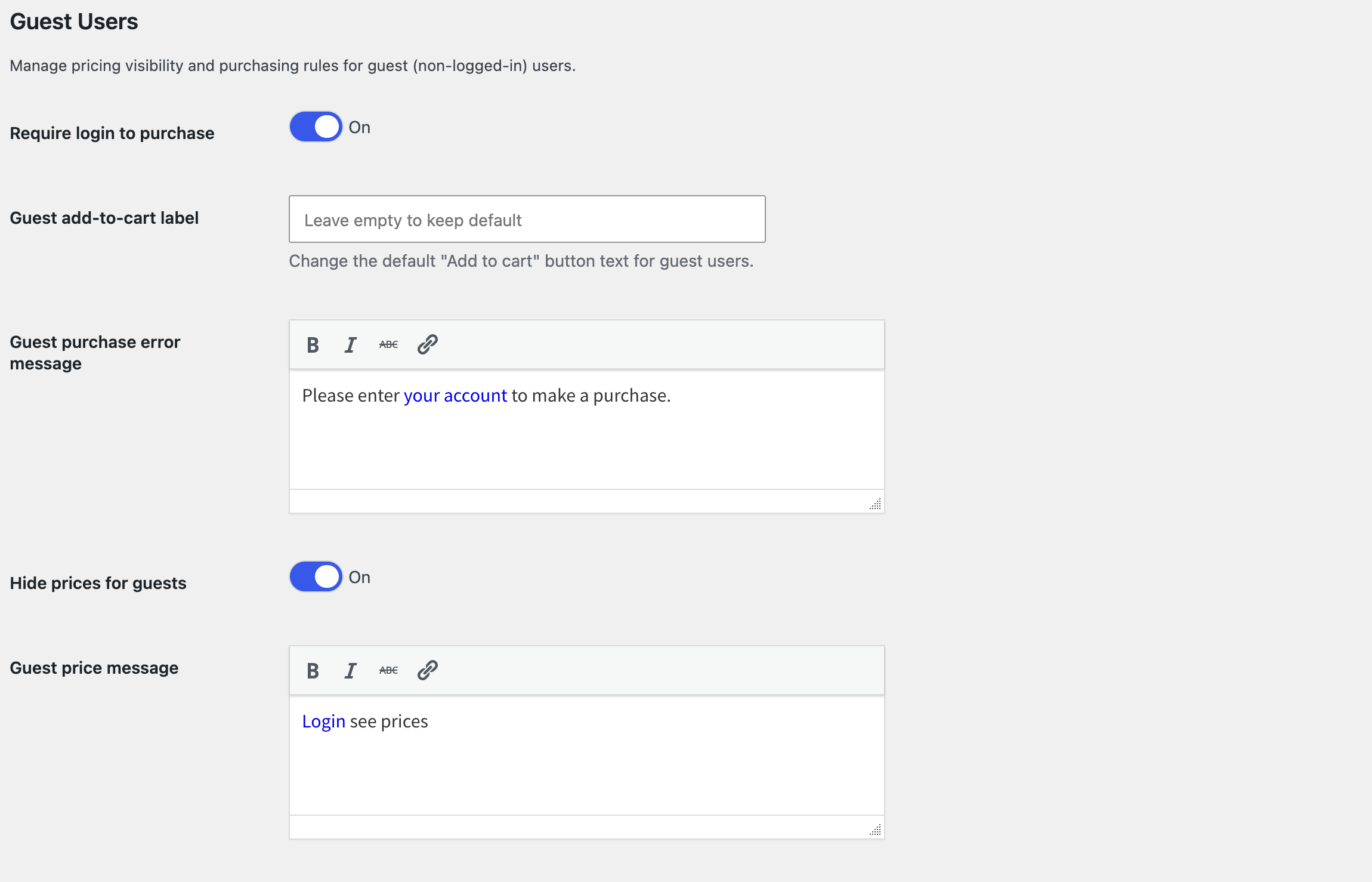
Unter Einstellungen → Großhandel → Gastbenutzer (vor 8.0.0 unter Einstellungen → Allgemein → Gastbenutzer):
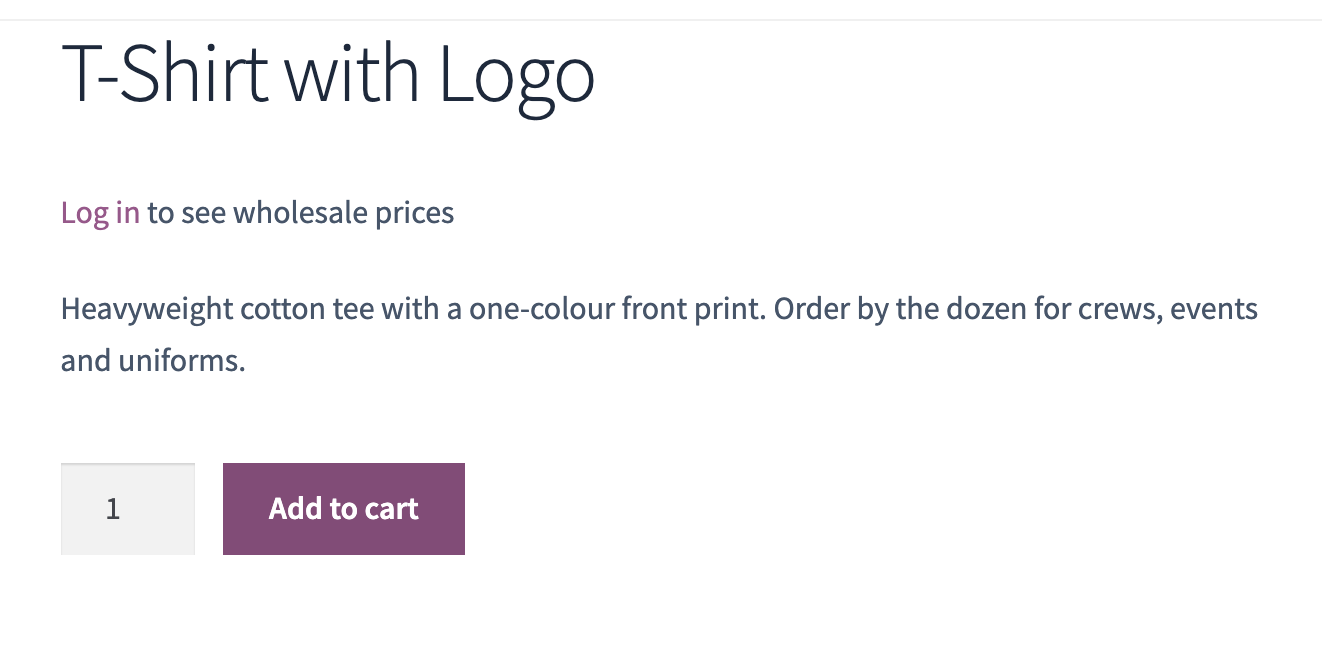
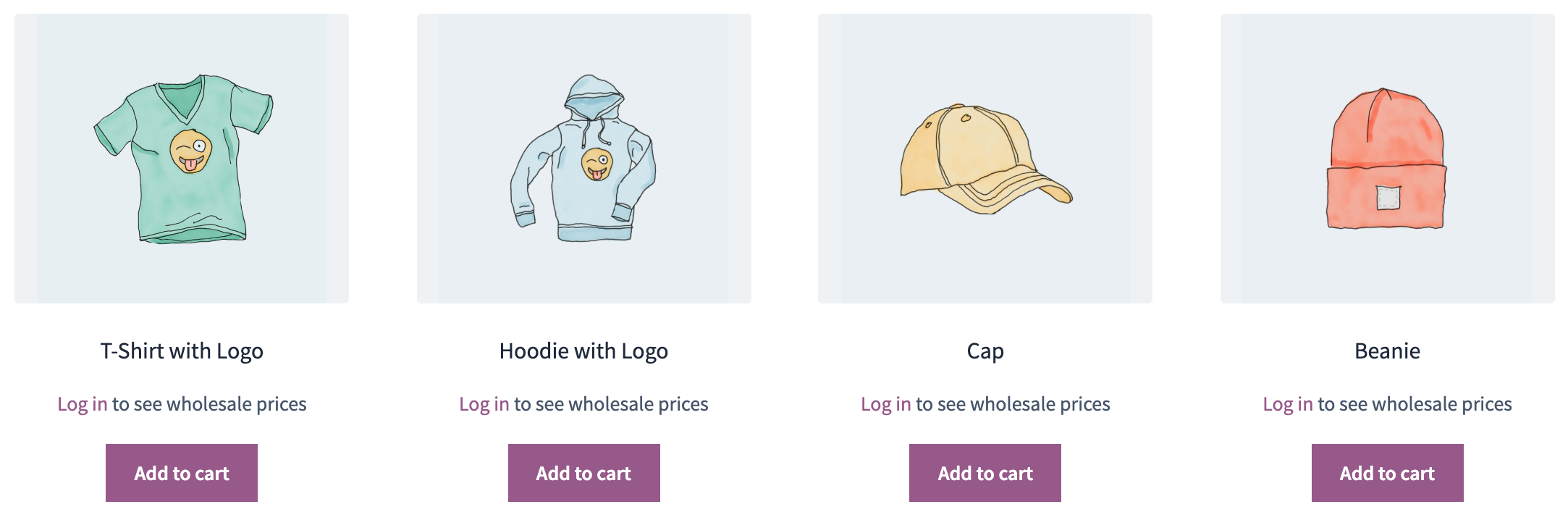
- Preise für Gäste ausblenden ersetzt jeden Preis für Besucher durch eine Meldung. Setzen Sie einen Anmelde-Link in die Gastpreismitteilung, zum Beispiel „Melden Sie sich an, um Großhandelspreise zu sehen“.
- Für den Kauf ist eine Anmeldung erforderlich deaktiviert die Schaltfläche „In den Warenkorb“ für Besucher und zeigt die Fehlermeldung beim Gastkauf; Sie können die Schaltfläche umbenennen.
Angemeldete Kunden mit der gewöhnlichen Rolle Kunde sehen weiterhin die Einzelhandelspreise. Für einen Shop, der nur an Gewerbekunden verkauft, kombinieren Sie beide Schalter mit Rollenpreisen und lassen die Einzelhandelspreise als Listenpreise stehen, oder schließen Sie den Shop ganz (Schritt 9).
Schritt 9: Ein privater Shop: Shop schließen oder Teile des Katalogs ausblenden
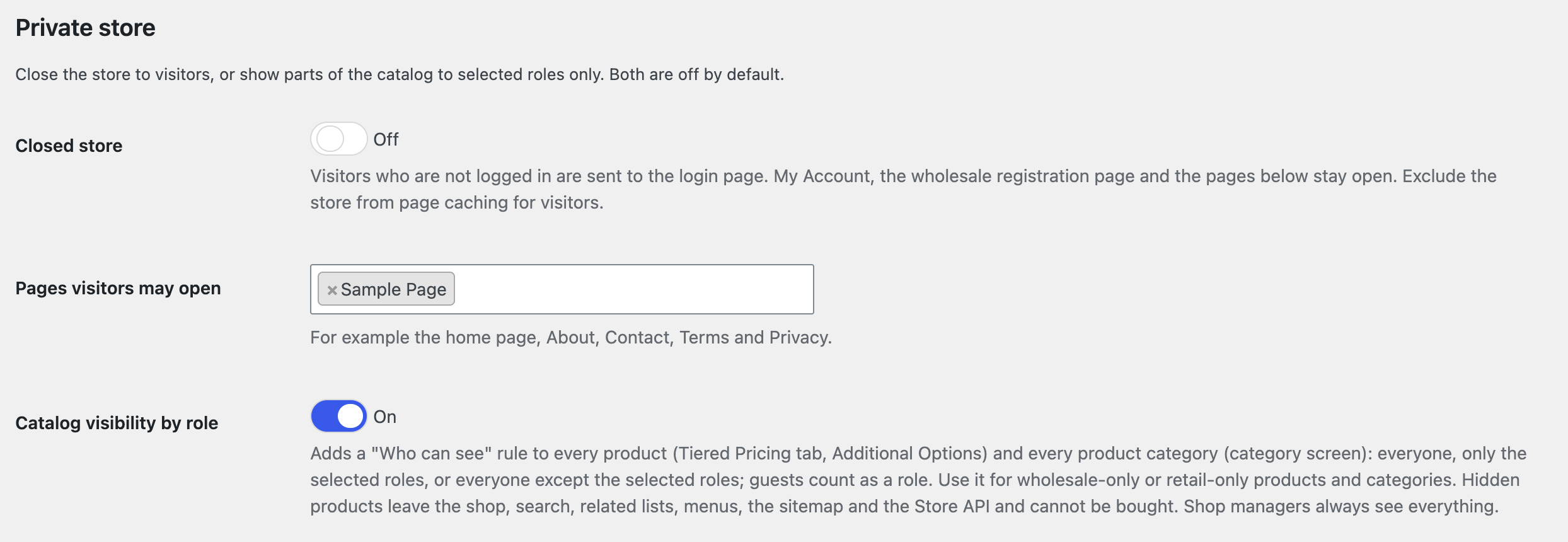
Die Gruppe Privater Shop auf dem Tab Großhandel hat zwei Schalter, beide standardmäßig aus.
Geschlossener Shop leitet jeden nicht angemeldeten Besucher zur Anmeldeseite und nach der Anmeldung zurück zur gewünschten Seite. Mein Konto, die Registrierungsseite und die Seiten, die Sie unter Seiten, die Besucher öffnen dürfen aufführen, bleiben öffentlich, sodass die Startseite, eine Über-uns-Seite oder die AGB ohne Konto lesbar sind; Feeds und Seiten „nicht gefunden“ werden nicht umgeleitet, und die Store API gibt Besuchern keine Produktdaten. In Kombination mit der Großhandelsregistrierung ist das der klassische reine Gewerbe-Shop: Besucher sehen ein Anmeldeformular mit dem Link „Großhandelskonto beantragen“ und sonst nichts.
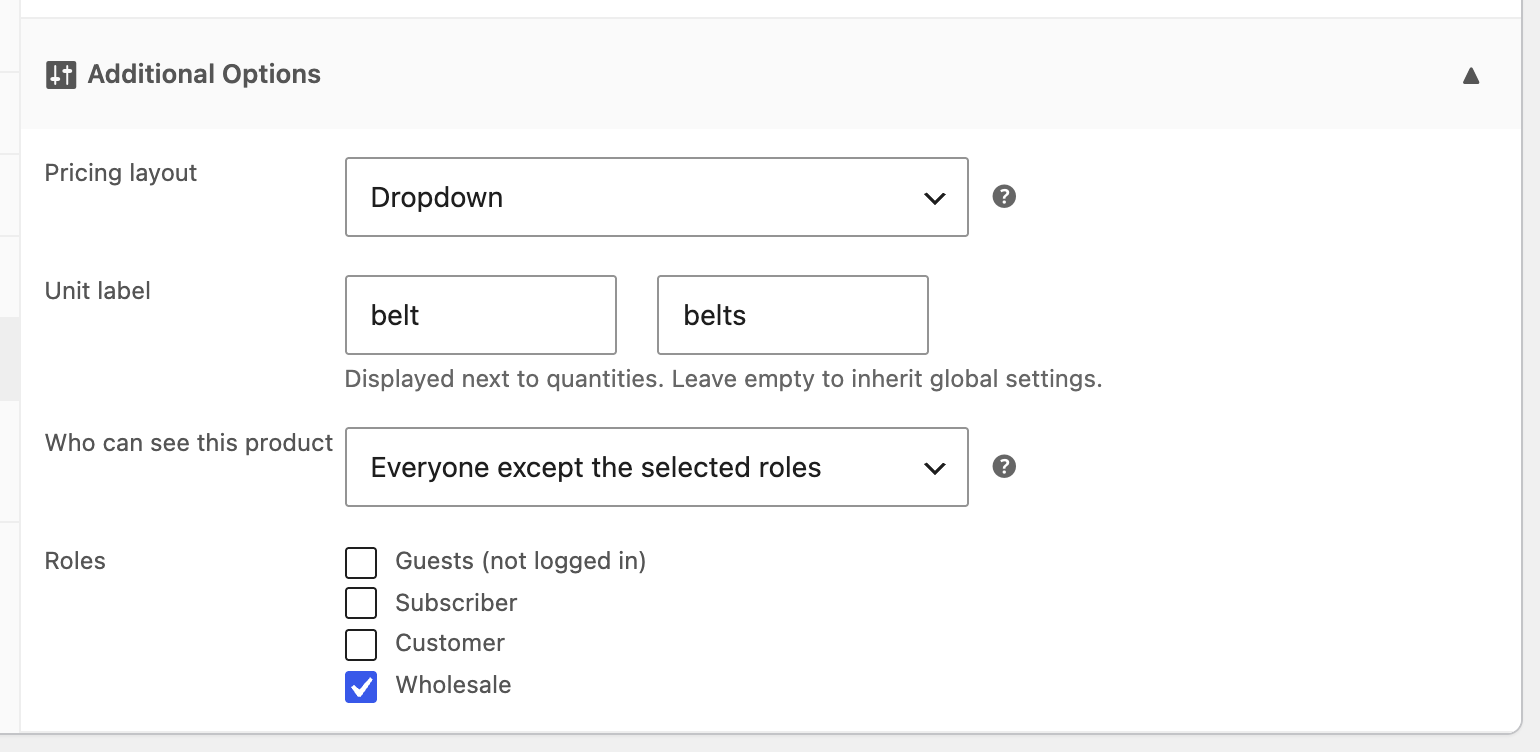
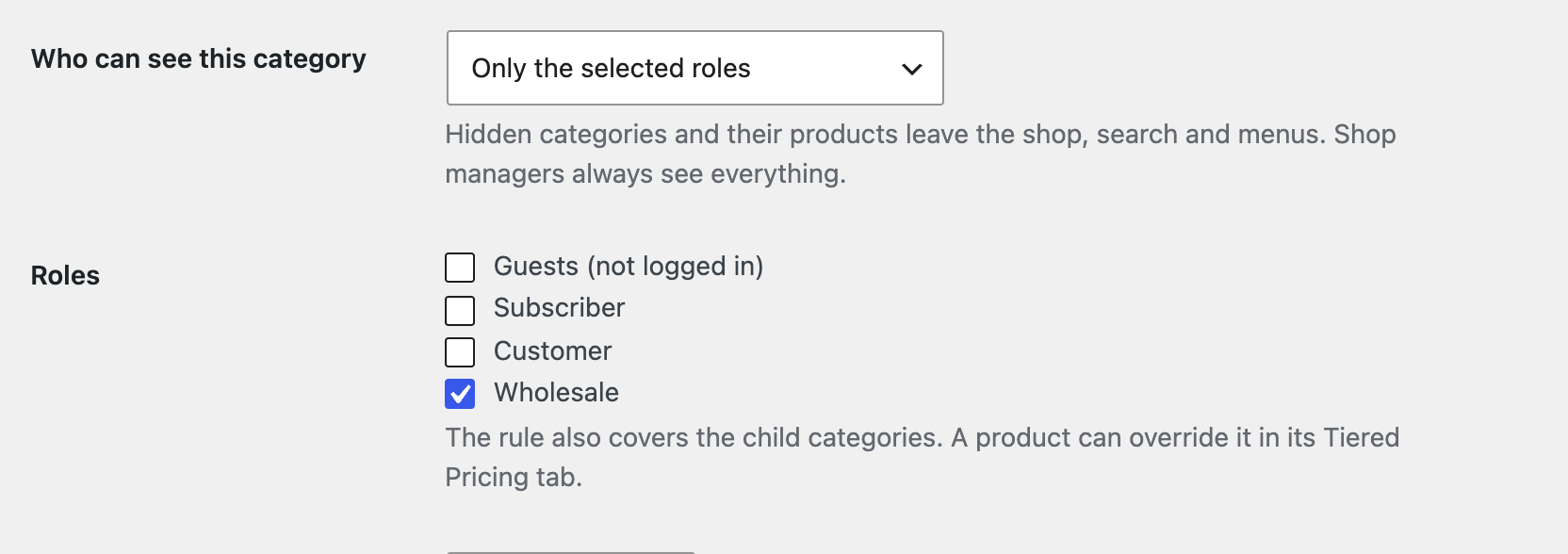
Katalogsichtbarkeit nach Rolle ergänzt jedes Produkt (auf dem Tab Staffelpreise des Produkts, unter Zusätzliche Optionen) und jede Produktkategorie um eine Regel Wer darf sehen: Alle, Nur die ausgewählten Rollen oder Alle außer den ausgewählten Rollen. Gäste zählen als Rolle, sodass reine Großhandels-, reine Einzelhandels- und reine Mitglieder-Produkte möglich sind.
- Die eigene Regel eines Produkts hat Vorrang. Ein Produkt ohne Regel folgt seinen Kategorien, einschließlich der übergeordneten, und jede Kategorieregel muss den Besucher durchlassen.
- Ein ausgeblendetes Produkt verschwindet aus dem Shop, der Suche, den Listen verwandter Produkte, Upsells und Cross-Sells, den Menüs, der Sitemap und der Store API, kann nicht gekauft werden und wird aus einem bestehenden Warenkorb entfernt. Eine ausgeblendete Kategorie verschwindet aus den Kategorielisten, den Menüs, den Brotkrumen und ihrem Archiv.
- Ein Besucher, der eine ausgeblendete Seite öffnet, gelangt zur Anmeldeseite (Schalter Ausgeblendete Produkte und Kategorien) oder erhält, wenn der Schalter aus ist, eine Seite „nicht gefunden“; ein angemeldeter Kunde, der sie nicht sehen darf, erhält immer eine Seite „nicht gefunden“. Shop-Manager sehen alles.
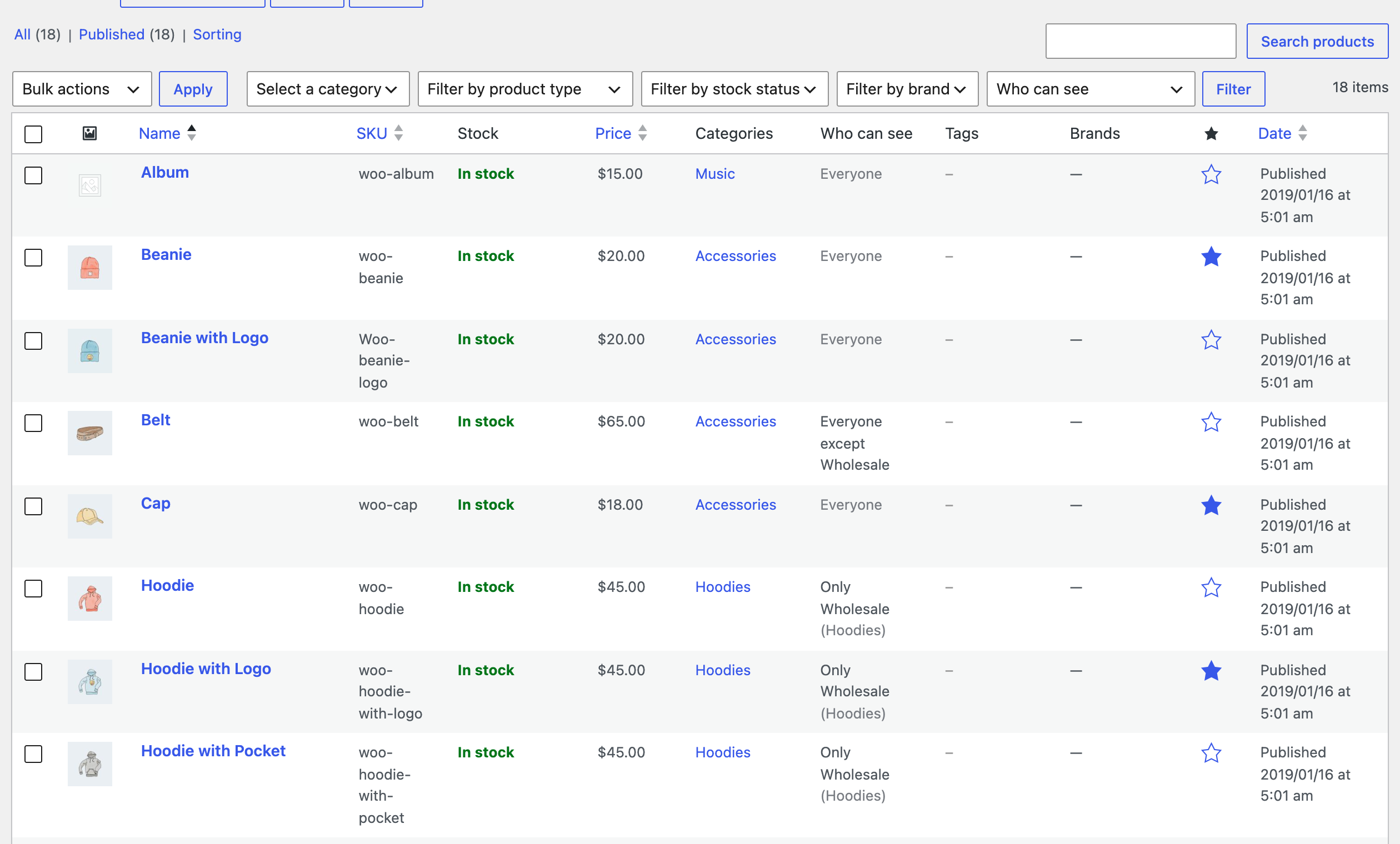
Die Produktliste und die Kategorieliste zeigen eine Spalte Wer darf sehen, und die Produktliste lässt sich danach filtern (alle, eingeschränkt, vor einer Rolle ausgeblendet), sodass Sie einen großen Katalog prüfen können, ohne jedes Produkt zu öffnen.
Seiten-Caching
Ein geschlossener Shop und ausgeblendete Produkte hängen davon ab, wer angemeldet ist. Nehmen Sie den Shop für Besucher vom Seiten-Caching aus, sonst liefert der Cache einem Besucher möglicherweise eine für einen Kunden erzeugte Seite aus. Leeren Sie den Cache nach Änderungen an diesen Einstellungen.
Schritt 10: Steuern für Großhandelsrollen
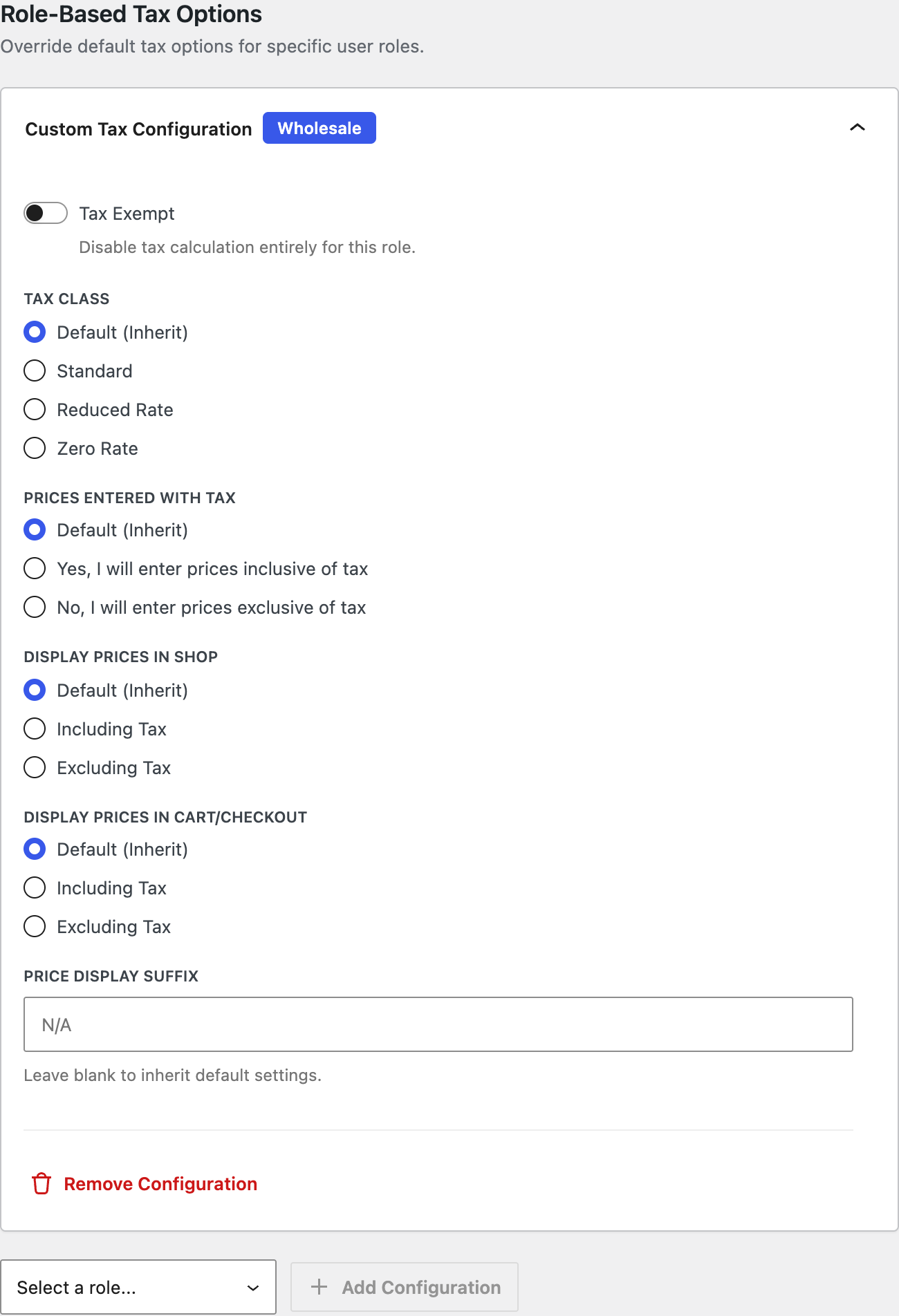
Gewerbekunden kaufen oft steuerfrei oder wollen Nettopreise. Gehen Sie zu WooCommerce → Einstellungen → Steuer, scrollen Sie zu Rollenbasierte Steueroptionen, wählen Sie die Rolle und klicken Sie auf Konfiguration erstellen:
- Steuerbefreit: Für die Rolle wird keine Steuer berechnet.
- Steuerklasse: eine andere Klasse für die Rolle.
- Preise mit Mehrwertsteuer angegeben, Preise im Shop anzeigen und Preise in Warenkorb/Kasse anzeigen: Die Rolle sieht Nettopreise, während Einzelhandelskunden Bruttopreise sehen.
- Preisanzeige-Suffix: zum Beispiel „zzgl. MwSt.“.
Globale Preisregeln und Rollenregeln haben außerdem einen eigenen Abschnitt Steuer, für einen Steuerstatus oder eine Steuerklasse, die nur für die von der Regel erfassten Produkte gilt.
Schritt 11: Angebote für große Bestellungen
Ab einer bestimmten Menge sprechen Sie vielleicht lieber mit dem Kunden. Erstellen Sie unter Einstellungen → Fordern Sie ein Angebot an ein Formular und ordnen Sie es der Rollenregel zu (das Dropdown Angebotsformular in Schritt 4) oder einer globalen Regel, sodass nur Großhandelskunden es sehen. Anfragen landen unter WooCommerce → Angebotsanfragen und lassen sich mit einem Klick in Bestellungen umwandeln. Die Details stehen in Angebote für Großbestellungen anfragen.
Schritt 12: Eine Großhandelspreisliste importieren
Rollenpreise lassen sich mit den WooCommerce-CSV-Werkzeugen exportieren und importieren, mit einem Spaltensatz pro Rolle, benannt nach dem Rollenschlüssel: wholesale_tiered_price_pricing_type (Wert flat oder percentage), wholesale_tiered_price_regular_price, wholesale_tiered_price_sale_price, wholesale_tiered_price_discount, wholesale_tiered_price_type (Wert fixed oder percentage) und wholesale_tiered_price_fixed oder wholesale_tiered_price_percentage mit den Staffeln als Paaren quantity:value. Exportieren Sie ein Produkt, das bereits einen Rollenpreis hat, um die exakten Spaltenüberschriften zu erhalten. Der Ablauf ist derselbe wie in Staffelpreise über den WooCommerce-Importer importieren.
Schritt 13: Bestellungen, die Sie selbst anlegen
Telefon- und E-Mail-Bestellungen sind im B2B üblich. Wenn Sie im Admin-Bereich eine Bestellung anlegen, wählen Sie den Großhandelskunden, fügen die Produkte hinzu und klicken auf der Bestellseite auf Neu kalkulieren mit Staffelpreisen: Jede Position wird mit den Regeln dieses Kunden bepreist, und eine Bestellnotiz hält das fest. Die Warenkorbregeln aus Schritt 7 beschränken diese Bestellungen nicht.
Vor dem Start testen
- Stellen Sie auf der Registrierungsseite mit einer Test-E-Mail-Adresse einen Antrag und genehmigen Sie ihn in der Liste; prüfen Sie, dass die vier E-Mails ankommen und das Konto die Rolle Großhandel hat.
- Melden Sie sich in einem privaten Browserfenster mit dem Testkonto an und prüfen Sie eine Produktseite, das Shop-Raster, den Warenkorb und die Kasse: Der Großhandelspreis, die Staffeln, das Minimum und die für die Rolle reservierten Zahlungsarten müssen alle erscheinen.
- Legen Sie mehr als die erste Staffel in den Warenkorb und prüfen Sie Positionspreis und Summen; gehen Sie dann unter die Mindestbestellung und prüfen Sie, dass der Hinweis die Kasse blockiert.
- Melden Sie sich ab und prüfen Sie dieselben Seiten als Gast: ausgeblendete Preise, die Anmeldeweiterleitung des geschlossenen Shops und die offenen Seiten sowie dass reine Großhandelsprodukte und -kategorien aus Shop, Suche und Menüs verschwunden sind.
- Leeren Sie Ihren Seiten-Cache; gecachte Seiten zeigen angemeldeten Benutzern möglicherweise weiterhin Einzelhandelspreise oder einem Besucher die Seite eines Kunden, sofern der Cache sie nicht ausschließt.
Fehlerbehebung
- Ein Großhandelskunde sieht Einzelhandelspreise: Der Benutzer hat die falsche Rolle, die Regel ist ausgesetzt, oder die Seite stammt aus einem Cache. Der Debug-Modus zeigt, welche Regel das Plugin verwendet hat.
- Die globale Regel wird bei manchen Produkten ignoriert: Diese Produkte haben eigene Regeln, und die globale Regel bevorzugt Produktregeln. Ändern Sie ihre Prioritätseinstellungen oder schalten Sie Globale Preisregeln priorisieren ein.
- Die Registrierungsseite zeigt einen Hinweis statt des Formulars: Die Großhandelsregistrierung ist unter Einstellungen → Großhandel ausgeschaltet; nur Shop-Manager sehen den Hinweis.
- Die E-Mails zu den Anträgen kommen nicht an: Prüfen Sie die vier E-Mails unter WooCommerce → Einstellungen → E-Mails und den E-Mail-Versand des Shops; die E-Mail zum neuen Antrag geht an den dort eingestellten Empfänger.
- Ein genehmigter Kunde sieht weiterhin Einzelhandelspreise: Die Rolle Großhandel hat noch keine Preise: Fügen Sie eine globale Regel (Schritt 3) oder Rollenpreise an den Produkten (Schritt 4) hinzu.
- Gäste sehen an manchen Stellen weiterhin Preise: Blöcke und Widgets von Drittanbietern, die ihren eigenen Preis ausgeben, werden von den Gastoptionen nicht erfasst; prüfen Sie die Produktkarten des Themes.
- Ein ausgeblendetes Produkt ist weiterhin sichtbar: Sie sind als Shop-Manager angemeldet, der alles sieht, oder die Seite stammt aus einem Cache. Prüfen Sie in einem privaten Fenster als Besucher oder Einzelhandelskunde.
- Besucher sehen weiterhin die Seiten des geschlossenen Shops: Ein Seiten-Cache hat ihnen eine für einen angemeldeten Benutzer oder vor der Schließung des Shops erzeugte Kopie ausgeliefert. Nehmen Sie den Shop für Besucher vom Caching aus und leeren Sie den Cache.
- Eine reservierte Zahlungs- oder Versandart erscheint für die Rolle nicht: Der Kunde hat eine weitere Rolle ohne Zugriff, oder die eigenen Regeln der Versandart (zum Beispiel ein Mindestbetrag für kostenlosen Versand) sind nicht erfüllt.
- Ein Gutschein soll sich nicht mit Großhandelspreisen kombinieren: Aktivieren Sie Staffelpreise deaktivieren am Gutschein; die erfassten Produkte werden dann, solange der Gutschein angewendet ist, zum regulären Preis berechnet.