
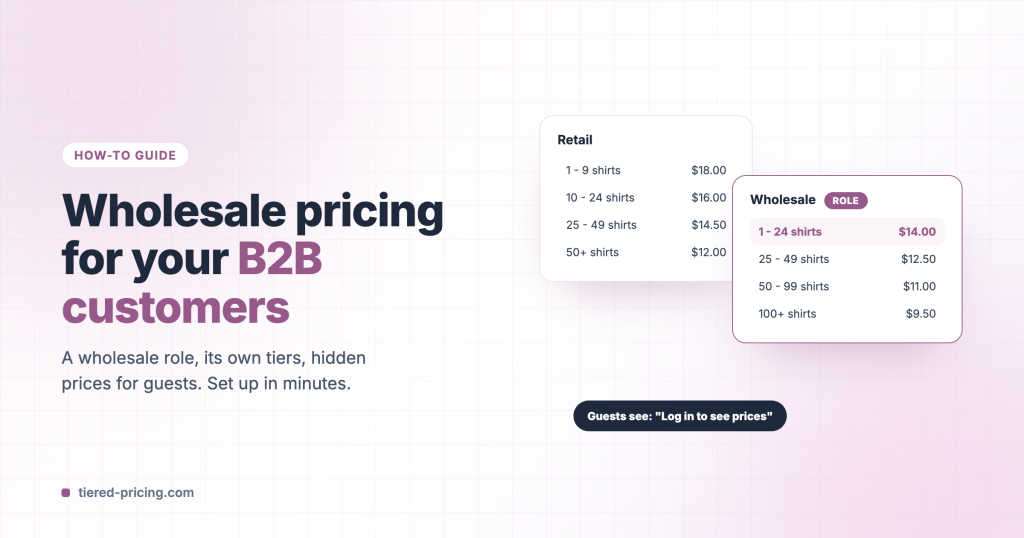
Les clients grossistes attendent leurs propres prix, leurs propres minimums, leurs propres conditions de paiement et souvent un devis avant une grosse commande, tandis que la boutique de détail continue de fonctionner pour tous les autres. Tiered Pricing Table for WooCommerce couvre tout cela avec une seule idée : le rôle client. Donnez le rôle aux comptes grossistes, rattachez-y des prix, des limites et des règles de panier, et décidez de ce que les invités peuvent voir. Ce guide passe en revue chaque élément, du premier rôle et du formulaire de demande jusqu’aux taxes, aux devis et aux imports.
Nouveau dans la version 8.0.0
La version 8.0.0 transforme le plugin en une boîte à outils B2B complète : les clients demandent un compte grossiste sur votre site et vous les approuvez dans une file d’attente (étape 2), la boutique peut être fermée aux visiteurs ou n’afficher qu’une partie du catalogue à certains rôles (étape 9), et chaque rôle peut avoir une commande minimale et ses propres moyens de paiement et de livraison (étape 7). Sur les versions plus anciennes, les clients s’inscrivent normalement et vous changez leur rôle à la main.
Les briques de base
- Rôles : un groupe de clients, par exemple Grossiste ou Distributeur. Un client a un seul rôle ; le plugin le lit sur chaque page.
- Inscription grossiste : un formulaire de demande que vous construisez, une file d’approbation et quatre e-mails ; les candidats approuvés reçoivent le rôle.
- Prix par rôle : des prix pour le rôle, pour toute la boutique avec une règle de tarification globale, ou produit par produit dans l’onglet Prix par rôle et par client du produit.
- Prix par client : des prix négociés pour un seul compte, en plus des prix du rôle.
- Limites de quantité : minimum, maximum et conditionnements par règle, pour que les acheteurs grossistes commandent par carton.
- Règles de panier : un montant ou une quantité minimale de commande pour tout le panier, et si vous le souhaitez des remises sur commande ou la livraison gratuite à partir d’un seuil ; moyens de paiement et de livraison par rôle : paiement sur facture ou transport réservés à un rôle.
- Options pour les invités : masquer les prix aux visiteurs et exiger une connexion pour acheter.
- Boutique privée : fermer la boutique aux visiteurs, ou n’afficher produits et catégories qu’à certains rôles.
- Options de taxe par rôle : rôles exonérés de taxe, prix nets pour les clients professionnels.
- Devis, imports et commandes manuelles : le reste du flux de travail B2B, traité à la fin.
Choisissez votre scénario
| Vous voulez… | Configurez |
|---|---|
| Que les clients demandent eux-mêmes un compte grossiste | L’inscription grossiste (étape 2) |
| La même remise sur tout pour tous les comptes grossistes | Une règle de tarification globale pour le rôle (étape 3) |
| Une liste de prix de gros avec des prix différents par produit | La tarification par rôle sur chaque produit (étape 4), ou un import CSV (étape 12) |
| Des prix négociés pour un gros compte | Les prix par client (étape 5) |
| Plusieurs niveaux de partenaires, par exemple Grossiste et Distributeur | Un rôle par niveau, chacun avec ses propres règles |
| Des commandes par carton, avec un minimum par produit | Les limites de quantité (étape 6) |
| Une commande minimale pour les grossistes, le paiement sur facture réservé aux grossistes, la livraison gratuite réservée au détail | Une règle de panier avec une commande minimale, plus des moyens de paiement et de livraison par rôle (étape 7) |
| Des prix de détail masqués aux visiteurs, ou aucun achat sans connexion | Les options pour les invités (étape 8) |
| Une boutique dans laquelle seuls les comptes approuvés peuvent entrer | La boutique fermée (étape 9) plus l’inscription (étape 2) |
| Des produits ou des catégories que seuls les comptes grossistes peuvent voir | La visibilité du catalogue par rôle (étape 9) |
Vous pouvez les combiner. La section « Quel prix s’applique » explique ce qui l’emporte lorsqu’un produit est couvert par plus d’une règle.
Étape 1 : créer le rôle grossiste
Allez dans WooCommerce → Réglages → Tiered Pricing → Avancé → Gestion des rôles (l’onglet s’appelait Outils avant la version 8.0.0) et cliquez sur Ajouter un nouveau rôle. Nommez-le Grossiste ; la clé du rôle est créée pour vous. Créez un rôle par niveau de partenaire si vous vendez à plusieurs niveaux, par exemple Grossiste et Distributeur.
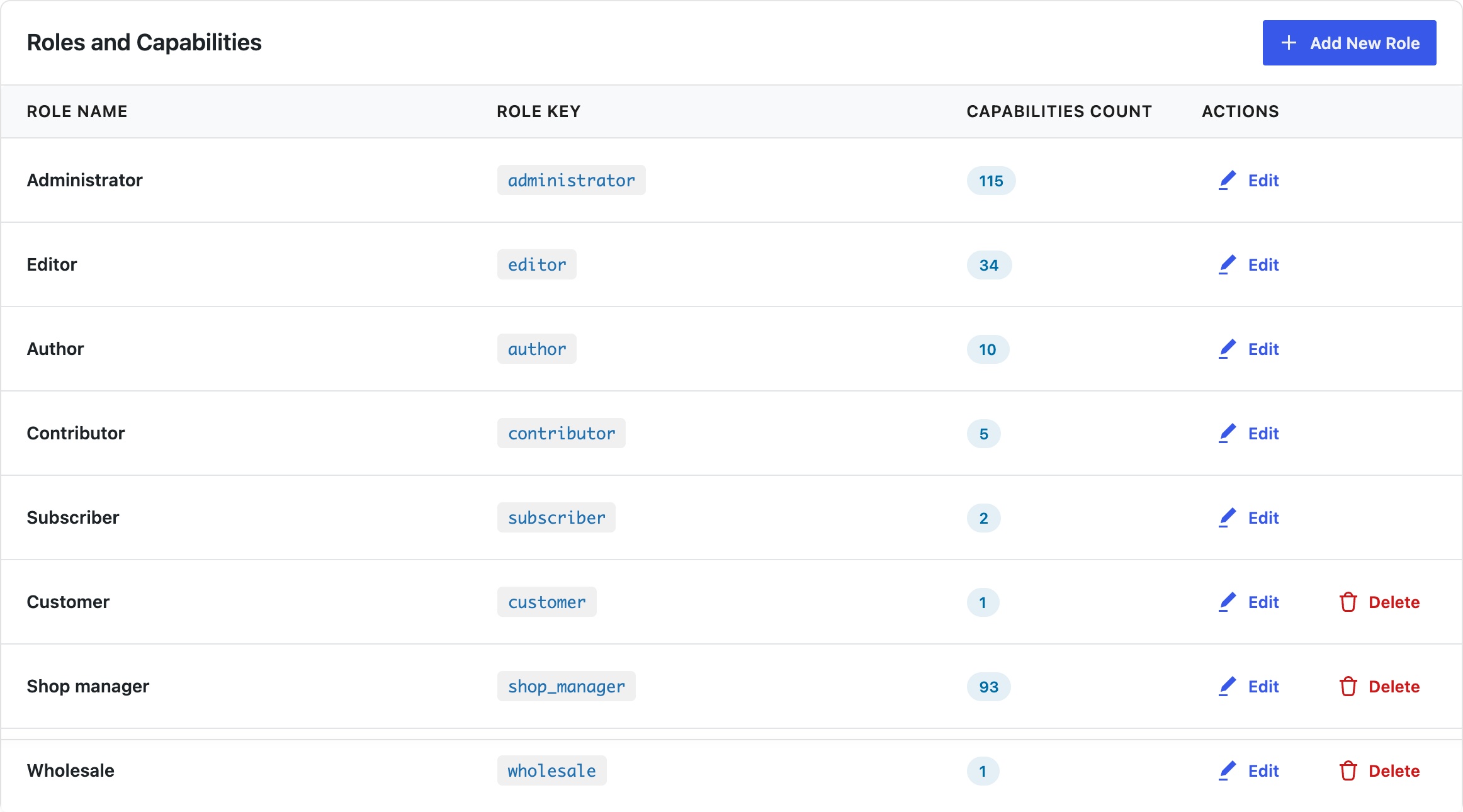
Pour attribuer le rôle à la main, ouvrez un client sous Utilisateurs → Tous les utilisateurs, définissez le rôle sur Grossiste et enregistrez. L’étape 2 montre comment les clients obtiennent le rôle par eux-mêmes.
Étape 2 : laisser les clients demander un compte grossiste
Sous WooCommerce → Réglages → Tiered Pricing → Vente en gros :
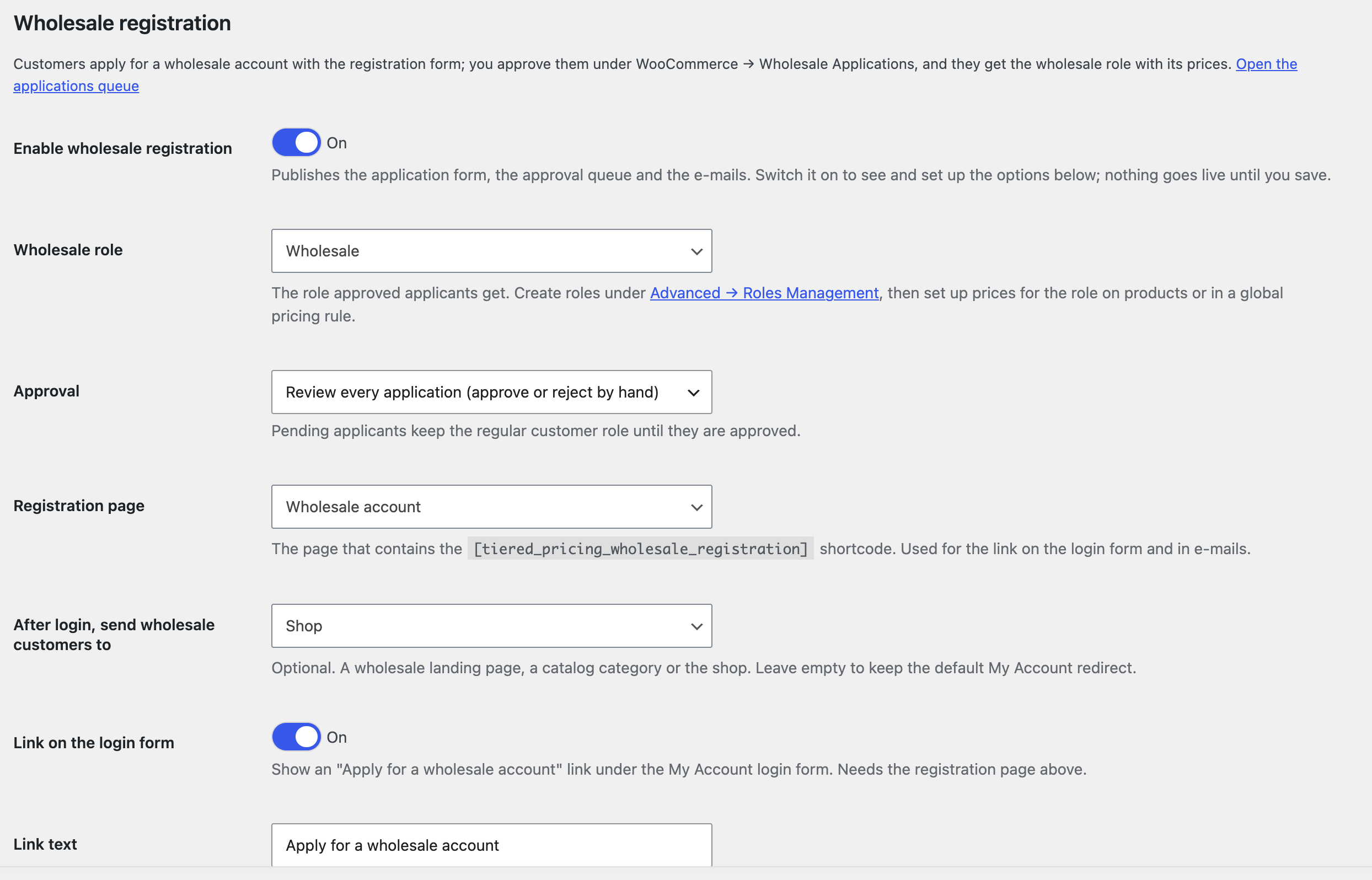
- Activez Activer l’inscription grossiste et choisissez le Rôle grossiste que reçoivent les demandeurs approuvés.
- Choisissez le mode d’Approbation : Examiner chaque demande (vous approuvez ou refusez à la main) ou Approuver automatiquement (chaque candidat reçoit le rôle immédiatement et est connecté).
- Créez une page, placez-y le shortcode
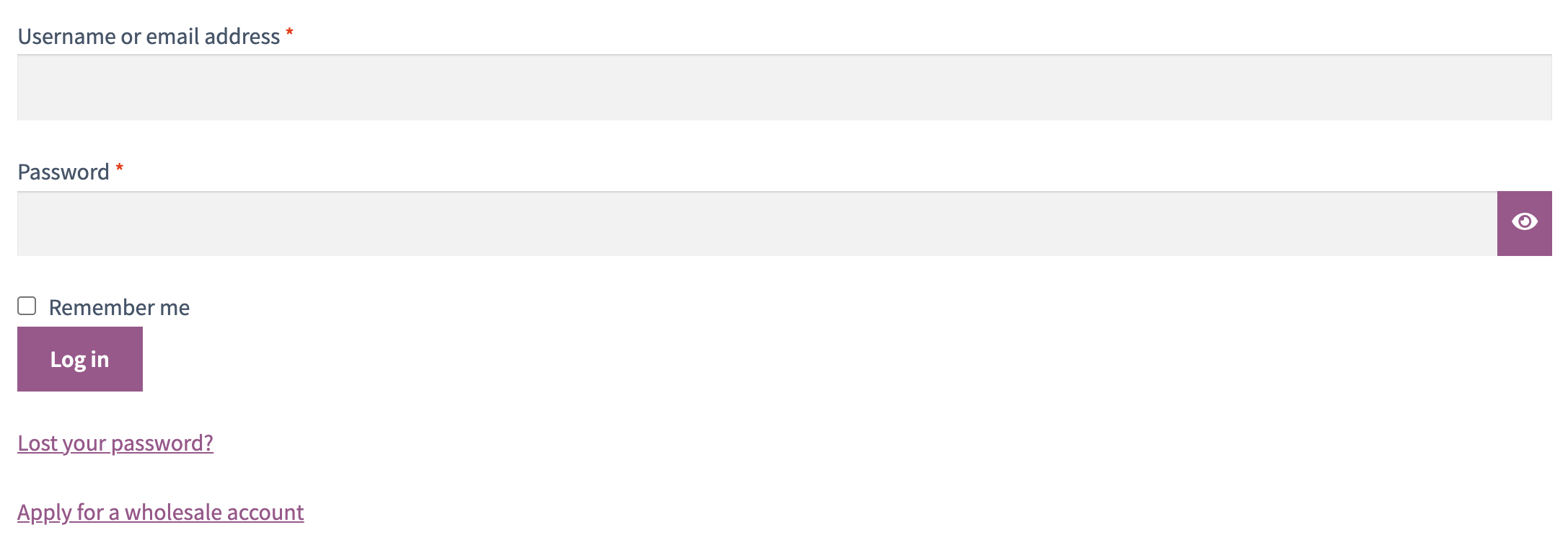
[tiered_pricing_wholesale_registration]et sélectionnez-la comme Page d’inscription. La page est liée depuis le formulaire de connexion et les e-mails. - Choisissez éventuellement la page sur laquelle arrivent les clients grossistes après la connexion, par exemple un catalogue de gros ou une page de liste de prix, et activez le lien sur le formulaire de connexion pour que le lien « Demander un compte grossiste » apparaisse sous le formulaire de connexion Mon compte.
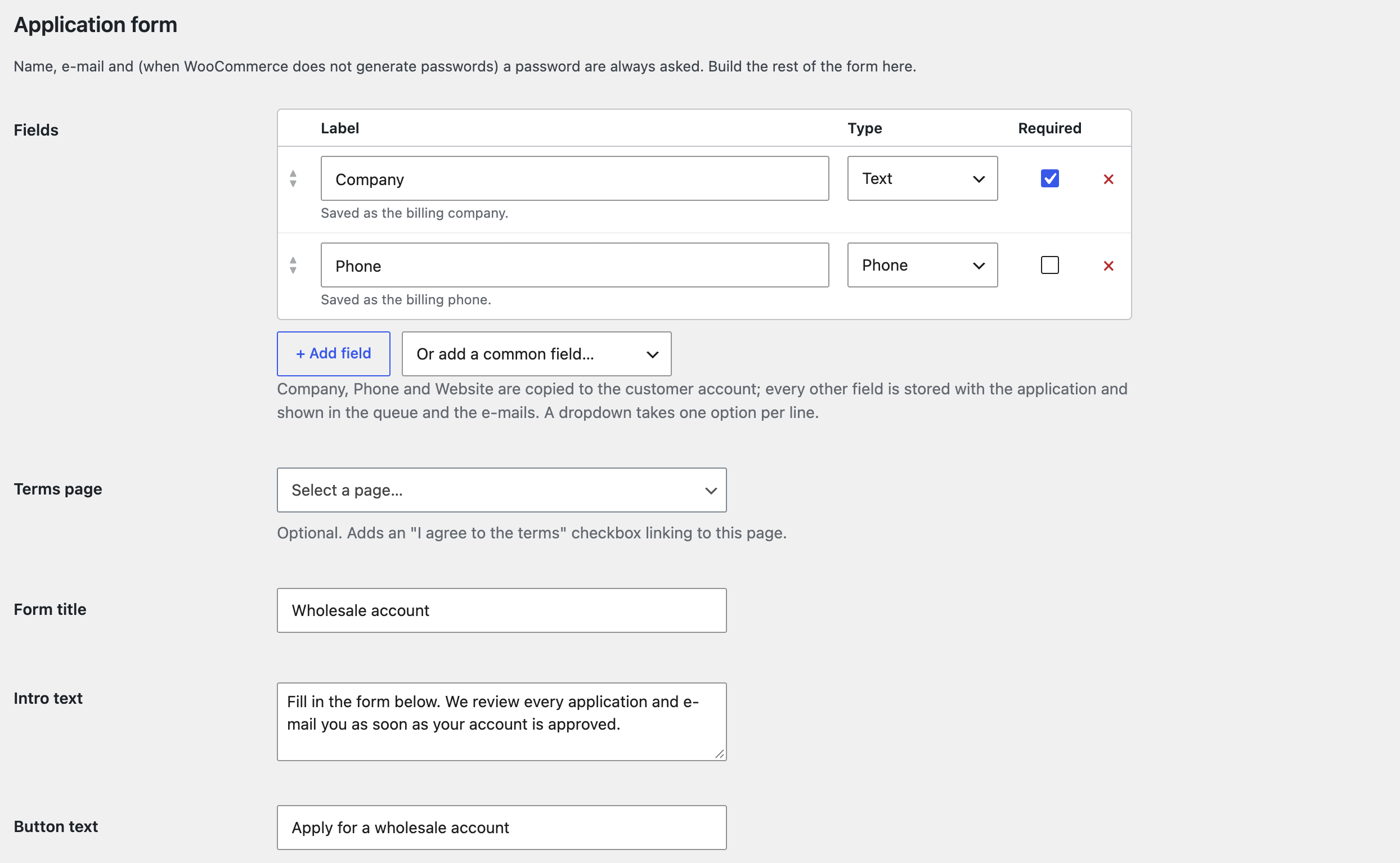
Construisez le formulaire. Le nom, l’e-mail et, sauf si WooCommerce génère les mots de passe, un mot de passe sont toujours demandés. Tout le reste dépend de vous sous Formulaire de demande : ajoutez un champ avec un libellé, un type (texte, paragraphe, téléphone, e-mail, site web, nombre, liste déroulante ou case à cocher) et un indicateur obligatoire, faites glisser les lignes pour les ordonner, ou choisissez un champ courant dans la liste déroulante : Société, Téléphone, N° de TVA, Site web, Message. Société, Téléphone et Site web sont copiés dans les informations de facturation du client ; toute autre réponse est enregistrée avec la demande et affichée dans la file d’attente et les e-mails. Une Page des conditions générales ajoute une case « J’accepte », et le Titre du formulaire, le Texte d’introduction et le Texte du bouton sont à rédiger par vous.
Protection anti-spam. Le formulaire embarque un piège à robots (honeypot) dès l’installation. Pour reCAPTCHA v3, créez une paire de clés de type Score based dans la console d’administration reCAPTCHA et saisissez-la sous Protection anti-spam ; ces clés sont distinctes de celles de Demander un devis.
Ce que voit le demandeur. Un visiteur remplit le formulaire et obtient aussitôt un compte client, avec le rôle Client habituel, ainsi que le message « Demande reçue ». Un client connecté fait sa demande depuis la même page, sans ressaisir son nom ni son e-mail. Les trois messages d’état (reçue, approuvée, rejetée) se modifient sous Messages.
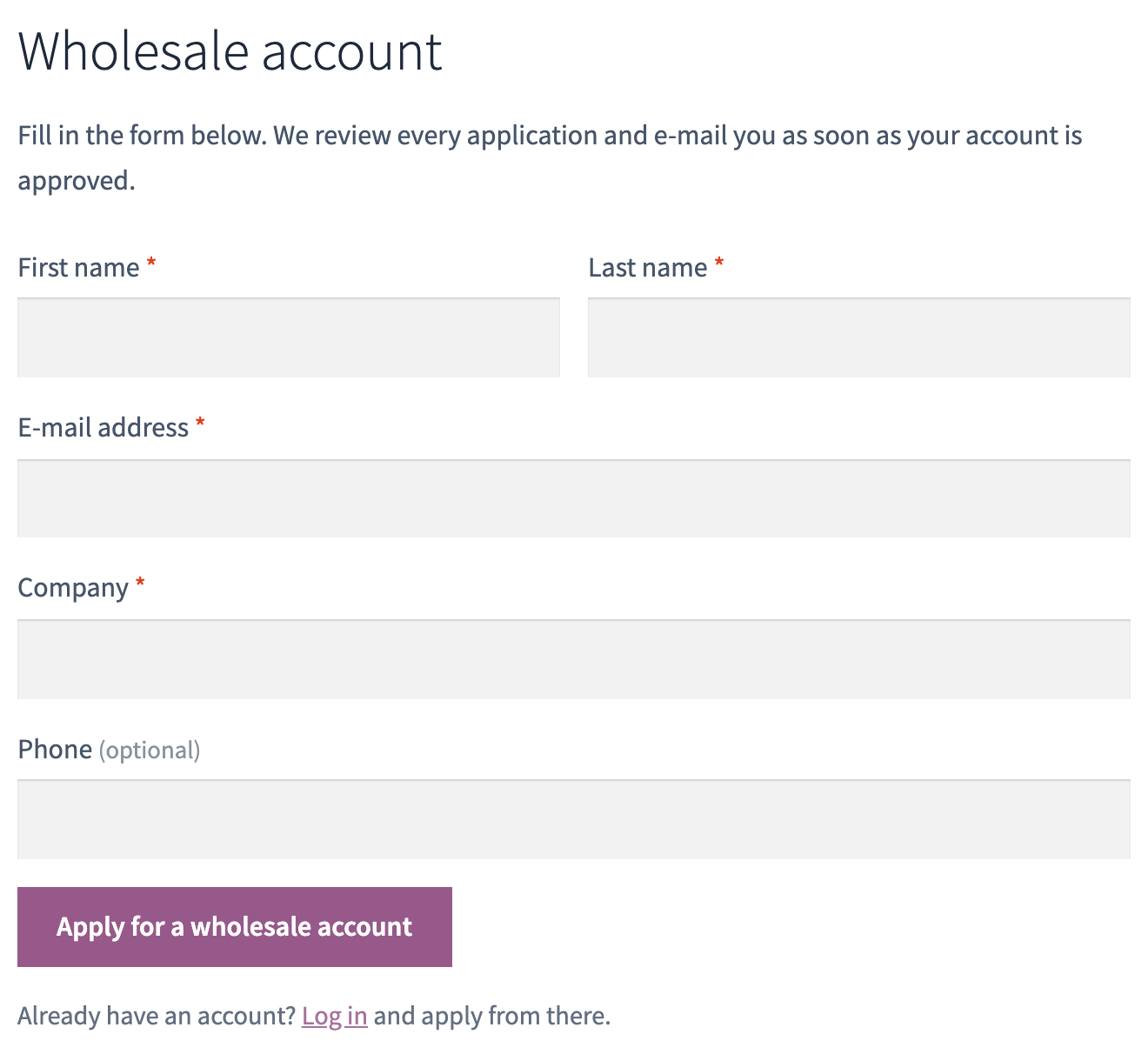
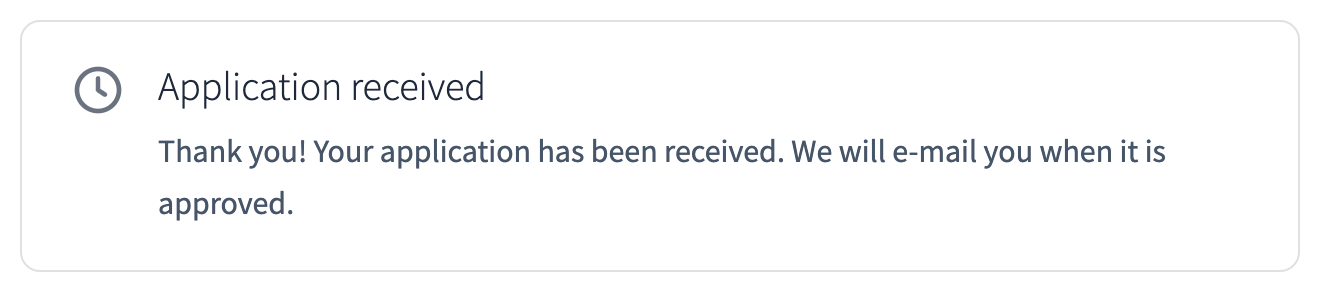
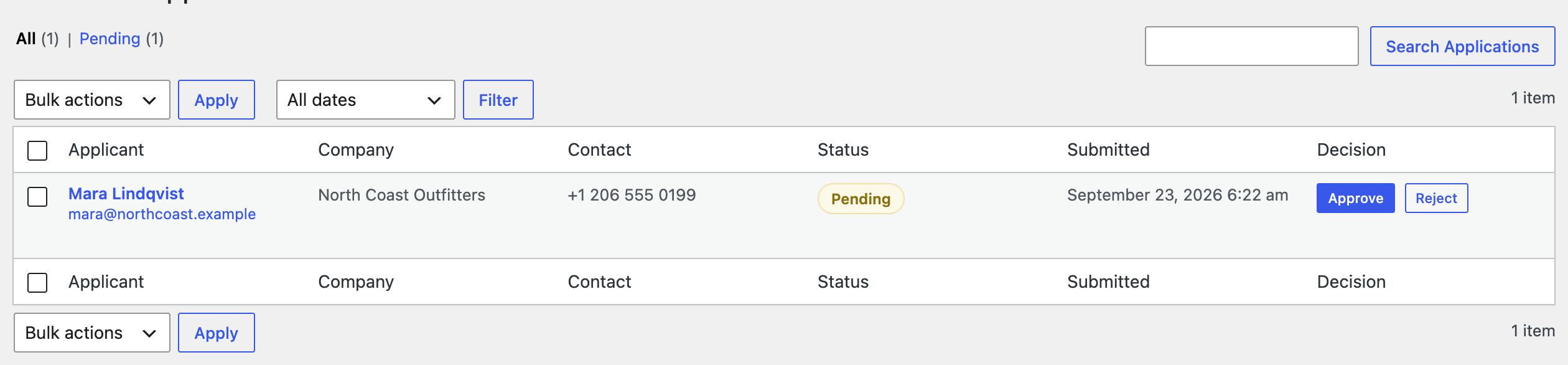
Approuver ou rejeter. Les demandes arrivent sous WooCommerce → Demandes de compte grossiste, avec un compteur de demandes en attente dans le menu. Approuvez ou rejetez depuis les actions de la ligne, en masse, ou sur l’écran de la demande, où vous pouvez ajouter un motif qui est transmis au demandeur. Approuver donne au client le rôle grossiste ; rejeter conserve le rôle client, et le client peut continuer d’acheter aux prix de détail.
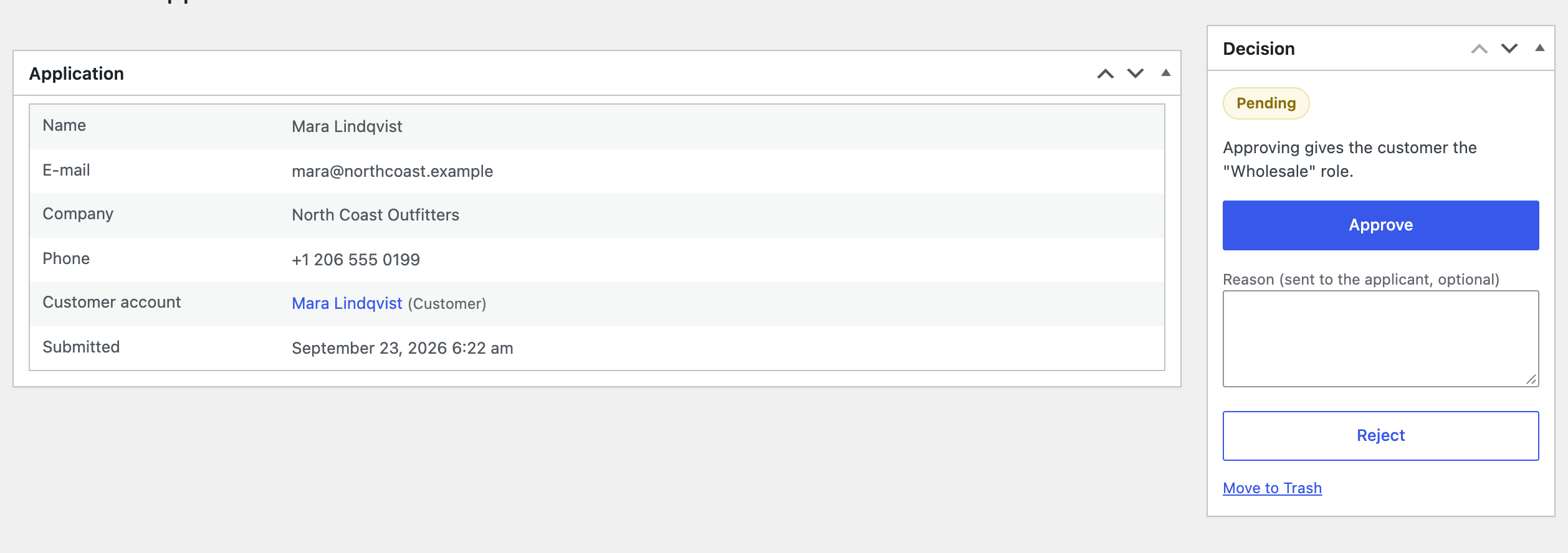
E-mails. Quatre e-mails sont envoyés, modifiables comme n’importe quel e-mail WooCommerce sous WooCommerce → Réglages → E-mails : Nouvelle demande de compte grossiste à la boutique, et Demande reçue, Demande approuvée et Demande rejetée (avec votre motif) au demandeur.
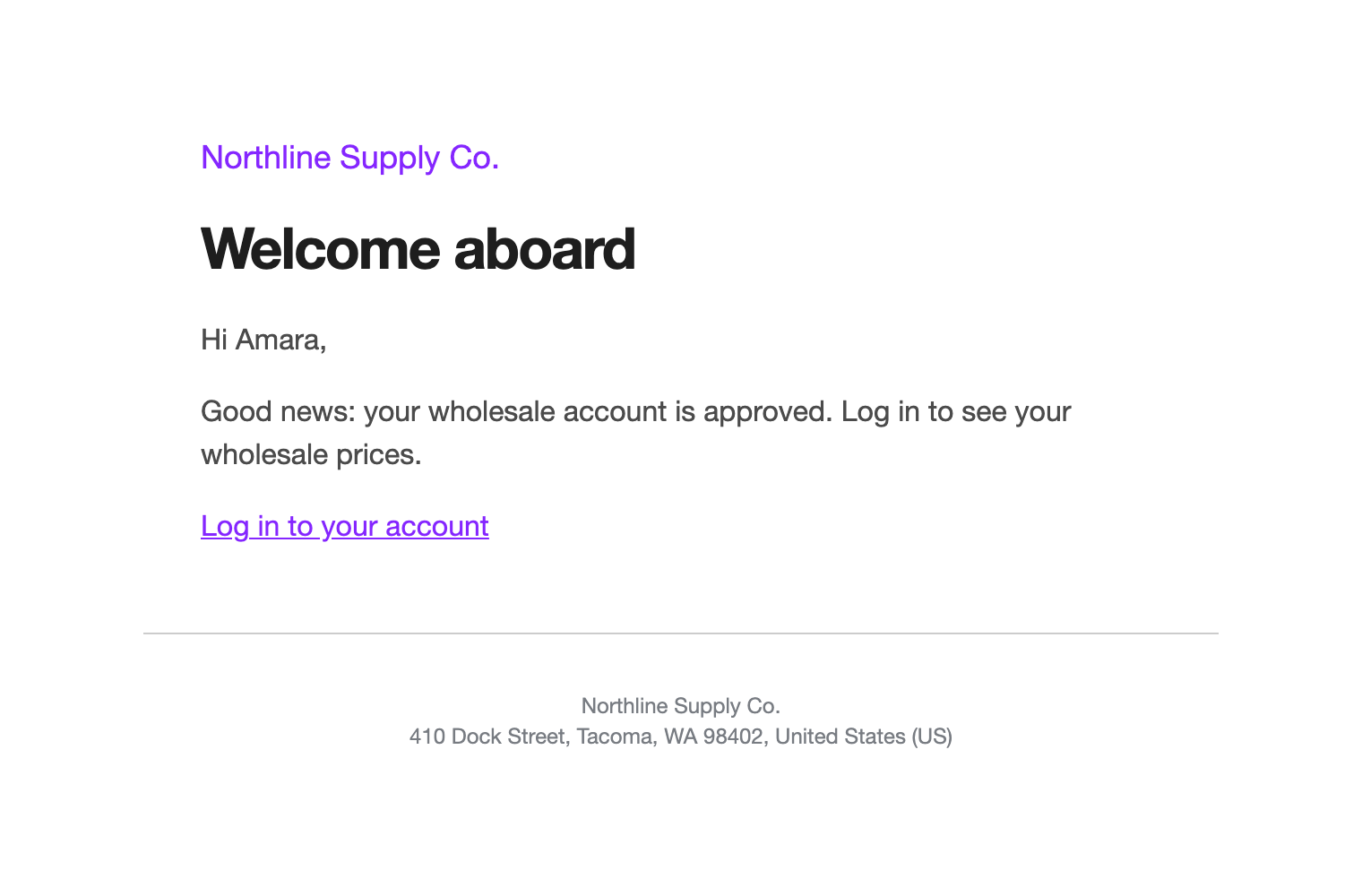
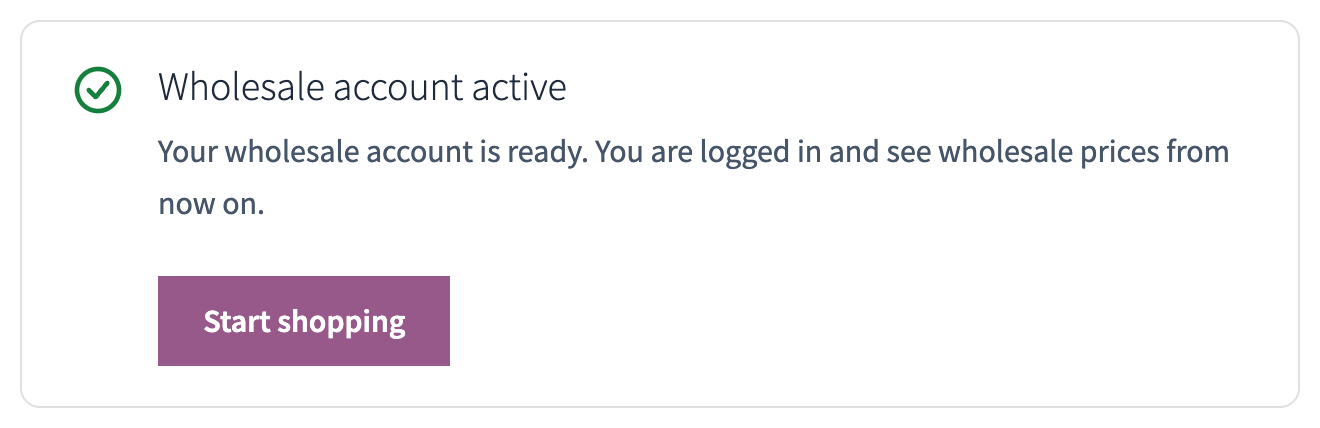
Un client approuvé voit les prix de gros à sa prochaine connexion, arrive sur la page que vous avez choisie, et la page d’inscription confirme que le compte est actif.
Étape 3 : une tarification de gros pour toute la boutique avec une règle globale
Le moyen le plus rapide de donner ses prix à un rôle est une seule règle pour tout le catalogue.
- Allez dans WooCommerce → Règles de tarification → Ajouter et donnez un nom à la règle, par exemple « Partenaires grossistes ».
- Dans l’onglet Utilisateurs et rôles, choisissez Vente en gros.
- Dans l’onglet Tarifs, définissez un Pourcentage de remise (par exemple 15 % sur le prix promo), et éventuellement des niveaux par-dessus : 5 % de plus à partir de 50 pièces, 10 % à partir de 100.
- Laissez l’onglet Produits vide pour couvrir tous les produits, ou choisissez les catégories de gros.
- Publiez.
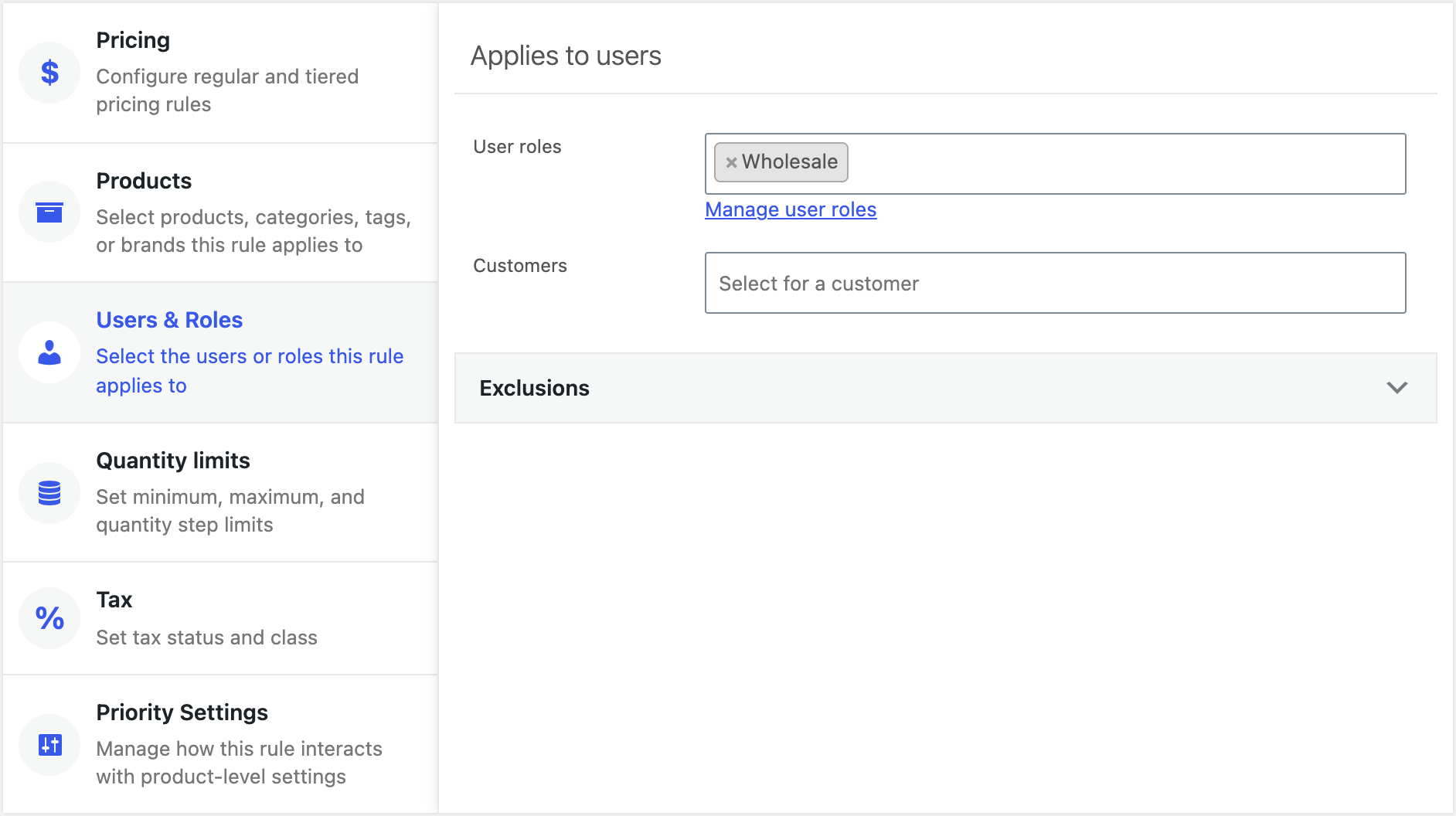
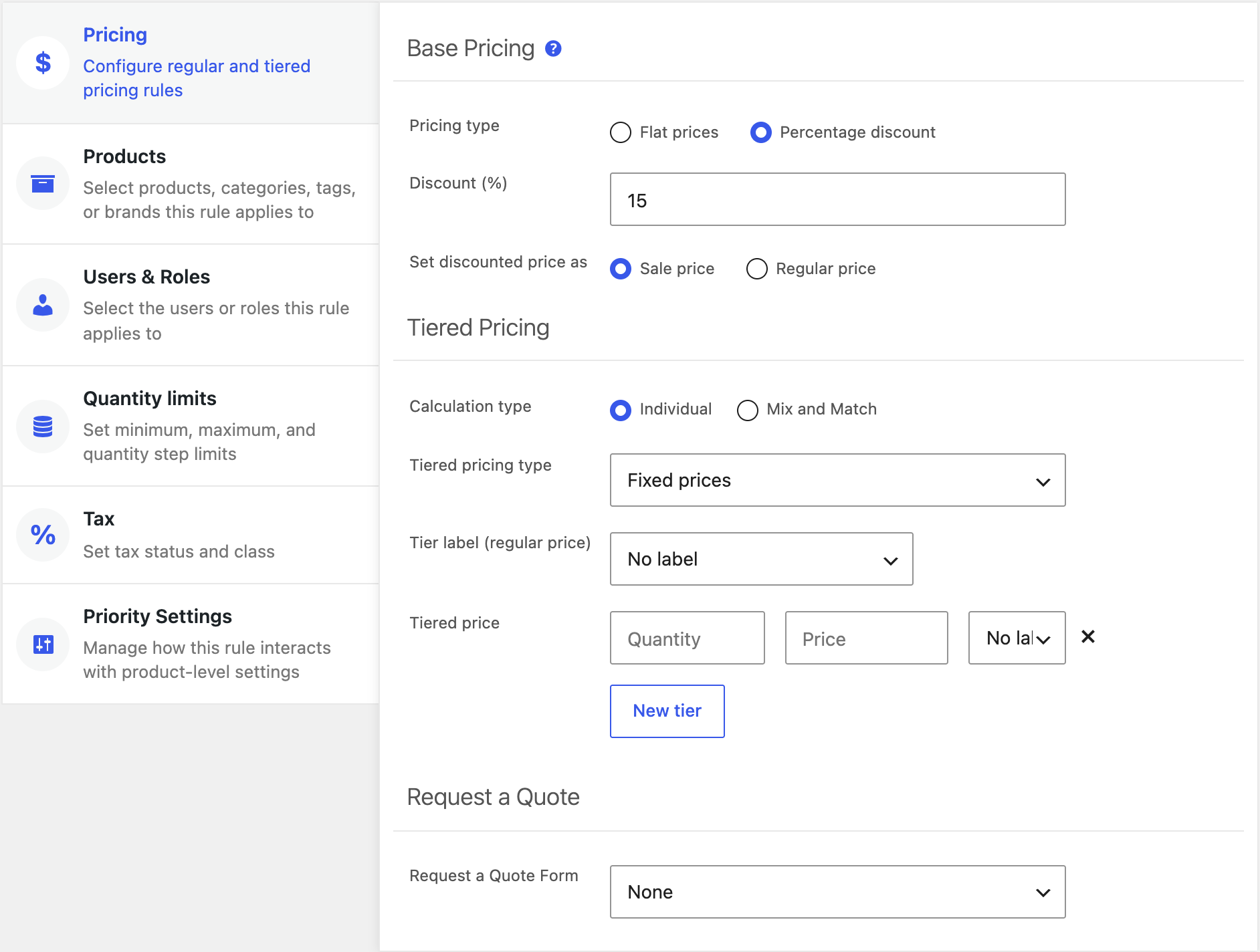
Un client grossiste qui se connecte voit désormais les prix remisés partout : pages produit, grille, panier et validation de commande. Les clients de détail et les invités ne voient aucune différence.
Étape 4 : une liste de prix de gros par produit
Quand les prix de gros ne suivent pas un seul pourcentage, définissez-les sur le produit. Ouvrez le produit, allez dans l’onglet Prix des rôles et des clients, choisissez Vente en gros dans la liste déroulante et cliquez sur Ajouter une tarification pour les rôles. Le bloc qui apparaît contient tout ce dont le rôle a besoin pour ce produit :
- Type de prix : Tarifs forfaitaires (saisissez le prix de gros normal et le prix promo) ou Pourcentage de remise sur le prix de détail.
- Quantité minimale de commande, avec le maximum et la taille de lot sous Options de quantité supplémentaires.
- Type de tarification échelonnée et les niveaux, avec des étiquettes de niveau si vous en utilisez.
- Formulaire de demande de devis pour ce rôle (voir l’étape 11).
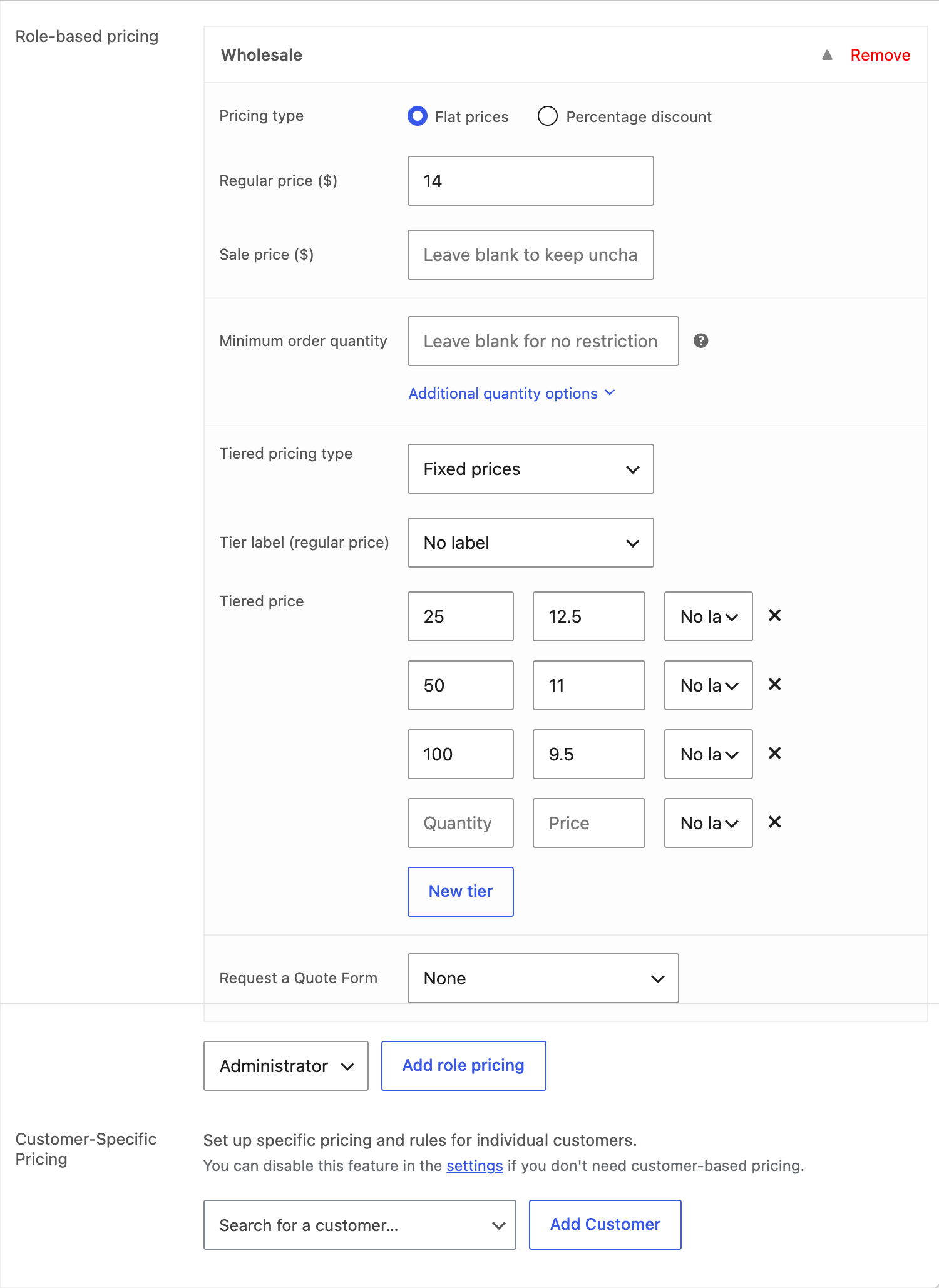
Une règle de rôle sur un produit remplace entièrement la tarification de détail du produit pour ce rôle : prix de base, niveaux et limites. Elle l’emporte aussi sur une règle globale pour le même rôle ; vous pouvez donc garder une remise valable pour toute la boutique et la remplacer sur les produits qui ont leur propre liste.
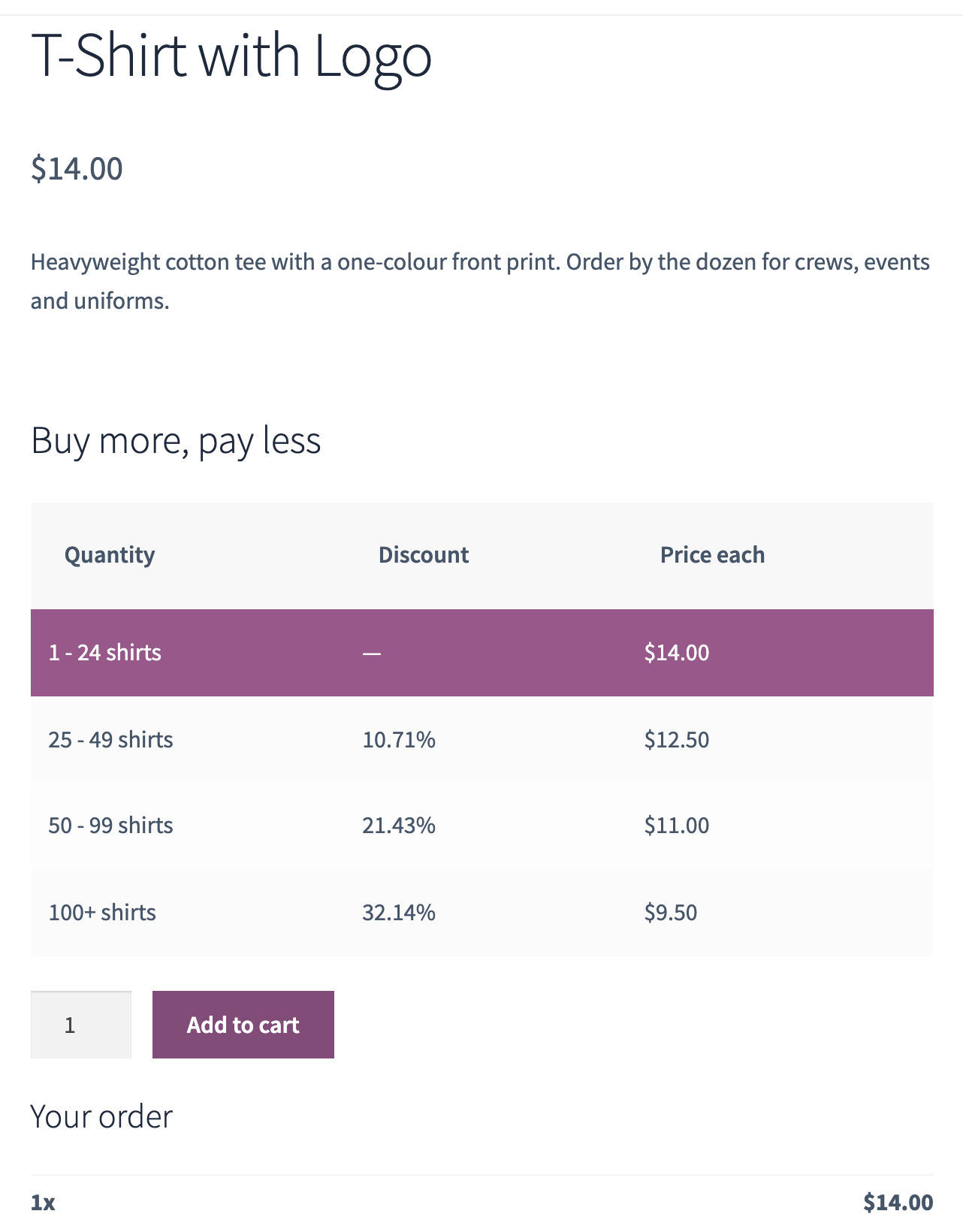
Étape 5 : des prix négociés pour un seul client
Certains comptes ont leur propre accord. Dans le même onglet, sous Tarification par client, recherchez le client et cliquez sur Ajouter un client. Les champs sont les mêmes que pour un rôle : prix de base, minimum, niveaux. Une règle de client l’emporte sur la règle de rôle et sur la tarification propre du produit, pour ce client uniquement.
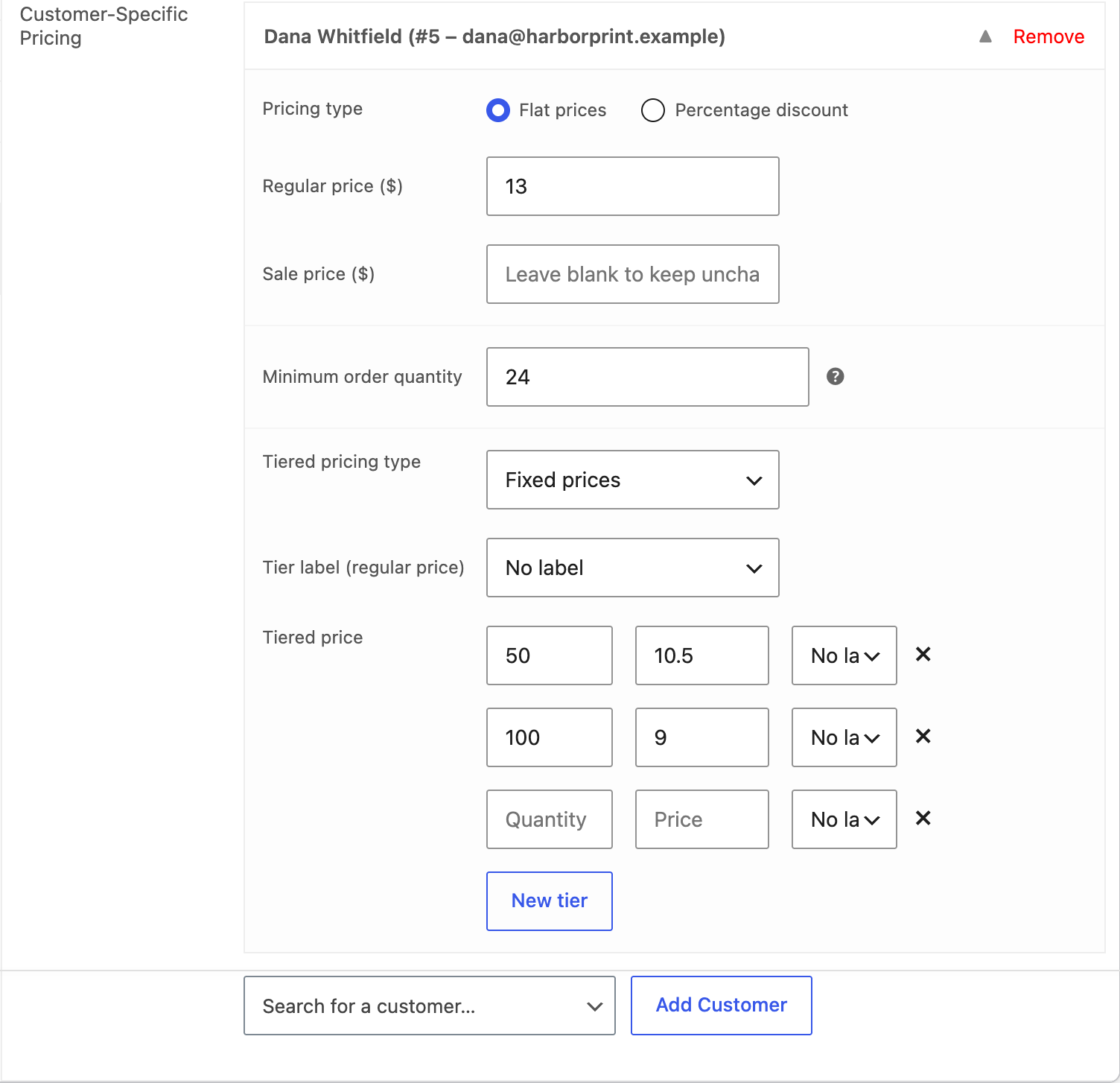
Utilisez les règles de client avec parcimonie ; elles sont rattachées au produit, et un accord qui porte sur de nombreux produits se gère plus facilement avec une règle globale dont le client est sélectionné dans l’onglet Utilisateurs et rôles.
Quel prix s’applique
Quand plusieurs règles couvrent un produit, le plugin tranche dans cet ordre :
- La tarification propre au produit (ou à la variation ; les variations héritent des règles du produit parent) est le point de départ.
- Une règle de rôle sur le produit la remplace pour les clients ayant ce rôle. Si un client a plusieurs rôles, on utilise le premier de ses rôles qui a une règle pour le produit.
- Une règle de client sur le produit remplace les deux pour ce client.
- Une règle globale s’applique par-dessus selon son onglet Paramètres de priorité : privilégier les règles de produit, les remplacer, ou décider séparément pour les niveaux, le prix de base et les limites de quantité. Défaut suit le réglage valable pour toute la boutique Donner la priorité aux règles de tarification globales sous Paramètres → Général → Calcul des prix.
Voir ce qui a été appliqué
Activez le Mode débogage sous Paramètres → Avancé (Outils avant la version 8.0.0). La page produit et le panier indiquent alors quelle règle a produit le prix. Désactivez-le une fois terminé : tout le monde peut le voir.
Étape 6 : minimums, lots et maximums par produit
Les commandes de gros se font par cartons, pas à la pièce. Chaque règle (produit, rôle, client et globale) a des limites de quantité :
- Quantité minimale de commande : le champ de quantité démarre à cette valeur et les quantités inférieures sont refusées.
- Par lot de : la quantité avance par paliers, par exemple des lots de 6.
- Quantité maximale de commande : un plafond par ligne de commande.
Avec un minimum de 12 et des lots de 6, le premier niveau s’affiche « 12 – 23 pièces » et le champ de quantité avance par 12, 18, 24. Pour les produits variables, Calculer la quantité minimale par (dans l’onglet Tarification échelonnée du produit ou sous Calcul des prix) peut appliquer le minimum à toutes les variations ensemble : 6 rouges et 6 bleus satisfont alors un minimum de 12.
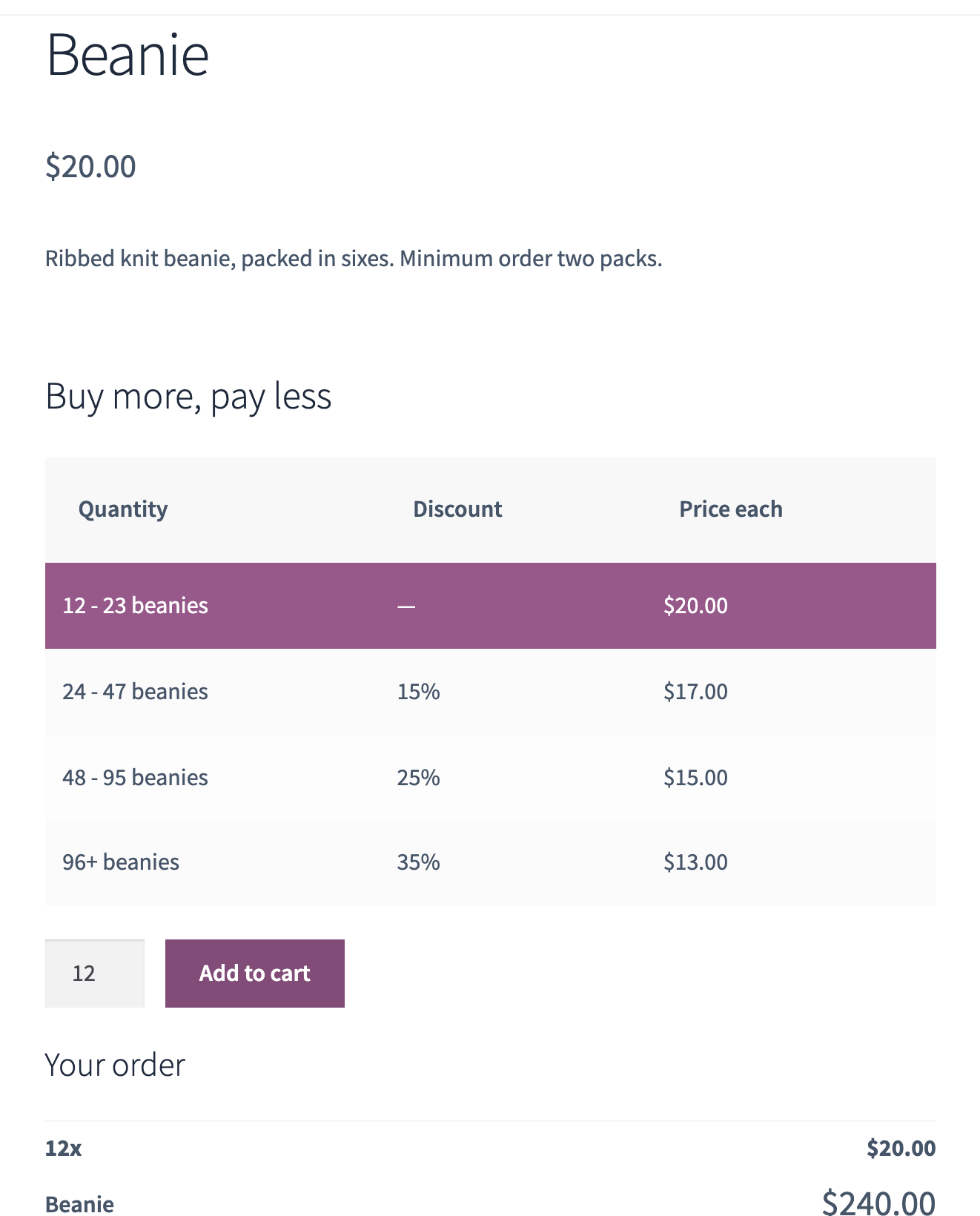
Ces limites s’appliquent par ligne de produit. Pour un minimum sur l’ensemble de la commande, utilisez les règles de panier de l’étape suivante.
Étape 7 : une commande minimum, un paiement et une livraison par rôle
Trois choses que demandent les boutiques B2B, à deux endroits.
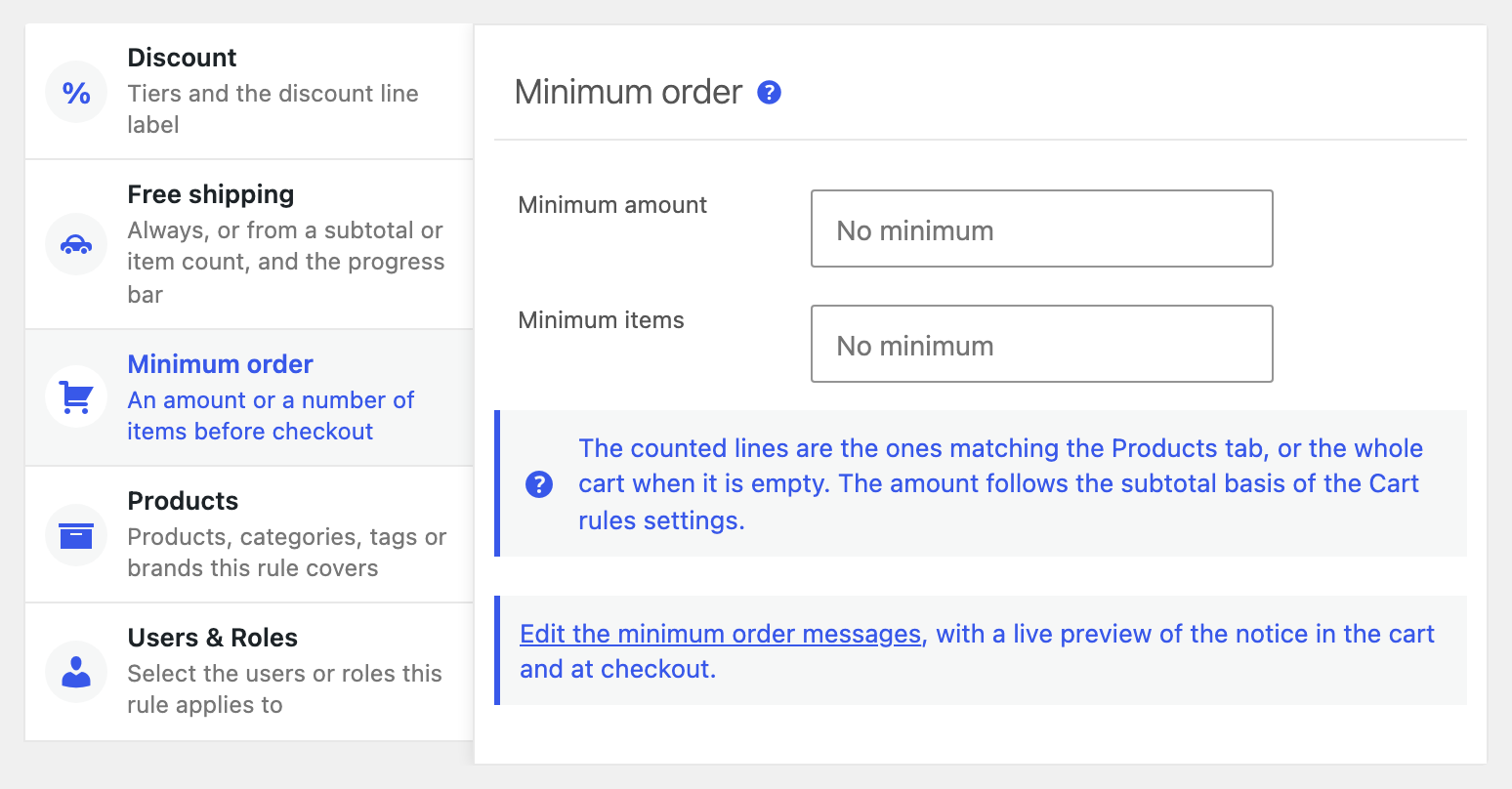
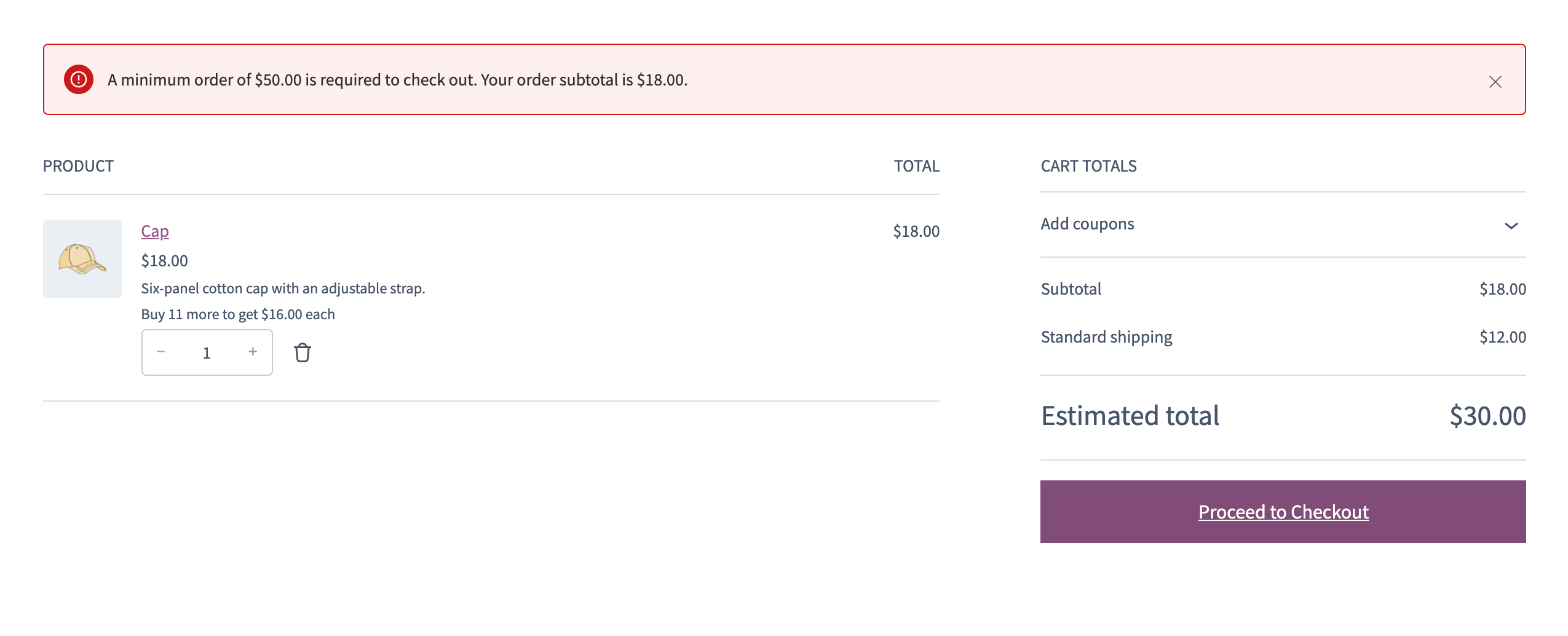
Commande minimum. Une règle de panier la porte : WooCommerce → Règles de tarification → Ajouter, choisissez Règle de panier dans la zone Statut de la règle, saisissez le montant et/ou le nombre d’articles dans l’onglet Commande minimum, et incluez le rôle Vente en gros dans Utilisateurs et rôles. Une règle peut ne contenir que le minimum, ou ajouter des niveaux de remise sur la commande et la livraison gratuite dans ses autres onglets. Le montant est le sous-total du panier après les prix échelonnés, avant la livraison ; chaque règle de panier qui concerne le client doit être respectée, donc un minimum de gros de $500 et 12 articles pour les invités font deux règles. Le panier et la validation de commande, pages classiques comme blocs, affichent le message et bloquent la commande tant que le minimum n’est pas atteint ; le texte se règle sur la page Réglages des règles de panier. Le guide des règles de panier détaille tout ce type de règle.
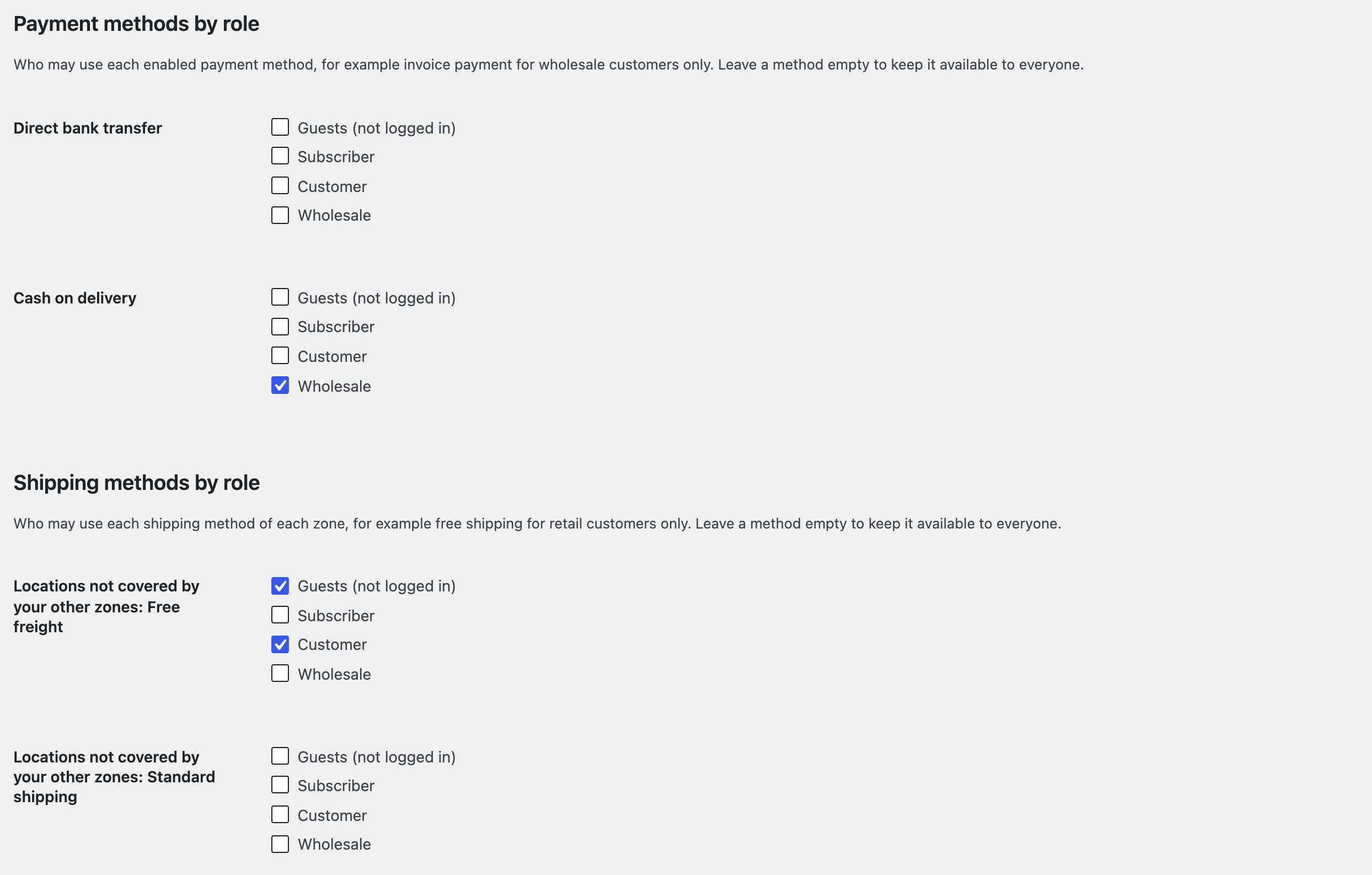
Modes de paiement par rôle. Sous Paramètres → Vente en gros, chaque mode de paiement activé reçoit une liste de rôles autorisés à l’utiliser. Laissez un mode vide pour qu’il reste disponible pour tous ; cochez Vente en gros seul pour réserver le paiement sur facture ou par virement aux comptes grossistes.
Modes de livraison par rôle. La même liste pour chaque mode de livraison de chaque zone de livraison : livraison gratuite pour les invités et les clients de détail seulement, un mode de fret pour les comptes grossistes seulement. Une règle modifiée apparaît au prochain chargement du panier.
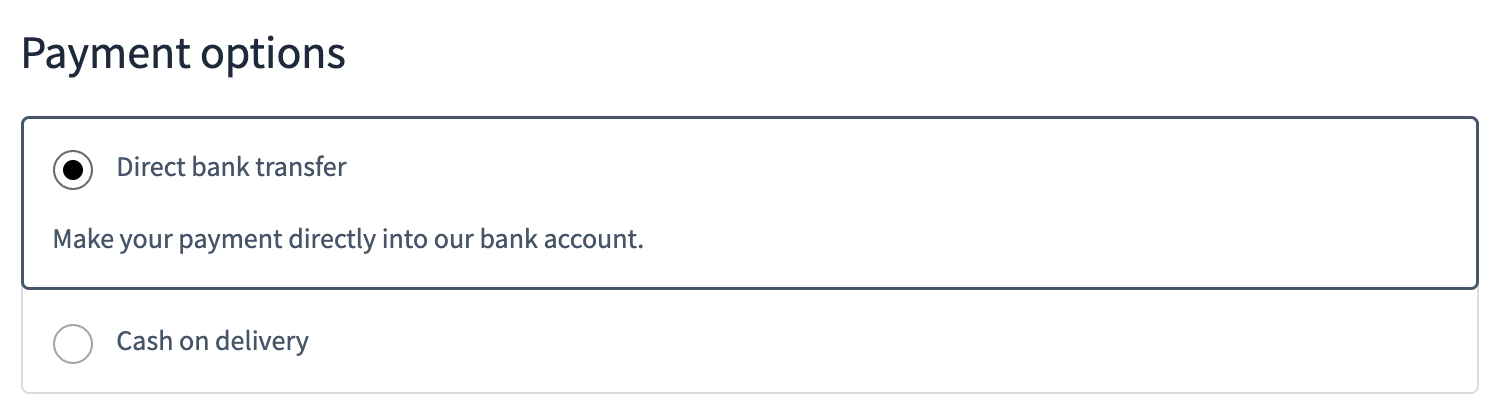
Vos propres écrans de commande dans l’administration conservent tous les modes, donc les commandes prises par téléphone ne sont pas limitées par ces règles.
Étape 8 : ce que voient les invités et les clients de détail
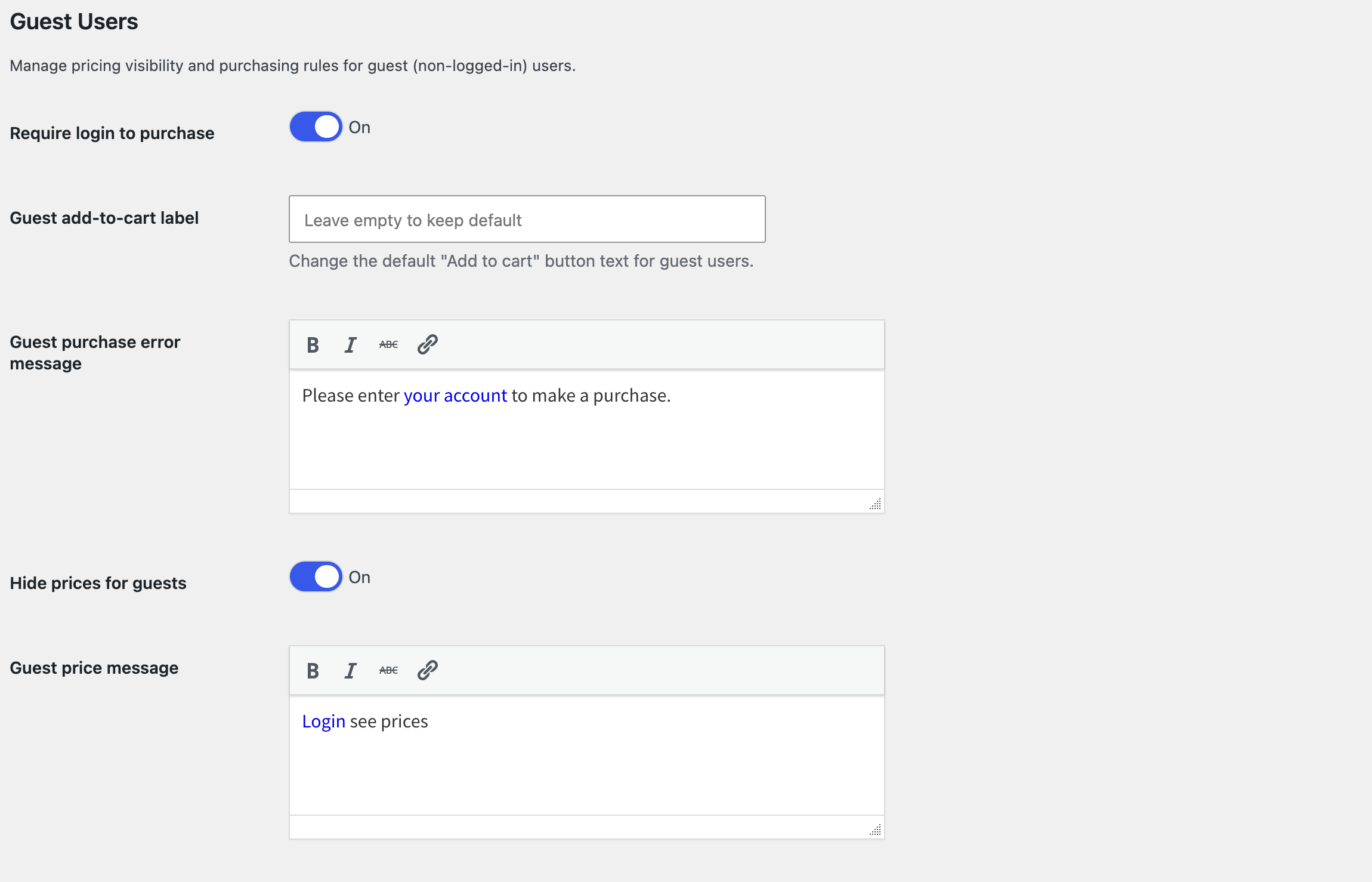
Sous Paramètres → Vente en gros → Utilisateurs invités (Paramètres → Général → Utilisateurs invités avant la version 8.0.0) :
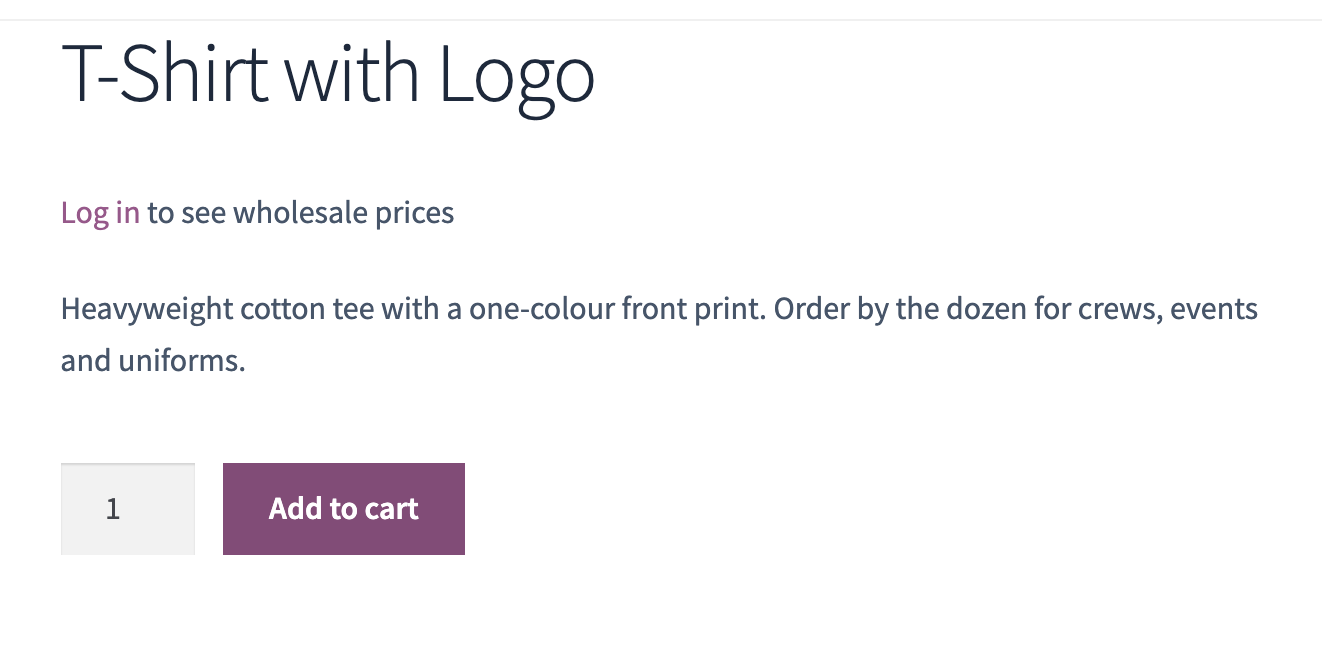
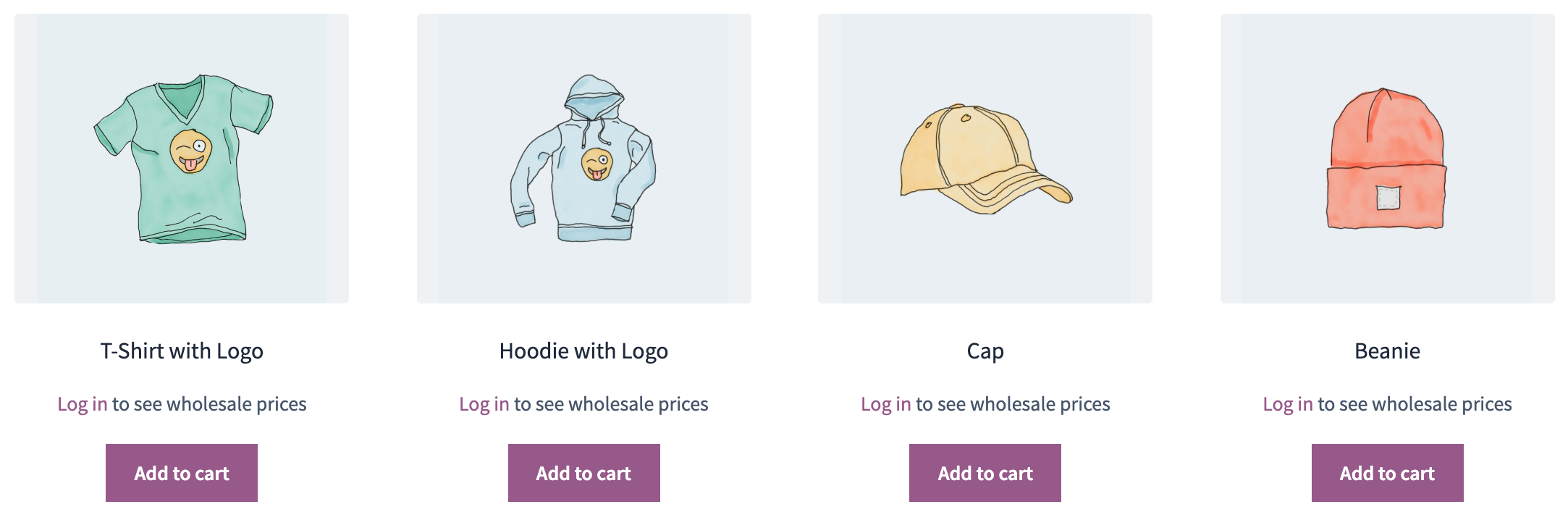
- Masquer les prix pour les invités remplace chaque prix par un message pour les visiteurs. Placez un lien de connexion dans le Message de prix pour les invités, par exemple « Connectez-vous pour voir les prix de gros ».
- Nécessite une connexion pour acheter désactive le bouton Ajouter au panier pour les visiteurs et affiche le Message d’erreur d’achat d’invité ; vous pouvez renommer le bouton.
Les clients connectés avec le rôle Client ordinaire voient toujours les prix de détail. Pour une boutique réservée aux professionnels, combinez les deux réglages avec une tarification par rôle et laissez les prix de détail comme prix catalogue, ou fermez complètement la boutique (étape 9).
Étape 9 : une boutique privée, en fermant la boutique ou en masquant une partie du catalogue
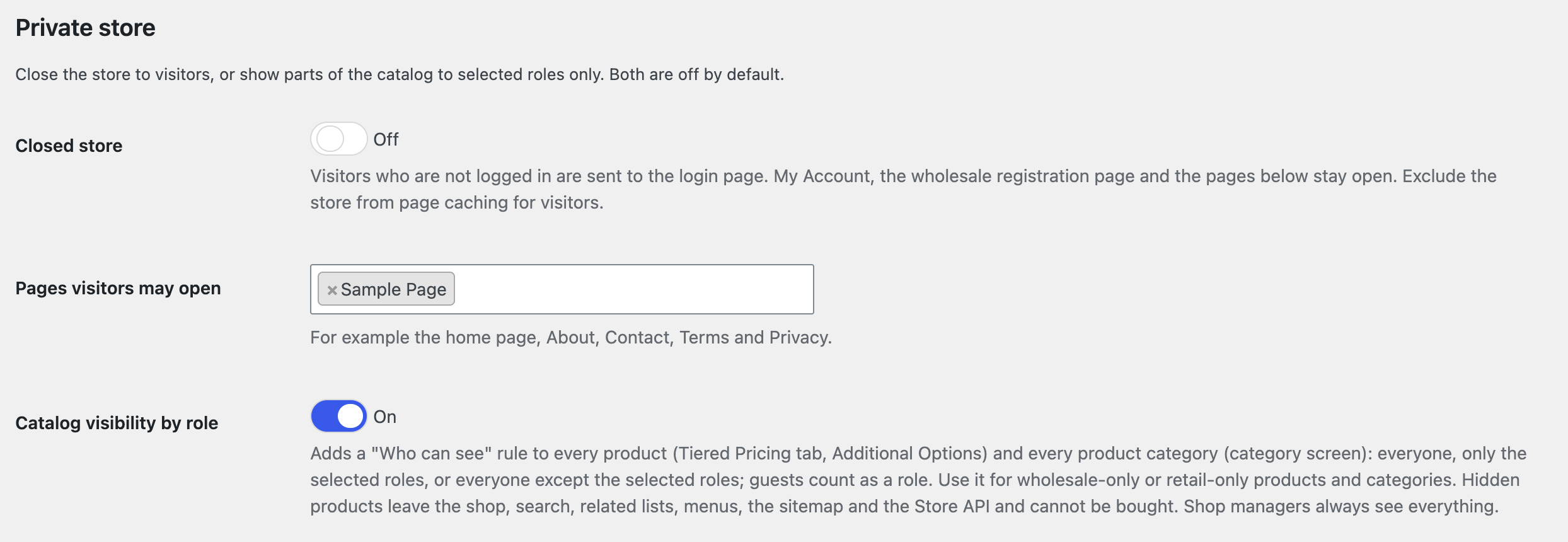
Le groupe Boutique privée de l’onglet Vente en gros comporte deux réglages, tous deux désactivés par défaut.
Boutique fermée envoie tout visiteur non connecté vers la page de connexion et le ramène à la page voulue après la connexion. Mon compte, la page d’inscription et les pages que vous listez sous Pages accessibles aux visiteurs restent publics, si bien que l’accueil, une page À propos ou les conditions se lisent sans compte ; les flux et les pages introuvables ne sont pas redirigés, et la Store API ne donne aucune donnée produit aux visiteurs. Associée à l’inscription grossiste, c’est la boutique classique réservée aux professionnels : les visiteurs voient un formulaire de connexion avec un lien « Demander un compte grossiste », et rien d’autre.
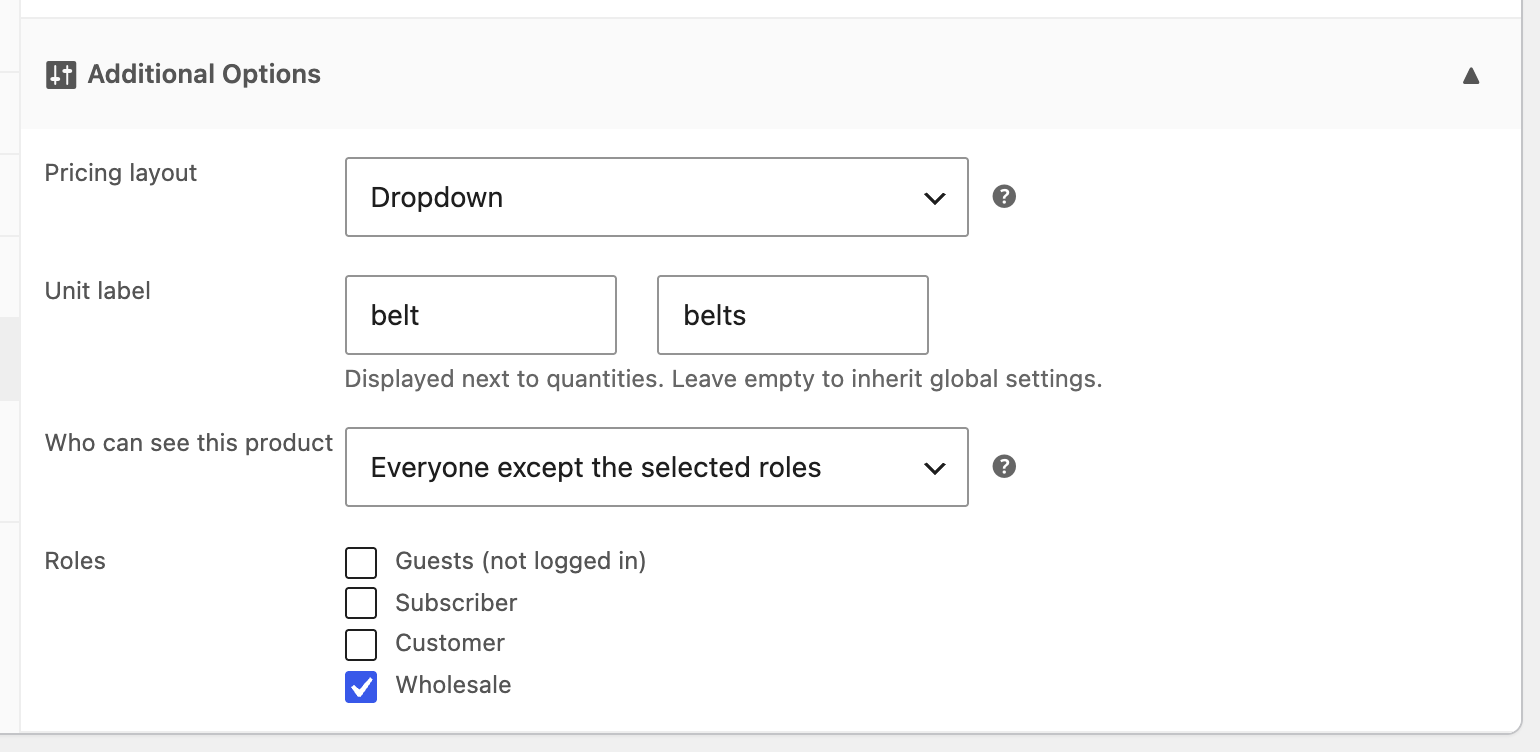
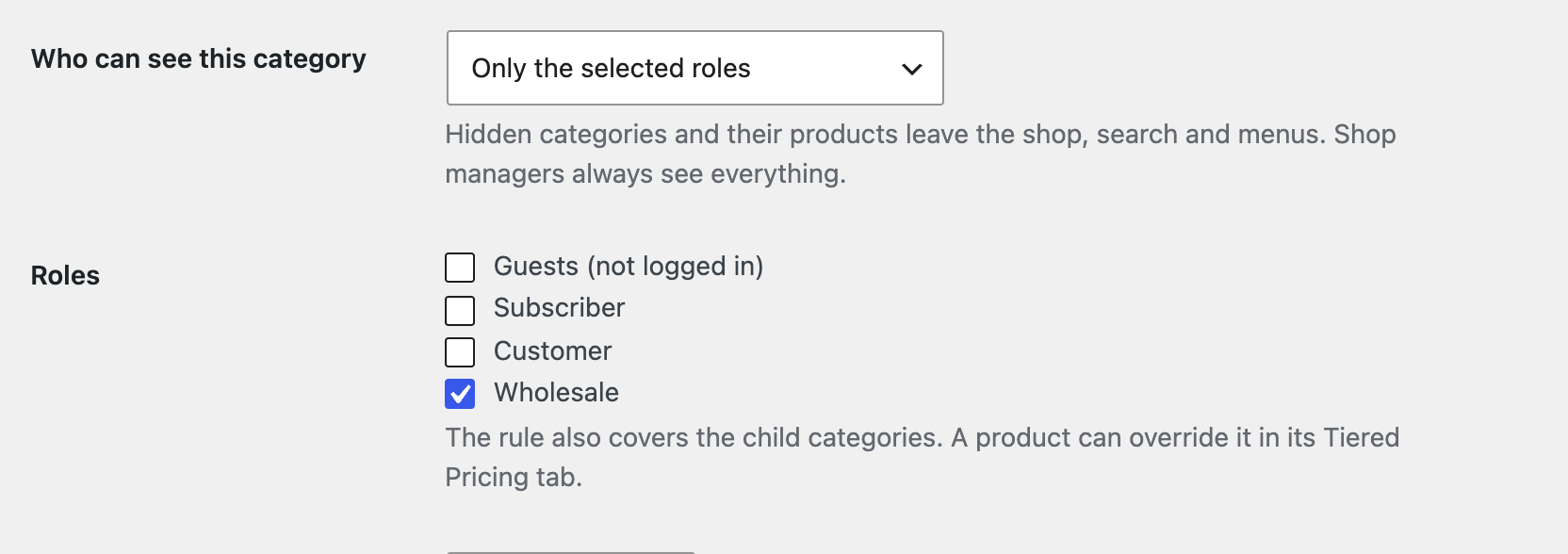
Visibilité du catalogue par rôle ajoute une règle Qui peut voir à chaque produit (dans l’onglet Tarification échelonnée du produit, sous Options supplémentaires) et à chaque catégorie de produits : Tout le monde, Uniquement les rôles sélectionnés ou Tout le monde sauf les rôles sélectionnés. Les invités comptent comme un rôle ; on peut donc avoir des produits réservés au gros, au détail ou aux membres.
- La règle propre à un produit l’emporte. Un produit sans règle suit ses catégories, parents compris, et chaque règle de catégorie doit laisser passer le visiteur.
- Un produit masqué disparaît de la boutique, de la recherche, des listes de produits similaires, de ventes incitatives et de ventes croisées, des menus, du plan du site et de la Store API ; il ne peut pas être acheté et il est retiré d’un panier existant. Une catégorie masquée disparaît des listes de catégories, des menus, des fils d’Ariane et de son archive.
- Un visiteur qui ouvre une page masquée est envoyé vers la page de connexion (réglage Produits et catégories masqués) ou, réglage désactivé, obtient une page introuvable ; un client connecté qui n’a pas le droit de la voir obtient toujours une page introuvable. Les gestionnaires de boutique voient tout.
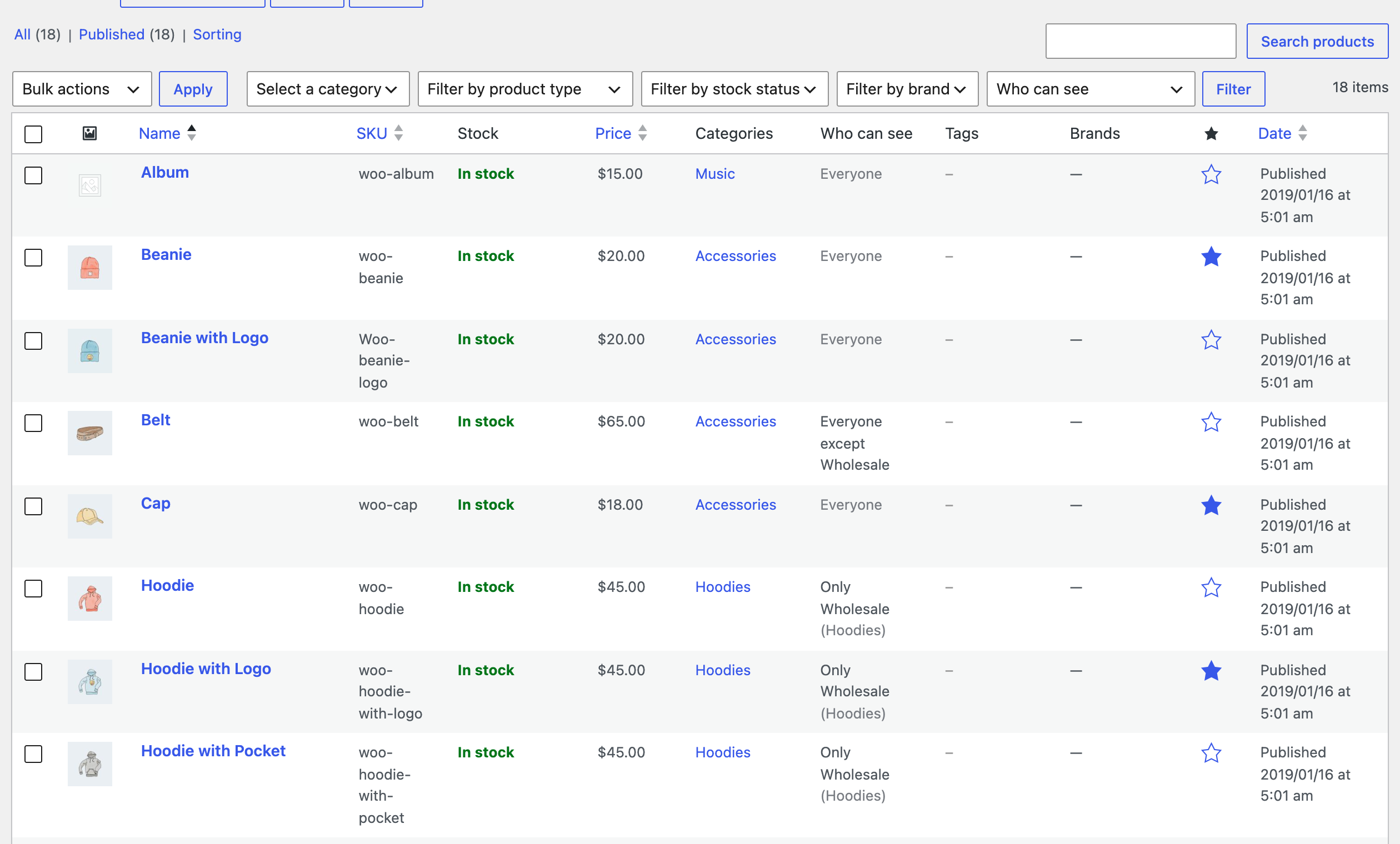
La liste des produits et la liste des catégories affichent une colonne Qui peut voir, et la liste des produits peut être filtrée dessus (tout le monde, restreint, masqué pour un rôle), ce qui permet de vérifier un grand catalogue sans ouvrir chaque produit.
Cache de pages
Une boutique fermée et des produits masqués dépendent de la personne connectée. Excluez la boutique du cache de pages pour les visiteurs, sinon le cache risque de servir à un visiteur une page conçue pour un client. Videz le cache après avoir modifié ces réglages.
Étape 10 : la taxe pour les rôles grossistes
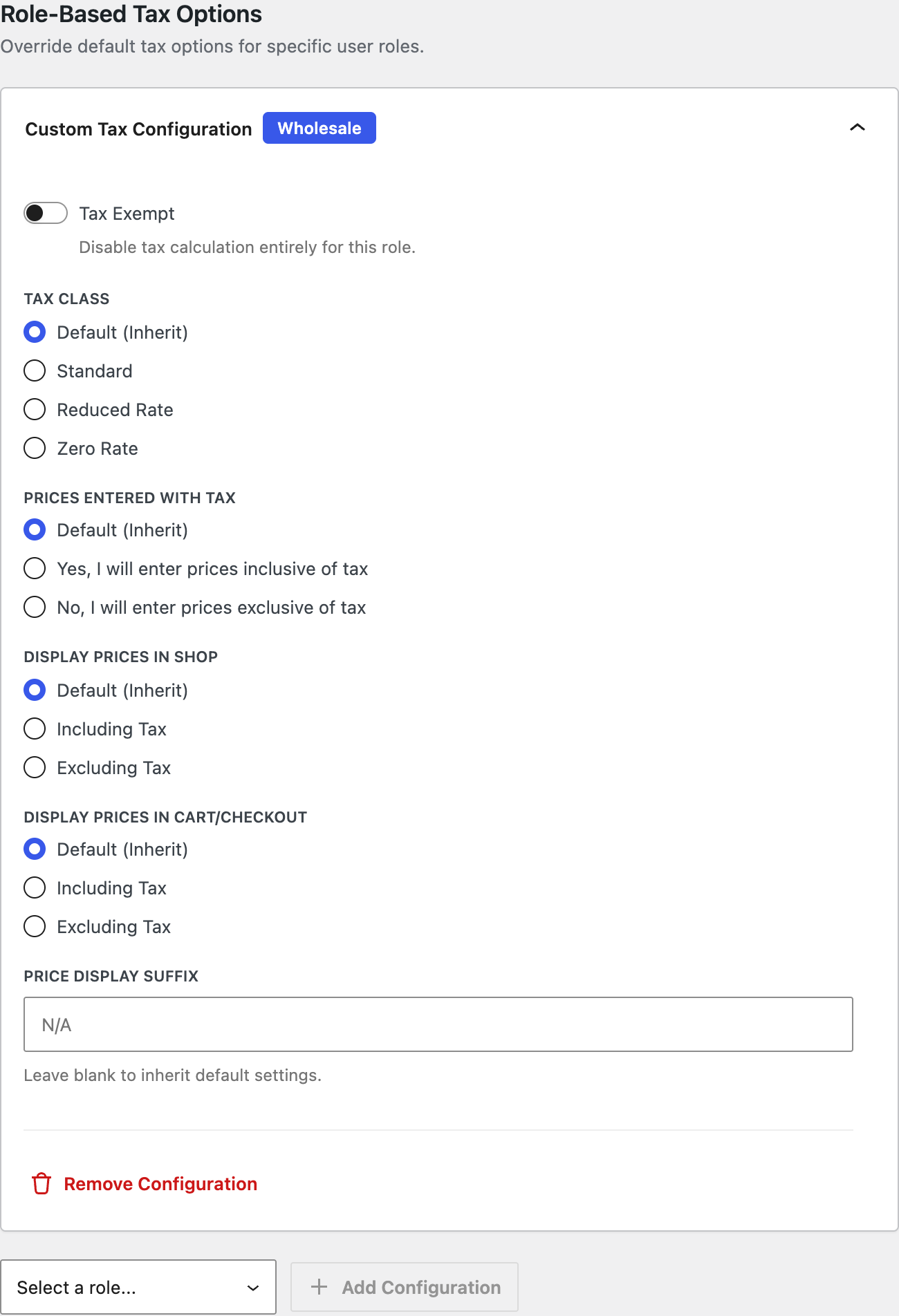
Les clients professionnels achètent souvent hors taxe ou veulent des prix nets. Allez dans WooCommerce → Réglages → Taxes, descendez jusqu’à Options fiscales basées sur les rôles, sélectionnez le rôle et cliquez sur Créer une configuration :
- Exonéré de taxe : aucune taxe n’est calculée pour le rôle.
- Classe fiscale : une autre classe pour le rôle.
- Prix saisis avec taxe, Afficher les prix en boutique et Afficher les prix dans le panier/à la caisse : montrent au rôle les prix nets alors que les clients de détail voient les prix TTC.
- Suffixe d’affichage des prix : par exemple « HT ».
Les règles de tarification globales et les règles de rôle ont aussi leur propre section Taxes, pour un statut fiscal ou une classe qui s’applique uniquement aux produits couverts par la règle.
Étape 11 : des devis pour les grosses commandes
Au-delà d’une certaine quantité, vous préférerez peut-être discuter avec le client. Créez un formulaire sous Paramètres → Demander un devis et rattachez-le à la règle de rôle (la liste déroulante Formulaire de demande de devis de l’étape 4) ou à une règle globale, pour que seuls les clients grossistes le voient. Les demandes arrivent sous WooCommerce → Demandes de devis et se convertissent en commandes en un clic. Les détails sont dans Demander un devis pour des commandes en gros.
Étape 12 : importer une liste de prix de gros
Les prix par rôle s’exportent et s’importent avec les outils CSV de WooCommerce, avec un jeu de colonnes par rôle, nommé d’après la clé du rôle : wholesale_tiered_price_pricing_type (flat ou percentage), wholesale_tiered_price_regular_price, wholesale_tiered_price_sale_price, wholesale_tiered_price_discount, wholesale_tiered_price_type (fixed ou percentage) et wholesale_tiered_price_fixed ou wholesale_tiered_price_percentage avec les niveaux sous forme de paires quantity:value. Exportez un produit qui a déjà un prix par rôle pour obtenir les en-têtes exacts. Le déroulement est le même que dans Importer la tarification échelonnée avec l’importateur WooCommerce.
Étape 13 : les commandes que vous créez vous-même
Les commandes par téléphone et par e-mail sont courantes en B2B. Quand vous créez une commande dans l’administration, choisissez le client grossiste et ajoutez les produits, puis cliquez sur Recalculez avec une tarification échelonnée sur l’écran de la commande : chaque ligne est tarifée avec les règles de ce client et une note de commande le consigne. Les règles de panier de l’étape 7 ne limitent pas ces commandes.
Testez avant le lancement
- Faites une demande avec une adresse e-mail de test sur la page d’inscription et approuvez-la depuis la file ; vérifiez que les quatre e-mails arrivent et que le compte a le rôle grossiste.
- Connectez-vous avec le compte de test dans une fenêtre de navigation privée et vérifiez une page produit, la grille de la boutique, le panier et la validation de commande : le prix de gros, les niveaux, le minimum et les modes de paiement que vous avez réservés au rôle doivent tous apparaître.
- Ajoutez au panier plus que le premier niveau et vérifiez le prix de la ligne et les totaux ; puis passez sous la commande minimum et vérifiez que l’avis bloque la validation de commande.
- Déconnectez-vous et vérifiez les mêmes pages en tant qu’invité : prix masqués, redirection vers la connexion de la boutique fermée et pages ouvertes, et que les produits et catégories réservés au gros ont disparu de la boutique, de la recherche et des menus.
- Videz votre cache de pages ; des pages en cache peuvent encore afficher les prix de détail aux utilisateurs connectés, ou la page d’un client à un visiteur, si le cache ne les exclut pas.
Dépannage
- Un client grossiste voit les prix de détail : l’utilisateur n’a pas le bon rôle, la règle est suspendue, ou la page provient d’un cache. Le mode débogage indique quelle règle le plugin a utilisée.
- La règle globale est ignorée sur certains produits : ces produits ont leurs propres règles et la règle globale privilégie les règles de produit. Modifiez ses Paramètres de priorité ou activez Donner la priorité aux règles de tarification globales.
- La page d’inscription affiche une note au lieu du formulaire : l’inscription grossiste est désactivée sous Paramètres → Vente en gros ; seuls les gestionnaires de boutique voient la note.
- Les e-mails de demande n’arrivent pas : vérifiez les quatre e-mails sous WooCommerce → Réglages → E-mails et l’envoi des e-mails de la boutique ; l’e-mail de nouvelle demande part vers le destinataire défini à cet endroit.
- Un client approuvé voit encore les prix de détail : le rôle grossiste n’a pas encore de prix : ajoutez une règle globale (étape 3) ou des prix par rôle sur les produits (étape 4).
- Les invités voient encore des prix à certains endroits : les blocs et widgets tiers qui affichent leur propre prix ne sont pas couverts par les options pour invités ; vérifiez les cartes produit du thème.
- Un produit masqué reste visible : vous êtes connecté en tant que gestionnaire de boutique, qui voit tout, ou la page provient d’un cache. Vérifiez dans une fenêtre privée en tant que visiteur ou client de détail.
- Les visiteurs voient encore les pages de la boutique fermée : un cache de pages leur a servi une copie faite pour un utilisateur connecté ou avant la fermeture de la boutique. Excluez la boutique du cache pour les visiteurs et videz le cache.
- Un mode de paiement ou de livraison réservé ne s’affiche pas pour le rôle : le client a un autre rôle sans accès, ou les règles propres au mode de livraison (un montant minimum pour la livraison gratuite, par exemple) ne sont pas remplies.
- Un code promo ne doit pas se cumuler avec les prix de gros : cochez Désactiver la tarification échelonnée sur le code promo ; les produits concernés sont alors facturés au prix normal tant que le code promo est appliqué.