
Premiers pas
Ce que fait Tiered Pricing Table
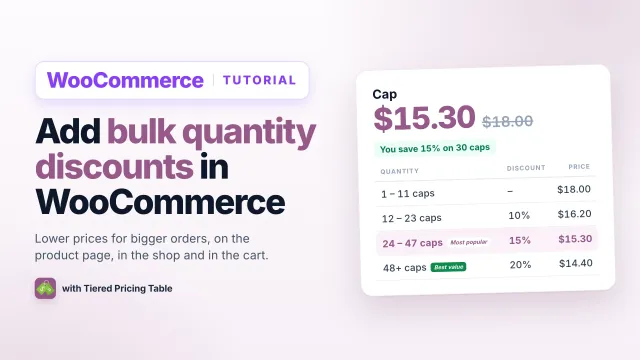
Facturez des prix différents selon la quantité achetée par un client. Vous définissez les niveaux ; l’extension les affiche sur la page produit, met à jour le prix, les totaux et les économies quand la quantité change, facture le bon prix dans le panier et à la commande, et affiche le prix le plus bas ou une fourchette de prix dans le catalogue.
Également inclus : quantités minimale, maximale et par pas, prix par rôle de client ou par client individuel, règles globales pour des catégories, des étiquettes, des marques ou des rôles, demande de devis, étiquettes de niveau comme « Meilleur rapport qualité-prix », et un module vente en gros avec inscription, boutique privée et règles de panier.
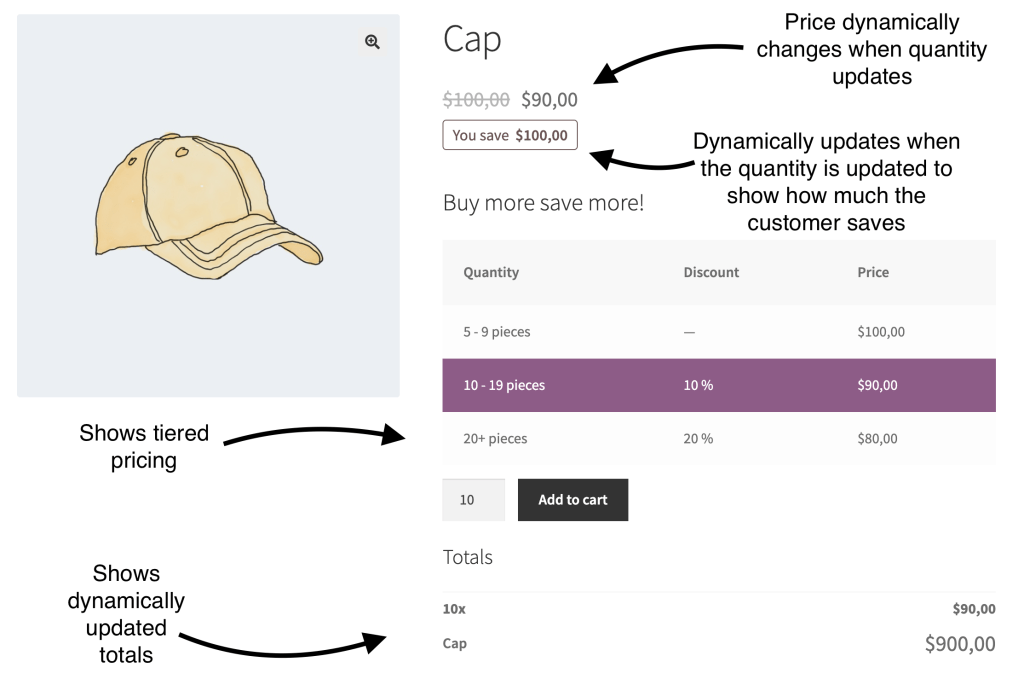
Comment fonctionnent les niveaux de prix
- Un niveau est une quantité et le prix (ou la remise) qui s’applique à partir de cette quantité jusqu’au niveau suivant.
- Les niveaux commencent à la quantité 2 ; la quantité 1 paie toujours le prix normal ou le prix promotionnel.
- Les règles fixes définissent le prix unitaire ; les règles en pourcentage définissent une remise sur le prix du produit ; les règles en montant retirent un montant du prix du produit par unité.
- Le niveau le plus élevé atteint par la quantité est utilisé : avec des niveaux à 10 et à 20, la quantité 15 reçoit le prix de 10+.
Démarrage rapide : votre premier prix échelonné
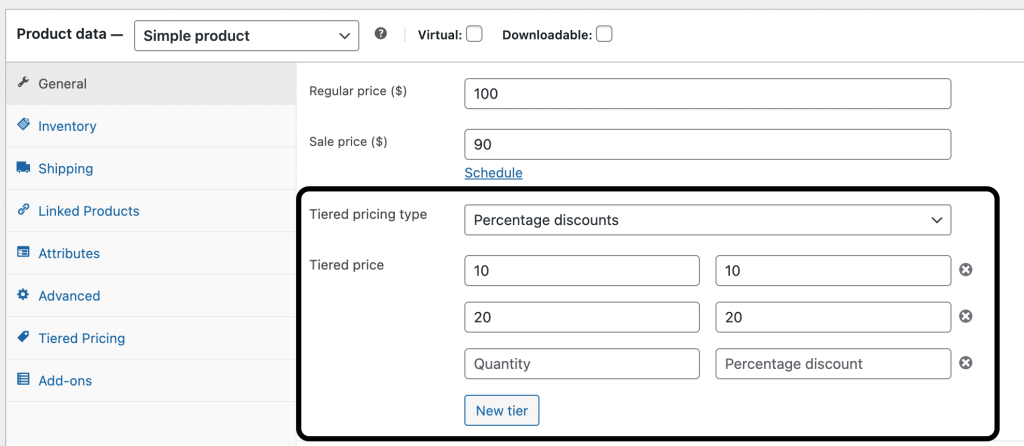
- Produits → Modifier → Général : sous le prix, choisissez un Type de tarification échelonnée et ajoutez des lignes (quantité et prix ou remise) avec Nouveau niveau. Les limites de quantité (minimum, maximum, pas) se trouvent juste sous les niveaux.
- Facultatif, dans l’onglet Tarification échelonnée : une mise en page et une étiquette d’unité pour ce produit, et des prix par rôle ou par client dans la section Prix des rôles et des clients.
- Mettre à jour. Le tableau apparaît au-dessus de Ajouter au panier et le prix suit la quantité.
Valeurs par défaut pour toute la boutique
L’apparence des niveaux (mise en page, couleurs, textes, emplacement, prix du catalogue) se règle une seule fois sous WooCommerce → Réglages → Tarification échelonnée. Les champs du produit ne déterminent que les prix.
Où trouver chaque chose
| Écran | Ce que vous y faites |
|---|---|
| Produits → Modifier → Général | Lignes de tarification échelonnée et limites de quantité (min / max / pas) pour le produit ou chaque variation |
| Produits → Modifier → Tarification échelonnée | Sections : produit variable (les niveaux et limites de quantité du produit parent, variation par défaut, tarification partagée, calcul du minimum), affichage (mise en page, étiquette d’unité), visibilité (qui peut voir le produit) et prix des rôles et des clients |
| WooCommerce → Règles de tarification | Règles globales pour de nombreux produits, rôles ou clients, avec priorité, planification et statut |
| WooCommerce → Réglages → Tarification échelonnée | Général (Affichage des prix, Calcul des prix), Insignes et étiquettes, Demander un devis, Vente en gros, Intégrations, Multidevise, Product Addons, Avancé (Modules, Gestion des rôles, Test de tarification, Cache, Débogage, Nettoyage des données) |
| WooCommerce → Demandes de compte grossiste | Demandes de compte grossiste à approuver ou à rejeter |
| Produits → Catégories → Modifier | Qui peut voir la catégorie (boutique privée) |
| WooCommerce → Demandes de devis | Devis envoyés |
| WooCommerce → Réglages → Taxes | Réglages de taxes par rôle |
Règles de tarification
Règles fixes, en pourcentage et en montant
Les règles fixes définissent un prix unitaire par niveau. Les règles en pourcentage définissent une remise sur le prix du produit (sur le prix promotionnel s’il y en a un ; passez au prix normal dans Réglages → Général → Calcul des prix). Les règles en montant retirent un montant du prix du produit par unité et partent du même prix que les règles en pourcentage ; un niveau ne descend jamais sous zéro. Les trois exemples ci-dessous donnent 1–9 = $100, 10–19 = $90, 20+ = $80 : fixe 10:90, 20:80, pourcentage 10:10, 20:20, montant 10:10, 20:20.
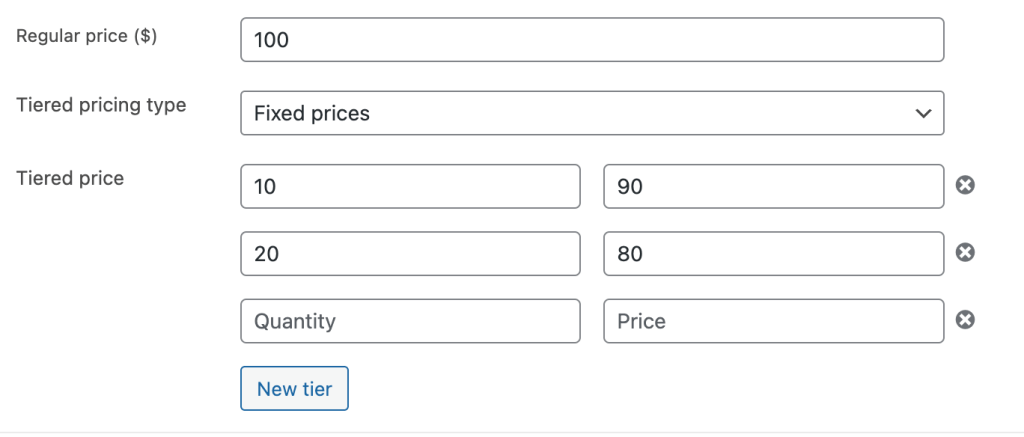
À noter
Ne saisissez jamais le prix normal comme niveau : les niveaux commencent à la quantité 2.
Minimum, maximum et pas de quantité
À définir sous les niveaux dans l’onglet Général (pour un produit variable, dans la section Produit variable de l’onglet Tarification échelonnée), et dans chaque règle de rôle, de client et globale :
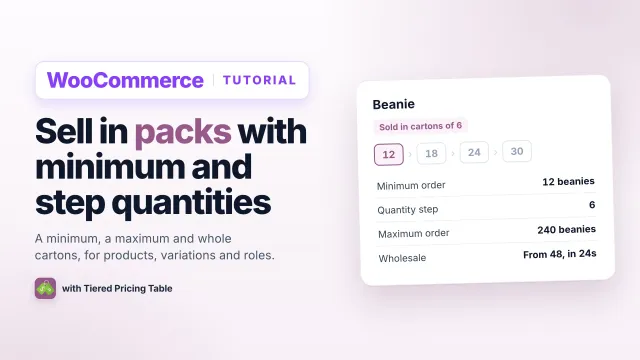
- Minimum : le champ de quantité commence à cette valeur et les quantités inférieures sont refusées.
- Maximum : le champ de quantité est plafonné et vérifié à l’ajout au panier et à la mise à jour du panier.
- Par lots de (pas) : multiples uniquement (10, 20, 30 …).
Avec un minimum de 10 et des niveaux 10–19 = $100, 20–49 = $90, 50+ = $80, saisissez : prix normal $100, minimum 10, niveaux 20 = $90 et 50 = $80.
Mix & Match permet d’appliquer le minimum à la somme de toutes les variations présentes dans le panier : par produit sous Calculer la quantité minimale par dans la section Produit variable, ou pour tous les produits dans Réglages → Général → Calcul des prix.
Produits variables
- Chaque variation a ses propres lignes de tarification échelonnée et son propre minimum.
- Les règles du parent (onglet Tarification échelonnée) s’appliquent aux variations qui n’ont pas de règles propres.
- La section Produit variable de l’onglet Tarification échelonnée contient les niveaux et les limites de quantité du parent, la variation par défaut, dont le tableau s’affiche avant que les attributs ne soient sélectionnés ; Prix partagés entre les variations, pour que le tableau ne se recharge jamais quand les attributs changent (nécessite une variation par défaut) ; et la façon dont la quantité minimale est comptée entre les variations.
Options d’affichage par produit
La section Affichage de l’onglet Tarification échelonnée : une mise en page pour ce produit seulement et une étiquette d’unité (« bouteille / bouteilles ») à côté des quantités. Vide signifie les réglages globaux.
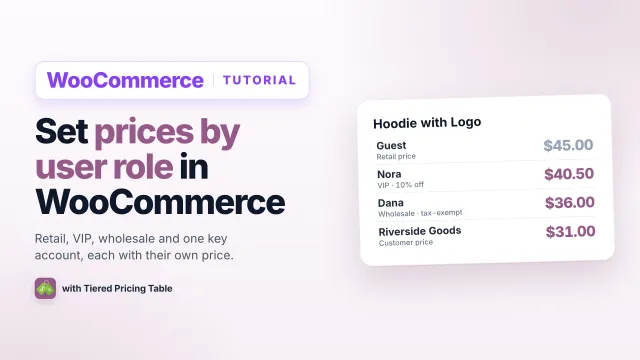
Tarification par rôle
Onglet Tarification échelonnée → section Prix des rôles et des clients → choisissez un rôle dans le champ de recherche → Ajouter. La règle apparaît sous forme de ligne avec un résumé d’une ligne ; Modifier ouvre son formulaire. Une règle de rôle peut définir un prix de base (prix normaux ou promotionnels fixes, ou une remise en pourcentage), un minimum, un maximum et un pas, des règles de tarification échelonnée, ainsi qu’un statut et une classe de taxe. Les champs vides conservent les valeurs du produit.
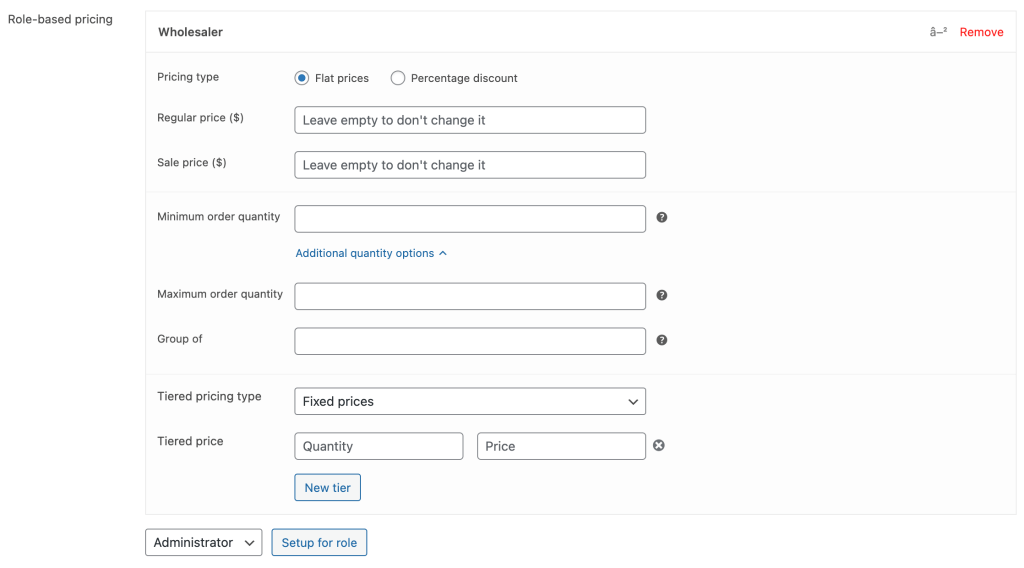
Une règle de rôle remplace la tarification du produit pour les clients ayant ce rôle ; le premier rôle correspondant l’emporte. Disponible aussi sur les variations et dans les règles globales, et exportable en CSV (voir Import et export). Invités (non connectés) figure dans la liste avec les rôles, de sorte que les visiteurs non connectés peuvent avoir un prix à eux.
Tarification par client
Même section, mêmes champs, pour un seul client : saisissez un nom ou un e-mail dans le champ de recherche, choisissez le client → Ajouter. Une règle de client l’emporte sur la règle de rôle, ce qui en fait l’endroit idéal pour les prix négociés.
Règles de tarification globales
WooCommerce → Règles de tarification → Ajouter applique une même tarification à de nombreux produits à la fois.
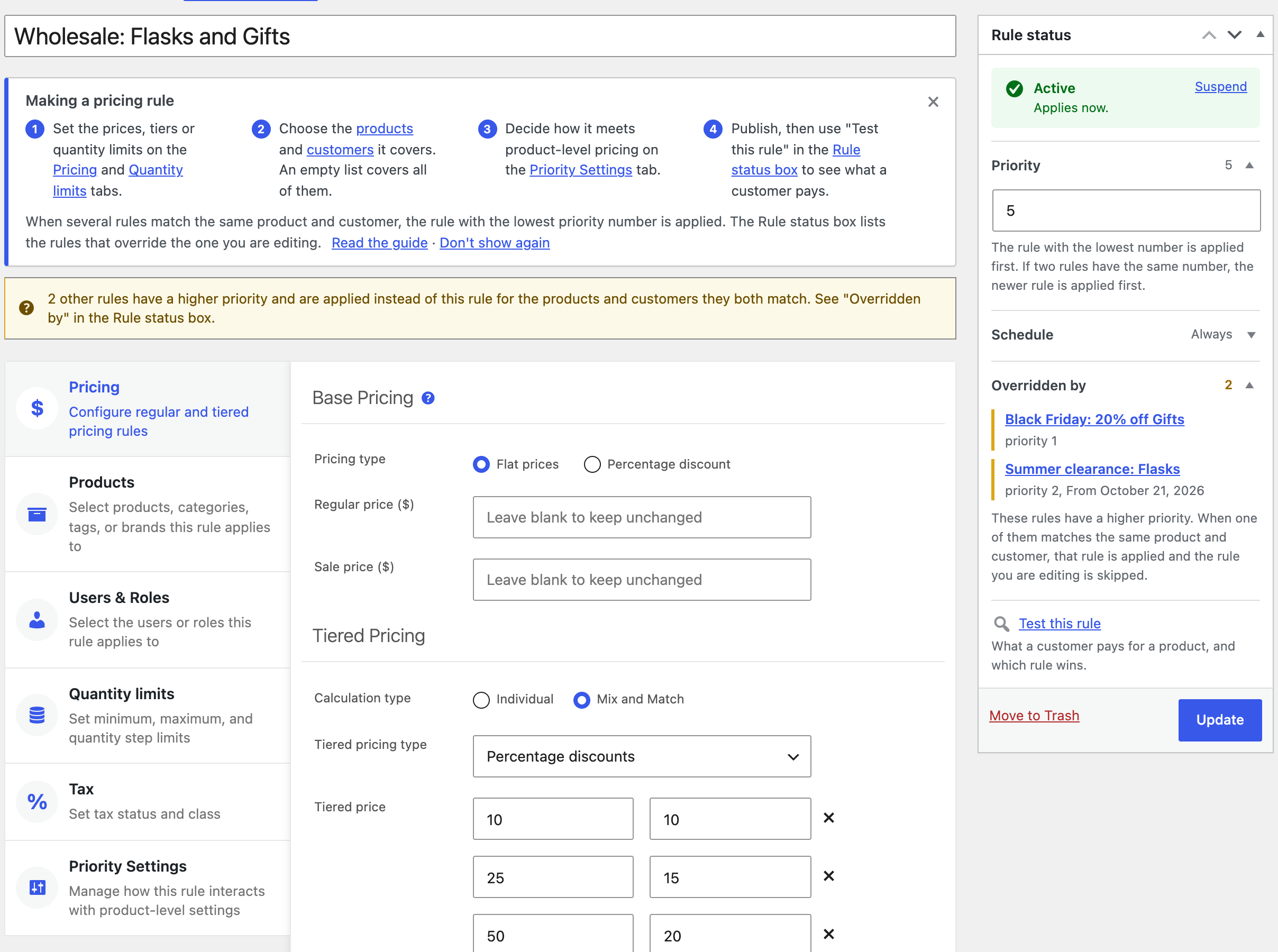
| Onglet | Ce que vous définissez |
|---|---|
| Type de règle (dans la boîte Statut de la règle) | Prix des produits (par défaut : les onglets ci-dessous) ou Règle de panier (une remise sur le panier à partir d’un sous-total ou d’un nombre d’articles, la livraison gratuite et une commande minimum, voir Règles de panier) |
| Tarification | Remplacement du prix de base (fixe ou en %), niveaux, et Comptage des quantités : Par produit, ou Sur tous les produits de cette règle (mix and match : les quantités de chaque produit concerné sont additionnées) |
| Produits | Catégories, étiquettes, marques, produits, plus les exclusions. Vide = tous les produits. Inclure les sous-catégories couvre les sous-catégories des catégories sélectionnées (et exclues) |
| Utilisateurs et rôles | Rôles et clients à inclure ou à exclure. Vide = tout le monde. Invités (non connectés) figure dans la liste avec les rôles |
| Limites de quantité | Min, max, pas, minimum mix & match |
| Taxes | Statut et classe de taxe pour les produits correspondants (gratuit) |
| Priorité sur les produits | Ce qui se passe quand un produit a sa propre tarification en plus de la règle (voir Quelle règle l’emporte ?) |
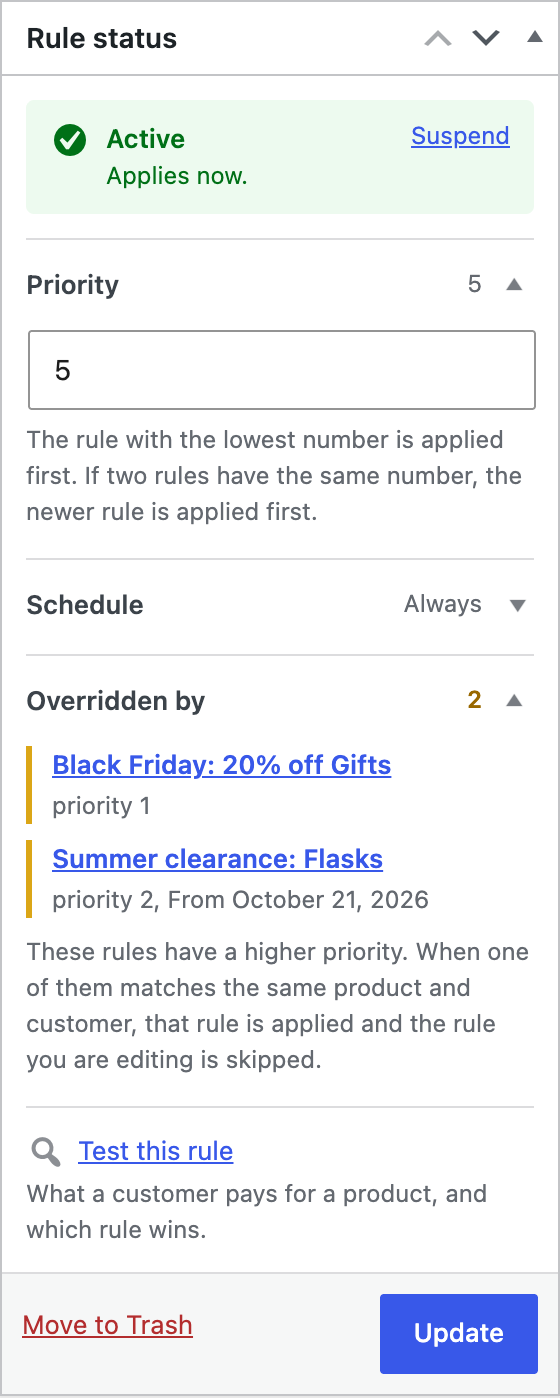
La boîte Statut de la règle à droite remplace la boîte Publier : le statut avec sa raison, Suspendre / Réactiver, le numéro de Priorité, les dates de début et de fin facultatives, les règles qui remplacent celle-ci et Tester cette règle.
Règles de panier
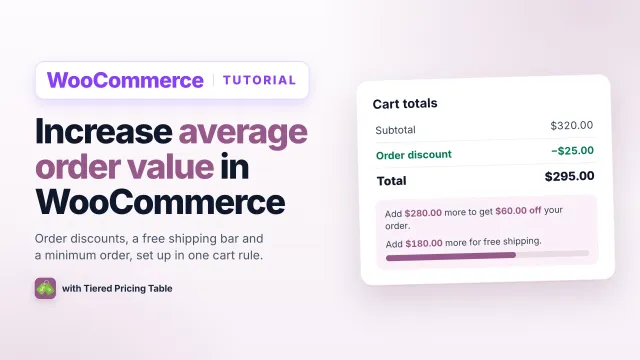
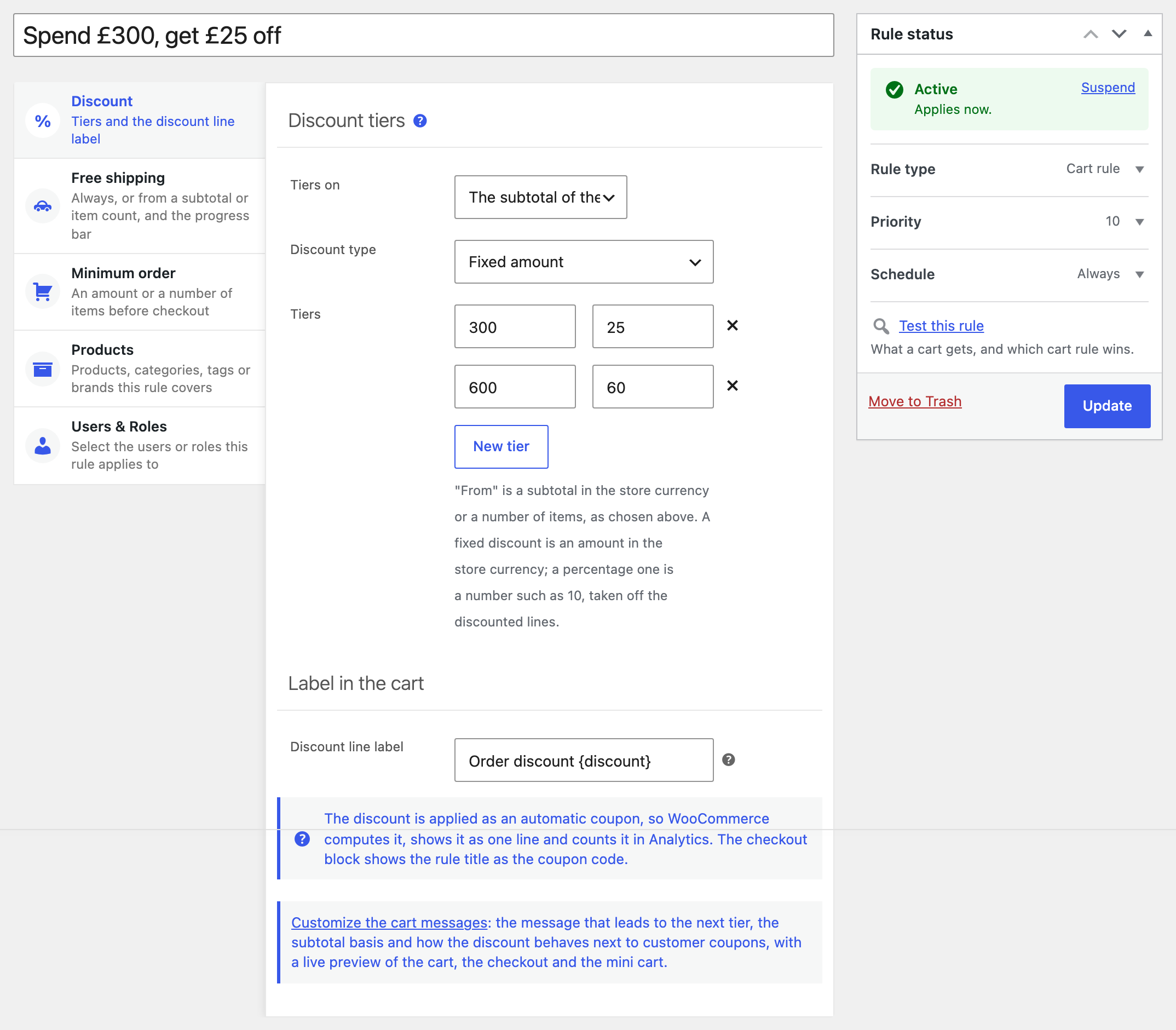
Une règle de panier agit sur le panier dans son ensemble au lieu de fixer le prix des produits : une remise dès que le panier atteint un niveau, par exemple 5 % à partir d’un sous-total de 200, 10 % à partir de 400 et 15 % à partir de 600, en plus des prix unitaires échelonnés que les lignes ont déjà ; et une commande minimum que le panier doit atteindre avant de passer à la validation. La version gratuite offre un montant fixe de remise ; les remises en pourcentage et la commande minimum sont premium.
| Onglet | Ce que vous définissez |
|---|---|
| Remise | Niveaux selon le sous-total des lignes prises en compte ou leur nombre d’articles, le type de remise (un montant fixe de remise, ou un pourcentage des lignes remisées en premium), les niveaux (à partir de → remise ; le niveau le plus élevé atteint est utilisé) et l’étiquette de la ligne de remise, avec les variables {discount} et {threshold} |
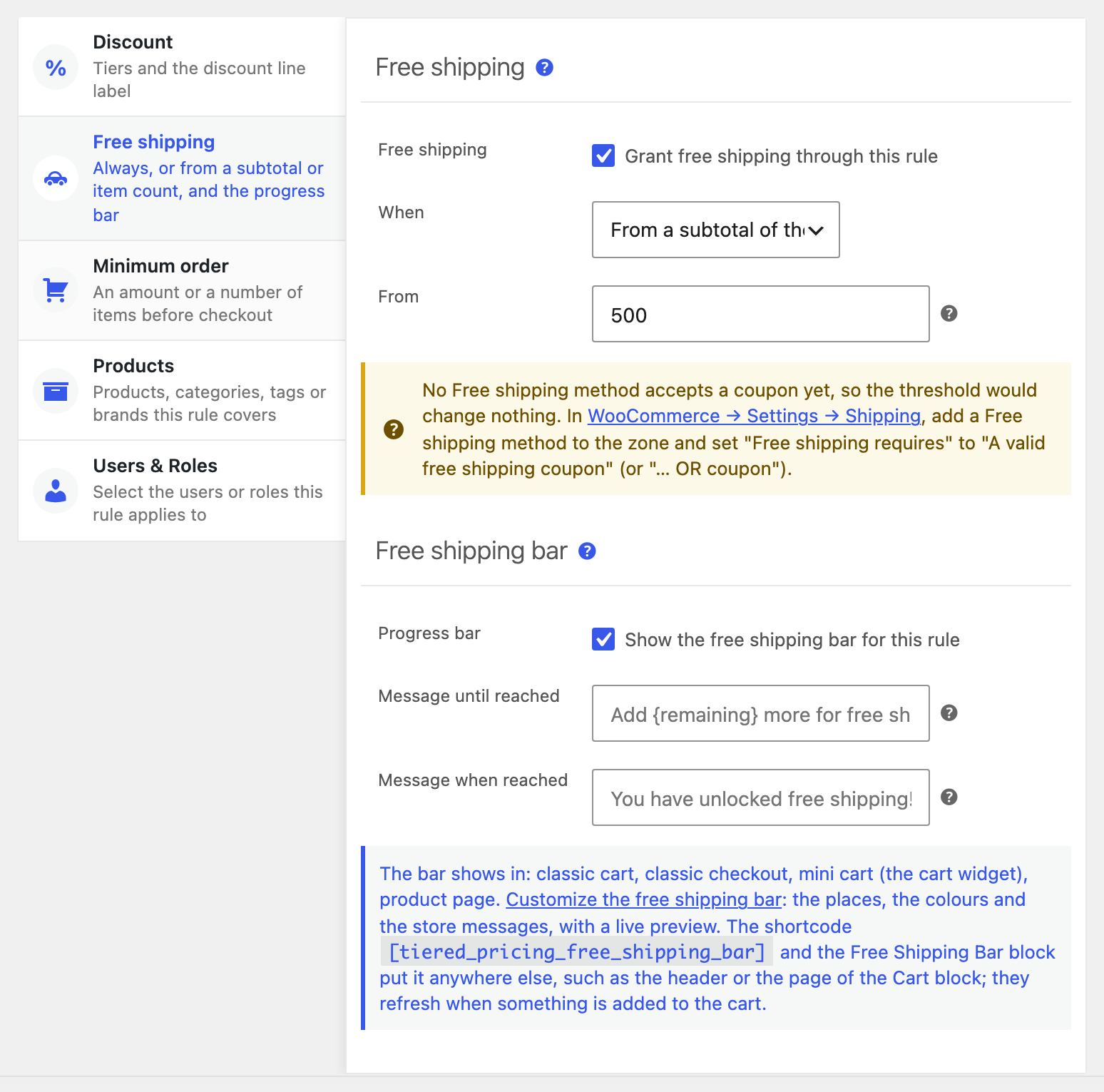
| Livraison gratuite | Accorder la livraison gratuite (cochez la case, puis choisissez : sur chaque commande concernée par la règle, ou à partir d’un sous-total ou d’un nombre d’articles des lignes prises en compte ; la règle ne fait qu’ajouter la livraison gratuite et ne retire jamais ce que les réglages de livraison accordent) et la barre de livraison gratuite (premium) : activez-la, puis donnez à la règle son propre Message avant le seuil ({remaining}, {threshold}, {progress}) et son propre Message une fois le seuil atteint ({threshold}), ou laissez-les vides pour utiliser les messages de la boutique |
| Commande minimum | Un montant et/ou un nombre d’articles que les lignes prises en compte doivent atteindre avant de pouvoir passer la commande (premium) |
| Produits | Comme pour les règles de produit ; pour une règle de panier, ces listes définissent le périmètre : seules les lignes correspondantes comptent pour les niveaux et le minimum, et seules elles sont remisées. Des listes vides prennent en compte tout le panier |
| Utilisateurs et rôles | Comme pour les règles de produit : qui reçoit la remise et doit respecter le minimum |
Comment cela fonctionne dans la boutique :
- Le sous-total est calculé après les prix échelonnés, avant la livraison. Qu’il inclue ou non les taxes dépend du réglage d’affichage des taxes du panier, ou d’un choix fixe sur la page de réglages des règles de panier (Base du sous-total).
- La remise est appliquée comme un code promo automatique : elle apparaît donc sur une ligne avec son étiquette dans le panier, à la commande et dans les e-mails, et WooCommerce Analytics la compte sous Codes promo. La livraison gratuite repose sur ce même code : une méthode Livraison gratuite de WooCommerce dont l’option La livraison gratuite nécessite est réglée sur Un code promo de livraison gratuite valide (ou … OU un code promo) devient disponible ; l’onglet Livraison gratuite indique quelles zones sont configurées ainsi. Les clients ne peuvent pas le retirer ; il apparaît et disparaît quand le sous-total franchit un niveau. Le bloc Commande affiche le titre de la règle comme code promo.
- Une seule remise de panier par panier. Lorsque plusieurs règles de panier correspondent à un client, c’est le numéro de priorité le plus bas qui s’applique, et une règle sans aucune ligne prise en compte dans le panier est ignorée. Les règles de produit et les règles de panier ne sont jamais en concurrence.
- Chaque minimum compte. La commande minimum de chaque règle de panier qui correspond au client (et qui prend en compte une ligne du panier) doit être respectée ; le panier et la commande, classiques et en blocs, bloquent la commande tant qu’elle ne l’est pas. Les deux messages acceptent
{minimum},{subtotal}et{count}et se trouvent sur la page de réglages des règles de panier. - Un code promo client se cumule par défaut avec la remise de panier (Conserver la remise avec les coupons des clients sur la page de réglages des règles de panier) ; un code promo à usage individuel la remplace toujours.
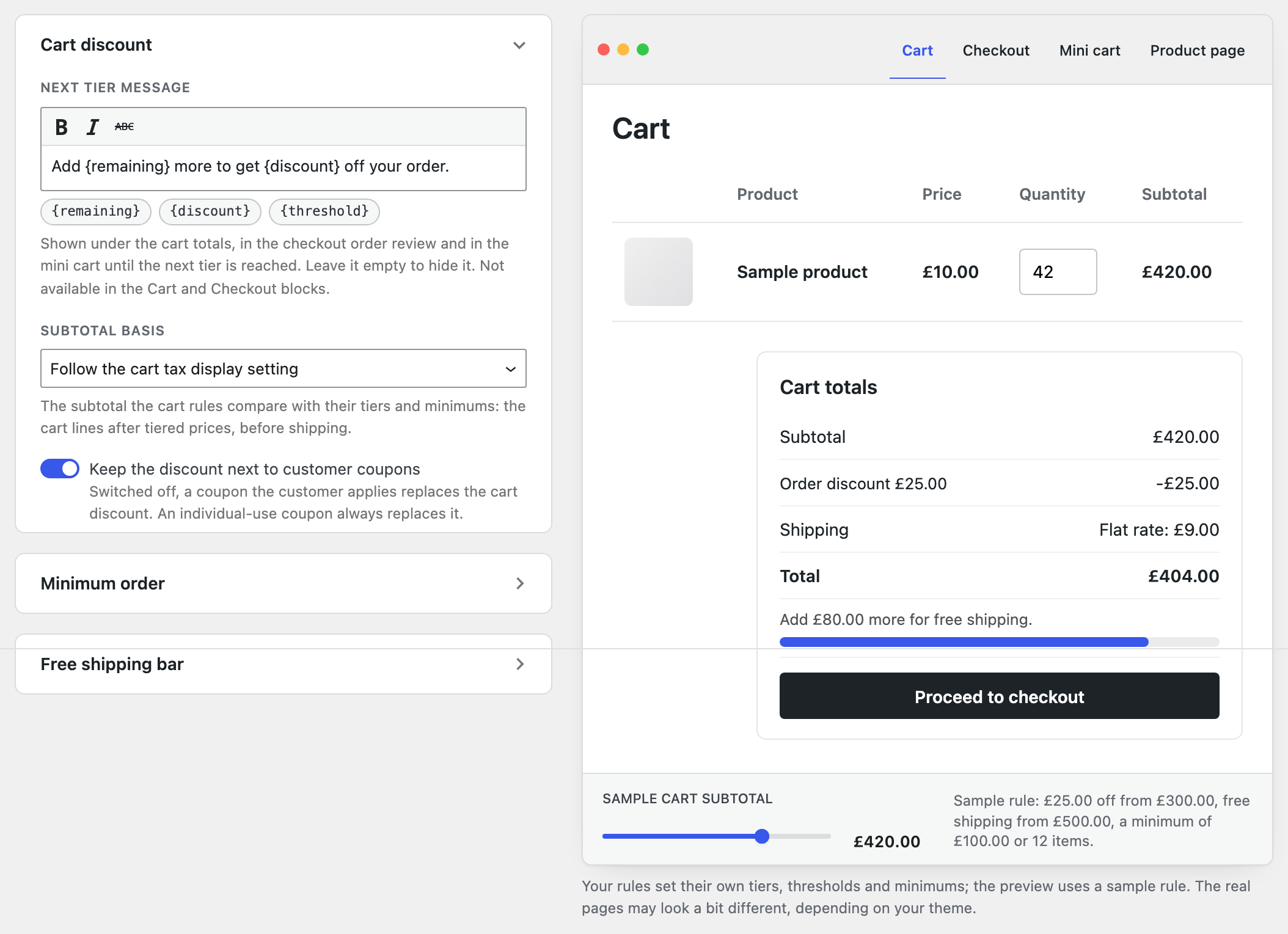
- L’incitation (« Ajoutez {remaining} de plus pour obtenir {discount} de remise sur votre commande. ») s’affiche sous les totaux du panier classique, dans le récapitulatif de commande de la validation classique et dans le mini-panier jusqu’à ce que le niveau le plus élevé soit atteint ; modifiez-la ou videz-la sur la page de réglages des règles de panier. Les blocs Panier et Commande affichent la ligne de remise mais pas l’incitation.
- La barre de livraison gratuite (premium) est une barre de progression vers le seuil de livraison gratuite de la règle (« Ajoutez $40.00 de plus pour la livraison gratuite. »), puis un message une fois le seuil atteint. Elle suit la règle dont relève le panier : une règle sans barre n’en affiche donc aucune, même si une règle de priorité plus basse en a une ; avec un panier vide, elle affiche à zéro la première règle qui concerne le visiteur. L’endroit où elle s’affiche se règle sur la page de réglages des règles de panier (Où l’afficher) : par défaut, les totaux du panier classique, le récapitulatif de commande de la validation classique et le mini-panier, ainsi que la page produit au-dessus du formulaire d’ajout au panier. Le shortcode
[tiered_pricing_free_shipping_bar]et le bloc Free Shipping Bar la placent n’importe où ailleurs, par exemple dans l’en-tête ou sur la page du bloc Panier ; ces copies se rafraîchissent quand quelque chose est ajouté au panier. Cette même page contient les messages de la boutique, les deux couleurs (avant le seuil, seuil atteint) et la hauteur. - La page de réglages des règles de panier est l’endroit où se trouvent ces options valables pour toute la boutique : elle n’apparaît parmi les sections de réglages que lorsqu’elle est ouverte, mais elle est à un clic de là où elles comptent. Ouvrez-la avec Réglages des règles de panier à côté de Ajouter une règle de tarification dans la liste des règles, ou avec les liens Personnaliser les messages du panier, Modifier les messages de commande minimum et Personnaliser la barre de livraison gratuite dans les onglets d’une règle de panier. Les options sont à gauche, un panier exemple à droite : passez du panier à la commande, au mini-panier et à une page produit, et déplacez le curseur Sous-total du panier exemple pour voir la ligne de remise, le message du niveau suivant, les avis de commande minimum et la barre de livraison gratuite changer comme dans le panier d’un client. Les modifications s’affichent aussitôt dans l’aperçu ; Enregistrer les modifications les enregistre.
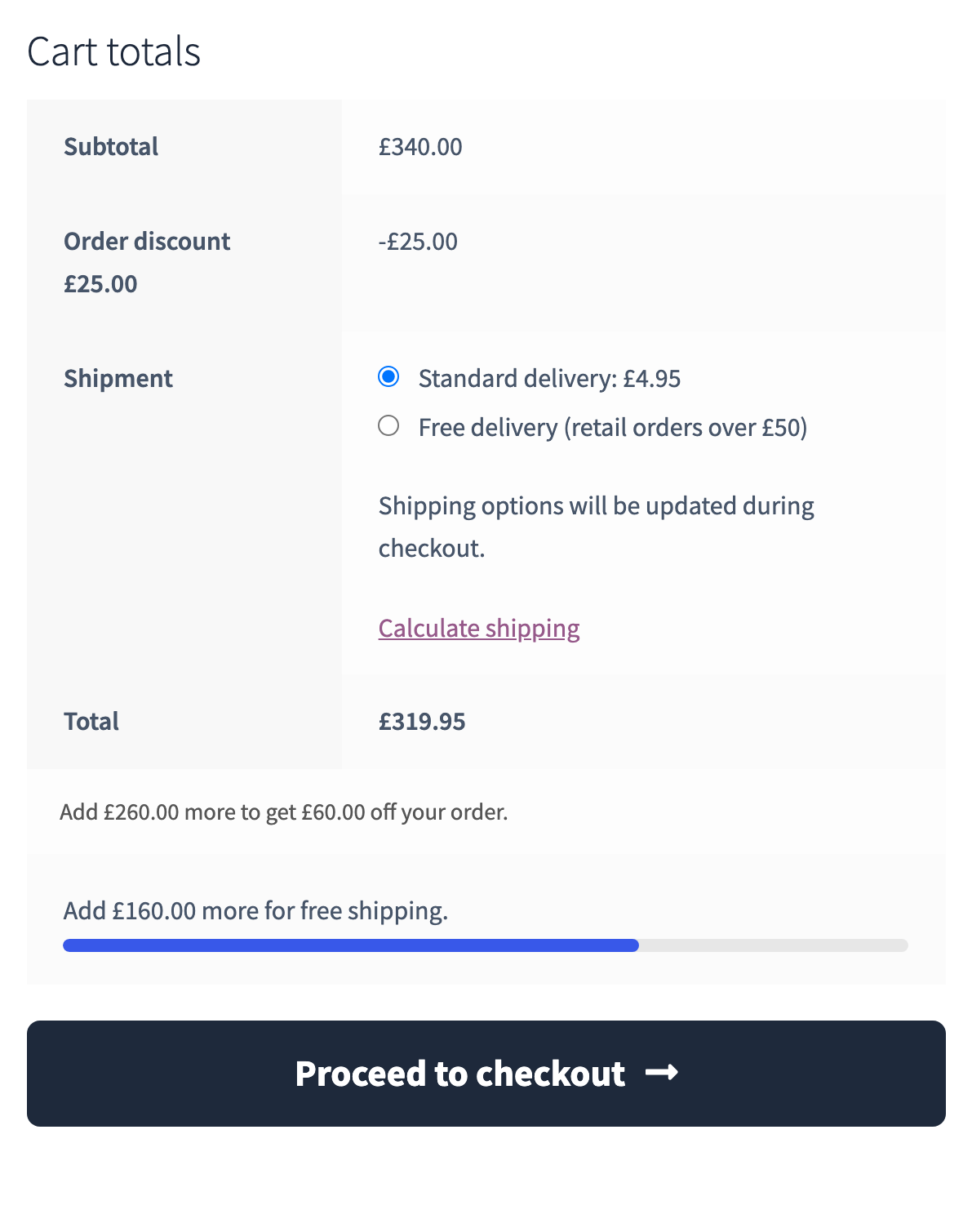
Dans la liste des règles, chaque règle affiche son type dès que la boutique possède les deux types, et la liste se filtre par type. Sur la toute première règle de tarification de la boutique, une astuce au niveau du type de règle explique les deux types.
Priorité, planification et statut
- Une règle par produit et par client. Lorsque plusieurs règles correspondent, le numéro de priorité le plus bas est appliqué (à numéro égal : la règle la plus récente). Les nouvelles règles commencent à 10 ; donnez un numéro bas aux campagnes et un numéro élevé à la règle de repli valable pour toute la boutique.
- Remplacée par liste les règles de priorité supérieure qui retirent des produits et des clients à la règle que vous modifiez ; la liste affiche Remplacée par N règles.
- Planification : une date de début, une date de fin ou les deux, en jours entiers dans le fuseau horaire du site. En dehors de cette période, la règle est ignorée.
- Statut : Active, Planifiée, Expirée, Suspendue, Ignorée (la règle ne change rien : aucun prix ni remise de son type de tarification, ni niveaux, limites ou taxes ; pour une règle de panier, ni niveaux, ni livraison gratuite, ni minimum) ou Brouillon. Les liens au-dessus de la liste des règles filtrent par statut ; les règles peuvent aussi être suspendues, dupliquées et testées depuis la ligne.
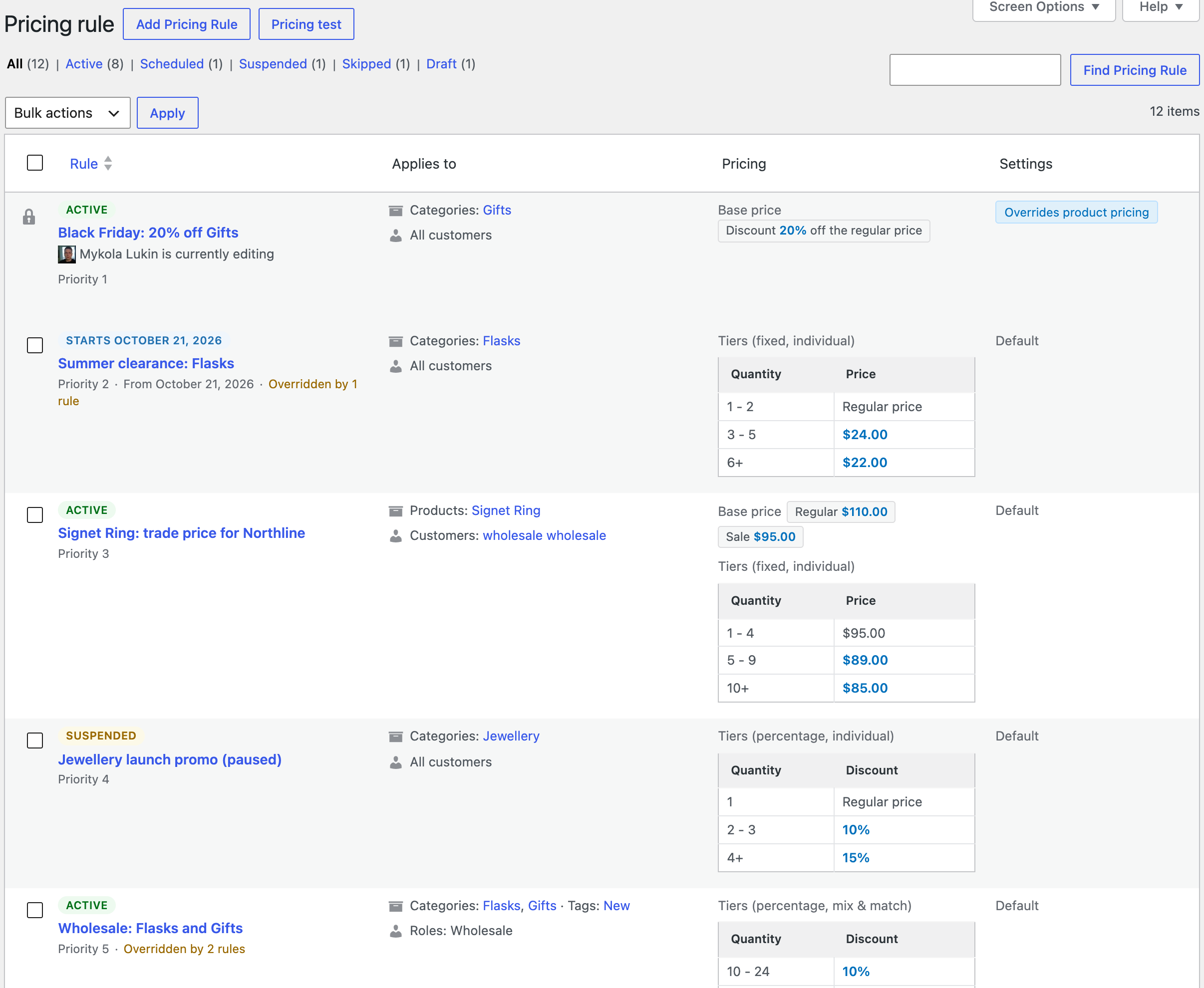
Quelle règle l’emporte ?
- Règles de produit : les niveaux, le prix de base et les limites du produit ou de la variation.
- Une règle de rôle les remplace pour les clients ayant ce rôle.
- Une règle de client remplace les deux pour ce client.
- Une règle globale s’applique par-dessus selon son onglet Priorité sur les produits : Conserver les réglages du produit (la règle n’est utilisée que si le produit n’a aucun réglage propre), Cette règle les remplace (l’emporte toujours), Choisir réglage par réglage (séparément pour les prix de base, les niveaux et les limites de quantité) ou Suivre la valeur par défaut de la boutique, qui correspond à Donner la priorité aux règles de tarification globales dans Calcul des prix. Parmi les règles globales, c’est le numéro de priorité le plus bas qui s’applique.
Astuce
Vous ne savez pas ce qui s’est appliqué ? Lancez le Test de tarification, ou activez le Mode débogage pour voir la source de la tarification sous le tableau et dans le panier.
Réglages du calcul des prix
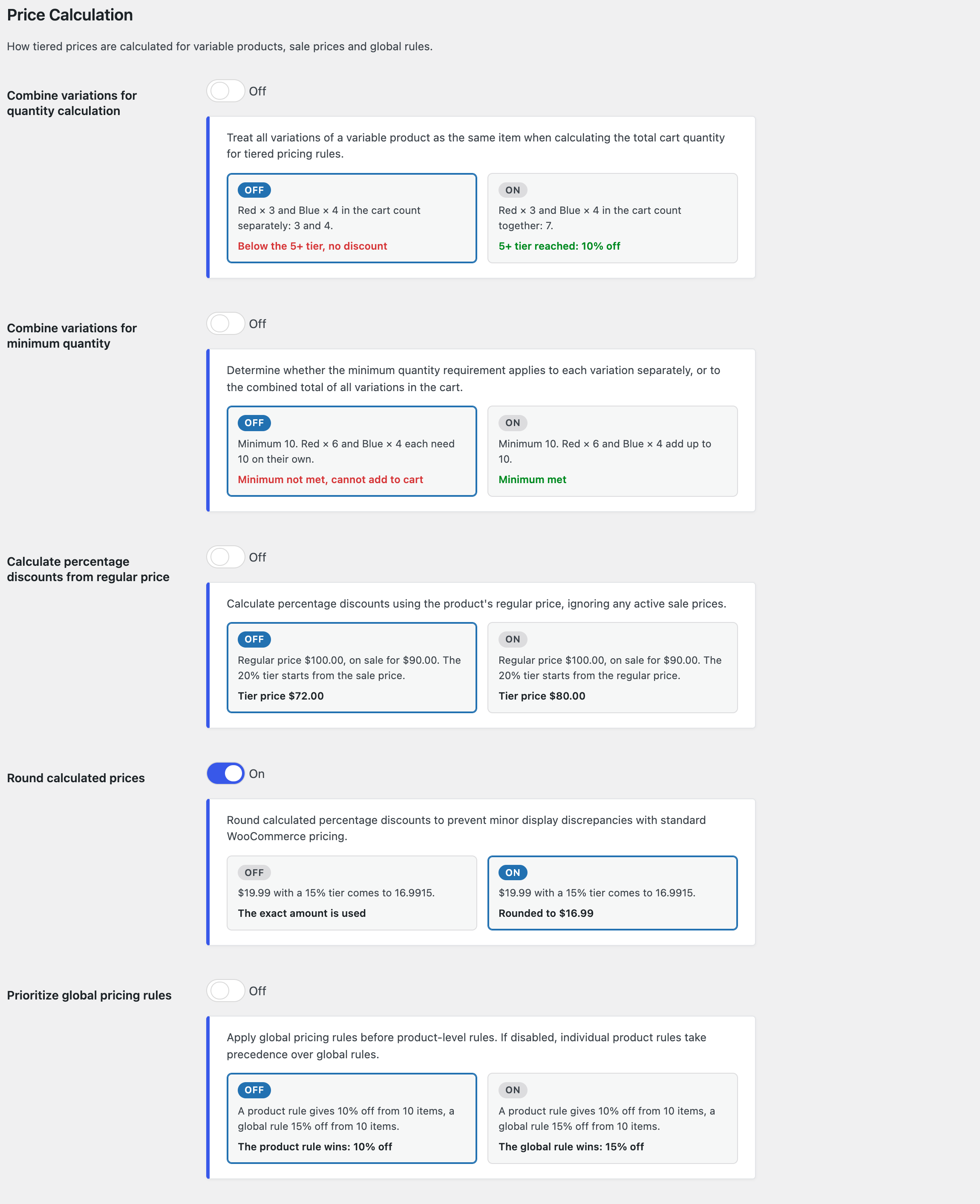
Réglages → Général → Calcul des prix, chaque interrupteur avec un exemple Désactivé / Activé :
- Combiner les variations pour le calcul de la quantité : les variations d’un même produit comptent comme un seul article pour la quantité du niveau.
- Combiner les variations pour la quantité minimale : le minimum s’applique à la somme de toutes les variations présentes dans le panier.
- Calculer le pourcentage de réduction par rapport au prix régulier : les niveaux en pourcentage et en montant partent du prix normal, même pendant une promotion.
- Arrondir les prix calculés : les prix des niveaux sont arrondis au nombre de décimales de la boutique.
- Donner la priorité aux règles de tarification globales : une règle globale correspondante l’emporte sur les règles propres du produit.
Page produit
Tout ce que le client voit sur la page produit se règle sous Réglages → Général → Affichage des prix.
Le configurateur de mise en page
Affichage des prix est un éditeur visuel : les options à gauche, un aperçu en direct de la page produit, de la grille boutique ou du panier à droite. Trois onglets couvrent la boutique : Page produit, Pages boutique et catégorie et Panier et validation de commande. Rien n’est enregistré tant que vous n’avez pas cliqué sur Enregistrer les modifications.
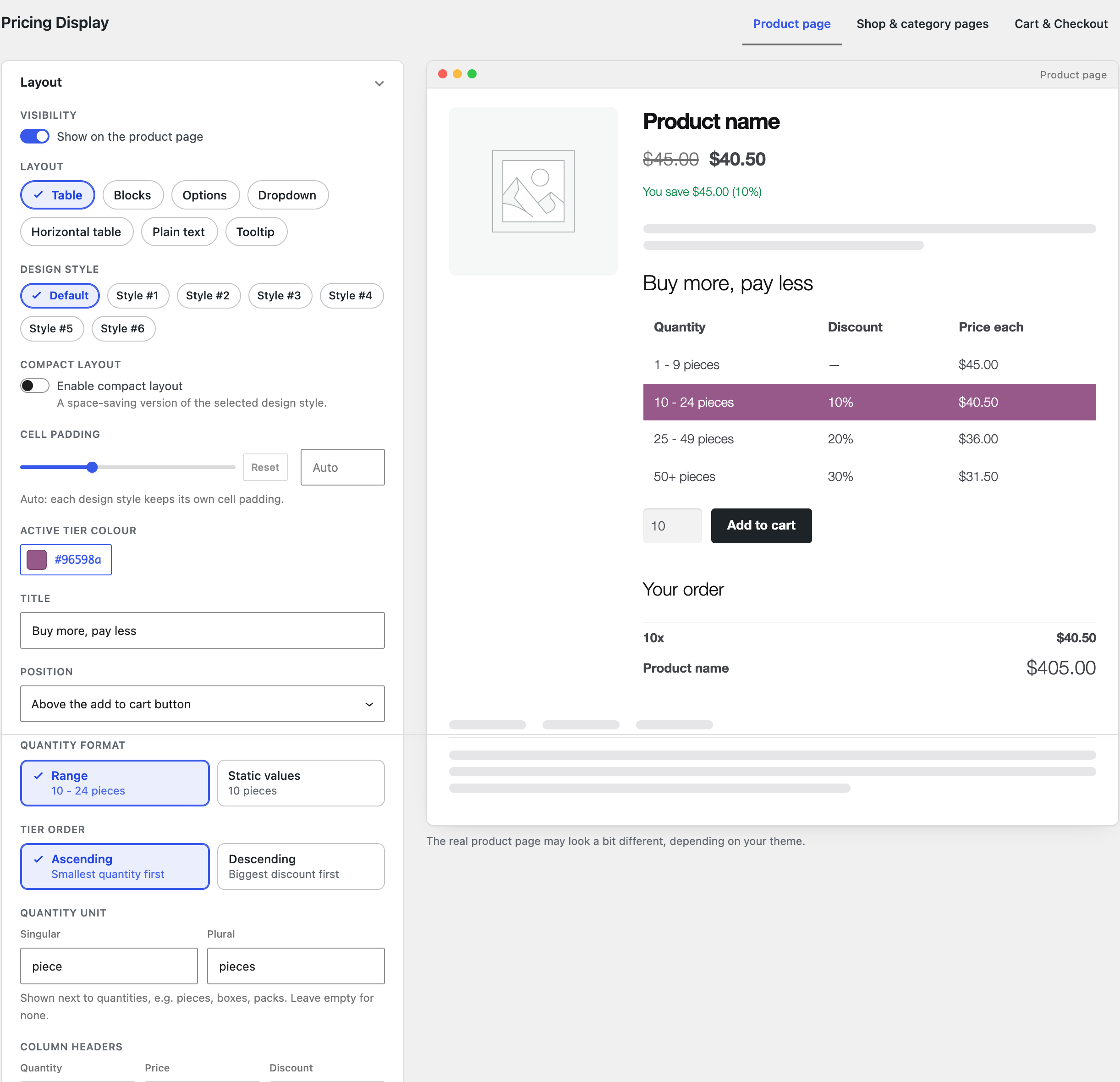
Réglages classiques
Désactivez Configurateur de mise en page sous Réglages → Avancé → Modules pour obtenir à la place les lignes de réglages classiques ; les deux modifient les mêmes options.
Mises en page et styles visuels
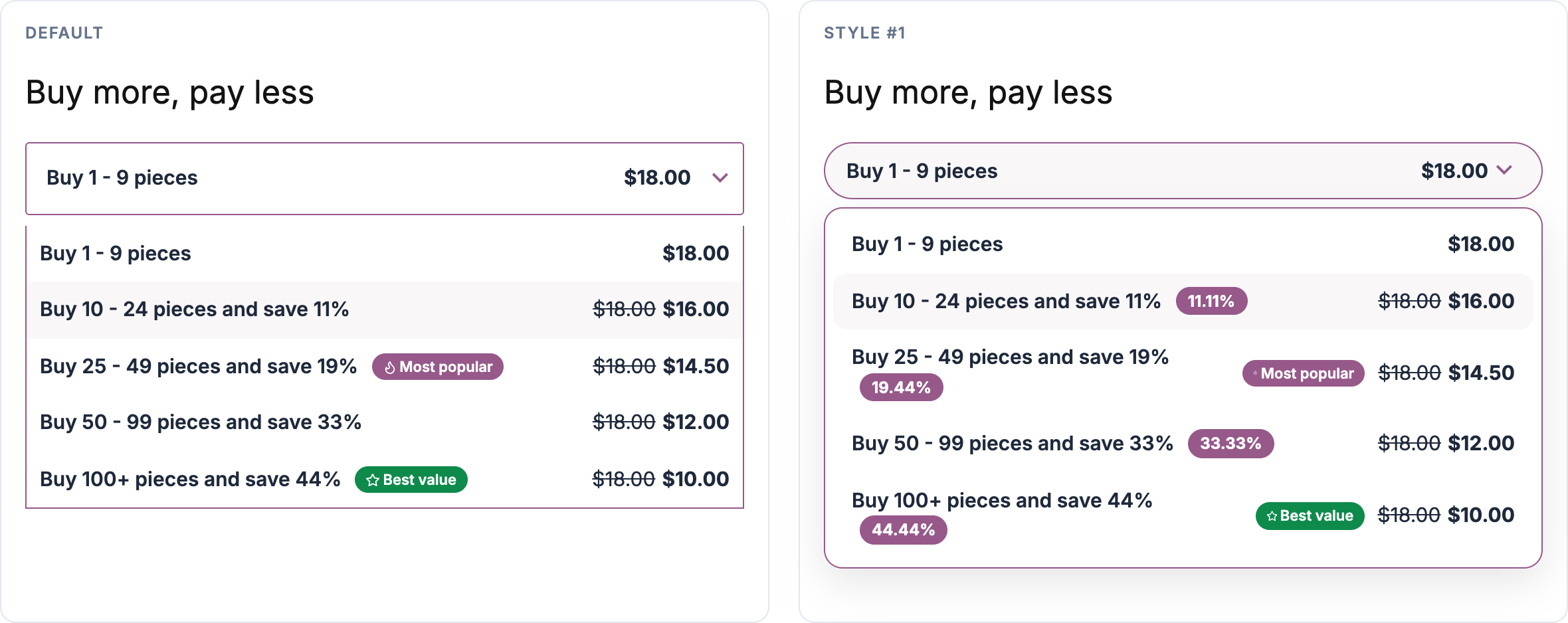
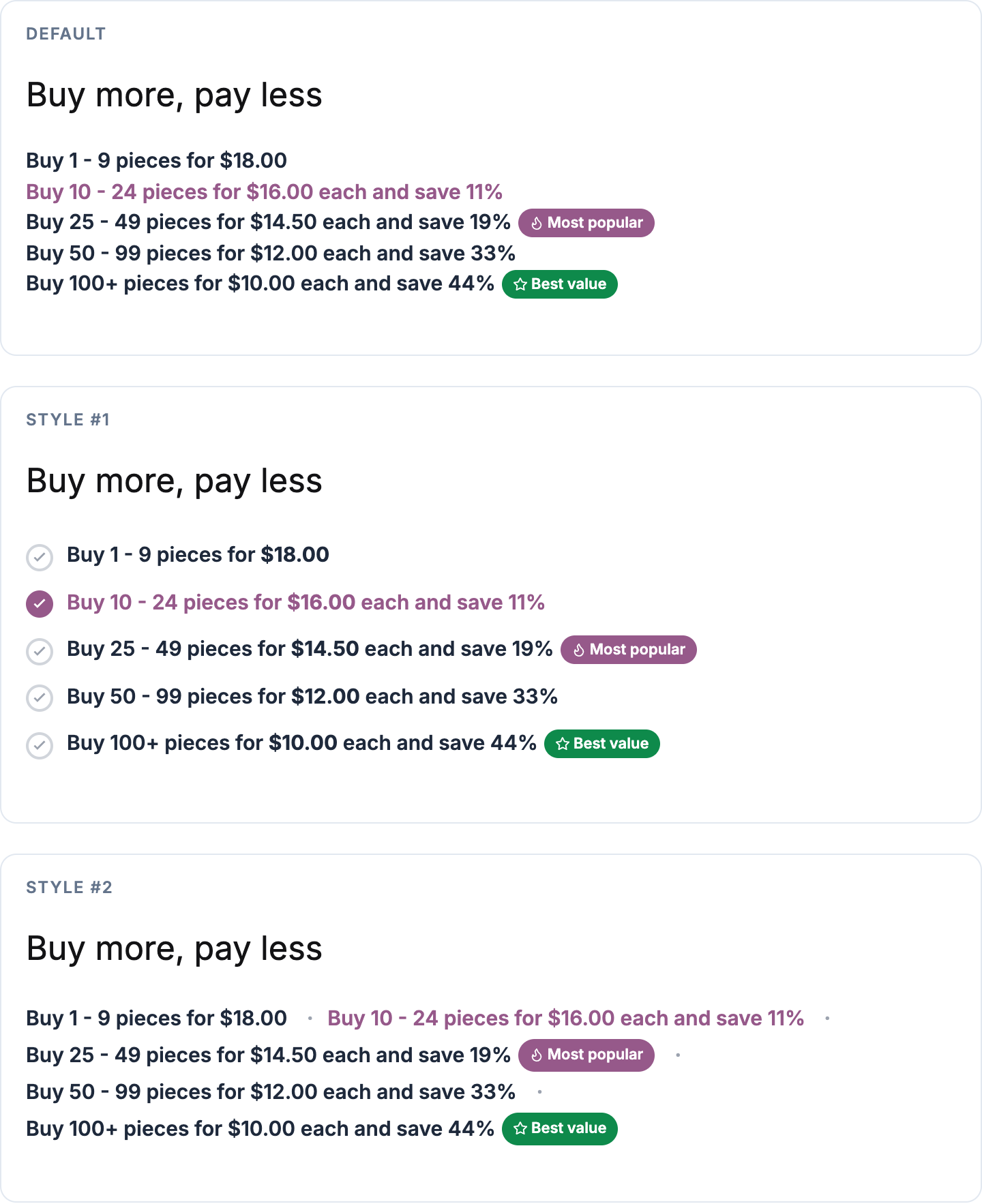
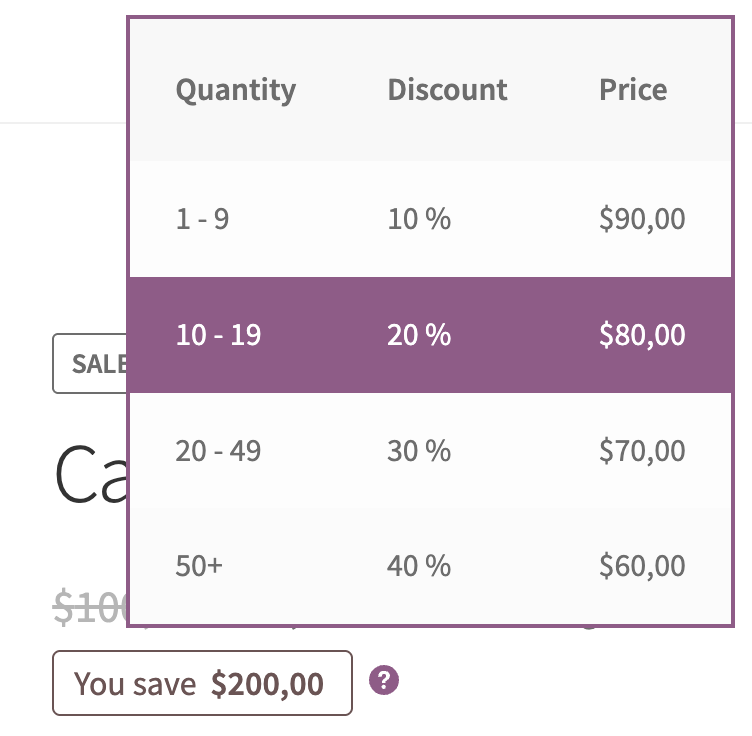
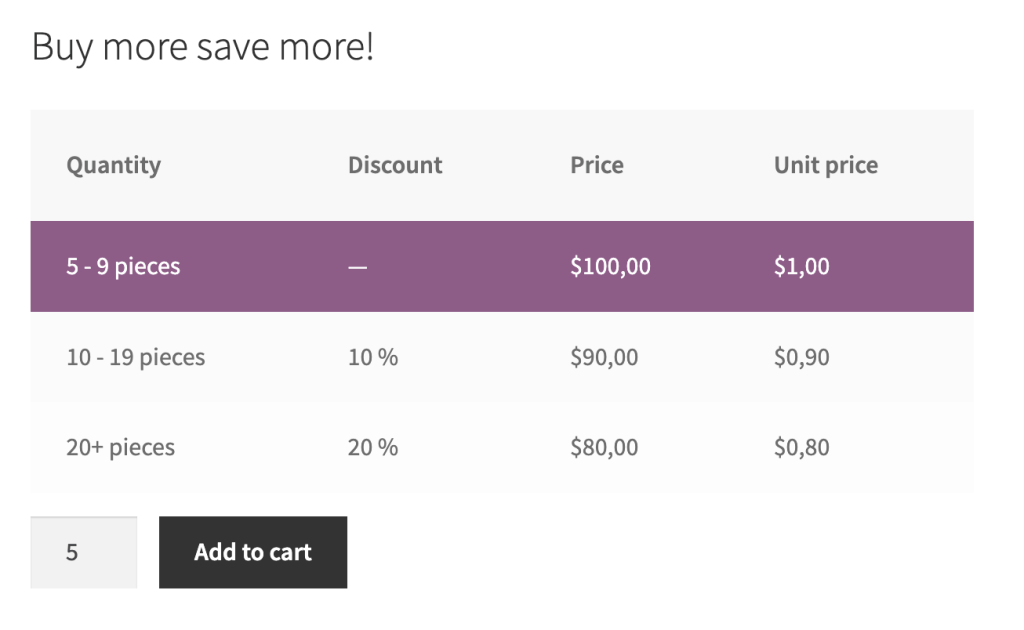
Choisissez une Mise en page et un Style visuel dans l’onglet Page produit ; un produit peut remplacer la mise en page dans son onglet Tarification échelonnée. Toutes les mises en page mettent en évidence le niveau actif et peuvent être cliquables.
| Mise en page | Idéal pour | Styles visuels |
|---|---|---|
| Tableau | Quantité / remise / prix, colonnes supplémentaires | Par défaut + 6 |
| Blocs | Cartes compactes, 3 à 8 niveaux | Par défaut + 8 |
| Options | Liste de boutons radio, totaux facultatifs | Par défaut + 6 |
| Liste déroulante | Beaucoup de niveaux, peu de place | Par défaut + 1 |
| Tableau horizontal | Les niveaux en colonnes | — |
| Texte brut | Une phrase modélisée par niveau | Par défaut + 2 |
| Info-bulle | Tableau au survol, à côté du prix | — |
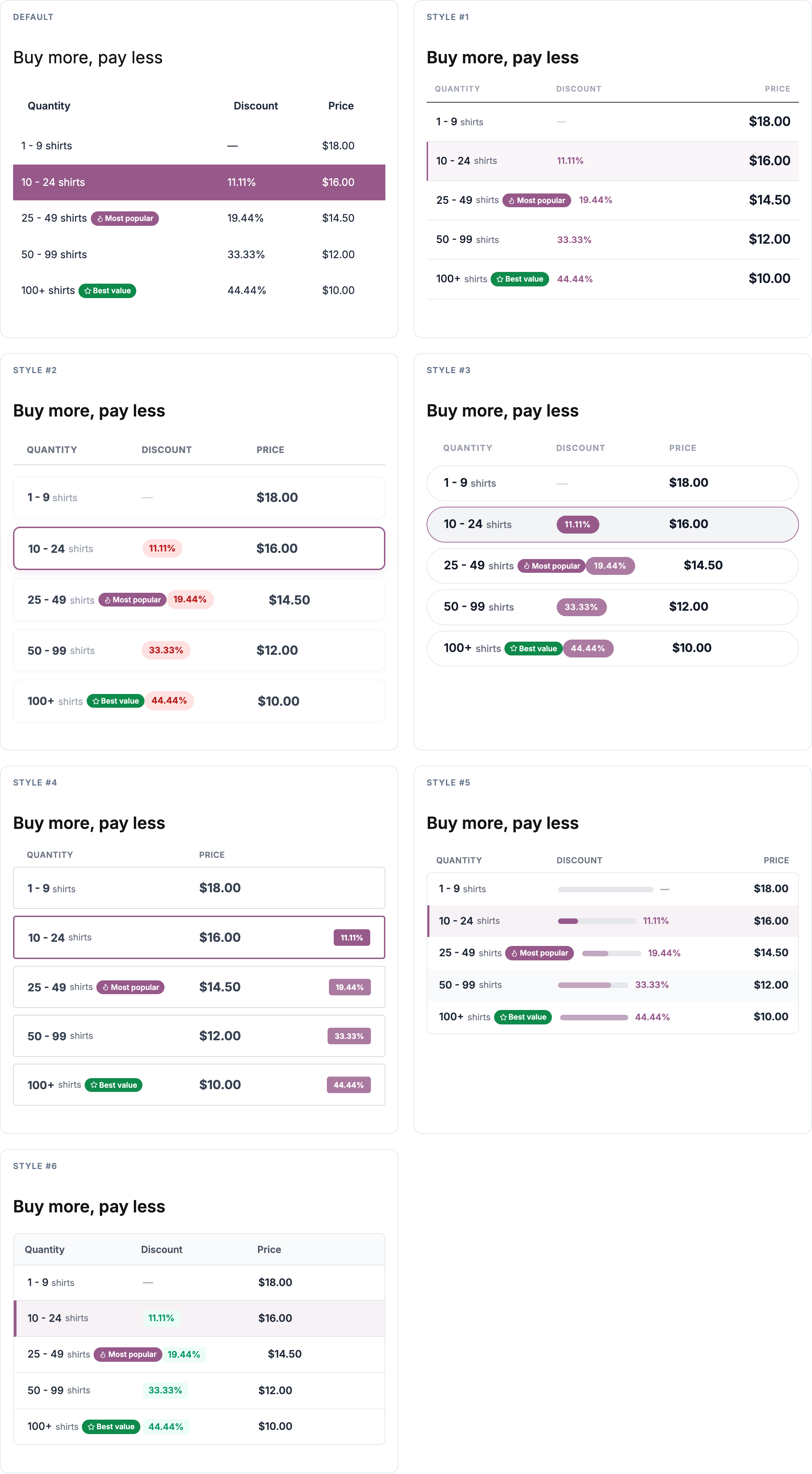
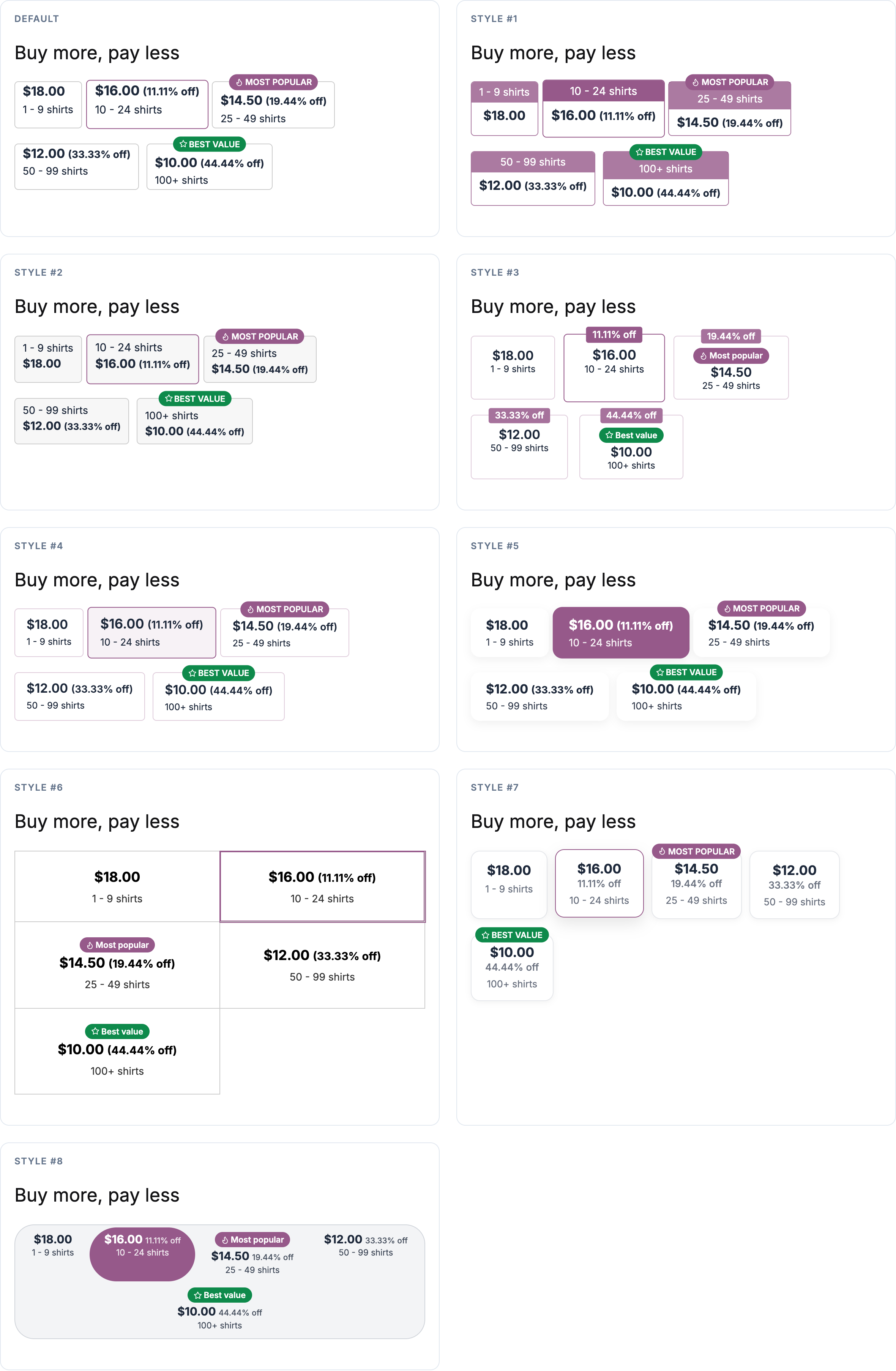
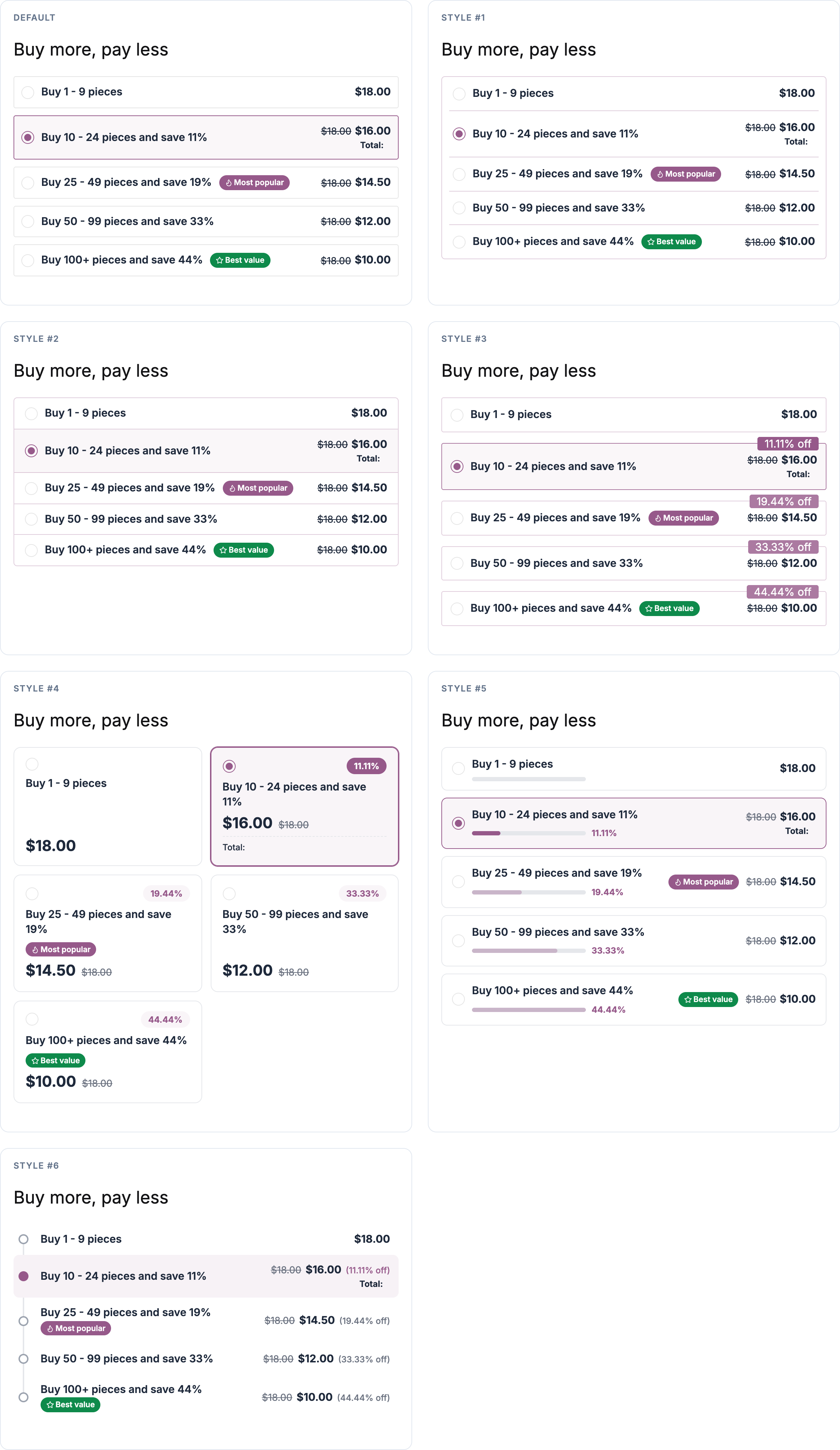

Réglages communs à toutes les mises en page
- Afficher sur la page produit : désactivé, rien n’est inséré automatiquement ; placez vous-même la mise en page avec le shortcode, le bloc ou le widget Elementor.
- Emplacement : au-dessus ou en dessous du bouton ou du formulaire Ajouter au panier, au-dessus du titre, ou avant le résumé.
- Disposition compacte, Espacement entre les niveaux et Marge intérieure des cellules (Auto conserve les valeurs propres au style).
- Couleur du niveau actif, Couleur du badge de remise et une Bordure du niveau actif pour certains styles de tableau. Sur une nouvelle boutique, la couleur du niveau actif part de la couleur des boutons ou la couleur d’accentuation de votre thème quand l’extension peut la lire (thèmes en blocs, Storefront, Astra, OceanWP, Flatsome), sinon d’un neutre foncé ; le champ indique quand la couleur vient du thème.
- Titre, Format de quantité (Plage « 10 – 24 » ou Fixe « 10 »), Ordre des niveaux, Rendre les niveaux de tarification cliquables.
- Unité de quantité (singulier et pluriel), En-têtes de colonne (renommez-les, ou videz-les pour masquer une colonne), Format de la remise (pourcentage, montant économisé, ou les deux).
Colonnes du tableau et colonnes personnalisées
La carte Colonnes de tableau personnalisées ajoute des colonnes aux mises en page en tableau : des données personnalisées (prix, nombre ou texte, saisis par niveau dans l’éditeur de produit, les règles de rôle et les règles globales) ou des valeurs dynamiques (prix hors taxes ou toutes taxes comprises, prix total de la ligne, économie par article).
Options propres à chaque mise en page
- Blocs : afficher ou masquer l’étiquette de remise.
- Options / liste déroulante : prix normal barré, total de l’option sélectionnée, une option de prix de base (« Acheter 1 – 9 »), et le texte de l’option avec
{tp_quantity},{tp_discount},{tp_rounded_discount},{tp_base_unit_name}. - Texte brut : la chaîne de tarification (aussi
{tp_price}), premier niveau activé ou désactivé. - Info-bulle : couleur et taille de l’icône, bordure.
Étiquettes de niveau
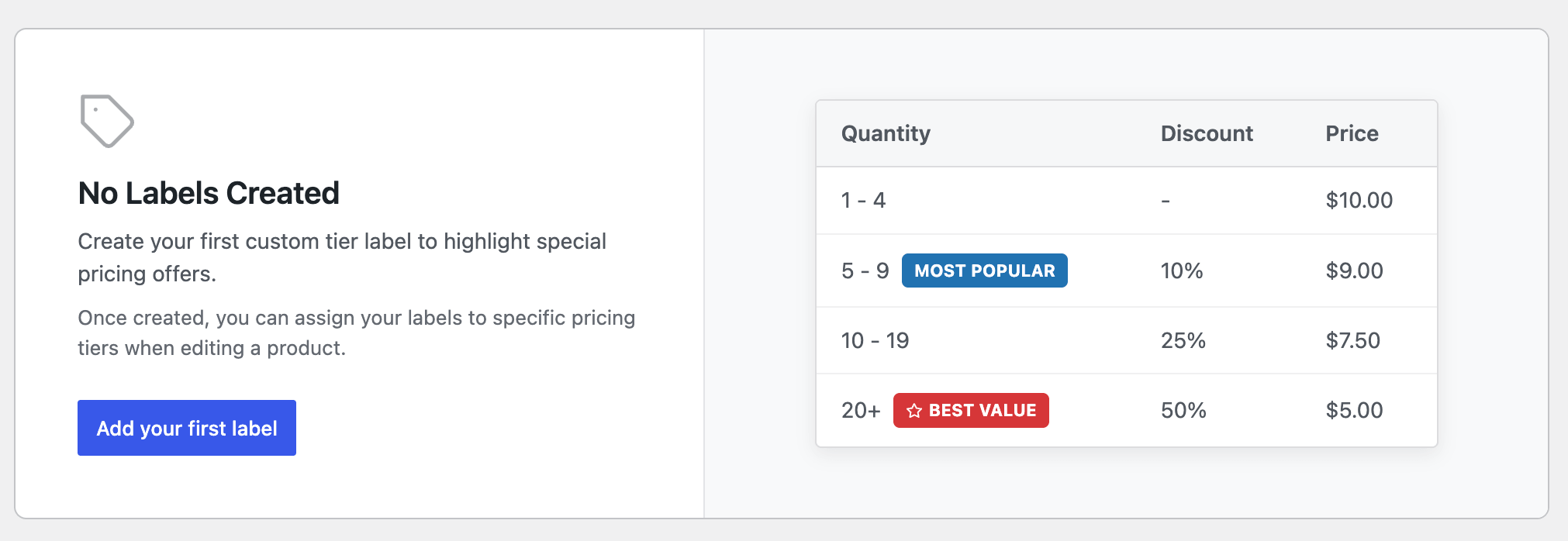
Concevez des étiquettes comme « Le plus populaire » ou « Meilleur rapport qualité-prix » sous Réglages → Insignes et étiquettes (forme, icône, couleurs, aperçu en direct) et attribuez-les aux niveaux dans les produits, les règles de rôle ou les règles globales. Elles s’affichent dans toutes les mises en page. Sur la ligne mise en évidence d’un tableau, une étiquette passe en couleurs inversées pour rester lisible ; chaque étiquette peut garder ses couleurs ou utiliser sa propre paire à la place (« Sur le niveau actif »).
Récapitulatif des prix
La carte Récapitulatif des prix ajoute près de la mise en page un bloc quantité × prix qui se met à jour en direct : Détaillé, Compact ou Étiquettes en ligne, avec un titre, un emplacement, les libellés Total et Chacun, et un interrupteur pour les produits sans niveaux.
Badge d’économies
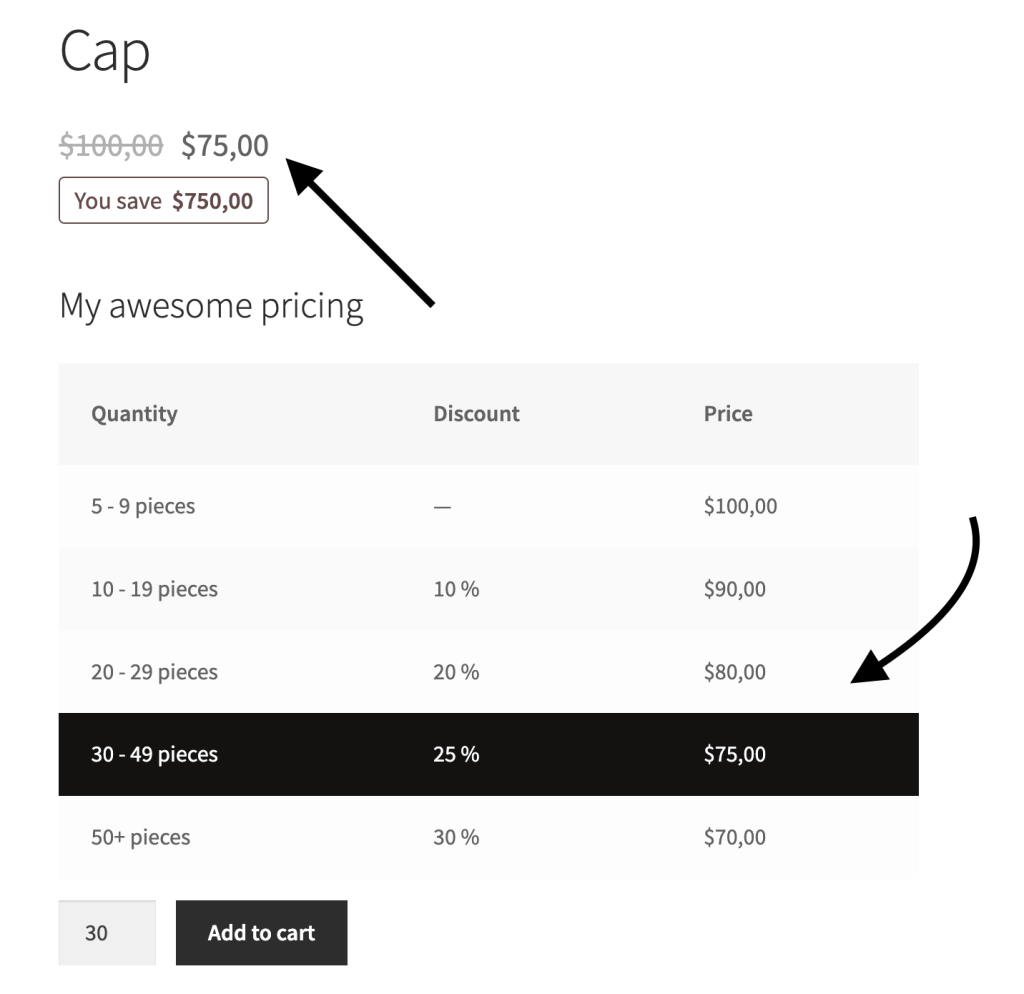
La carte Badge d’économies affiche « Vous économisez … » pour la quantité sélectionnée : un modèle avec {tp_ys_price}, {tp_ys_total_price} et {tp_ys_percentage_discount}, un style (texte, pastille ou contour) et une couleur (Auto suit la couleur du niveau actif), un emplacement (sous le prix, au-dessus du bouton d’ajout au panier ou après la mise en page), et des interrupteurs pour inclure la remise promotionnelle WooCommerce et pour l’afficher sur les produits sans niveaux. Également le shortcode [tiered_price_you_save].
Affichage du prix
La carte Prix détermine ce que le prix principal du produit affiche : Identique à la boutique et aux catégories (le prix le plus bas ou une fourchette, comme dans la grille) ou Prix pour la quantité sélectionnée, avec en option le prix d’origine barré et le total à la place du prix par article.
Demander un devis
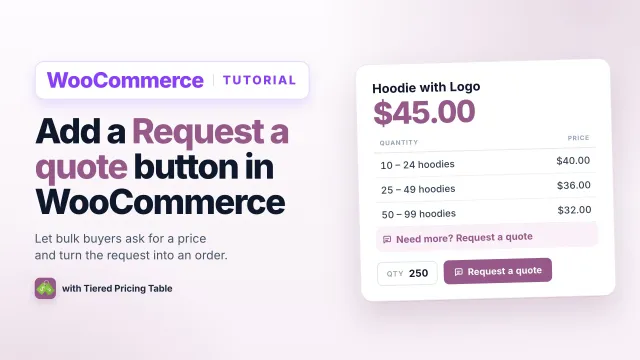
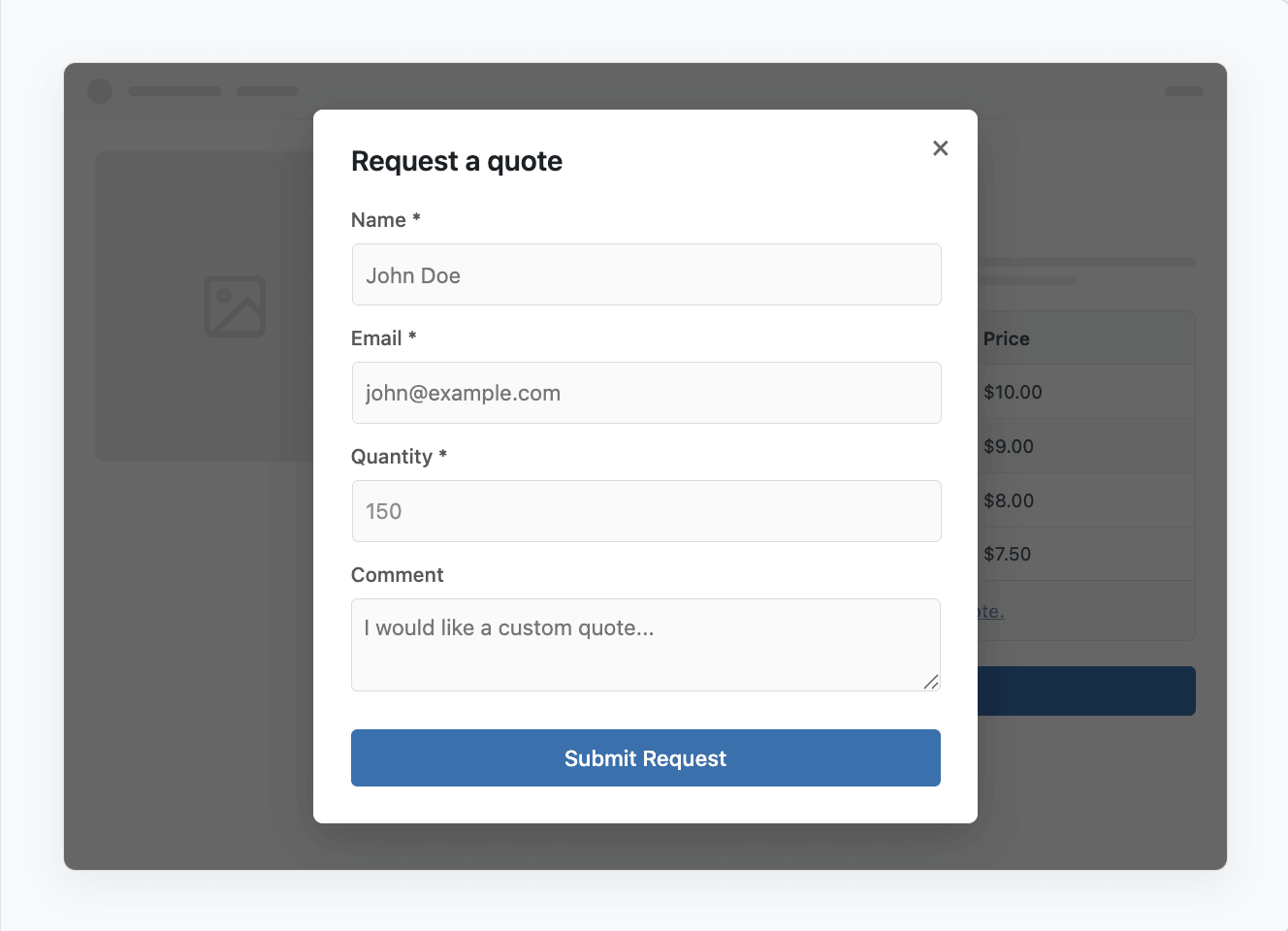
Réglages → Demander un devis : créez des formulaires (texte, e-mail, téléphone, nombre, liste de sélection, case à cocher, date, fichier et plus encore) et affichez-les intégrés à la mise en page (une ligne supplémentaire, pouvant s’ouvrir au-dessus d’une quantité) ou à côté de Ajouter au panier (un bouton à côté de celui-ci ou à sa place, y compris pour les produits non achetables). Associez un formulaire à un produit, à une règle de rôle ou à une règle globale. Les demandes arrivent dans WooCommerce → Demandes de devis avec une conversion en commande en un clic ; les e-mails sont des e-mails WooCommerce ; reCAPTCHA v3 est pris en charge.
Pages boutique et catégorie
Se configure dans l’onglet Pages boutique et catégorie de Affichage des prix.
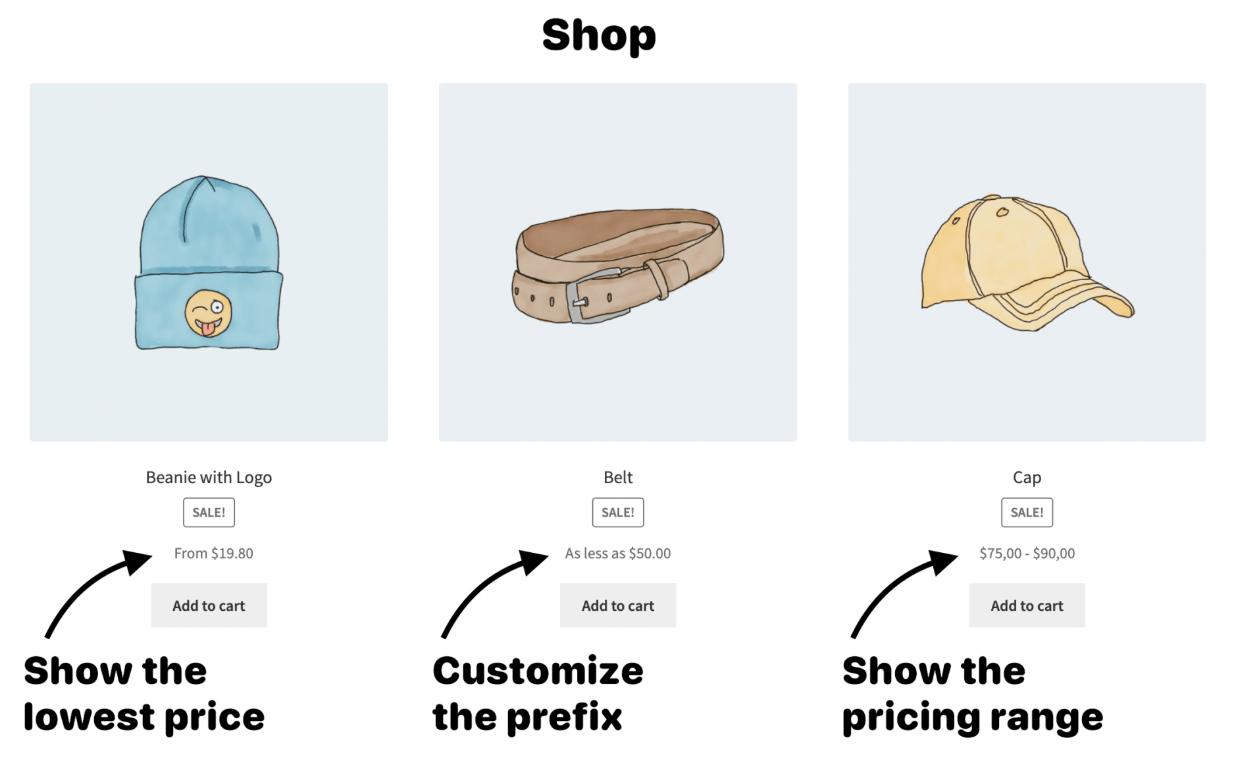
Les prix du catalogue
La carte Prix remplace le prix normal des produits à niveaux par le prix le plus bas avec un préfixe (« À partir de $19.80 »), une fourchette de prix (« $75.00 – $90.00 ») ou un modèle personnalisé ({tp_lowest_price}, {tp_prices_range}, {tp_original_price}), éventuellement aussi pour les produits variables.
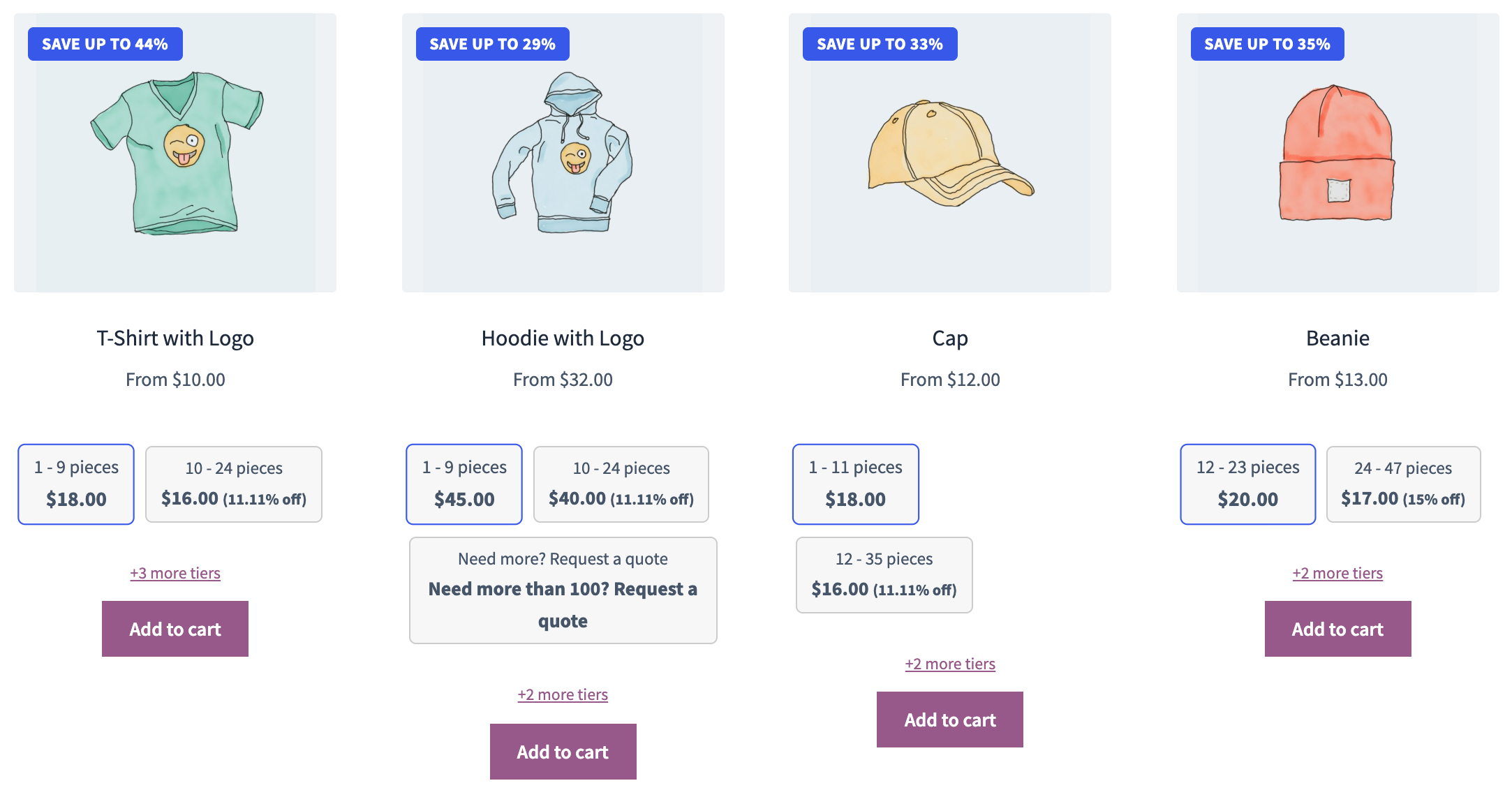
Niveaux de prix dans la grille de produits
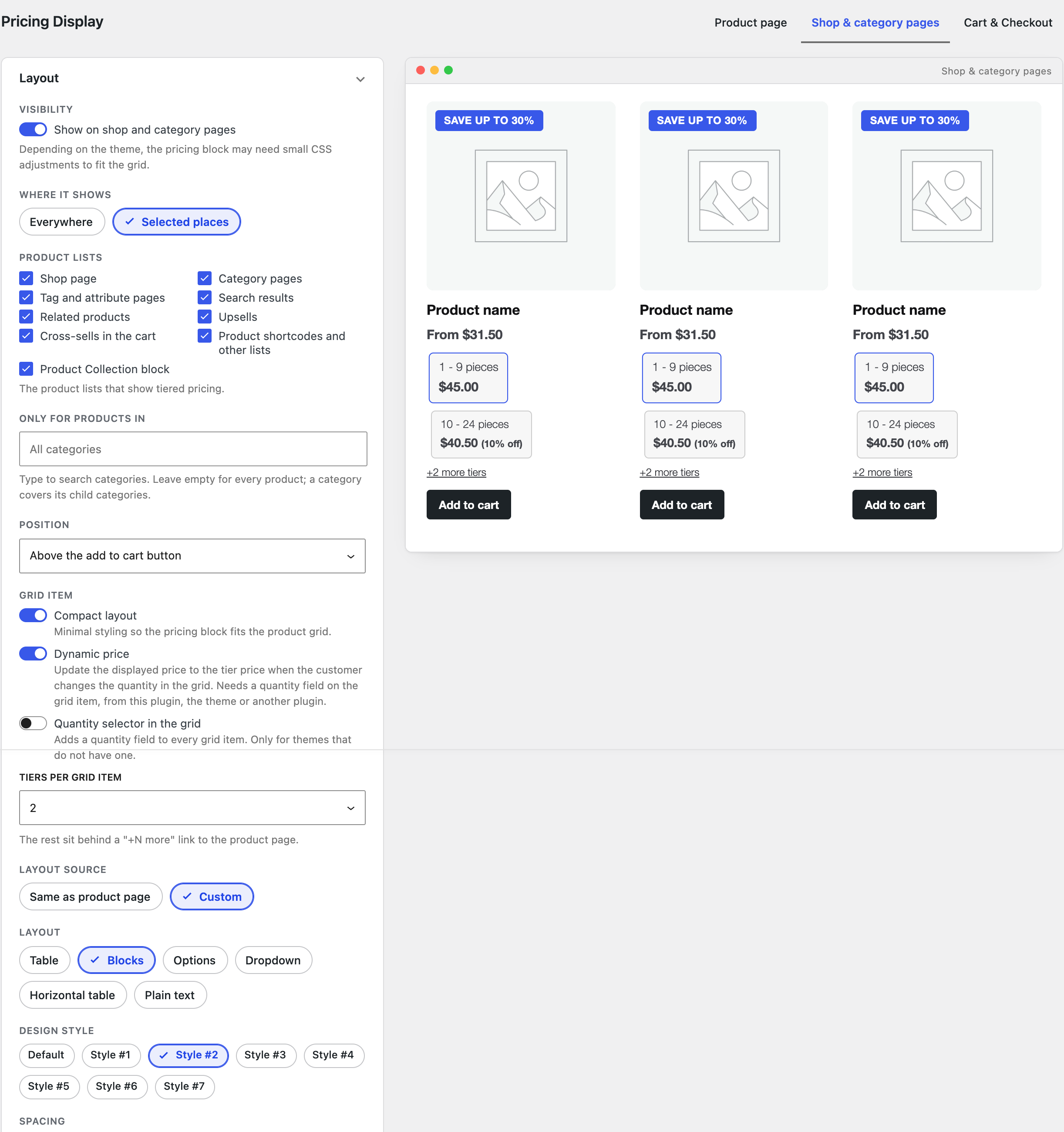
Afficher sur les pages boutique et catégorie place une mise en page tarifaire réduite dans chaque carte produit.
- Où l’afficher : partout, ou dans des listes choisies (boutique, catégories, étiquettes, recherche, produits similaires, ventes incitatives, ventes croisées, shortcodes, bloc Product Collection), éventuellement seulement pour certaines catégories.
- Emplacement : au-dessus ou en dessous du bouton d’ajout au panier ou du titre.
- Élément de la grille : disposition compacte, un prix dynamique qui suit la quantité, un sélecteur de quantité pour les thèmes qui n’en ont pas, et le nombre de niveaux par carte (les autres se cachent derrière un lien « +N autres niveaux »).
- Source de la mise en page : la même que la page produit, ou une mise en page, un style, un espacement, des couleurs et un titre personnalisés.
Badge d’économies sur volume
Un badge sur l’image du produit avec la plus grande remise que donnent les niveaux du produit. Modèle (Save up to {tp_max_discount} par défaut ; aussi {tp_lowest_price}, {tp_lowest_quantity}, {tp_max_saving}), emplacement (en haut à gauche ou à droite) et couleur (Auto = la couleur du niveau actif).
Panier et validation de commande
Se configure dans l’onglet Panier et validation de commande de Affichage des prix.
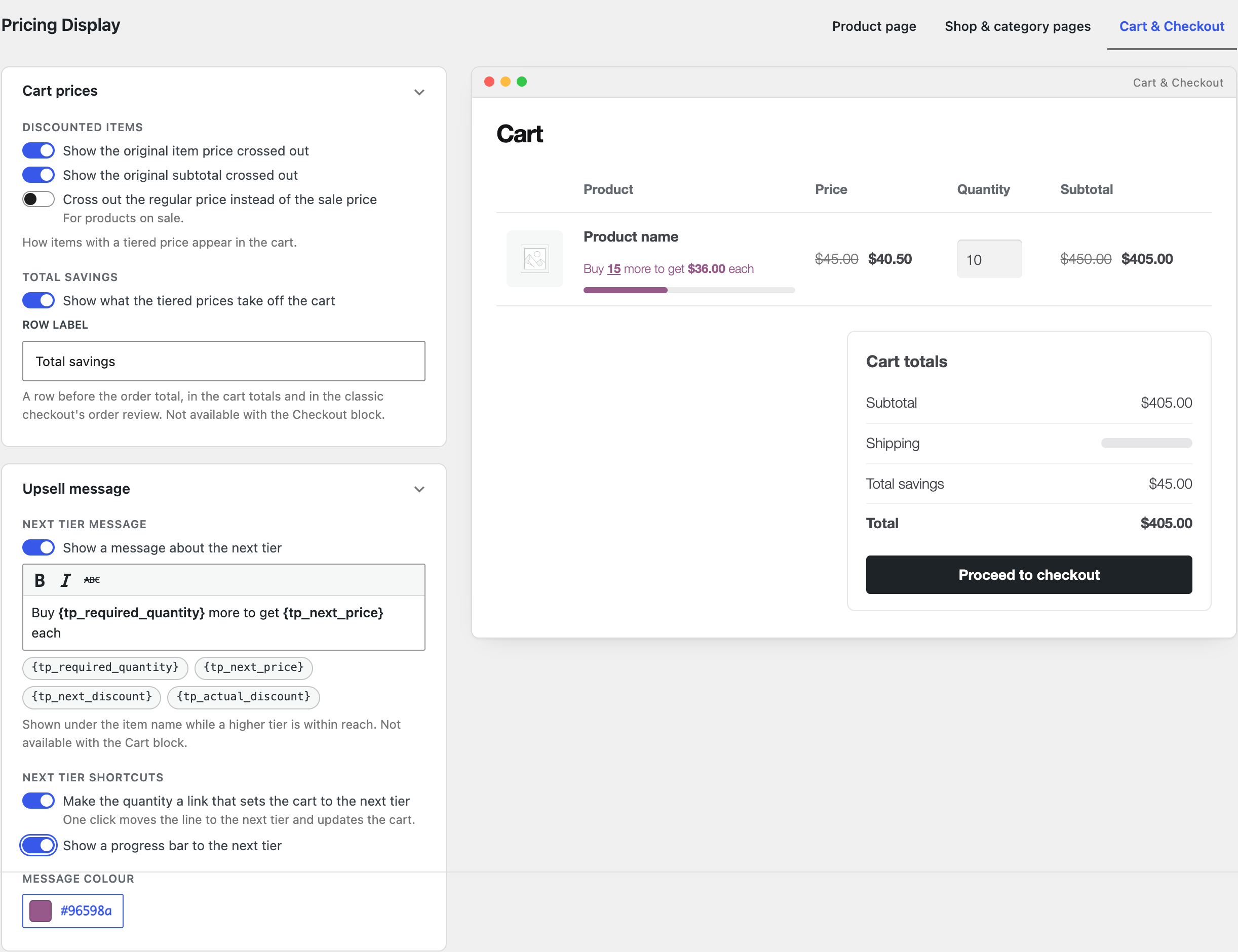
Prix échelonnés dans le panier
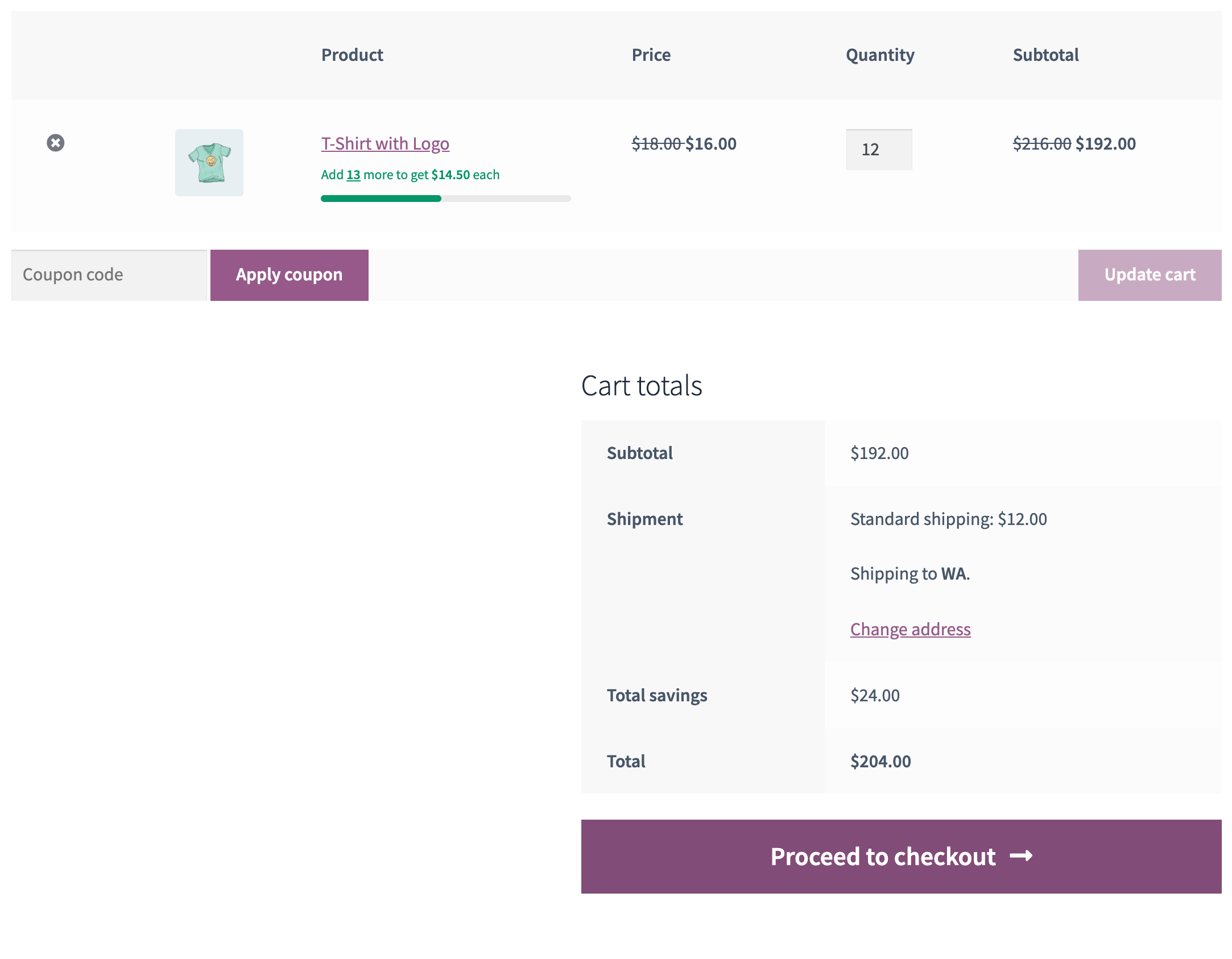
Le panier facture le prix du niveau correspondant à la quantité dans le panier. Prix dans le panier détermine l’apparence des articles remisés (prix d’origine et sous-total barrés, prix normal à la place du prix promotionnel pour les produits en promotion). Économies totales ajoute une ligne avant le total de la commande dans le panier et la validation classique (pas dans le bloc Commande). Les variations sont comptées ensemble avec Combiner les variations pour le calcul de la quantité ; les règles globales Mix and Match additionnent chaque produit concerné.
Ventes incitatives dans le panier
Message de vente incitative : « Ajoutez-en 13 de plus pour obtenir $14.50 l’unité » sous l’article tant qu’un niveau supérieur est à portée (pas avec le bloc Panier). Le modèle accepte {tp_required_quantity}, {tp_next_price}, {tp_next_discount} et {tp_actual_discount}. Les Raccourcis vers le niveau suivant transforment la quantité en lien en un clic et ajoutent une barre de progression.
Codes promo
Cochez Désactiver la tarification échelonnée sur un code promo et les produits concernés sont facturés au prix normal tant qu’il est appliqué.
Vente en gros
À noter
Ces fonctions appartiennent au module Wholesale & Guest Users et se trouvent dans l’onglet Vente en gros. Toutes sont désactivées tant que vous ne les activez pas. L’inscription et la boutique privée sont dans l’extension gratuite ; les règles de panier et les options pour invités nécessitent la version premium.
Inscription et approbation des grossistes
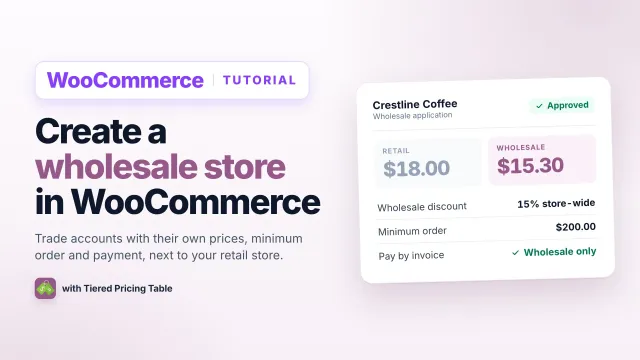
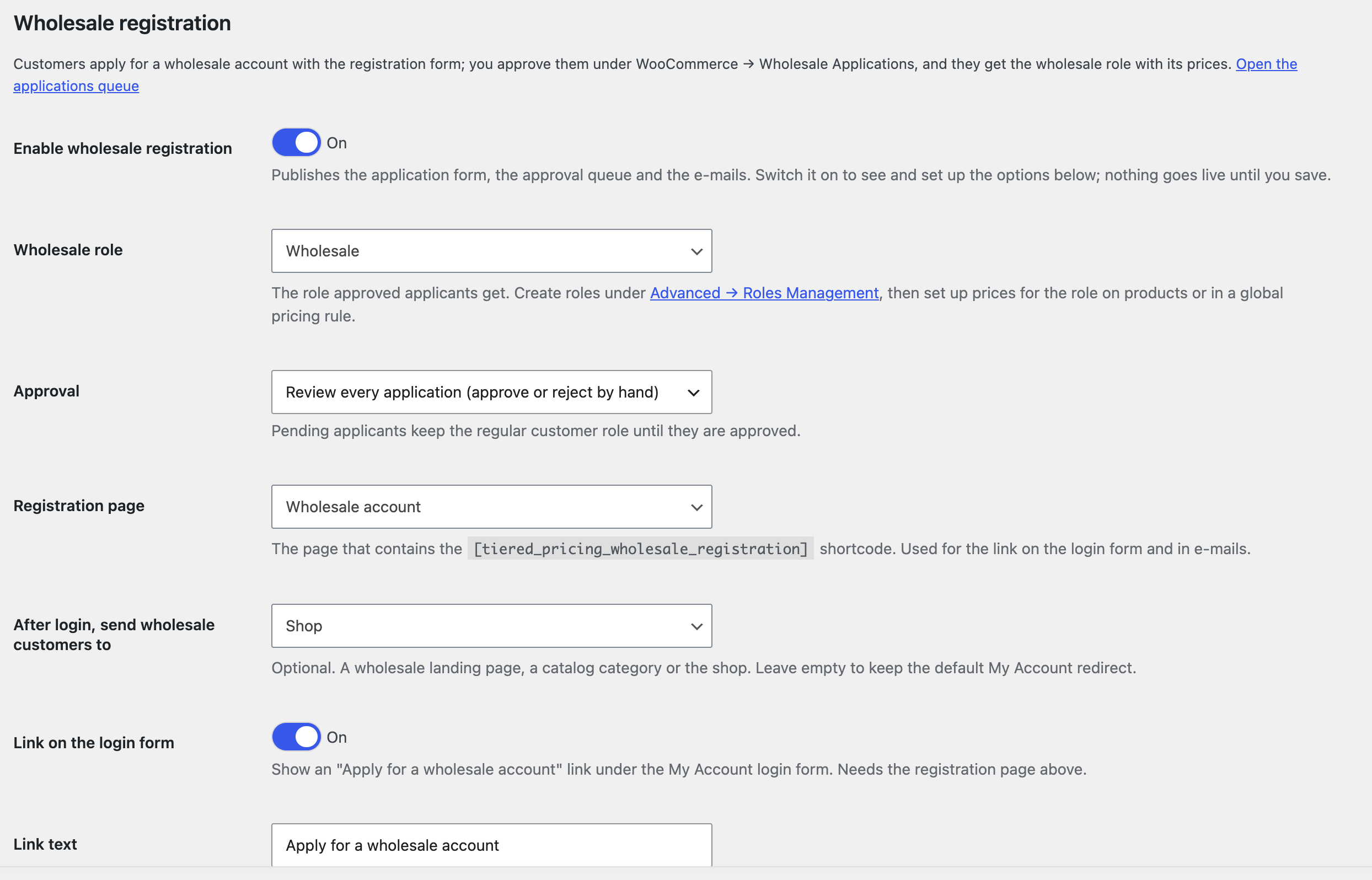
Permettez aux clients de demander un compte grossiste sur votre site. Sous Réglages → Vente en gros → Inscription grossiste :
- Créez le rôle grossiste (Réglages → Avancé → Gestion des rôles) et donnez-lui des prix avec une règle globale ou par produit.
- Activez Activer l’inscription grossiste et choisissez le Rôle grossiste que reçoivent les demandeurs approuvés.
- Choisissez le mode d’Approbation : manuel ou automatique.
- Placez le shortcode
[tiered_pricing_wholesale_registration]sur une page et sélectionnez-la comme Page d’inscription. Vous pouvez aussi définir une page de redirection après connexion et afficher un lien Demander un compte grossiste sous le formulaire de connexion de Mon compte.
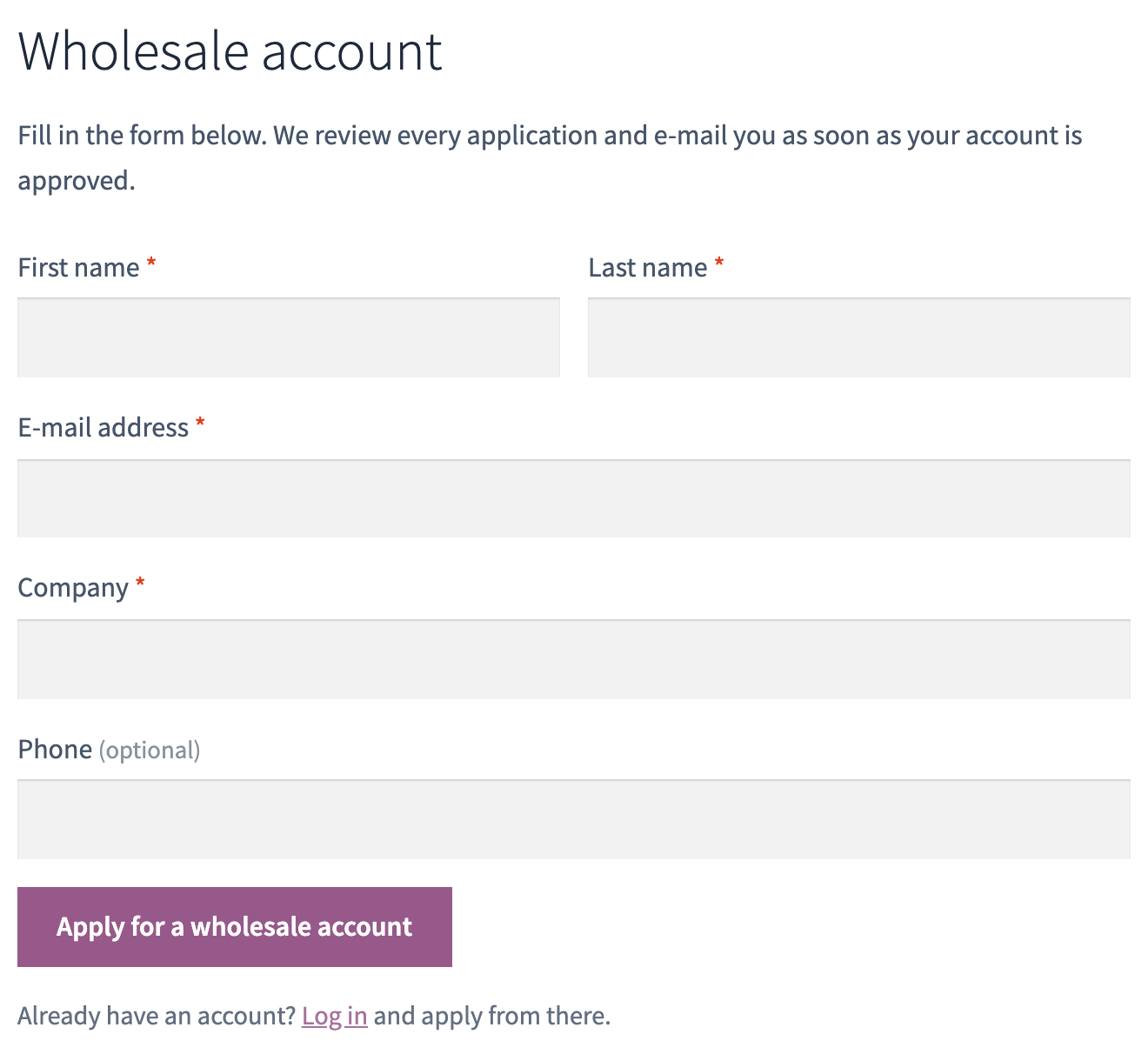
Le formulaire demande le nom, l’e-mail et, lorsque WooCommerce ne génère pas de mots de passe, un mot de passe. Ajoutez vos propres champs sous Formulaire de demande (texte, téléphone, e-mail, URL, nombre, liste déroulante, case à cocher, obligatoire ou non) ou choisissez des champs courants comme Société, Téléphone, N° de TVA et Site web. Une page de conditions facultative ajoute une case « J’accepte » ; un honeypot et reCAPTCHA v3 en option bloquent le spam. Les trois messages de statut sont modifiables.
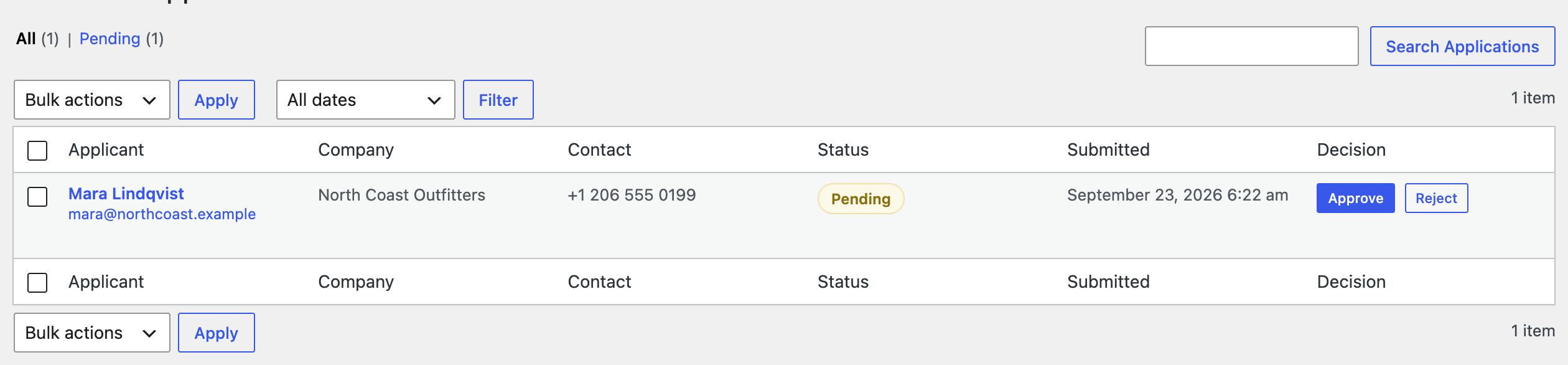
Les demandes arrivent sous WooCommerce → Demandes de compte grossiste, avec un compteur de demandes en attente dans le menu. Approuvez ou rejetez depuis la liste, en masse, ou depuis l’écran de la demande avec un motif pour le demandeur. L’approbation donne au client le rôle grossiste. Quatre e-mails WooCommerce couvrent le processus : nouvelle demande (à la boutique), reçue, approuvée et rejetée (au demandeur).
Utilisateurs invités
Réglages → Vente en gros → Utilisateurs invités : masquez les prix aux visiteurs non connectés (avec un message personnalisé) et/ou empêchez l’achat (bouton et avis renommés).
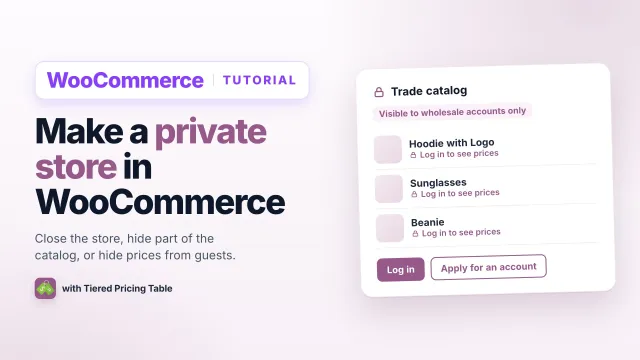
Boutique privée
Deux interrupteurs sous Réglages → Vente en gros → Boutique privée, tous deux gratuits :
- Boutique fermée envoie les visiteurs non connectés vers la page de connexion, puis les ramène après la connexion. Mon compte, la page d’inscription et les pages que vous listez restent ouvertes. Excluez la boutique de la mise en cache des pages pour les visiteurs.
- Visibilité du catalogue par rôle ajoute une règle Qui peut voir à chaque produit (onglet Tarification échelonnée, section Visibilité) et à chaque catégorie : tout le monde, uniquement les rôles sélectionnés, ou tout le monde sauf eux. Les invités comptent comme un rôle. La règle propre d’un produit l’emporte ; sinon, il suit ses catégories, parents compris.
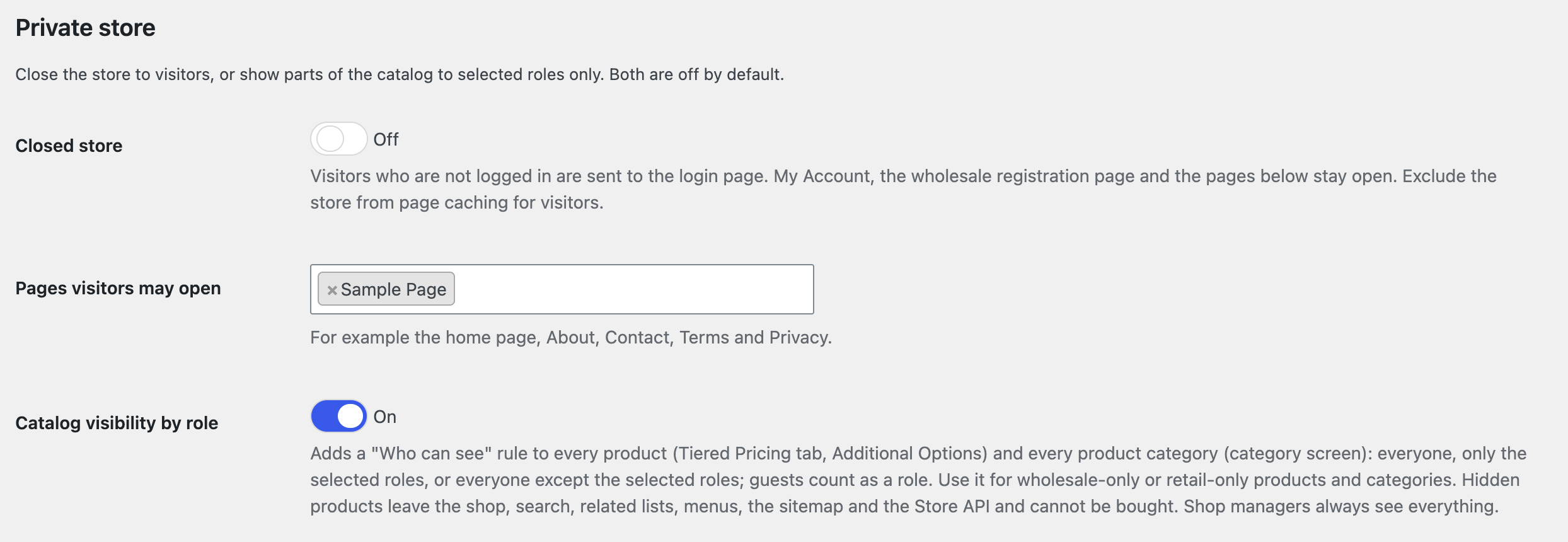
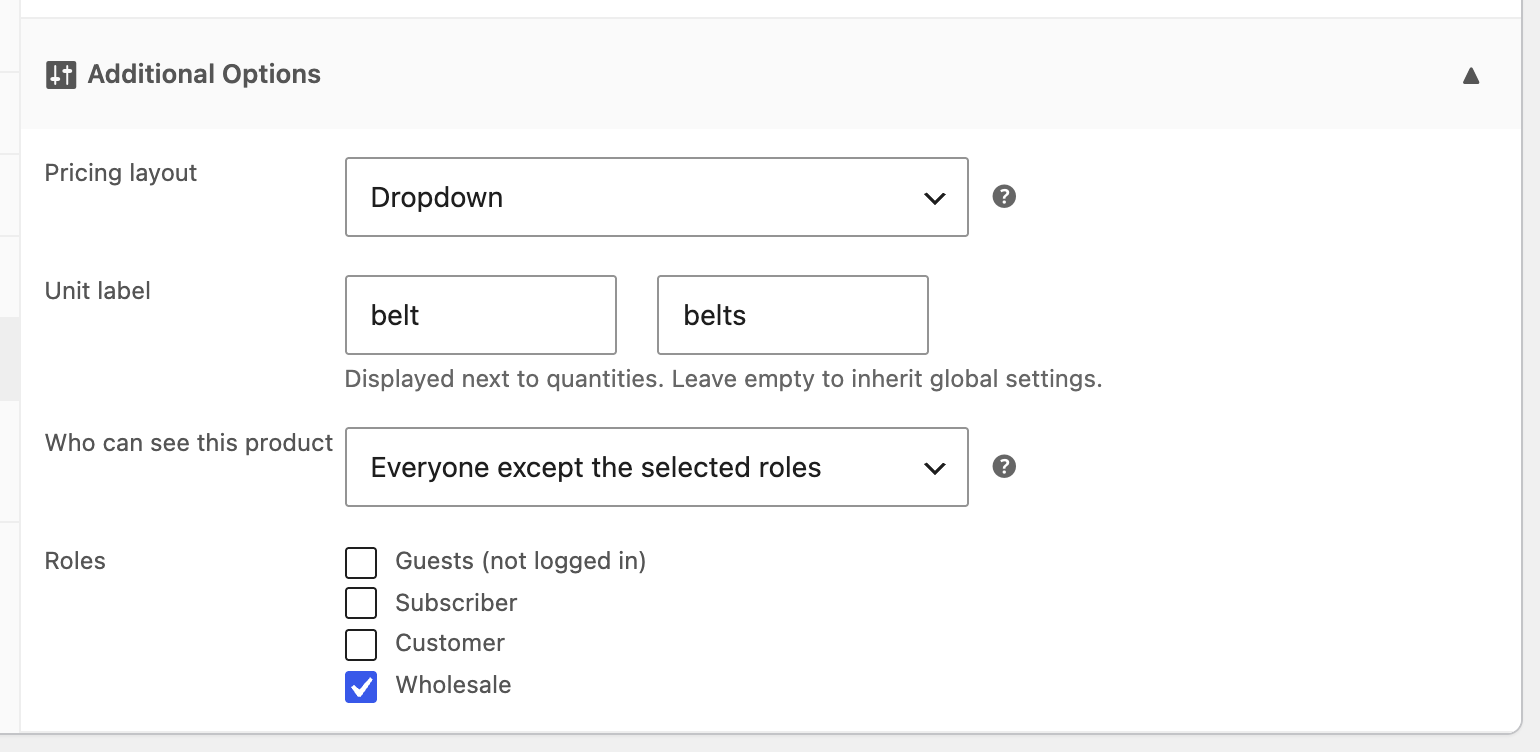
Les produits et catégories masqués disparaissent de toutes les listes, des menus, de la recherche, du plan du site et de l’API Store, ne peuvent pas être achetés et sont retirés du panier. Un visiteur qui ouvre une page masquée est redirigé vers la page de connexion ou reçoit une page introuvable, selon votre choix. Les gestionnaires de boutique voient tout ; la liste des produits affiche une colonne Qui peut voir et peut être filtrée avec elle.
Moyens de paiement et méthodes de livraison par rôle
Réglages → Vente en gros (premium) : Moyens de paiement par rôle et Méthodes de livraison par rôle : pour chaque méthode, les rôles autorisés à l’utiliser. Vide la conserve pour tout le monde ; les invités comptent comme un rôle. Un montant ou une quantité de commande minimum se définit par règle de panier, où il peut être limité à des rôles, des produits et des dates ; les minimums des versions précédentes deviennent de telles règles lors de la mise à jour.
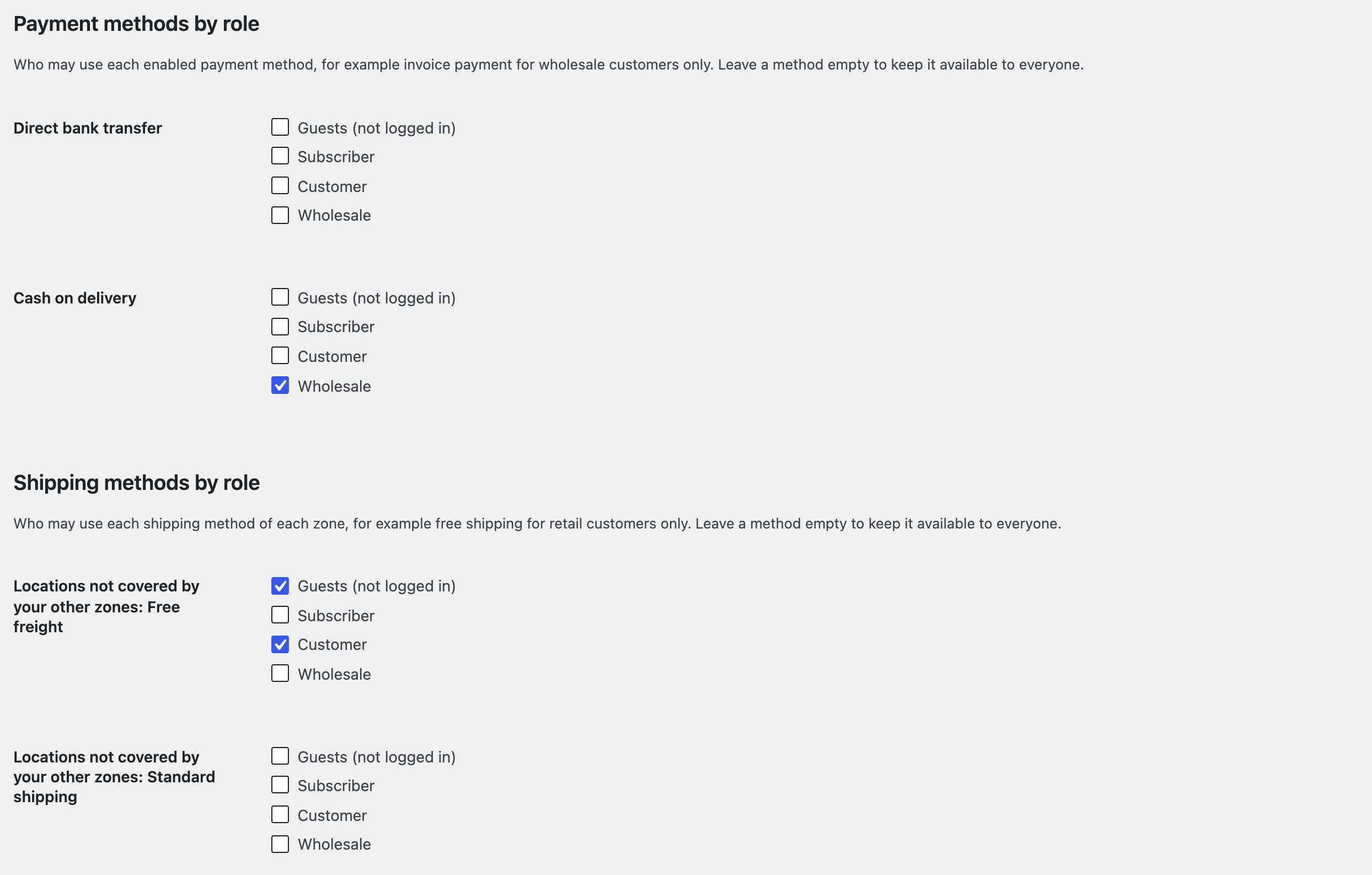
Les écrans de commande de l’administration gardent toutes les méthodes, de sorte que vous pouvez toujours créer n’importe quelle commande à la main.
Commandes
Commandes créées manuellement
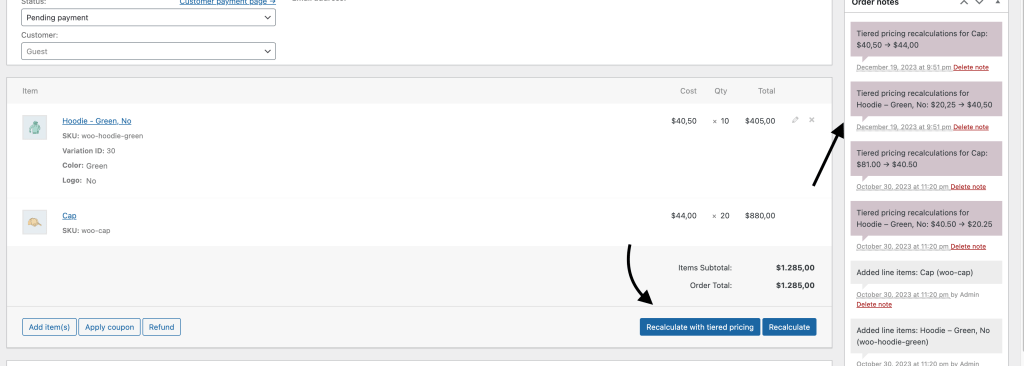
Les commandes créées dans l’administration ne passent pas par le panier : cliquez sur Recalculez avec une tarification échelonnée sur l’écran de la commande pour tarifer chaque ligne selon les règles du client. Une note de commande est ajoutée.
Import et export
Importateur et exportateur CSV de WooCommerce
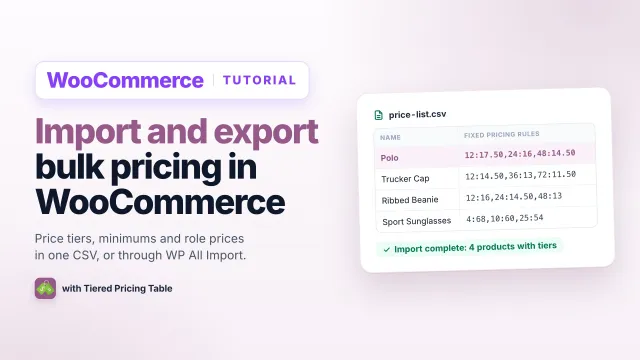
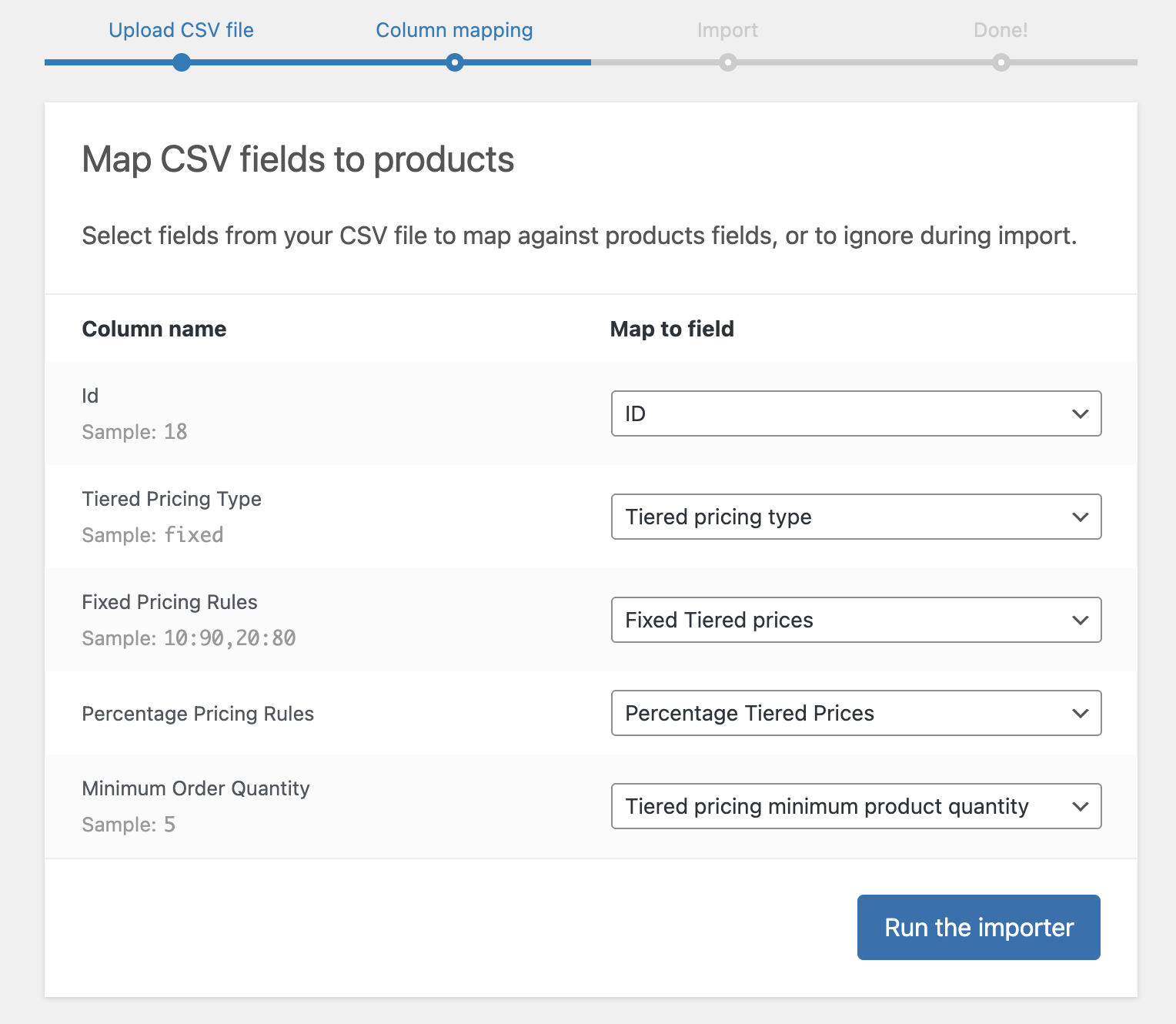
Produits → Exporter / Importer gèrent la tarification échelonnée ; les colonnes se font correspondre automatiquement (groupe Tarification échelonnée), un jeu de colonnes par rôle pour la tarification par rôle.
| Colonne | Format | Exemple |
|---|---|---|
| Type de tarification échelonnée | fixed / percentage / amount | fixed |
| Règles de tarification fixes | quantity:price,… ou quantity=price,… | 10:90,20:80 |
| Règles de tarification en pourcentage | quantity:discount,… ou quantity=discount,… | 10:10,20:20 |
| Règles de tarification en montant | quantity:amount_off,… ou quantity=amount_off,… | 10:10,20:20 |
| Quantité minimale de commande | nombre | 5 |
Les tableurs transforment 20:100 en heure
Excel, Google Sheets et Numbers lisent une règle isolée comme 20:100 comme une heure et l’enregistrent sous la forme 21:40:00, ce que l’importateur ignore. Ouvrez le CSV avec les colonnes de règles au format Texte, ou écrivez les règles sous la forme 20=100.
WP All Import
Une section Tiered Pricing Table dans les modèles de produit et de variation : niveaux fixes, en pourcentage ou en montant déduit (10:5,20:15), type de tarification, quantité minimale et tarification par rôle.
Taxes
- Par règle : les règles de rôle et les règles globales ont une section Taxes avec un statut de taxe (taxable, livraison uniquement, aucun) et une classe de taxe.
- Par rôle : WooCommerce → Réglages → Taxes → Réglages de taxes par rôle : rôles exonérés de taxes, classe de taxe, prix affichés TTC ou HT, prix saisis TTC, et un suffixe de prix.
Intégrations
Interrupteurs sous Réglages → Intégrations :
| Catégorie | Extensions | Effet |
|---|---|---|
| Modules complémentaires de produits | WooCommerce Product Add-ons, Acowebs WCPA, Advanced Product Fields (StudioWombat) | Coûts des modules complémentaires en plus des prix des niveaux |
| Sélecteurs de devise | FOX (WOOCS), WP Experts (WCCS), CURCY, Aelia, WPML Multi-currency, YITH Multi Currency, WooPayments | Prix des niveaux convertis |
| Types de produits | WooCommerce Subscriptions (+ All Products for Subscriptions), Product Bundles, WPC Bundles, Mix & Match, Deposits | Prix corrects pour les abonnements, les lots et les acomptes |
| SEO | Yoast, Rank Math, SEOPress | Variables prix le plus bas / fourchette de prix, offre par niveau dans les données structurées |
| Traduction | WPML, Polylang | Tarification copiée vers les traductions ; les règles globales correspondent aux termes traduits |
| Autres | Elementor (widget), WP All Import, YITH / Addify Request a Quote | Widget, module d’import, prix de devis corrects |
| Remises | Discount Rules for WooCommerce (Flycart) | Ses remises sur les produits sont prioritaires : tant qu’une règle remise un produit, les niveaux de ce produit sont désactivés et le prix remisé s’applique à toutes les quantités ; les articles cadeaux gratuits ne sont jamais retarifés. Désactivez-le sous Intégrations pour que les prix des niveaux l’emportent à la place |
| Thèmes | Avada, Astra, Divi, Flatsome, Shopkeeper, The Retailer, Merchandiser, Zakra, OceanWP | Corrections de style |
Shortcodes, blocs et constructeurs de pages
Réglez l’emplacement sur « J’affiche le tableau via shortcode / bloc / Elementor », puis :
| Méthode | Comment |
|---|---|
| Shortcode | [tiered-pricing-table] (produit courant) ou [tiered-pricing-table product_id="123"] ; les attributs remplacent les réglages : display_type="blocks", title="…", active_tier_color="#96598a", show_discount_column="no", quantity_type="static" |
| Vous économisez | [tiered_price_you_save] à côté de l’affichage de votre propre prix |
| Bloc | Bloc Tiered Pricing (catégorie WooCommerce) dans un modèle de produit unique |
| Elementor | Widget Tiered Pricing Table dans un modèle de produit unique |
Outils et maintenance
Modules
Réglages → Avancé → Modules active ou désactive chaque fonction. Le module Wholesale & Guest Users porte tout l’onglet Vente en gros.
Cache
Les prix du catalogue sont mis en cache et se rafraîchissent à l’enregistrement du produit. Après des modifications en masse, cliquez sur Purger le cache (Réglages → Avancé → Cache), ou désactivez la mise en cache pendant la configuration.
Mode débogage
Réglages → Avancé → Débogage affiche la source de la tarification, les niveaux, les limites et un journal des modifications sous le tableau et sous chaque article du panier. Il est visible de tous : désactivez-le quand vous avez terminé.
Un test de tarification
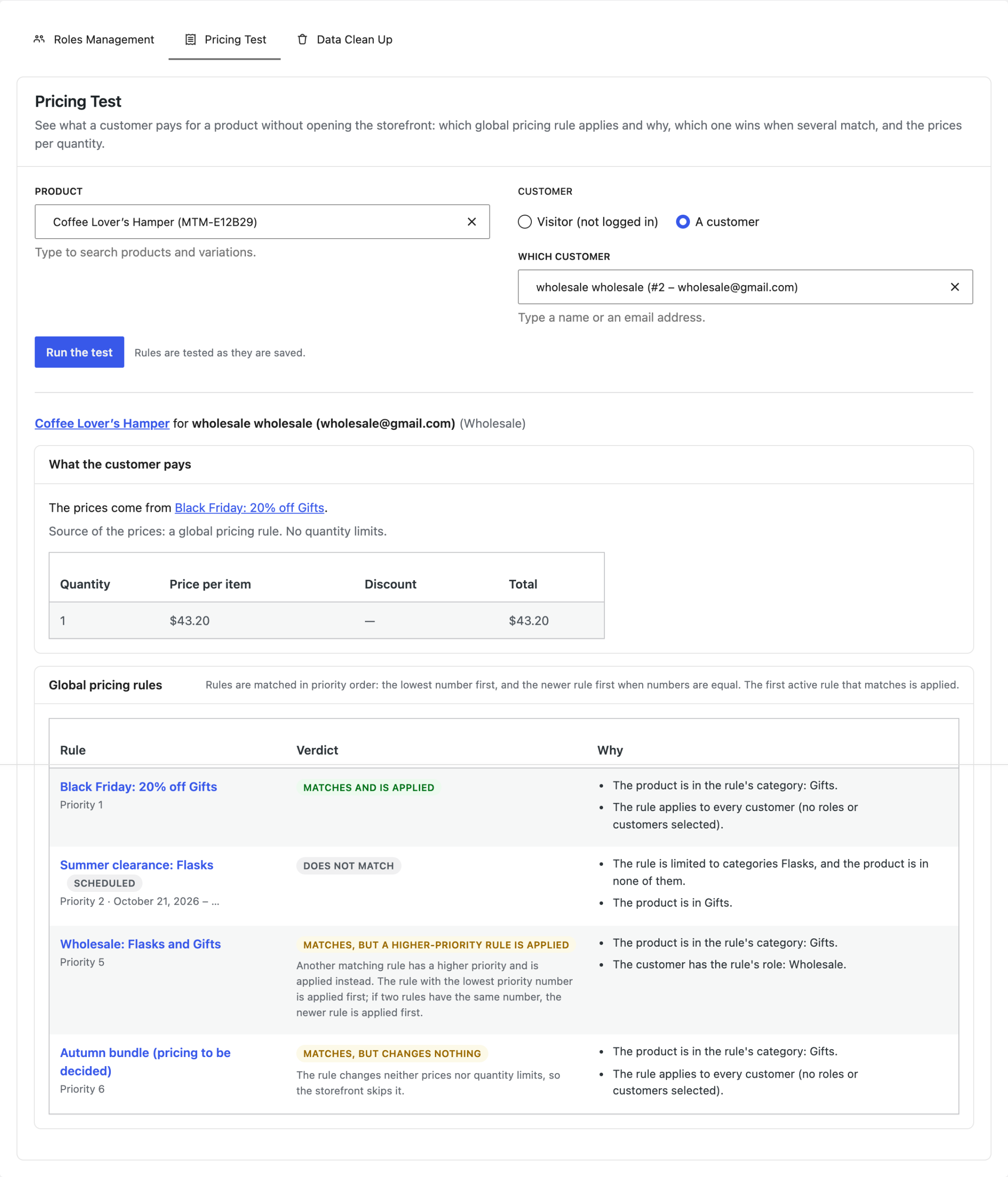
Réglages → Avancé → Utilitaires → Test de tarification : choisissez un produit et un visiteur ou un client, et voyez ce qu’ils paient selon la quantité, d’où viennent les prix, et chaque règle globale avec son verdict et ses raisons. Passez à Un panier pour tester plutôt les règles de panier : ajoutez quelques lignes (produit et quantité) et voyez le sous-total et les articles pris en compte, la règle de commande qui s’applique et sa remise, chaque minimum atteint ou manqué, le message du niveau suivant, et le verdict de chaque règle de commande. Tester dans la liste des règles et Tester cette règle dans l’éditeur ouvrent le bon mode avec cette règle mise en évidence.
Utilitaires
Réglages → Avancé contient aussi la Gestion des rôles (créer, modifier et supprimer des rôles de clients) et le Nettoyage des données (supprimer les données de tarification échelonnée des produits, supprimer toutes les règles globales, ou rétablir tous les réglages de l’extension à leurs valeurs par défaut, y compris les astuces masquées et les badges ; les produits, les règles et les demandes de devis restent).
Dépannage
- Pas de tableau sur la page produit : Afficher sur la page produit doit être activé, le produit a besoin d’un niveau de 2 ou plus, et rien n’est inséré automatiquement quand l’emplacement est réglé sur shortcode ou bloc.
- Le prix ne change pas avec la quantité : choisissez Prix pour la quantité sélectionnée sous Page produit → Prix ; les thèmes avec des champs de quantité personnalisés demandent un remplacement d’une ligne (voir la documentation pour développeurs).
- La quantité 1 n’est pas remisée : c’est voulu ; baissez le prix normal ou utilisez un prix de base de rôle ou global.
- Le panier affiche un autre niveau : le panier compte la quantité du panier, plus les variations avec Combiner les variations et plus les autres produits pour les règles Mix and Match ; vérifiez les codes promo.
- Mauvais prix pour un client : lancez le Test de tarification pour ce produit et ce client ; le statut d’une règle globale (Ignorée, Suspendue, Planifiée, Expirée, Remplacée par) explique pourquoi elle ne fait rien.
- Prix du catalogue périmés : purgez le cache de l’extension (Réglages → Avancé) et le cache de vos pages.
- Contactez-nous ou lisez les guides.
Guides et pour aller plus loin
- Afficher la tarification échelonnée des produits variables sans sélectionner de variation
- Importer la tarification échelonnée avec l’outil d’import de WooCommerce
- Personnaliser ou créer un modèle de tarification
- Gérer une boutique privée ou masquer des produits aux invités
- Vendre par lots avec des quantités minimales et des pas de quantité
- Documentation pour développeurs · Démo en direct