
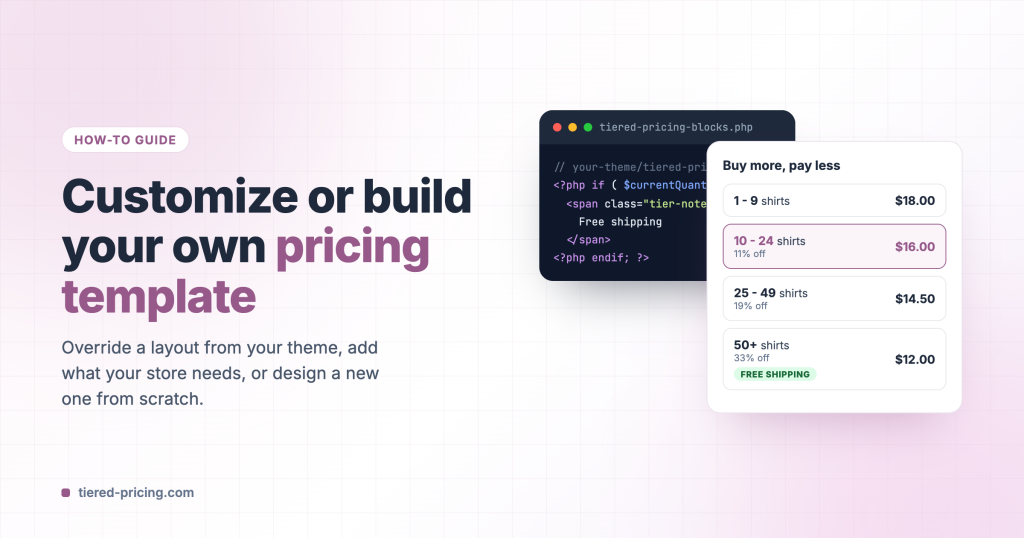
Chaque mise en page tarifaire de Tiered Pricing Table for WooCommerce est un petit modèle PHP. Les réglages et le configurateur de mise en page couvrent la plupart des besoins : sept mises en page, plus de vingt styles visuels, couleurs, textes, espacements et badges de niveau, le tout avec un aperçu en direct. Quand vous avez besoin de quelque chose que les réglages ne permettent pas (une mention « Livraison gratuite » sur certains niveaux, une colonne que vos clients réclament, ou une mise en page qui suit exactement votre marque), vous modifiez un modèle ou vous écrivez le vôtre.
Ce guide présente les trois façons d’y parvenir, de la plus petite modification à un modèle créé de zéro, ainsi que les règles qu’un modèle doit respecter pour que le prix en direct, le niveau actif et les totaux continuent de fonctionner.
Avant d’écrire du code
Commencez par vérifier les réglages d’Affichage des prix (WooCommerce → Réglages → Tarification échelonnée → Général). La mise en page, le style visuel, le format de quantité, l’ordre des niveaux, le format de la remise, l’espacement, les couleurs, les textes et les étiquettes de niveau (« Le plus populaire ») sont tous des réglages, et chaque modification apparaît dans l’aperçu en direct. Le code sert pour ce que les réglages ne couvrent pas.
Comment l’extension choisit un modèle
Les modèles se trouvent dans le dossier de l’extension, sous views/frontend/. Le fichier que l’extension charge dépend de la Mise en page et du Style visuel que vous avez choisis :
| Mise en page | Modèle par défaut | Styles visuels |
|---|---|---|
| Tableau | tiered-pricing-table.php | tiered-pricing-table-style-1.php … -style-6.php |
| Blocs | tiered-pricing-blocks.php | tiered-pricing-blocks-style-1.php … -style-8.php |
| Options | tiered-pricing-options.php | tiered-pricing-options-style-1.php … -style-6.php |
| Liste déroulante | tiered-pricing-dropdown.php | tiered-pricing-dropdown-style-1.php |
| Texte brut | tiered-pricing-plain-text.php | tiered-pricing-plain-text-style-1.php, -style-2.php |
| Tableau horizontal | tiered-pricing-horizontal-table.php | — |
| Info-bulle | tooltip.php (enveloppe le modèle de tableau) | — |
Le même dossier contient le récapitulatif des prix (summary-table.php, summary-detailed.php, summary-inline.php) et l’enveloppe de la grille de produits (shop-loop.php). Seuls les fichiers de views/frontend/ peuvent être remplacés ; les modèles d’administration ne le peuvent pas.
Avant d’inclure l’un de ces fichiers, l’extension cherche une copie dans votre thème, dans un dossier nommé tiered-pricing-table. Si la copie existe, elle est prioritaire :
Option 1 : remplacer un modèle depuis votre thème
C’est le bon choix pour la plupart des personnalisations. Une copie dans le thème survit aux mises à jour de l’extension, et la feuille de style et le script de l’extension continuent de fonctionner parce que le balisage reste le même.
- Copiez le modèle à modifier depuis
wp-content/plugins/tier-pricing-table/views/frontend/verswp-content/themes/your-theme/tiered-pricing-table/. Gardez le nom du fichier ; retirez la partiefrontend/du chemin. - Modifiez la copie. Tout le reste demeure dans l’extension.
- Videz le cache de vos pages et ouvrez un produit avec des niveaux. Si vous utilisez le configurateur de mise en page, l’aperçu en direct affiche déjà votre version.
Utilisez un thème enfant
Placez le dossier dans un thème enfant. Une mise à jour du thème remplace les fichiers du thème parent, et votre modèle avec eux.
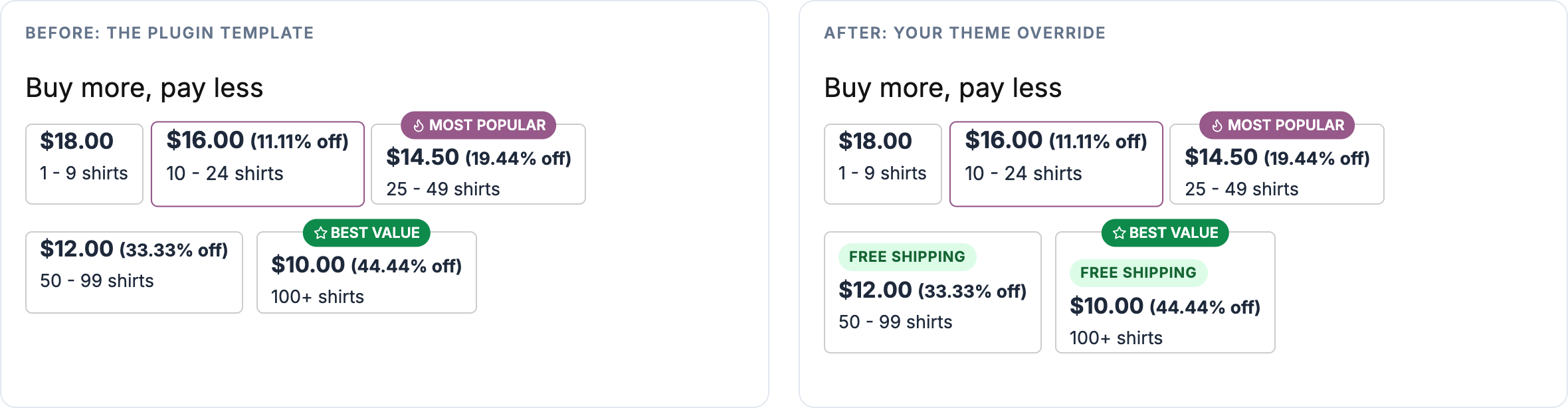
Exemple : une mention « Livraison gratuite » sur les niveaux supérieurs
Supposons que les commandes de 30 pièces ou plus soient livrées gratuitement et que vous vouliez que la mise en page Blocs l’indique. Dans la copie de tiered-pricing-blocks.php, repérez la boucle qui affiche un bloc par niveau (la quantité du niveau courant se trouve dans $currentQuantity) et ajoutez une mention après le hook de l’étiquette de niveau :
<?php
	do_action( 'tiered_pricing_table/blocks/label', $pricing_rule, $currentQuantity, array(
			'id'    => $id,
			'style' => 'default',
	) );
?>

<?php // Custom: orders of 30 or more ship for free ?>
<?php if ( $currentQuantity >= 30 ) : ?>
	<span class="tiered-pricing-block__note">Free shipping</span>
<?php endif; ?>
Donnez un style à la mention dans le bloc <style> à la fin du modèle (il est limité à cette instance par $id), ou dans la feuille de style de votre thème :
.tiered-pricing-block__note {
	display: inline-block;
	margin: 8px 0 2px;
	padding: 2px 8px;
	border-radius: 999px;
	background: #dcfce7;
	color: #166534;
	font-size: 11px;
	font-weight: 700;
	letter-spacing: .04em;
	text-transform: uppercase;
}
Option 2 : changer le chemin du modèle depuis une extension
Lorsqu’il n’y a pas de thème enfant, ou que la personnalisation est livrée dans votre propre extension, redirigez le modèle au lieu de le copier dans le thème. Chaque chemin de modèle passe par le filtre tiered_pricing_table/template/location. Le premier argument est le fichier que l’extension s’apprête à inclure, le second le nom du modèle, par exemple frontend/tiered-pricing-blocks.php :
add_filter( 'tiered_pricing_table/template/location', function ( $file, $template ) {
	if ( 'frontend/tiered-pricing-blocks.php' === $template ) {
		return plugin_dir_path( __FILE__ ) . 'templates/tiered-pricing-blocks.php';
	}

	return $file;
}, 10, 2 );
Le fichier redirigé reçoit les mêmes variables que l’original : ici aussi, partez d’une copie du modèle de l’extension.
Option 3 : compléter un modèle sans le modifier
Les petits ajouts n’ont presque jamais besoin d’un modèle. Les modèles déclenchent des hooks aux endroits où vous les modifieriez, et quelques lignes dans functions.php suffisent. La mention « Livraison gratuite » à nouveau, cette fois dans toutes les mises en page à la fois :
foreach ( array( 'table', 'horizontal-table', 'blocks', 'options', 'dropdown', 'plain-text' ) as $layout ) {
	add_action( "tiered_pricing_table/{$layout}/label", function ( $pricing_rule, $quantity ) {
		if ( $quantity >= 30 ) {
			echo '<span class="tiered-pricing-block__note">Free shipping</span>';
		}
	}, 10, 2 );
}
Autres hooks utiles à connaître : tiered_pricing_table/tiered_pricing/header_columns et …/row_columns ajoutent une colonne aux mises en page en tableau, …/tiered_pricing/last_tier_postfix change le « + » après le dernier niveau, et …/blocks/after_blocks affiche quelque chose après la mise en page. La liste complète figure dans la documentation pour développeurs.
Pour un simple changement d’apparence, le CSS suffit : les mises en page utilisent des noms de classe stables (.tiered-pricing-table, .tiered-pricing-block, .tiered-pricing-option, .tiered-pricing--active pour le niveau mis en évidence), et l’espacement et le remplissage des cellules sont des variables CSS (--tiered-pricing-gap, --tiered-pricing-cell-padding).
Créer un modèle de zéro
Un nouveau design part du même mécanisme : vous remplacez le fichier d’un style visuel que vous n’utilisez pas et vous le remplissez avec votre propre balisage. L’extension traite alors votre fichier comme ce style : il peut être choisi dans les réglages, prévisualisé dans le configurateur et défini par produit comme n’importe quel autre.
Ce que le script attend
Le script de la boutique lit le balisage pour mettre à jour le prix, mettre en évidence le niveau actif et réagir aux clics. Respectez ce contrat et tout fonctionne :
| Élément | Balisage requis |
|---|---|
| Élément racine | La classe de la mise en page (tiered-pricing-blocks pour un modèle Blocs, tiered-pricing-table avec data-tiered-pricing-table pour un modèle Tableau, tiered-pricing-options pour Options) et les attributs de données id, data-product-id, data-price-rules, data-minimum, data-product-name, data-regular-price, data-sale-price, data-price, data-product-price-suffix |
| Un élément par niveau | La classe de niveau de la mise en page (tiered-pricing-block, un <tr> dans tbody, tiered-pricing-option) avec data-tiered-quantity, data-tiered-price, data-tiered-price-exclude-taxes, data-tiered-price-include-taxes |
| Le niveau de base | Le premier élément, avec data-tiered-quantity égal au minimum, et la classe tiered-pricing--active |
| Ordre et limite des niveaux | Rassemblez le HTML de chaque niveau dans $tptTierRows et affichez PricingTable::orderTiers( $tptTierRows, $settings ), afin que les réglages « Ordre des niveaux » et « Niveaux par élément de la grille » s’appliquent |
Le script ajoute tiered-pricing--active au niveau qui correspond à la quantité et le retire des autres : donnez donc un style à cette classe. Choisissez la mise en page dont vous voulez le comportement : Blocs et Tableau mettent en évidence et réagissent au clic, Options génère des boutons radio et des totaux, Liste déroulante a besoin de son balisage de liste.
Les variables qu’un modèle reçoit
| Variable | Ce qu’elle contient |
|---|---|
$pricing_rule | Le PricingRule qui s’applique : niveaux, minimum, type, étiquettes |
$price_rules | quantity => price pour les règles fixes, quantity => discount pour les règles en pourcentage |
$pricing_type | fixed ou percentage |
$minimum | Quantité minimale de commande, 1 si aucune n’est définie |
$real_price | Le prix du produit pour le niveau de base |
$product, $product_id, $product_name | Le produit WooCommerce (une variation pour les produits variables) |
$id | Un identifiant unique pour cette instance ; limitez votre CSS à celui-ci |
$settings | Réglages d’affichage : title, active_tier_color, quantity_measurement_singular / _plural, quantity_type, show_discount_column, clickable_rows, compact_layout, discount_format, tiers_order, … |
Deux fonctions d’aide font le calcul des prix à votre place : PriceManager::getPriceByRules( $quantity, $product_id ) renvoie le prix unitaire d’un niveau, et PricingTable::formatDiscount( … ) met en forme la remise comme la boutique l’affiche (pourcentage, montant ou les deux).
Exemple : une « échelle de quantités »
Le modèle ci-dessous remplace le style visuel n° 8 de la mise en page Blocs par une liste verticale : un repère d’étape, la plage de quantités, et le prix avec la remise en dessous. Enregistrez-le sous wp-content/themes/your-theme/tiered-pricing-table/tiered-pricing-blocks-style-8.php, puis choisissez Blocs et Style n° 8 dans les réglages.
<?php
/**
 * Quantity ladder: a custom pricing template for Tiered Pricing Table for WooCommerce.
 * Saved as wp-content/themes/{your-theme}/tiered-pricing-table/tiered-pricing-blocks-style-8.php
 * it replaces design style #8 of the Blocks layout.
 */

use TierPricingTable\PriceManager;
use TierPricingTable\PricingTable;

if ( ! defined( 'WPINC' ) ) {
	die;
}

if ( empty( $price_rules ) ) {
	return;
}

$unit       = $settings['quantity_measurement_plural'];
$accent     = $settings['active_tier_color'];
$quantities = array_keys( $price_rules );

// One entry per tier: the base tier first, then every rule.
$tiers   = array();
$tiers[] = array(
	'quantity' => $minimum,
	'label'    => $minimum < $quantities[0] - 1 ? number_format_i18n( $minimum ) . ' - ' . number_format_i18n( $quantities[0] - 1 ) : number_format_i18n( $minimum ),
	'price'    => $real_price,
	'discount' => 0,
	'active'   => true,
);

foreach ( $quantities as $index => $quantity ) {
	$next  = $quantities[ $index + 1 ] ?? null;
	$label = $next ? number_format_i18n( $quantity ) . ' - ' . number_format_i18n( $next - 1 ) : number_format_i18n( $quantity ) . '+';
	$price = PriceManager::getPriceByRules( $quantity, $product_id, null, null, false );

	$tiers[] = array(
		'quantity' => $quantity,
		'label'    => $label,
		'price'    => $price,
		'discount' => PriceManager::calculateDiscount( $product->get_price(), $price ),
		'active'   => false,
	);
}
?>
<div class="tiered-pricing-wrapper">
	<?php if ( ! empty( $settings['title'] ) ) : ?>
		<h3 class="tpt-ladder__title"><?php echo esc_html( $settings['title'] ); ?></h3>
	<?php endif; ?>

	<div class="tiered-pricing-blocks tpt-ladder"
	     id="<?php echo esc_attr( $id ); ?>"
	     data-product-id="<?php echo esc_attr( $product_id ); ?>"
	     data-price-rules="<?php echo esc_attr( wp_json_encode( $price_rules ) ); ?>"
	     data-minimum="<?php echo esc_attr( $minimum ); ?>"
	     data-product-name="<?php echo esc_attr( $product_name ); ?>"
	     data-regular-price="<?php echo esc_attr( wc_get_price_to_display( $product, array( 'price' => $product->get_regular_price() ) ) ); ?>"
	     data-sale-price="<?php echo esc_attr( $product->get_sale_price() ? wc_get_price_to_display( $product, array( 'price' => $product->get_sale_price() ) ) : '' ); ?>"
	     data-price="<?php echo esc_attr( wc_get_price_to_display( $product, array( 'price' => $product->get_price() ) ) ); ?>"
	     data-product-price-suffix="<?php echo esc_attr( $product->get_price_suffix() ); ?>">

		<?php $tptTierRows = array(); ?>
		<?php foreach ( $tiers as $step => $tier ) : ob_start(); ?>
			<div class="tiered-pricing-block tpt-ladder__step <?php echo $tier['active'] ? 'tiered-pricing--active' : ''; ?>"
			     data-tiered-quantity="<?php echo esc_attr( $tier['quantity'] ); ?>"
			     data-tiered-price="<?php echo esc_attr( wc_get_price_to_display( $product, array( 'price' => $tier['price'] ) ) ); ?>"
			     data-tiered-price-exclude-taxes="<?php echo esc_attr( wc_get_price_excluding_tax( $product, array( 'price' => $tier['price'] ) ) ); ?>"
			     data-tiered-price-include-taxes="<?php echo esc_attr( wc_get_price_including_tax( $product, array( 'price' => $tier['price'] ) ) ); ?>">

				<span class="tpt-ladder__marker"><?php echo esc_html( $step + 1 ); ?></span>

				<span class="tpt-ladder__quantity">
					<?php echo esc_html( $tier['label'] . ' ' . $unit ); ?>
					<?php do_action( 'tiered_pricing_table/blocks/label', $pricing_rule, $tier['quantity'], array( 'id' => $id, 'style' => 'ladder' ) ); ?>
				</span>

				<span class="tpt-ladder__price">
					<?php echo wp_kses_post( wc_price( wc_get_price_to_display( $product, array( 'price' => $tier['price'] ) ) ) ); ?>
					<?php if ( $tier['discount'] > 0 ) : ?>
						<em class="tpt-ladder__discount"><?php echo wp_kses_post( PricingTable::formatDiscount( $tier['discount'], $pricing_rule, $product, $tier['quantity'], $settings, 'off' ) ); ?></em>
					<?php endif; ?>
				</span>
			</div>
		<?php $tptTierRows[] = ob_get_clean(); endforeach; ?>

		<?php echo PricingTable::orderTiers( $tptTierRows, $settings ); // phpcs:ignore WordPress.Security.EscapeOutput.OutputNotEscaped ?>
	</div>
</div>

<style>
	#<?php echo esc_attr( $id ); ?>.tpt-ladder { display: flex; flex-direction: column; gap: 0; margin: 0 0 20px; padding: 0; border: 0; }
	#<?php echo esc_attr( $id ); ?> .tpt-ladder__step { position: relative; display: grid; grid-template-columns: 32px 1fr auto; align-items: center; gap: 14px; margin: 0; padding: 12px 14px 12px 0; border: 0; border-top: 1px solid #e5e7eb; border-radius: 0; background: transparent; box-shadow: none; transform: none; cursor: pointer; }
	#<?php echo esc_attr( $id ); ?> .tpt-ladder__step:first-child { border-top: 0; }
	#<?php echo esc_attr( $id ); ?> .tpt-ladder__marker { display: inline-flex; width: 28px; height: 28px; align-items: center; justify-content: center; border-radius: 50%; border: 2px solid #d1d5db; font-size: 12px; font-weight: 700; color: #6b7280; background: #fff; }
	#<?php echo esc_attr( $id ); ?> .tpt-ladder__quantity { font-weight: 600; color: #111827; }
	#<?php echo esc_attr( $id ); ?> .tpt-ladder__price { text-align: right; font-weight: 700; color: #111827; }
	#<?php echo esc_attr( $id ); ?> .tpt-ladder__discount { display: block; font-size: 12px; font-style: normal; font-weight: 600; color: <?php echo esc_attr( $accent ); ?>; }
	#<?php echo esc_attr( $id ); ?> .tiered-pricing--active .tpt-ladder__marker { border-color: <?php echo esc_attr( $accent ); ?>; background: <?php echo esc_attr( $accent ); ?>; color: #fff; }
	#<?php echo esc_attr( $id ); ?> .tiered-pricing--active .tpt-ladder__quantity { color: <?php echo esc_attr( $accent ); ?>; }
</style>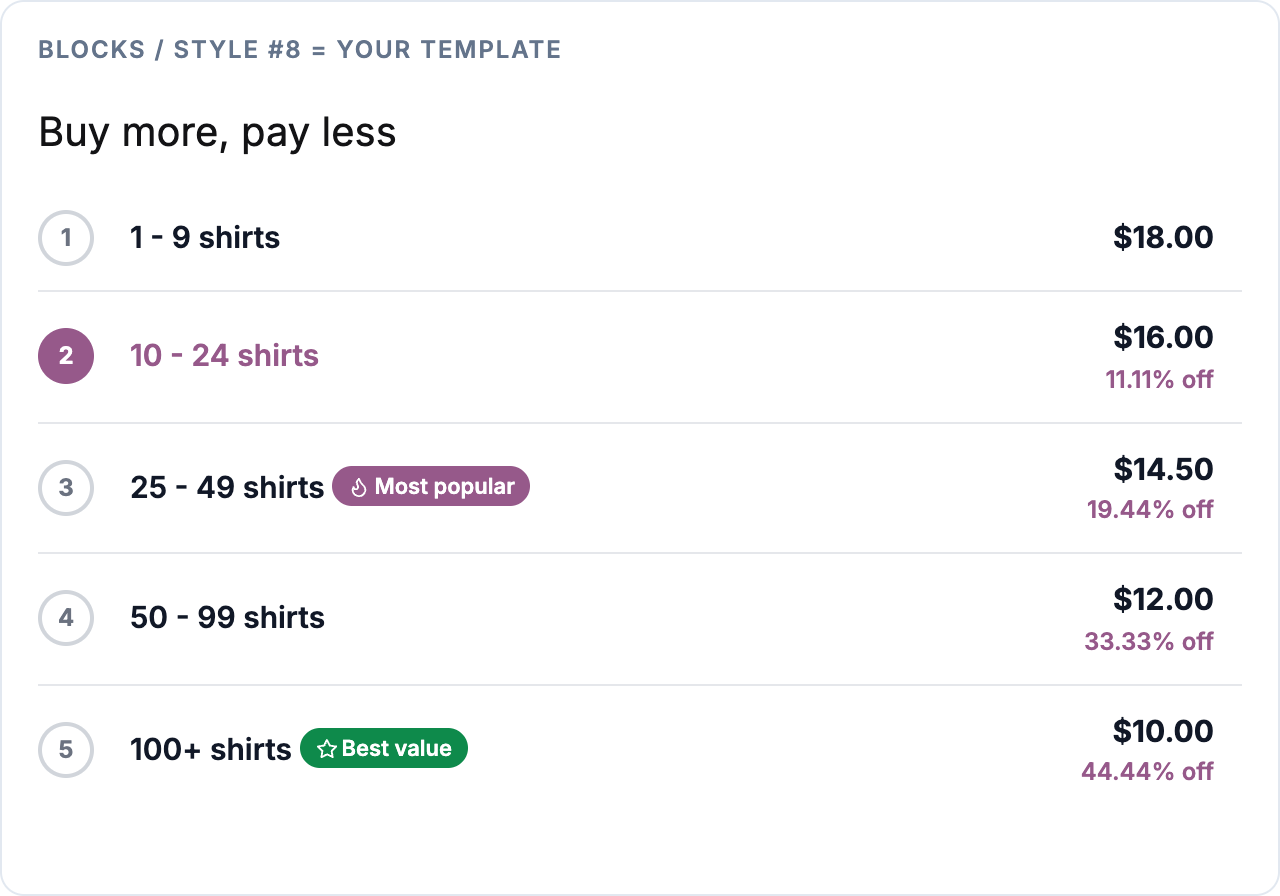
Quelques points que l’exemple fait volontairement :
- Il conserve les classes Blocs sur la racine et sur les niveaux, de sorte que le script de l’extension le pilote : le champ de quantité déplace la mise en évidence, un clic sur une étape définit la quantité, le prix et le récapitulatif se mettent à jour.
- Il lit le titre, le nom de l’unité et la couleur d’accent depuis
$settings, de sorte que la page de réglages continue de les contrôler. - Il appelle le hook de l’étiquette de niveau, de sorte que les badges de type « Le plus populaire » de Insignes et étiquettes apparaissent toujours.
- Le CSS propre à l’extension pour
.tiered-pricing-block(bordure, remplissage) s’applique toujours ; le modèle réinitialise ce dont il ne veut pas et limite chaque règle avec#id.
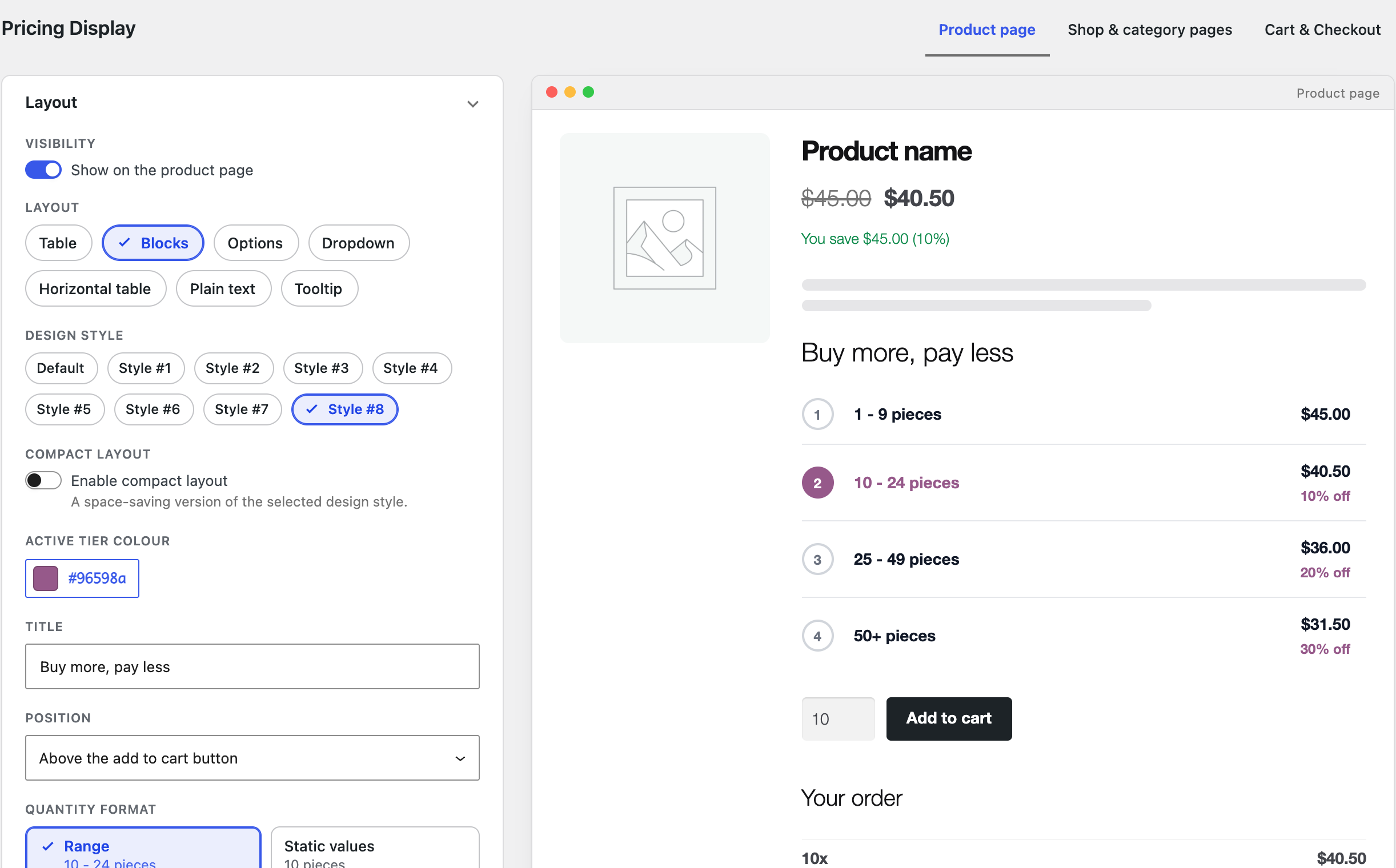
Comme le fichier se trouve dans le dossier tiered-pricing-table de votre thème, le configurateur de mise en page l’affiche dans l’aperçu en direct dès que vous choisissez le style :
Enregistrer une toute nouvelle mise en page
Le filtre tiered_pricing_table/pricing_layouts peut ajouter une nouvelle clé de mise en page aux réglages, et l’extension charge alors tiered-pricing-{key}.php. Le script de la boutique, en revanche, ne pilote que les mises en page intégrées : un modèle enregistré ainsi s’affiche donc sans mises à jour en direct. Remplacer un style visuel, comme ci-dessus, vous donne une nouvelle apparence tout en conservant le comportement.
Tester votre modèle
- Changez la quantité sur la page produit : le niveau mis en évidence, le prix et le récapitulatif doivent suivre.
- Cliquez sur un niveau si les niveaux cliquables sont activés : le champ de quantité doit changer.
- Vérifiez un produit variable, un produit en promotion et un produit avec une quantité minimale ; ils mettent à l’épreuve le niveau de base et les fonctions de calcul des prix.
- Activez le Mode débogage (Réglages → Outils) si un prix vous semble faux ; il indique quelle règle l’extension a appliquée.
- Videz le cache de vos pages après chaque modification ; l’extension ne met pas les modèles eux-mêmes en cache.
Garder les remplacements à jour
Un remplacement fige le modèle à la version que vous avez copiée. Les nouvelles versions de l’extension modifient parfois les modèles : la 7.2.0, par exemple, a ajouté l’ordre et la limite des niveaux (orderTiers), le format de la remise et les variables d’espacement. Après une mise à jour, comparez votre copie avec le fichier de views/frontend/ et reportez les changements. Gardez le remplacement aussi petit que le travail le permet : un hook (option 3) n’a besoin d’aucune maintenance.
Dépannage
- Le remplacement est ignoré : vérifiez le nom du dossier (
tiered-pricing-table, directement dans le thème, sansfrontend/), le nom du fichier (un style visuel nécessite le suffixe-style-N) et que le thème contenant le dossier est bien le thème actif. Puis videz les caches. - Le prix ne suit pas la quantité : un attribut de données manque sur l’élément racine ou sur un niveau, ou le niveau de base n’a pas
tiered-pricing--active. Comparez avec le tableau de « Ce que le script attend ». - L’aperçu affiche l’ancien design : le configurateur met en cache l’URL de la feuille de style selon l’heure du fichier ; enregistrez à nouveau le modèle et rechargez la page de réglages.
- Les styles sont décalés dans la grille : la page boutique utilise le même modèle avec la disposition compacte ; testez-le avec Afficher sur les pages boutique et catégorie activé.
Il vous manque un hook que les modèles n’ont pas ? Dites-le-nous ; nous ajoutons des hooks sur demande.