
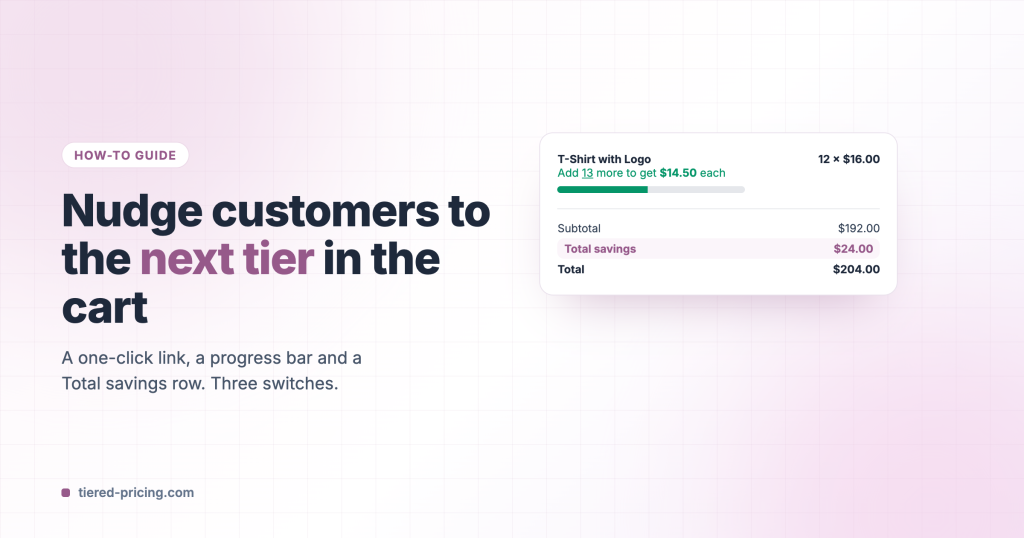
Ein Kunde mit 12 Hemden im Warenkorb ist nur einen Klick vom Preis für 25 Stück entfernt. Tiered Pricing Table for WooCommerce kann ihm das sagen, ihn mit einem Klick zur nächsten Staffel springen lassen und zeigen, was die Staffeln ihm bereits gespart haben. Alles liegt auf einem Einstellungs-Tab.
Einschalten
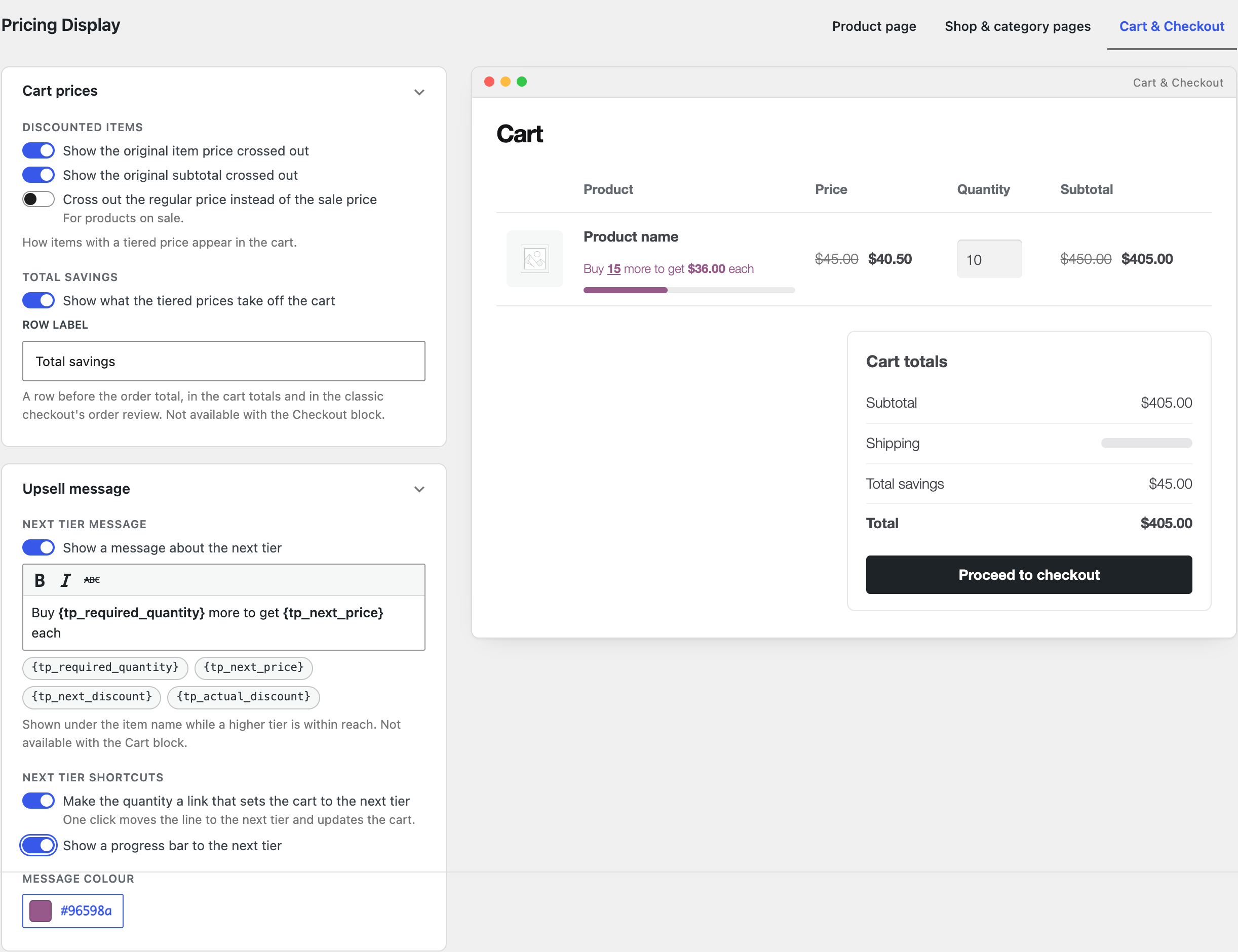
Gehen Sie zu WooCommerce → Einstellungen → Staffelpreise → Allgemein → Preisanzeige und öffnen Sie den Tab Warenkorb & Kasse.
- Nachricht zur nächsten Stufe anzeigen: die Nachricht unter dem Warenkorbartikel, zum Beispiel „Fügen Sie 13 weitere hinzu und zahlen Sie $14.50 pro Stück“. Passen Sie den Wortlaut an;
{tp_required_quantity},{tp_next_price},{tp_next_discount}und{tp_actual_discount}werden pro Artikel eingesetzt. - Die Menge zu einem Link machen, der den Warenkorb auf die nächste Stufe setzt: Die Zahl in der Nachricht wird zum Link. Ein Klick setzt die Position auf die Menge der nächsten Staffel und aktualisiert den Warenkorb.
- Fortschrittsbalken zur nächsten Stufe anzeigen: ein Balken unter der Nachricht, der sich füllt, wenn die Menge wächst.
- Anzeigen, was die Staffelpreise vom Warenkorb abziehen: eine Zeile Gesamtersparnis vor der Gesamtsumme, in den Warenkorbsummen und in der Bestellübersicht der klassischen Kasse.
Die Vorschau rechts zeigt das Ergebnis, während Sie die Optionen ändern. Speichern.
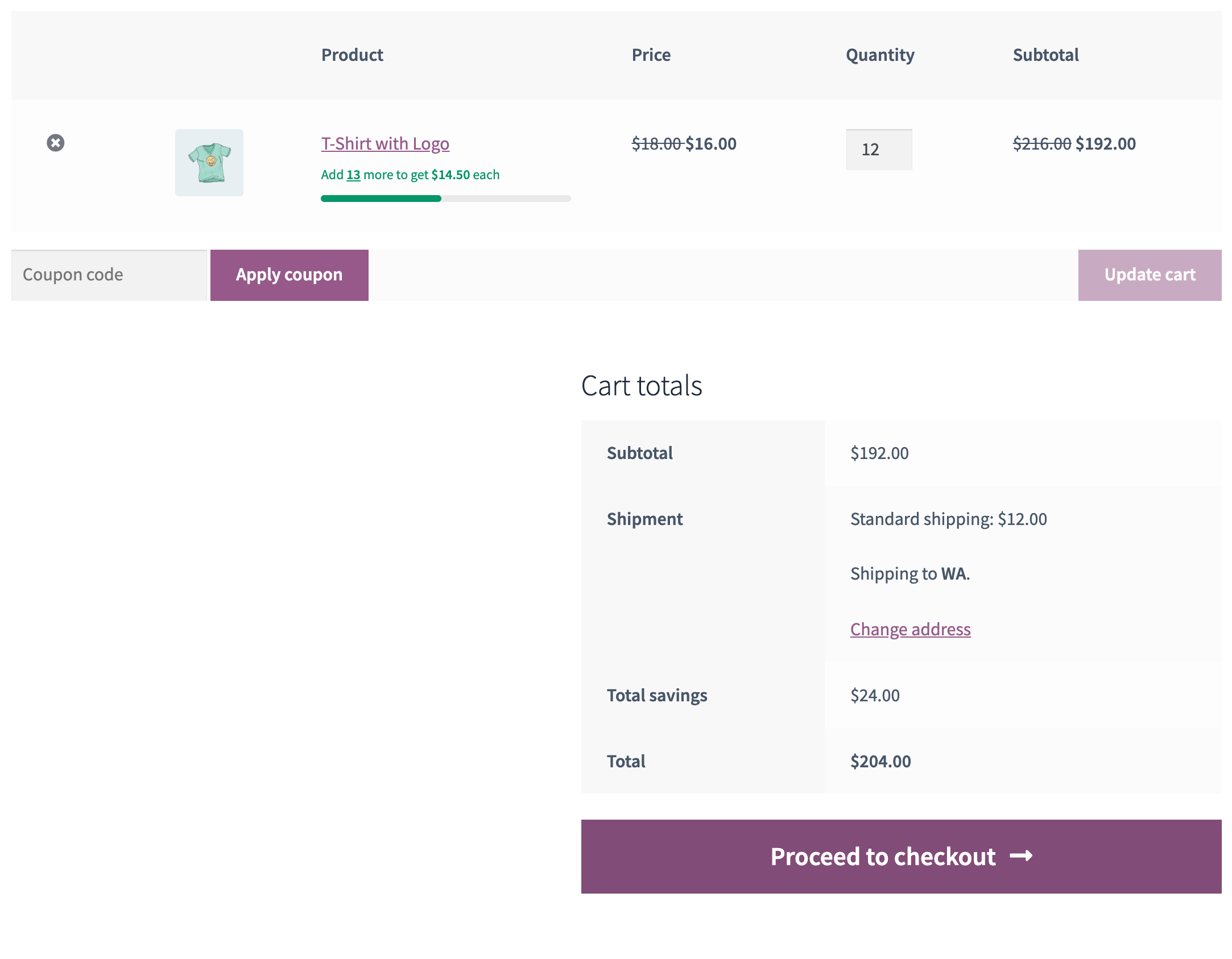
Klassischer Warenkorb und klassische Kasse
Die Nachricht, der Link, der Balken und die Ersparniszeile benötigen die Shortcodes des klassischen Warenkorbs und der klassischen Kasse. Die WooCommerce-Blöcke Warenkorb und Kasse bieten dafür keinen Platz.