
Jedes Preislayout von Tiered Pricing Table for WooCommerce ist ein kleines PHP-Template. Die Einstellungen und der Layout-Konfigurator decken die meisten Anforderungen ab: sieben Layouts, mehr als zwanzig Designstile, Farben, Texte, Abstände und Stufenabzeichen, alles mit Live-Vorschau. Wenn Sie etwas brauchen, das die Einstellungen nicht bieten, etwa einen Hinweis „Kostenloser Versand“ bei bestimmten Stufen, eine Spalte, nach der Ihre Kunden fragen, oder ein Layout, das genau zu Ihrer Marke passt, bearbeiten Sie ein Template oder schreiben ein eigenes.
Diese Anleitung zeigt die drei Wege dafür, von der kleinsten Änderung bis zu einem Template von Grund auf, und die Regeln, die ein Template einhalten muss, damit der Live-Preis, die aktive Stufe und die Summen weiterhin funktionieren.
Bevor Sie Code schreiben
Prüfen Sie zuerst die Einstellungen unter Preisanzeige (WooCommerce → Einstellungen → Staffelpreise → Allgemein). Layout, Designstil, Mengenformat, Reihenfolge der Stufen, Rabattformat, Abstände, Farben, Texte und Stufenetiketten („Am beliebtesten“) sind alles Einstellungen, und jede Änderung erscheint in der Live-Vorschau. Code ist für das gedacht, was die Einstellungen nicht abdecken.
Wie das Plugin ein Template auswählt
Templates liegen im Plugin-Ordner unter views/frontend/. Welche Datei das Plugin lädt, ergibt sich aus dem gewählten Layout und dem gewählten Designstil:
| Layout | Standard-Template | Designstile |
|---|---|---|
| Tabelle | tiered-pricing-table.php | tiered-pricing-table-style-1.php … -style-6.php |
| Blöcke | tiered-pricing-blocks.php | tiered-pricing-blocks-style-1.php … -style-8.php |
| Optionen | tiered-pricing-options.php | tiered-pricing-options-style-1.php … -style-6.php |
| Dropdown | tiered-pricing-dropdown.php | tiered-pricing-dropdown-style-1.php |
| Klartext | tiered-pricing-plain-text.php | tiered-pricing-plain-text-style-1.php, -style-2.php |
| Horizontale Tabelle | tiered-pricing-horizontal-table.php | — |
| Tooltip | tooltip.php (umschließt das Tabellen-Template) | — |
Im selben Ordner liegen die Preiszusammenfassung (summary-table.php, summary-detailed.php, summary-inline.php) und der Wrapper für das Produktraster (shop-loop.php). Nur die Dateien unter views/frontend/ lassen sich überschreiben; Admin-Templates nicht.
Bevor das Plugin eine dieser Dateien einbindet, sucht es in Ihrem Theme in einem Ordner namens tiered-pricing-table nach einer Kopie. Existiert die Kopie, hat sie Vorrang:
Option 1: Ein Template aus Ihrem Theme überschreiben
Das ist für die meisten Anpassungen die richtige Wahl. Eine Kopie im Theme übersteht Plugin-Updates, und das Stylesheet und das Skript des Plugins funktionieren weiter, weil das Markup gleich bleibt.
- Kopieren Sie das Template, das Sie ändern möchten, aus
wp-content/plugins/tier-pricing-table/views/frontend/nachwp-content/themes/your-theme/tiered-pricing-table/. Behalten Sie den Dateinamen bei; lassen Sie den Teilfrontend/des Pfads weg. - Bearbeiten Sie die Kopie. Alles andere bleibt im Plugin.
- Leeren Sie Ihren Seiten-Cache und öffnen Sie ein Produkt mit Staffeln. Wenn Sie den Layout-Konfigurator nutzen, zeigt die Live-Vorschau bereits Ihre Version.
Ein Child-Theme verwenden
Legen Sie den Ordner in einem Child-Theme ab. Ein Theme-Update ersetzt die Dateien des Parent-Themes und damit auch Ihr Template.
Beispiel: ein Hinweis „Kostenloser Versand“ bei den höheren Stufen
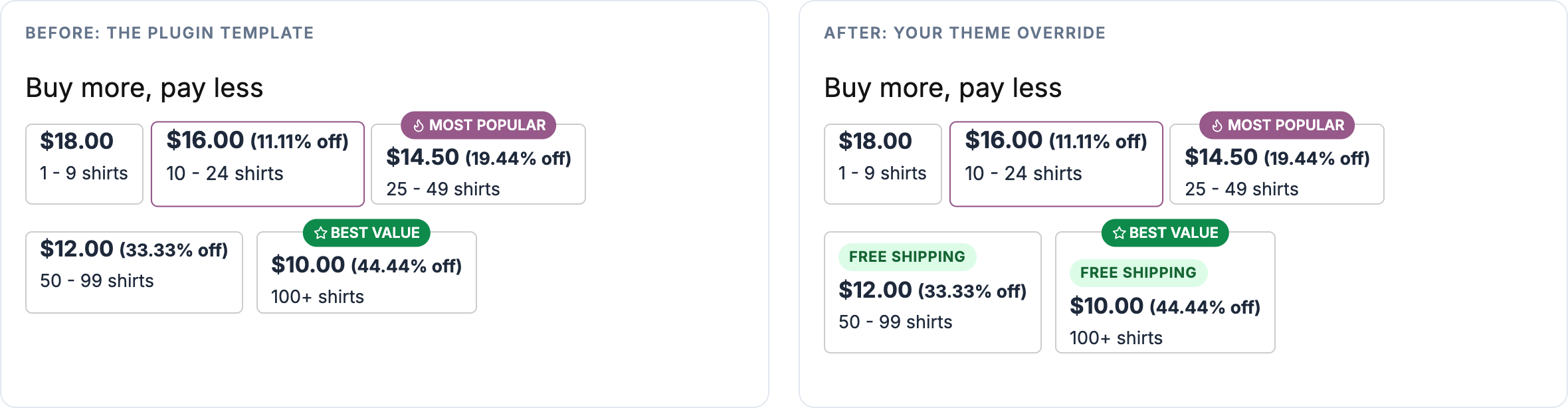
Angenommen, Bestellungen ab 30 Stück werden kostenlos versendet und das Blöcke-Layout soll das ausweisen. Suchen Sie in der kopierten Datei tiered-pricing-blocks.php die Schleife, die einen Block pro Stufe ausgibt (die Menge der aktuellen Stufe steht in $currentQuantity), und fügen Sie nach dem Hook für das Stufenetikett einen Hinweis hinzu:
<?php
	do_action( 'tiered_pricing_table/blocks/label', $pricing_rule, $currentQuantity, array(
			'id'    => $id,
			'style' => 'default',
	) );
?>

<?php // Custom: orders of 30 or more ship for free ?>
<?php if ( $currentQuantity >= 30 ) : ?>
	<span class="tiered-pricing-block__note">Free shipping</span>
<?php endif; ?>
Geben Sie dem Hinweis einen Stil im <style>-Block am Ende des Templates (er ist über $id auf diese Instanz begrenzt) oder in Ihrem Theme-Stylesheet:
.tiered-pricing-block__note {
	display: inline-block;
	margin: 8px 0 2px;
	padding: 2px 8px;
	border-radius: 999px;
	background: #dcfce7;
	color: #166534;
	font-size: 11px;
	font-weight: 700;
	letter-spacing: .04em;
	text-transform: uppercase;
}
Option 2: Den Template-Pfad aus einem Plugin ändern
Gibt es kein Child-Theme oder wird die Anpassung mit Ihrem eigenen Plugin ausgeliefert, leiten Sie das Template um, statt es ins Theme zu kopieren. Jeder Template-Pfad läuft durch den Filter tiered_pricing_table/template/location. Das erste Argument ist die Datei, die das Plugin gleich einbinden will, das zweite der Template-Name, zum Beispiel frontend/tiered-pricing-blocks.php:
add_filter( 'tiered_pricing_table/template/location', function ( $file, $template ) {
	if ( 'frontend/tiered-pricing-blocks.php' === $template ) {
		return plugin_dir_path( __FILE__ ) . 'templates/tiered-pricing-blocks.php';
	}

	return $file;
}, 10, 2 );
Die umgeleitete Datei erhält dieselben Variablen wie das Original. Beginnen Sie also auch hier mit einer Kopie des Templates des Plugins.
Option 3: Etwas zu einem Template hinzufügen, ohne es zu ändern
Kleine Ergänzungen brauchen selten ein Template. Die Templates lösen an den Stellen, die Sie bearbeiten würden, Hooks aus, und ein paar Zeilen in der functions.php erledigen die Aufgabe. Wieder der Hinweis „Kostenloser Versand“, diesmal in allen Layouts auf einmal:
foreach ( array( 'table', 'horizontal-table', 'blocks', 'options', 'dropdown', 'plain-text' ) as $layout ) {
	add_action( "tiered_pricing_table/{$layout}/label", function ( $pricing_rule, $quantity ) {
		if ( $quantity >= 30 ) {
			echo '<span class="tiered-pricing-block__note">Free shipping</span>';
		}
	}, 10, 2 );
}
Weitere nützliche Hooks: tiered_pricing_table/tiered_pricing/header_columns und …/row_columns fügen den Tabellenlayouts eine Spalte hinzu, …/tiered_pricing/last_tier_postfix ändert das „+“ nach der letzten Stufe, und …/blocks/after_blocks gibt nach dem Layout etwas aus. Die vollständige Liste finden Sie in der Entwicklerdokumentation.
Für eine reine Änderung der Optik genügt CSS: Die Layouts verwenden stabile Klassennamen (.tiered-pricing-table, .tiered-pricing-block, .tiered-pricing-option, .tiered-pricing--active für die hervorgehobene Stufe), und der Abstand sowie der Zellenabstand sind CSS-Variablen (--tiered-pricing-gap, --tiered-pricing-cell-padding).
Ein Template von Grund auf erstellen
Ein neues Design beginnt mit demselben Mechanismus: Sie überschreiben die Datei eines Designstils, den Sie nicht nutzen, und füllen sie mit Ihrem eigenen Markup. Das Plugin behandelt Ihre Datei dann als diesen Stil, sodass er sich in den Einstellungen auswählen, im Konfigurator in der Vorschau ansehen und wie jeder andere pro Produkt festlegen lässt.
Was das Skript erwartet
Das Skript im Shop liest das Markup, um den Preis zu aktualisieren, die aktive Stufe hervorzuheben und auf Klicks zu reagieren. Halten Sie diesen Vertrag ein, dann funktioniert alles:
| Element | Erforderliches Markup |
|---|---|
| Wurzelelement | Die Klasse des Layouts (tiered-pricing-blocks für ein Blöcke-Template, tiered-pricing-table mit data-tiered-pricing-table für ein Tabellen-Template, tiered-pricing-options für Optionen) und die Data-Attribute id, data-product-id, data-price-rules, data-minimum, data-product-name, data-regular-price, data-sale-price, data-price, data-product-price-suffix |
| Ein Element pro Stufe | Die Stufenklasse des Layouts (tiered-pricing-block, ein <tr> in tbody, tiered-pricing-option) mit data-tiered-quantity, data-tiered-price, data-tiered-price-exclude-taxes, data-tiered-price-include-taxes |
| Die Basisstufe | Das erste Element, data-tiered-quantity gleich der Mindestmenge, mit der Klasse tiered-pricing--active |
| Reihenfolge und Begrenzung der Stufen | Sammeln Sie das HTML jeder Stufe in $tptTierRows und geben Sie PricingTable::orderTiers( $tptTierRows, $settings ) aus, damit die Einstellungen „Reihenfolge der Stufen“ und „Stufen pro Produktkachel“ gelten |
Das Skript fügt der Stufe, die zur Menge passt, die Klasse tiered-pricing--active hinzu und entfernt sie von den anderen. Gestalten Sie diese Klasse also. Wählen Sie das Layout, dessen Verhalten Sie möchten: Blöcke und Tabelle heben hervor und reagieren auf Klicks, Optionen gibt Radio-Inputs und Summen aus, Dropdown braucht sein Listen-Markup.
Die Variablen, die ein Template erhält
| Variable | Was sie enthält |
|---|---|
$pricing_rule | Die PricingRule, die gilt: Stufen, Mindestmenge, Typ, Etiketten |
$price_rules | quantity => price bei festen Regeln, quantity => discount bei prozentualen Regeln |
$pricing_type | fixed oder percentage |
$minimum | Mindestbestellmenge, 1, wenn keine festgelegt ist |
$real_price | Der Produktpreis der Basisstufe |
$product, $product_id, $product_name | Das WooCommerce-Produkt (bei variablen Produkten eine Variante) |
$id | Eine eindeutige ID für diese Instanz; begrenzen Sie Ihr CSS damit |
$settings | Anzeigeeinstellungen: title, active_tier_color, quantity_measurement_singular / _plural, quantity_type, show_discount_column, clickable_rows, compact_layout, discount_format, tiers_order, … |
Zwei Hilfsfunktionen übernehmen die Preisrechnung für Sie: PriceManager::getPriceByRules( $quantity, $product_id ) liefert den Stückpreis einer Stufe, und PricingTable::formatDiscount( … ) formatiert den Rabatt so, wie ihn der Shop anzeigt (Prozent, Betrag oder beides).
Beispiel: eine „Mengenleiter“
Das folgende Template ersetzt den Designstil Nr. 8 des Blöcke-Layouts durch eine vertikale Liste: eine Stufenmarkierung, den Mengenbereich und den Preis mit dem Rabatt darunter. Speichern Sie es als wp-content/themes/your-theme/tiered-pricing-table/tiered-pricing-blocks-style-8.php und wählen Sie dann in den Einstellungen Blöcke und Stil Nr. 8.
<?php
/**
 * Quantity ladder: a custom pricing template for Tiered Pricing Table for WooCommerce.
 * Saved as wp-content/themes/{your-theme}/tiered-pricing-table/tiered-pricing-blocks-style-8.php
 * it replaces design style #8 of the Blocks layout.
 */

use TierPricingTable\PriceManager;
use TierPricingTable\PricingTable;

if ( ! defined( 'WPINC' ) ) {
	die;
}

if ( empty( $price_rules ) ) {
	return;
}

$unit       = $settings['quantity_measurement_plural'];
$accent     = $settings['active_tier_color'];
$quantities = array_keys( $price_rules );

// One entry per tier: the base tier first, then every rule.
$tiers   = array();
$tiers[] = array(
	'quantity' => $minimum,
	'label'    => $minimum < $quantities[0] - 1 ? number_format_i18n( $minimum ) . ' - ' . number_format_i18n( $quantities[0] - 1 ) : number_format_i18n( $minimum ),
	'price'    => $real_price,
	'discount' => 0,
	'active'   => true,
);

foreach ( $quantities as $index => $quantity ) {
	$next  = $quantities[ $index + 1 ] ?? null;
	$label = $next ? number_format_i18n( $quantity ) . ' - ' . number_format_i18n( $next - 1 ) : number_format_i18n( $quantity ) . '+';
	$price = PriceManager::getPriceByRules( $quantity, $product_id, null, null, false );

	$tiers[] = array(
		'quantity' => $quantity,
		'label'    => $label,
		'price'    => $price,
		'discount' => PriceManager::calculateDiscount( $product->get_price(), $price ),
		'active'   => false,
	);
}
?>
<div class="tiered-pricing-wrapper">
	<?php if ( ! empty( $settings['title'] ) ) : ?>
		<h3 class="tpt-ladder__title"><?php echo esc_html( $settings['title'] ); ?></h3>
	<?php endif; ?>

	<div class="tiered-pricing-blocks tpt-ladder"
	     id="<?php echo esc_attr( $id ); ?>"
	     data-product-id="<?php echo esc_attr( $product_id ); ?>"
	     data-price-rules="<?php echo esc_attr( wp_json_encode( $price_rules ) ); ?>"
	     data-minimum="<?php echo esc_attr( $minimum ); ?>"
	     data-product-name="<?php echo esc_attr( $product_name ); ?>"
	     data-regular-price="<?php echo esc_attr( wc_get_price_to_display( $product, array( 'price' => $product->get_regular_price() ) ) ); ?>"
	     data-sale-price="<?php echo esc_attr( $product->get_sale_price() ? wc_get_price_to_display( $product, array( 'price' => $product->get_sale_price() ) ) : '' ); ?>"
	     data-price="<?php echo esc_attr( wc_get_price_to_display( $product, array( 'price' => $product->get_price() ) ) ); ?>"
	     data-product-price-suffix="<?php echo esc_attr( $product->get_price_suffix() ); ?>">

		<?php $tptTierRows = array(); ?>
		<?php foreach ( $tiers as $step => $tier ) : ob_start(); ?>
			<div class="tiered-pricing-block tpt-ladder__step <?php echo $tier['active'] ? 'tiered-pricing--active' : ''; ?>"
			     data-tiered-quantity="<?php echo esc_attr( $tier['quantity'] ); ?>"
			     data-tiered-price="<?php echo esc_attr( wc_get_price_to_display( $product, array( 'price' => $tier['price'] ) ) ); ?>"
			     data-tiered-price-exclude-taxes="<?php echo esc_attr( wc_get_price_excluding_tax( $product, array( 'price' => $tier['price'] ) ) ); ?>"
			     data-tiered-price-include-taxes="<?php echo esc_attr( wc_get_price_including_tax( $product, array( 'price' => $tier['price'] ) ) ); ?>">

				<span class="tpt-ladder__marker"><?php echo esc_html( $step + 1 ); ?></span>

				<span class="tpt-ladder__quantity">
					<?php echo esc_html( $tier['label'] . ' ' . $unit ); ?>
					<?php do_action( 'tiered_pricing_table/blocks/label', $pricing_rule, $tier['quantity'], array( 'id' => $id, 'style' => 'ladder' ) ); ?>
				</span>

				<span class="tpt-ladder__price">
					<?php echo wp_kses_post( wc_price( wc_get_price_to_display( $product, array( 'price' => $tier['price'] ) ) ) ); ?>
					<?php if ( $tier['discount'] > 0 ) : ?>
						<em class="tpt-ladder__discount"><?php echo wp_kses_post( PricingTable::formatDiscount( $tier['discount'], $pricing_rule, $product, $tier['quantity'], $settings, 'off' ) ); ?></em>
					<?php endif; ?>
				</span>
			</div>
		<?php $tptTierRows[] = ob_get_clean(); endforeach; ?>

		<?php echo PricingTable::orderTiers( $tptTierRows, $settings ); // phpcs:ignore WordPress.Security.EscapeOutput.OutputNotEscaped ?>
	</div>
</div>

<style>
	#<?php echo esc_attr( $id ); ?>.tpt-ladder { display: flex; flex-direction: column; gap: 0; margin: 0 0 20px; padding: 0; border: 0; }
	#<?php echo esc_attr( $id ); ?> .tpt-ladder__step { position: relative; display: grid; grid-template-columns: 32px 1fr auto; align-items: center; gap: 14px; margin: 0; padding: 12px 14px 12px 0; border: 0; border-top: 1px solid #e5e7eb; border-radius: 0; background: transparent; box-shadow: none; transform: none; cursor: pointer; }
	#<?php echo esc_attr( $id ); ?> .tpt-ladder__step:first-child { border-top: 0; }
	#<?php echo esc_attr( $id ); ?> .tpt-ladder__marker { display: inline-flex; width: 28px; height: 28px; align-items: center; justify-content: center; border-radius: 50%; border: 2px solid #d1d5db; font-size: 12px; font-weight: 700; color: #6b7280; background: #fff; }
	#<?php echo esc_attr( $id ); ?> .tpt-ladder__quantity { font-weight: 600; color: #111827; }
	#<?php echo esc_attr( $id ); ?> .tpt-ladder__price { text-align: right; font-weight: 700; color: #111827; }
	#<?php echo esc_attr( $id ); ?> .tpt-ladder__discount { display: block; font-size: 12px; font-style: normal; font-weight: 600; color: <?php echo esc_attr( $accent ); ?>; }
	#<?php echo esc_attr( $id ); ?> .tiered-pricing--active .tpt-ladder__marker { border-color: <?php echo esc_attr( $accent ); ?>; background: <?php echo esc_attr( $accent ); ?>; color: #fff; }
	#<?php echo esc_attr( $id ); ?> .tiered-pricing--active .tpt-ladder__quantity { color: <?php echo esc_attr( $accent ); ?>; }
</style>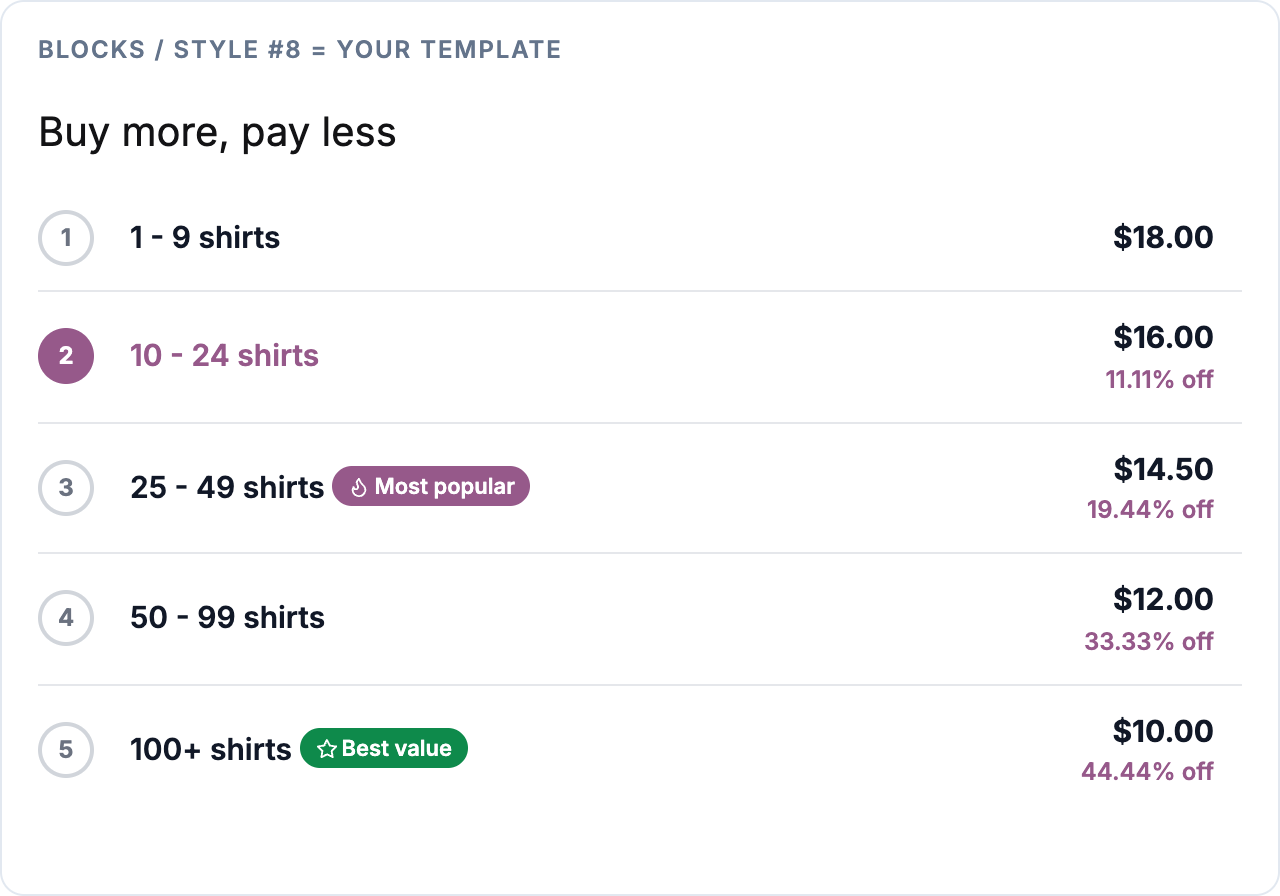
Ein paar Dinge, die das Beispiel absichtlich tut:
- Es behält die Blöcke-Klassen am Wurzelelement und an den Stufen, sodass das Skript des Plugins es steuert: Das Mengenfeld verschiebt die Hervorhebung, ein Klick auf einen Schritt setzt die Menge, und der Preis und die Zusammenfassung werden aktualisiert.
- Es liest den Titel, den Namen der Einheit und die Akzentfarbe aus
$settings, sodass die Einstellungsseite sie weiterhin steuert. - Es ruft den Hook für das Stufenetikett auf, sodass Abzeichen wie „Am beliebtesten“ aus Abzeichen und Etiketten weiterhin erscheinen.
- Das eigene CSS des Plugins für
.tiered-pricing-block(Rahmen, Innenabstand) gilt weiterhin; das Template setzt zurück, was es nicht will, und begrenzt jede Regel mit#id.
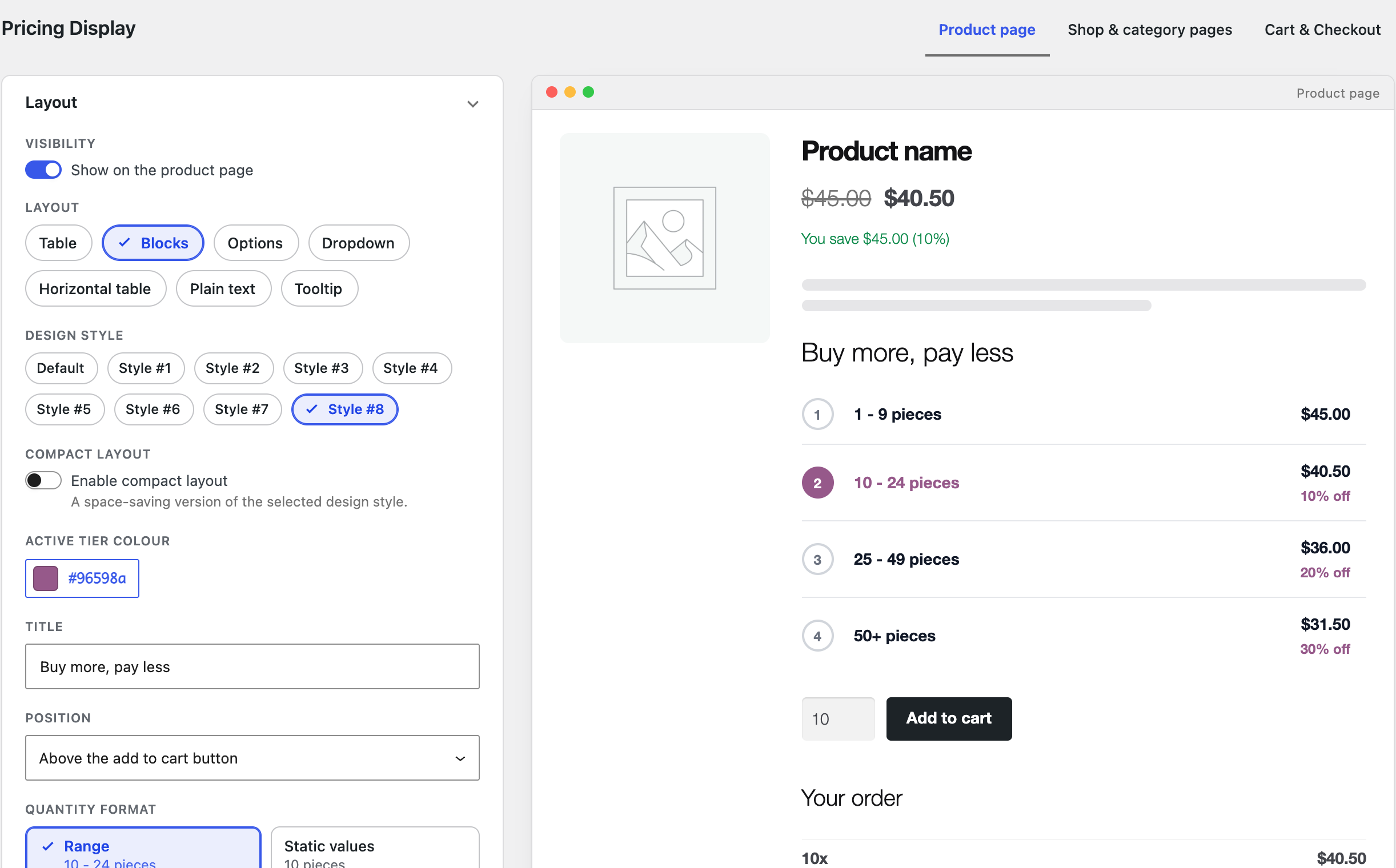
Da die Datei im Ordner tiered-pricing-table Ihres Themes liegt, stellt der Layout-Konfigurator sie in der Live-Vorschau dar, sobald Sie den Stil auswählen:
Ein ganz neues Layout registrieren
Der Filter tiered_pricing_table/pricing_layouts kann den Einstellungen einen neuen Layout-Schlüssel hinzufügen, und das Plugin lädt dann tiered-pricing-{key}.php. Das Skript im Shop steuert jedoch nur die eingebauten Layouts, sodass ein so registriertes Template ohne Live-Aktualisierung dargestellt wird. Das Überschreiben eines Designstils, wie oben, gibt Ihnen eine neue Optik und behält das Verhalten bei.
Ihr Template testen
- Ändern Sie die Menge auf der Produktseite: Die hervorgehobene Stufe, der Preis und die Zusammenfassung müssen folgen.
- Klicken Sie auf eine Stufe, wenn anklickbare Stufen aktiviert sind: Das Mengenfeld muss sich ändern.
- Prüfen Sie ein variables Produkt, ein Produkt im Angebot und eines mit einer Mindestmenge; sie beanspruchen die Basisstufe und die Preis-Hilfsfunktionen.
- Aktivieren Sie den Debug-Modus (Einstellungen → Werkzeuge), wenn ein Preis falsch aussieht; er zeigt, welche Regel das Plugin angewendet hat.
- Leeren Sie nach jeder Änderung Ihren Seiten-Cache; die Templates selbst werden vom Plugin nicht zwischengespeichert.
Überschreibungen aktuell halten
Eine Überschreibung friert das Template auf der Version ein, die Sie kopiert haben. Neue Plugin-Versionen ändern die Templates manchmal. Version 7.2.0 etwa brachte die Reihenfolge und Begrenzung der Stufen (orderTiers), das Rabattformat und die Abstandsvariablen. Vergleichen Sie nach einem Update Ihre Kopie mit der Datei in views/frontend/ und übernehmen Sie die Änderungen. Halten Sie die Überschreibung so klein, wie die Aufgabe es zulässt: Ein Hook (Option 3) braucht gar keine Wartung.
Fehlerbehebung
- Die Überschreibung wird ignoriert: Prüfen Sie den Ordnernamen (
tiered-pricing-table, direkt im Theme, ohnefrontend/), den Dateinamen (ein Designstil braucht das Suffix-style-N) und ob das Theme mit dem Ordner das aktive ist. Leeren Sie dann die Caches. - Der Preis folgt der Menge nicht: Am Wurzelelement oder an einer Stufe fehlt ein Data-Attribut, oder der Basisstufe fehlt
tiered-pricing--active. Vergleichen Sie mit der Tabelle unter „Was das Skript erwartet“. - Die Vorschau zeigt das alte Design: Der Konfigurator speichert die Stylesheet-URL anhand der Dateizeit zwischen; speichern Sie das Template erneut und laden Sie die Einstellungsseite neu.
- Die Stile sehen im Raster falsch aus: Die Shopseite verwendet dasselbe Template mit dem kompakten Layout; testen Sie es mit eingeschaltetem Auf Shop- und Kategorieseiten anzeigen.
Brauchen Sie einen Hook, den die Templates nicht haben? Sagen Sie uns Bescheid; wir fügen Hooks auf Anfrage hinzu.