
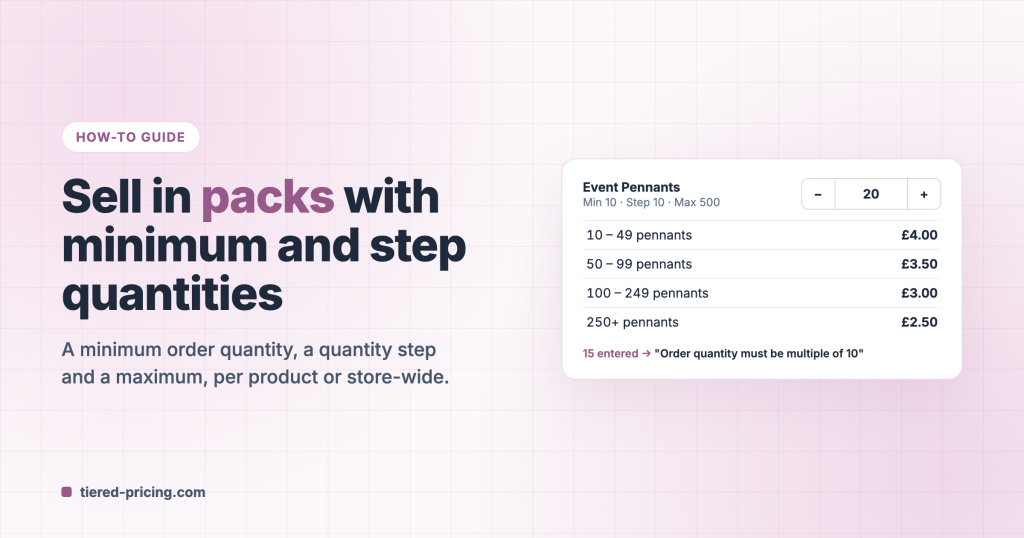
Los banderines vienen en paquetes de diez, las sudaderas salen del almacén por cajas, y nadie quiere un pedido de siete cuando la caja trae doce. Tiered Pricing Table for WooCommerce da a cada producto una cantidad mínima de pedido, un paso de cantidad y un máximo, y el campo de cantidad, los niveles y el carrito los siguen. Esta guía usa los Banderines de evento de la tienda de demostración: mínimo 10, pasos de 10, máximo 500.
Los tres límites
- Cantidad mínima de pedido: el campo de cantidad empieza ahí y se rechazan las cantidades menores.
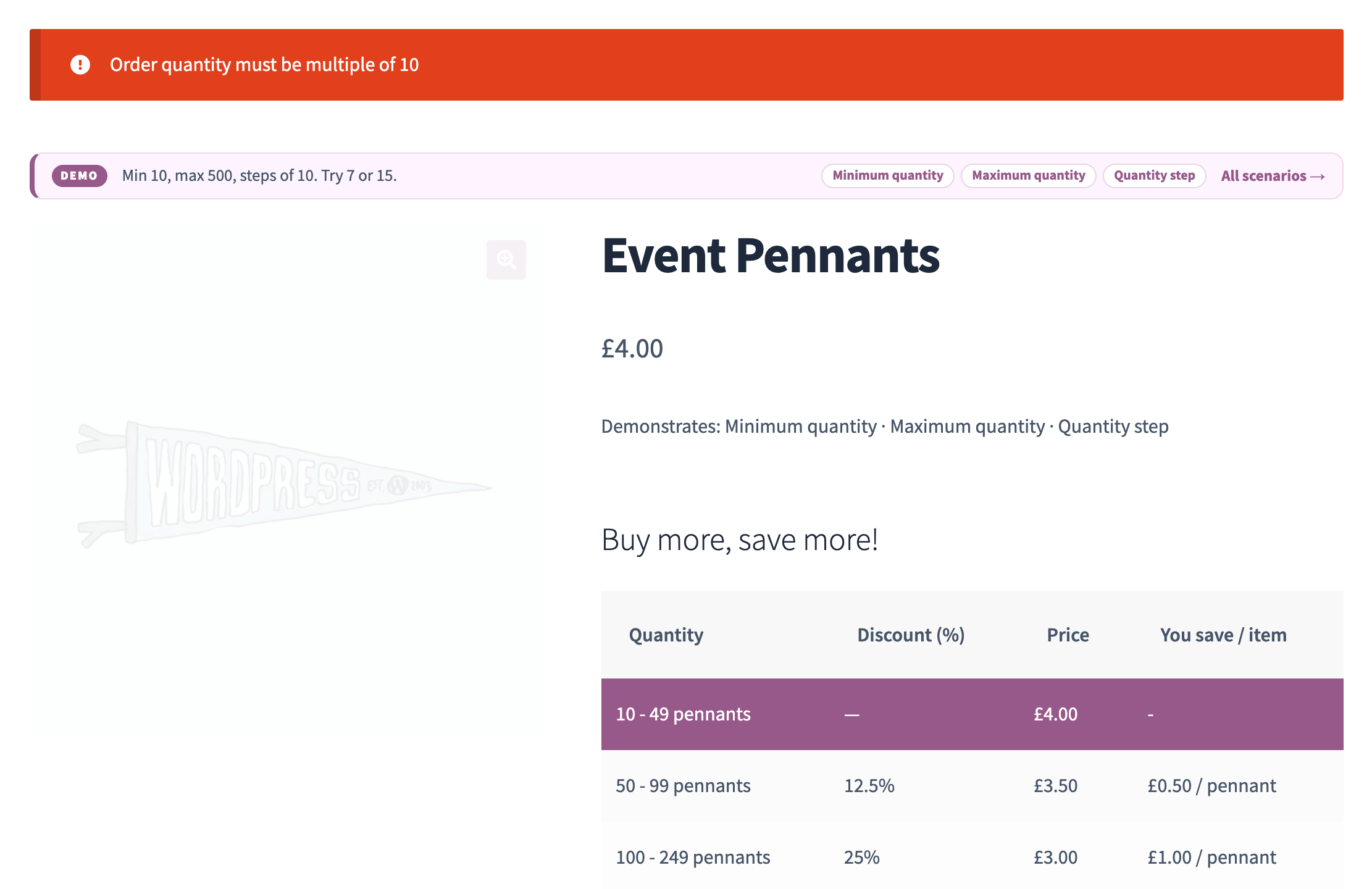
- Paso de cantidad: la cantidad avanza en múltiplos, por ejemplo 10, 20, 30. Cualquier otro número se rechaza con «La cantidad del pedido debe ser múltiplo de 10».
- Cantidad máxima de pedido: un tope por línea de pedido, que se comprueba al añadir al carrito y al actualizarlo.
Se aplican por línea de producto. Para un mínimo sobre todo el carrito, vea la guía de reglas de carrito.
Paso 1: Fije los límites en el producto
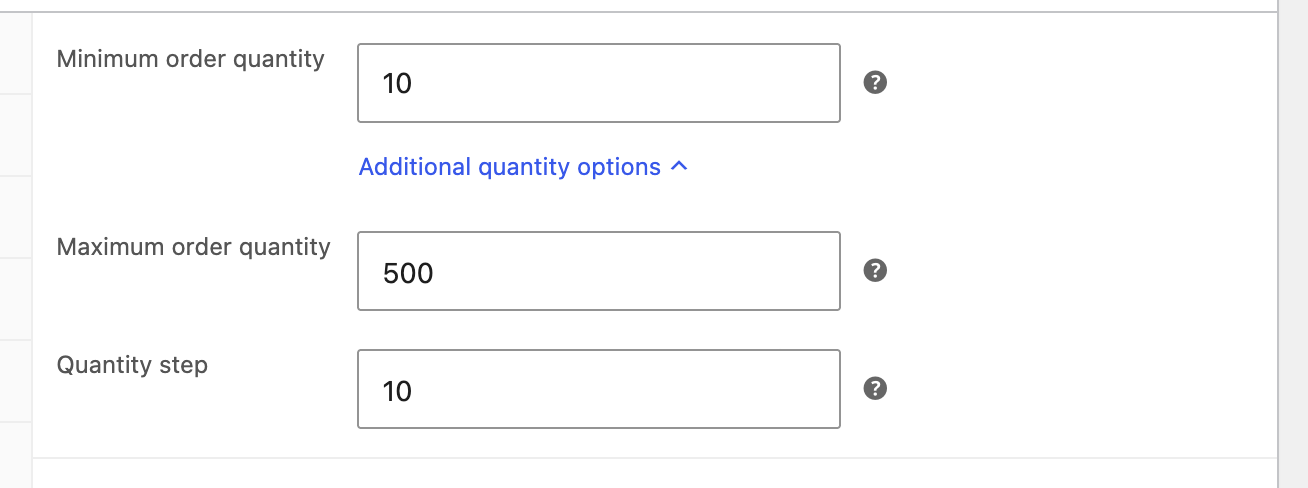
Abra el producto y vaya a la pestaña Precios escalonados. La Cantidad mínima de pedido está bajo los niveles; la Cantidad máxima de pedido y el Paso de cantidad están en Opciones de cantidad avanzadas, debajo. Deje un campo en blanco para no aplicar restricción. En un producto variable, los mismos campos existen en cada variación.
Paso 2: Alinee los niveles con los packs
Los niveles y los límites funcionan juntos, así que haga que los límites de los niveles sean múltiplos del paso. Con un mínimo de 10 y niveles en 50, 100 y 250, la primera fila dice «10 – 49 banderines» y cada nivel empieza en un pack.
El mínimo y el primer nivel
El precio regular cubre el rango desde el mínimo hasta el primer nivel. Un mínimo de 10 con niveles 50 = £3.50, 100 = £3.00 y 250 = £2.50 da 10–49 al precio regular de £4.00.
Lo que ve el cliente
El campo de cantidad se abre en el mínimo y avanza según el tamaño del pack; los niveles se etiquetan con el nombre de unidad del producto.
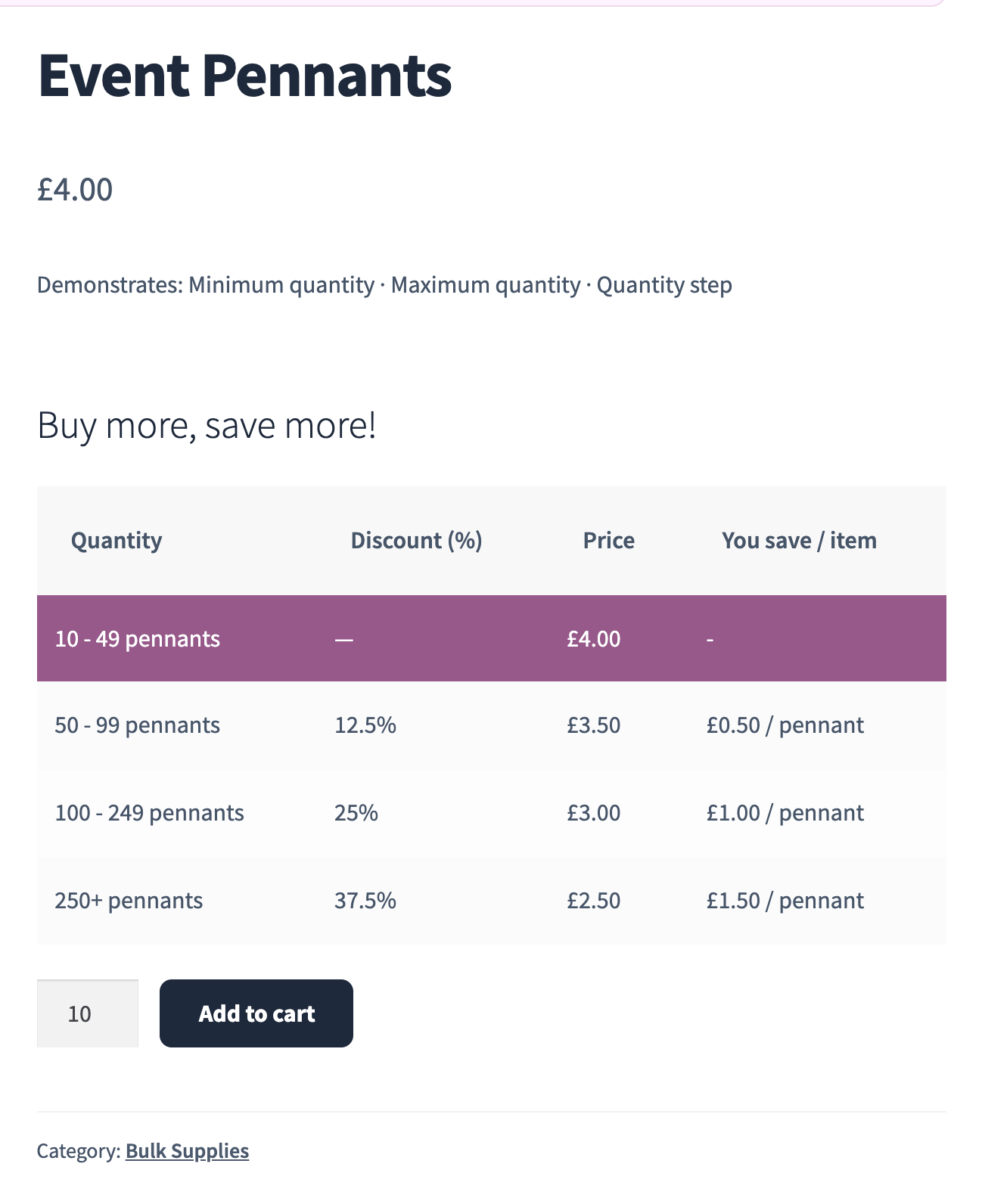
El campo de cantidad lleva el mínimo, el máximo y el paso, de modo que el navegador señala un número entre packs antes de enviar el formulario. Lo que se cuele, por ejemplo una solicitud editada a mano, lo rechaza el propio plugin:
Los límites se comprueban de nuevo en la página del carrito, en los bloques Carrito y Finalizar compra y en la Store API, así que una cantidad cambiada en el carrito tampoco puede romper el tamaño del pack.
Productos variables: un mínimo para todas las variaciones
Un mínimo de 12 sudaderas no debería significar 12 de cada color. Active Combinar variaciones para una cantidad mínima en Ajustes → General → Cálculo de precios, o por producto en las Opciones adicionales de la pestaña Precios escalonados, y el mínimo se aplica a la suma de todas las variaciones del producto en el carrito: 6 rojas y 6 azules cumplen un mínimo de 12.
Límites en toda la tienda con una regla global
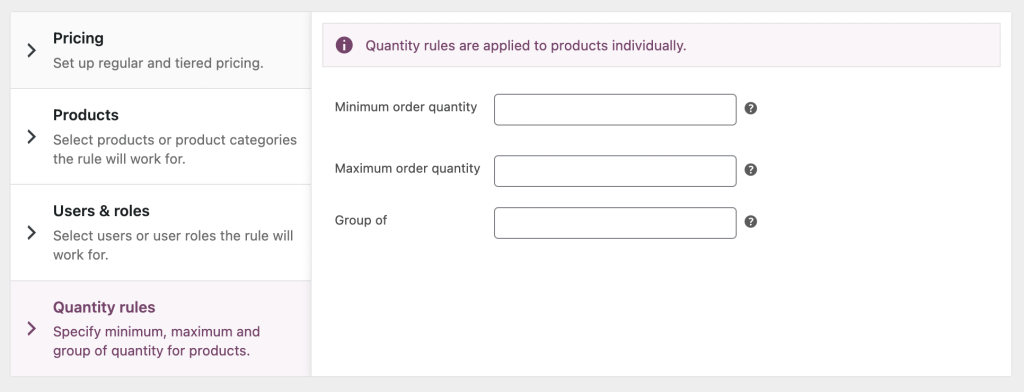
Para aplicar el mismo tamaño de pack a una categoría o a todo un rol, ponga los límites en una regla de precios global en lugar de en cada producto: WooCommerce → Ajustes → Tiered Pricing → Reglas de precios globales, pestaña Cantidad de la regla. Los precios por rol y por cliente llevan los mismos tres campos, así que un rol mayorista puede pedir por cajas mientras los clientes minoristas compran unidades sueltas.
Importar los límites
El importador CSV de WooCommerce acepta las columnas de mínimo, máximo y paso de la sección Tiered Pricing Table, así que una lista de precios con tamaños de pack se puede importar de una vez. Vea Cómo importar precios escalonados con la herramienta de importación de WooCommerce.