
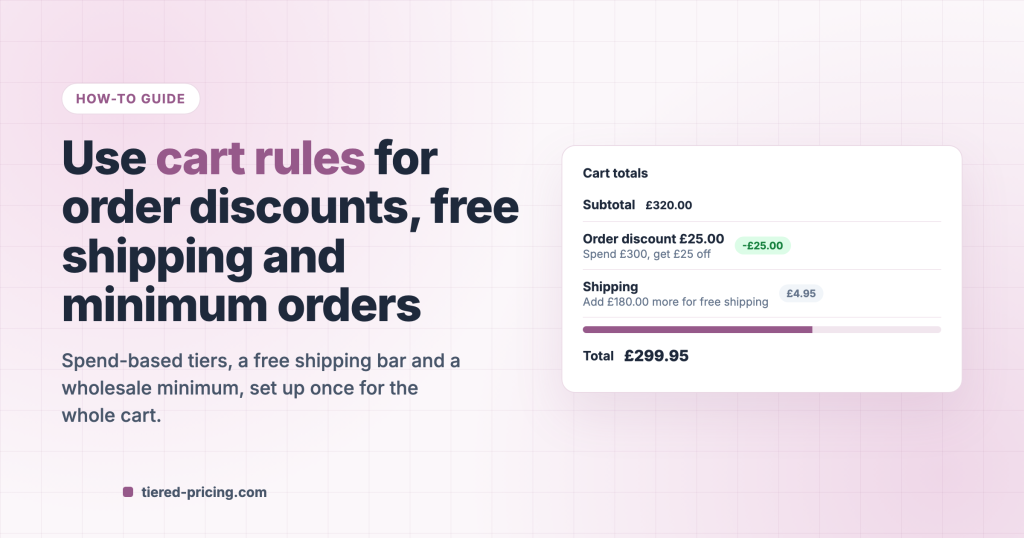
Un cliente con £280 en el carrito está a £20 de £25 de descuento. Un comprador mayorista no debería finalizar la compra por debajo de £200. El envío gratuito debería empezar en £500 y el carrito debería decir a cuánto está. Tiered Pricing Table for WooCommerce hace las tres cosas con un solo tipo de regla, la Regla de carrito: niveles sobre el subtotal del carrito o el número de artículos, envío gratuito a partir de un umbral y un pedido mínimo, cada uno para los roles, productos y fechas que elija.
Qué es una regla de carrito
Las reglas de precios son de dos tipos. Los Precios de producto dan a los productos niveles y precios base, una línea cada vez. Una Regla de carrito mira el carrito en conjunto: el subtotal de las líneas que cuenta, o su número de artículos, decide lo que recibe el cliente.
Vaya a WooCommerce → Reglas de precios → Agregar nuevo, elija Regla de carrito en el cuadro Estado de la regla de la derecha y las pestañas cambian:
| Pestaña | Qué define |
|---|---|
| Descuento | Niveles a partir de un subtotal o un número de artículos, un importe fijo de descuento o un porcentaje de descuento, y la etiqueta de la línea de descuento |
| Envío gratuito | Envío gratuito en todos los pedidos, o a partir de un subtotal o un número de artículos, y la barra de envío gratuito |
| Pedido mínimo | Un importe o un número de artículos que el carrito debe alcanzar antes de poder realizar el pedido |
| Productos | Las líneas que la regla cuenta y descuenta; las listas vacías significan todo el carrito |
| Usuarios y roles | Quién lo recibe; vacío significa todos |
El descuento se aplica como un cupón automático, de modo que WooCommerce lo muestra como una línea con etiqueta en el carrito, en la finalización de compra y en los correos, y lo cuenta en Analíticas. Solo hay una regla de carrito en juego por carrito: la de número de prioridad más bajo que cuenta una línea del carrito.
Caso de uso 1: gaste £300 y obtenga £25 de descuento
El clásico descuento de pedido, para todos los clientes y todos los productos.
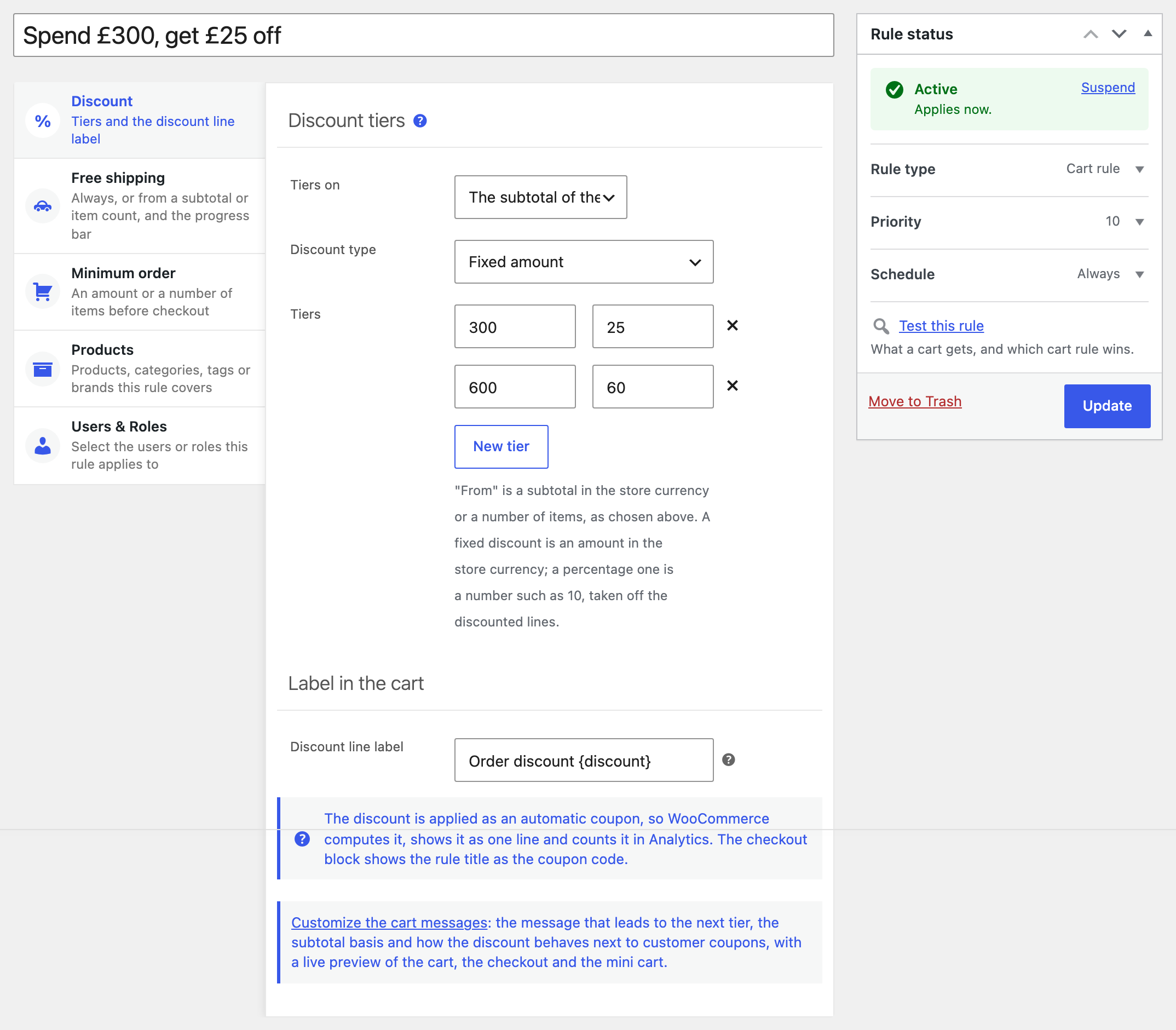
- Agregar nueva regla, elija Regla de carrito y póngale un título. El título se convierte en el código de cupón que ven los clientes en el bloque de finalización de compra, así que hágalo legible: «Gaste £300 y obtenga £25 de descuento».
- En la pestaña Descuento mantenga Niveles sobre el subtotal y el tipo Importe fijo de descuento. Añada los niveles: desde 300 → 25, desde 600 → 60. Se usa el nivel más alto alcanzado.
- La etiqueta de la línea de descuento es por defecto «Descuento del pedido {discount}».
{discount}y{threshold}se rellenan solos. - Deje vacías las pestañas Productos y Usuarios y roles. Publique.
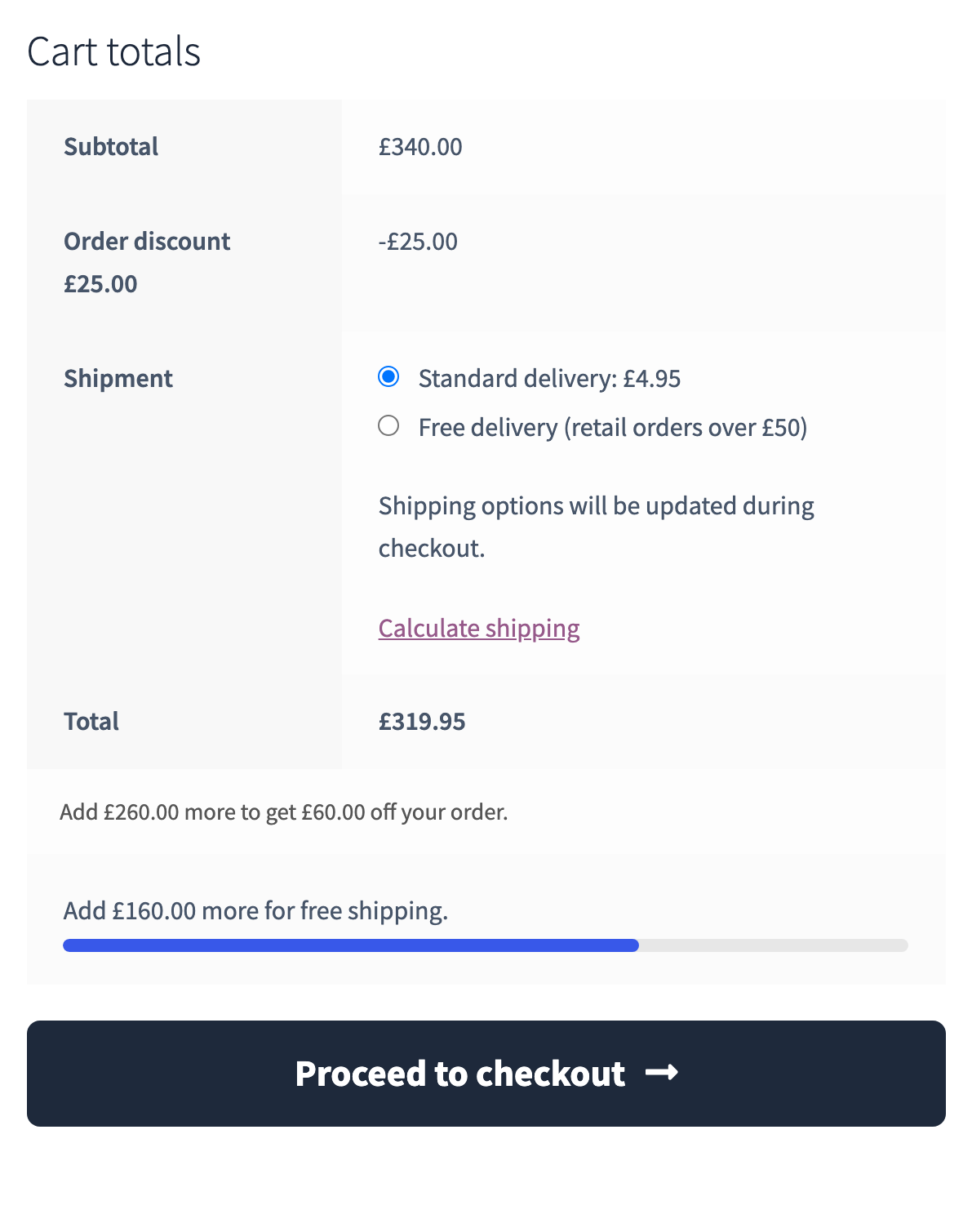
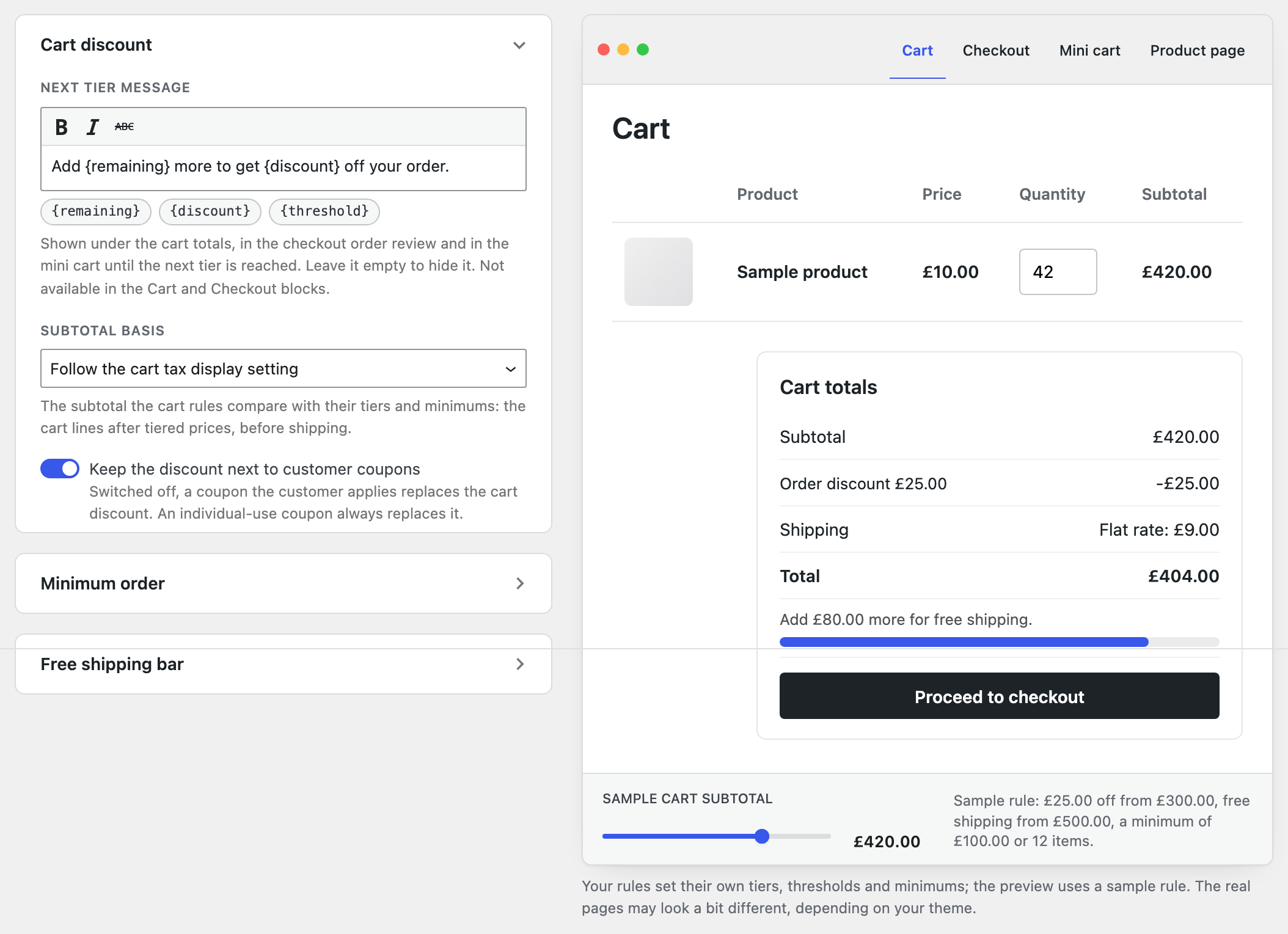
Bajo los totales del carrito, el cliente lee ahora «Añada £20.00 más para obtener £25.00 de descuento en su pedido.» hasta que se alcanza el nivel. El mensaje, la base del subtotal (con o sin impuestos) y el comportamiento del descuento junto a los cupones de los clientes están en la página Ajustes de Reglas de carrito, a un clic del editor de reglas.
Una regla, varios umbrales
Ponga todos los umbrales de una misma campaña en una sola regla como niveles. Dos reglas con umbrales distintos no se encadenan: la regla de número de prioridad más bajo que cuenta una línea es la que está en juego, incluso mientras el carrito está por debajo de su primer nivel.
Caso de uso 2: envío gratuito desde £500, con una barra de progreso
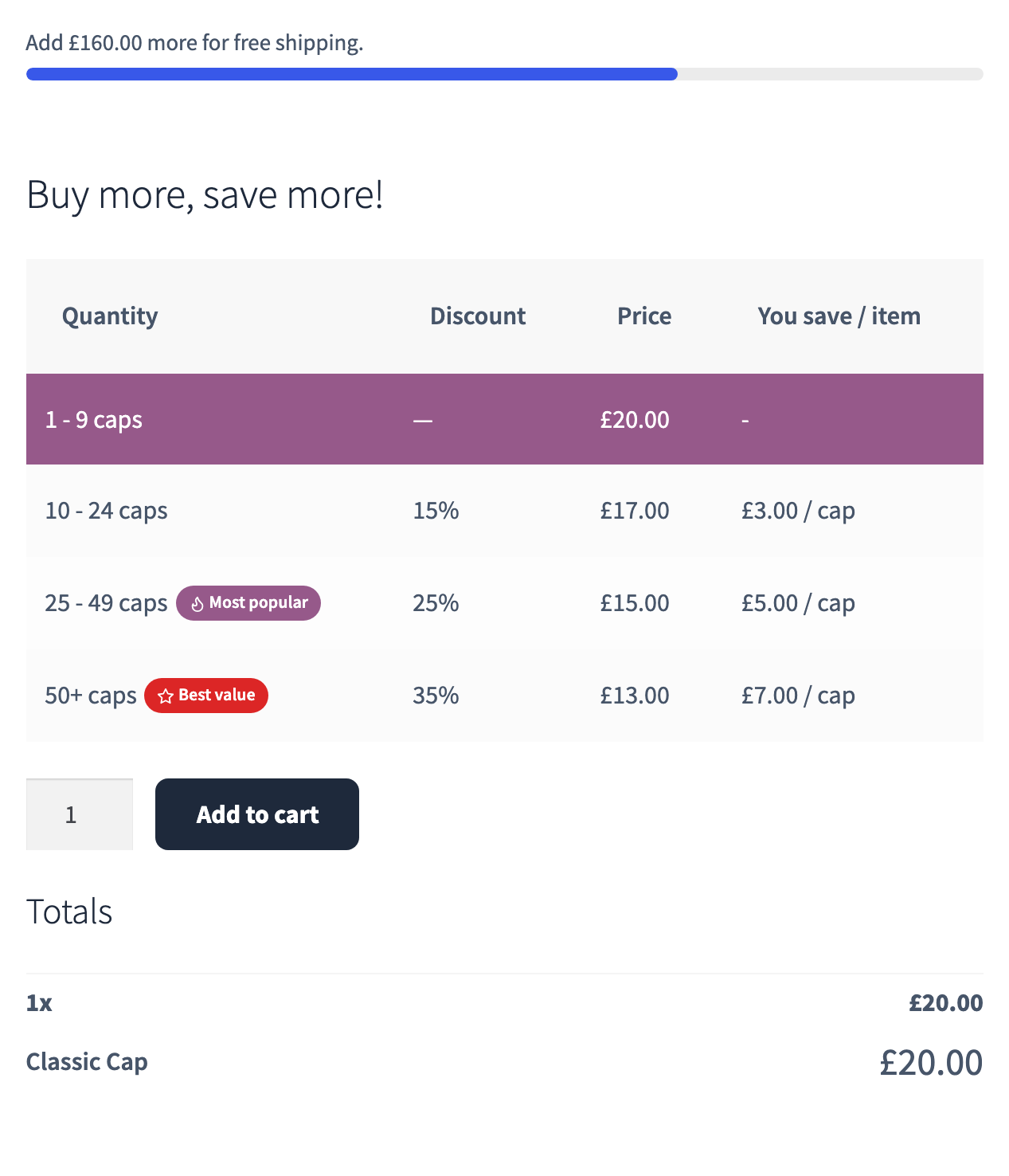
El envío gratuito es la recompensa que mejor entienden los clientes, y la barra les dice lo cerca que están.
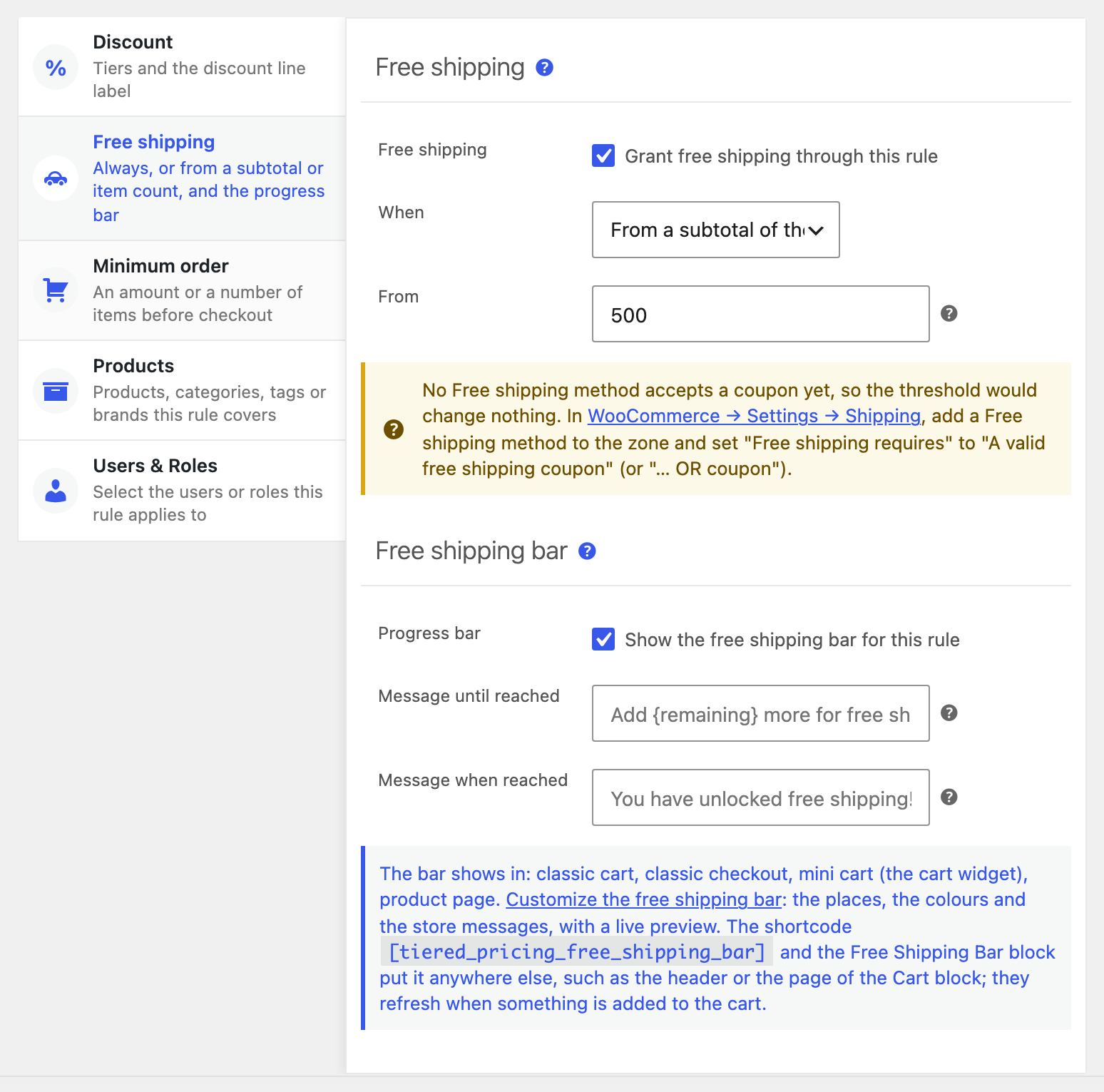
- En la misma regla, o en una nueva, abra la pestaña Envío gratuito y marque Conceder envío gratuito. Elija Desde un subtotal e introduzca 500. Una regla puede dar envío gratuito sin ningún nivel de descuento.
- Active la barra de envío gratuito y mantenga o edite los dos mensajes: hasta alcanzar el umbral («Añada {remaining} más para el envío gratuito.») y una vez alcanzado.
- En WooCommerce → Ajustes → Envío, asegúrese de que la zona tenga un método de Envío gratuito cuyo Envío gratuito requiere esté fijado en Un cupón de envío gratuito válido. El cupón de la regla lo desbloquea; la regla nunca quita lo que sus ajustes de envío ya dan gratis.
- En la página Ajustes de Reglas de carrito elija dónde se muestra la barra: el carrito clásico, la finalización de compra clásica, el minicarrito y las páginas de producto. El shortcode
[tiered_pricing_free_shipping_bar]y el bloque Free Shipping Bar la colocan en cualquier otro sitio, como la cabecera o la página del bloque Carrito.
Caso de uso 3: un pedido mínimo para clientes mayoristas
Las cuentas mayoristas piden al por mayor, y un mínimo de £200 deja los pedidos pequeños en la tienda minorista.
- Agregar nueva regla, elija Regla de carrito y use el título «Mínimo mayorista».
- En la pestaña Pedido mínimo introduzca 200 como importe, o un número de artículos, o ambos.
- En Usuarios y roles incluya el rol Mayorista. Deje vacías las demás pestañas: una regla puede contener solo un mínimo.
- Publique. El carrito y la finalización de compra, clásicos y de bloques, bloquean el pedido hasta cumplir el mínimo y muestran «Se requiere un pedido mínimo de £200.00 para finalizar la compra. El subtotal de su pedido es £150.00.» El texto está en la página Ajustes de Reglas de carrito.
Deben cumplirse todos los mínimos de todas las reglas de carrito que coincidan con el cliente, de modo que un mínimo para toda la tienda y un mínimo mayorista pueden convivir.
Actualizar desde una versión anterior
Los importes y cantidades de pedido mínimo que estaban en Ajustes → Mayorista → Reglas de carrito por rol se convirtieron automáticamente en reglas de carrito, una por cada rol que tenía un mínimo. Los métodos de pago y de envío limitados a roles se quedaron donde estaban.
Caso de uso 4: una bonificación en una marca o categoría
Cuente solo una parte del carrito y descuente solo esas líneas.
- Agregar nueva regla, elija Regla de carrito y use el título «Bonificación Marca X».
- En Productos seleccione la marca, la categoría, las etiquetas o los productos. En una regla de carrito, estas listas son el ámbito: solo las líneas coincidentes cuentan para los niveles y solo ellas se descuentan.
- En la pestaña Descuento añada un nivel desde 150 → 10 % o un importe fijo.
Un carrito con £120 de la Marca X y £300 de otros productos cuenta £120 para esta regla.
Caso de uso 5: una campaña con fechas y una oferta solo para socios
- Fechas: abra la sección Programar del cuadro Estado de la regla y fije una fecha de inicio y una de fin. Fuera de ese periodo la regla se ignora y la lista la muestra como Programada o Caducada.
- Solo socios: incluya un rol o clientes concretos en Usuarios y roles; Invitados (sin sesión iniciada) también es un rol, de modo que una oferta puede ser solo para visitantes, o para todos menos los visitantes.
- Prioridad: cuando varias reglas de carrito coinciden con un cliente, está en juego el número de prioridad más bajo. Dé a una campaña un número más bajo que la regla de toda la tienda que debe sustituir mientras dure.
Los mensajes y el aspecto
Todos los textos que lee el cliente están en la página Ajustes de Reglas de carrito: el mensaje del siguiente nivel, los dos mensajes de pedido mínimo, los mensajes de la barra de envío gratuito, dónde se muestra la barra, sus colores y su altura. La página muestra en vivo una vista previa del carrito clásico, la finalización de compra y el minicarrito; un control deslizante con un subtotal de carrito de ejemplo muestra cada mensaje por turno, y al hacer clic en un campo de mensaje la vista previa se mueve a donde aparece ese mensaje.
Bloques Carrito y Finalizar compra
Los bloques muestran la línea de descuento y bloquean la finalización de compra por debajo de un mínimo. El mensaje sobre el siguiente nivel se muestra en el carrito clásico, la finalización de compra clásica y el minicarrito; la barra de envío gratuito llega a una página de carrito basada en bloques mediante el bloque o el shortcode.
Pruebe antes de lanzar
Ajustes → Avanzado → Utilidades → Prueba de precios, modo Un carrito: añada unas líneas, elija un visitante o un cliente y ejecute. El informe muestra qué regla de carrito está en juego y por qué no lo están las demás, el descuento, cada mínimo con su veredicto y el siguiente nivel. El cuadro Estado de la regla de una regla de carrito tiene un enlace Probar esta regla que abre el probador con esa regla resaltada.
Solución de problemas
- No hay envío gratuito aunque se alcanza el umbral: la zona de envío necesita un método de Envío gratuito que requiera un cupón de envío gratuito válido.
- El descuento no aparece: está en juego otra regla de carrito con un número de prioridad más bajo, las líneas del carrito no coinciden con la pestaña Productos de la regla, o la regla está suspendida, programada o caducada. La prueba de precios indica cuál.
- Un cupón sustituyó al descuento: un cupón de uso individual siempre gana; para otros cupones, active Mantener el descuento junto a los cupones de los clientes en la página Ajustes de Reglas de carrito.
- Los clientes no ven ningún mensaje sobre el siguiente nivel: el mensaje está vacío en la página Ajustes de Reglas de carrito, o el carrito es el bloque Carrito, que no tiene sitio para él.