
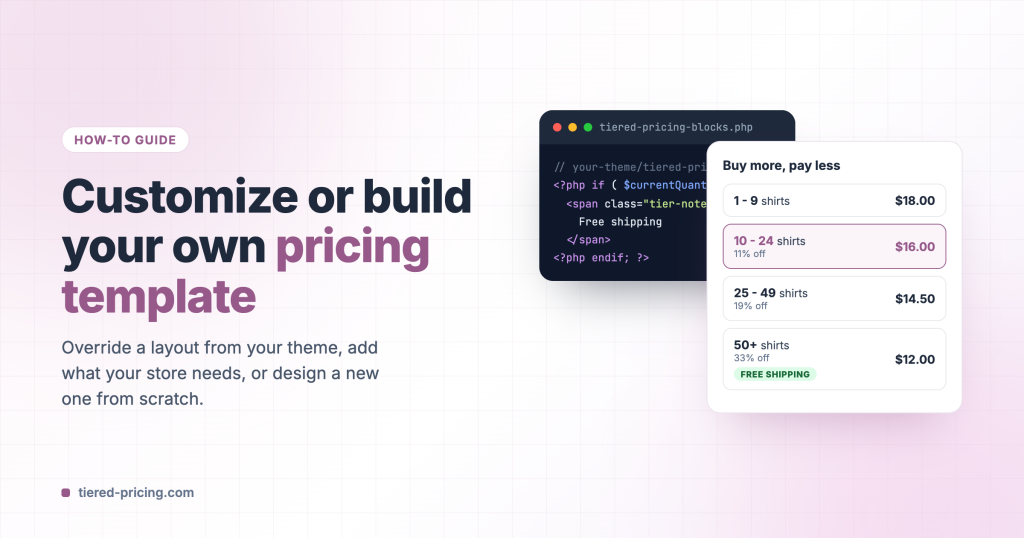
Cada diseño de precios de Tiered Pricing Table for WooCommerce es una pequeña plantilla PHP. Los ajustes y el configurador de diseño cubren la mayoría de las necesidades: siete diseños, más de veinte estilos de diseño, colores, textos, espaciado e insignias de nivel, todo con vista previa en directo. Cuando necesite algo que los ajustes no ofrecen (una nota de «Envío gratuito» en ciertos niveles, una columna que piden sus clientes o un diseño que siga exactamente su marca), edita una plantilla o escribe la suya.
Esta guía muestra las tres maneras de hacerlo, desde el cambio más pequeño hasta una plantilla creada desde cero, y las reglas que debe seguir una plantilla para que el precio en directo, el nivel activo y los totales sigan funcionando.
Antes de escribir código
Revise primero los ajustes de Visualización de precios (WooCommerce → Ajustes → Precios escalonados → General). El diseño, el estilo de diseño, el formato de cantidad, el orden de los niveles, el formato del descuento, el espaciado, los colores, los textos y las etiquetas de nivel («Más popular») son ajustes, y cada cambio se ve en la vista previa en directo. El código es para lo que los ajustes no cubren.
Cómo elige el plugin una plantilla
Las plantillas están en la carpeta del plugin, en views/frontend/. El archivo que carga el plugin depende del Diseño y del Estilo de diseño que haya elegido:
| Diseño | Plantilla predeterminada | Estilos de diseño |
|---|---|---|
| Tabla | tiered-pricing-table.php | tiered-pricing-table-style-1.php … -style-6.php |
| Bloques | tiered-pricing-blocks.php | tiered-pricing-blocks-style-1.php … -style-8.php |
| Opciones | tiered-pricing-options.php | tiered-pricing-options-style-1.php … -style-6.php |
| Menú desplegable | tiered-pricing-dropdown.php | tiered-pricing-dropdown-style-1.php |
| Texto sin formato | tiered-pricing-plain-text.php | tiered-pricing-plain-text-style-1.php, -style-2.php |
| Tabla horizontal | tiered-pricing-horizontal-table.php | — |
| Información sobre herramientas | tooltip.php (envuelve la plantilla de la tabla) | — |
La misma carpeta contiene el resumen de precios (summary-table.php, summary-detailed.php, summary-inline.php) y el contenedor de la cuadrícula de productos (shop-loop.php). Solo se pueden sobrescribir los archivos de views/frontend/; las plantillas de administración no.
Antes de incluir uno de estos archivos, el plugin busca una copia en su tema, en una carpeta llamada tiered-pricing-table. Si la copia existe, tiene prioridad:
Opción 1: sobrescribir una plantilla desde el tema
Es la mejor opción para la mayoría de las personalizaciones. Una copia en el tema sobrevive a las actualizaciones del plugin, y la hoja de estilos y el script del plugin siguen funcionando porque el marcado no cambia.
- Copie la plantilla que quiere cambiar de
wp-content/plugins/tier-pricing-table/views/frontend/awp-content/themes/your-theme/tiered-pricing-table/. Conserve el nombre del archivo; quite la partefrontend/de la ruta. - Edite la copia. Todo lo demás se queda en el plugin.
- Purgue la caché de páginas y abra un producto con niveles. Si usa el configurador de diseño, la vista previa en directo ya muestra su versión.
Use un tema hijo
Ponga la carpeta en un tema hijo. Una actualización del tema sustituye los archivos del tema padre, y su plantilla con ellos.
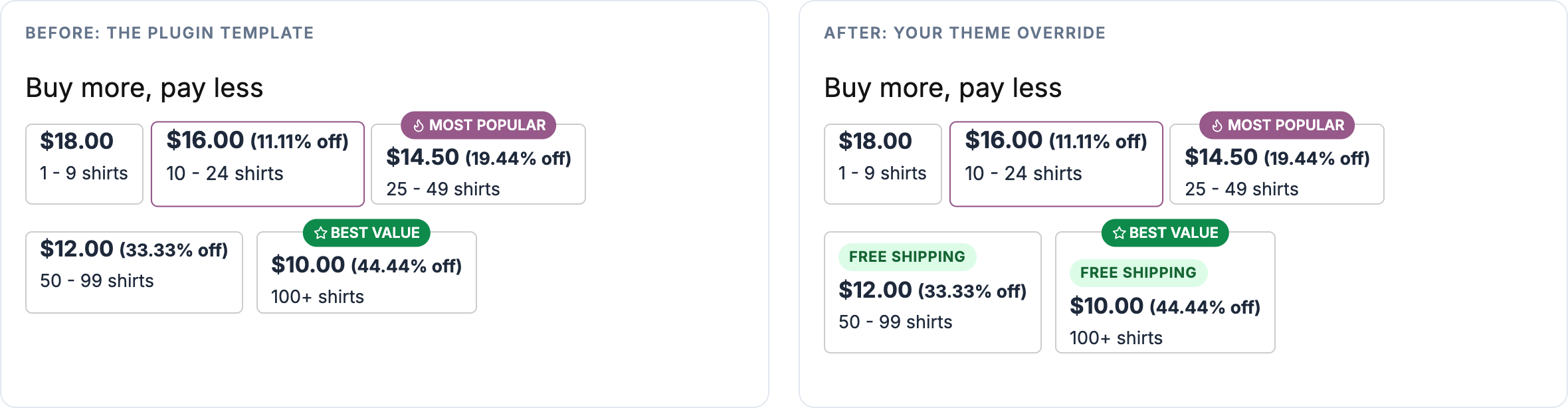
Ejemplo: una nota de «Envío gratuito» en los niveles superiores
Supongamos que los pedidos de 30 piezas o más se envían gratis y quiere que el diseño Bloques lo diga. En la copia de tiered-pricing-blocks.php, busque el bucle que imprime un bloque por nivel (la cantidad del nivel actual está en $currentQuantity) y añada una nota después del hook de la etiqueta del nivel:
<?php
	do_action( 'tiered_pricing_table/blocks/label', $pricing_rule, $currentQuantity, array(
			'id'    => $id,
			'style' => 'default',
	) );
?>

<?php // Custom: orders of 30 or more ship for free ?>
<?php if ( $currentQuantity >= 30 ) : ?>
	<span class="tiered-pricing-block__note">Free shipping</span>
<?php endif; ?>
Dele a la nota un estilo en el bloque <style> al final de la plantilla (está limitado a esta instancia mediante $id), o en la hoja de estilos de su tema:
.tiered-pricing-block__note {
	display: inline-block;
	margin: 8px 0 2px;
	padding: 2px 8px;
	border-radius: 999px;
	background: #dcfce7;
	color: #166534;
	font-size: 11px;
	font-weight: 700;
	letter-spacing: .04em;
	text-transform: uppercase;
}
Opción 2: cambiar la ruta de la plantilla desde un plugin
Si no hay tema hijo, o si la personalización va dentro de su propio plugin, redirija la plantilla en lugar de copiarla en el tema. Todas las rutas de plantilla pasan por el filtro tiered_pricing_table/template/location. El primer argumento es el archivo que el plugin está a punto de incluir, y el segundo el nombre de la plantilla, por ejemplo frontend/tiered-pricing-blocks.php:
add_filter( 'tiered_pricing_table/template/location', function ( $file, $template ) {
	if ( 'frontend/tiered-pricing-blocks.php' === $template ) {
		return plugin_dir_path( __FILE__ ) . 'templates/tiered-pricing-blocks.php';
	}

	return $file;
}, 10, 2 );
El archivo redirigido recibe las mismas variables que el original, así que aquí también conviene partir de una copia de la plantilla del plugin.
Opción 3: añadir a una plantilla sin tocarla
Las pequeñas adiciones rara vez necesitan una plantilla. Las plantillas lanzan hooks en los lugares donde las editaría, y unas pocas líneas en functions.php hacen el trabajo. De nuevo la nota de «Envío gratuito», esta vez en todos los diseños a la vez:
foreach ( array( 'table', 'horizontal-table', 'blocks', 'options', 'dropdown', 'plain-text' ) as $layout ) {
	add_action( "tiered_pricing_table/{$layout}/label", function ( $pricing_rule, $quantity ) {
		if ( $quantity >= 30 ) {
			echo '<span class="tiered-pricing-block__note">Free shipping</span>';
		}
	}, 10, 2 );
}
Otros hooks que conviene conocer: tiered_pricing_table/tiered_pricing/header_columns y …/row_columns añaden una columna a los diseños de tabla, …/tiered_pricing/last_tier_postfix cambia el «+» después del último nivel, y …/blocks/after_blocks imprime algo después del diseño. La lista completa está en la documentación para desarrolladores.
Para un cambio puramente visual basta con CSS: los diseños usan nombres de clase estables (.tiered-pricing-table, .tiered-pricing-block, .tiered-pricing-option, .tiered-pricing--active para el nivel resaltado), y la separación y el relleno de las celdas son variables CSS (--tiered-pricing-gap, --tiered-pricing-cell-padding).
Crear una plantilla desde cero
Un diseño nuevo parte del mismo mecanismo: sobrescribe el archivo de un estilo de diseño que no use y lo rellena con su propio marcado. Entonces el plugin trata su archivo como ese estilo, de modo que se puede elegir en los ajustes, previsualizar en el configurador y asignar por producto como cualquier otro.
Qué espera el script
El script de la tienda lee el marcado para actualizar el precio, resaltar el nivel activo y reaccionar a los clics. Respete este contrato y todo funciona:
| Elemento | Marcado necesario |
|---|---|
| Elemento raíz | La clase del diseño (tiered-pricing-blocks para una plantilla Bloques, tiered-pricing-table con data-tiered-pricing-table para una plantilla Tabla, tiered-pricing-options para Opciones) y los atributos de datos id, data-product-id, data-price-rules, data-minimum, data-product-name, data-regular-price, data-sale-price, data-price, data-product-price-suffix |
| Un elemento por nivel | La clase de nivel del diseño (tiered-pricing-block, un <tr> en tbody, tiered-pricing-option) con data-tiered-quantity, data-tiered-price, data-tiered-price-exclude-taxes, data-tiered-price-include-taxes |
| El nivel base | El primer elemento, con data-tiered-quantity igual al mínimo y la clase tiered-pricing--active |
| Orden y límite de niveles | Recoja el HTML de cada nivel en $tptTierRows e imprima PricingTable::orderTiers( $tptTierRows, $settings ), para que se apliquen los ajustes «Orden de los niveles» y «Niveles por elemento de la cuadrícula» |
El script añade tiered-pricing--active al nivel que coincide con la cantidad y se lo quita a los demás, así que dele estilo a esa clase. Elija el diseño cuyo comportamiento quiere: Bloques y Tabla resaltan y responden a clics, Opciones genera campos de radio y totales, y Menú desplegable necesita el marcado de su lista.
Las variables que recibe una plantilla
| Variable | Qué contiene |
|---|---|
$pricing_rule | La PricingRule que se aplica: niveles, mínimo, tipo, etiquetas |
$price_rules | quantity => price para reglas fijas, quantity => discount para reglas porcentuales |
$pricing_type | fixed o percentage |
$minimum | Cantidad mínima de pedido, 1 si no hay ninguna |
$real_price | El precio del producto del nivel base |
$product, $product_id, $product_name | El producto de WooCommerce (una variación en los productos variables) |
$id | Un id único para esta instancia; limite su CSS con él |
$settings | Ajustes de visualización: title, active_tier_color, quantity_measurement_singular / _plural, quantity_type, show_discount_column, clickable_rows, compact_layout, discount_format, tiers_order, … |
Dos funciones auxiliares hacen los cálculos de precio por usted: PriceManager::getPriceByRules( $quantity, $product_id ) devuelve el precio unitario de un nivel, y PricingTable::formatDiscount( … ) da formato al descuento como lo muestra la tienda (porcentaje, importe o ambos).
Ejemplo: una «escalera de cantidades»
La plantilla siguiente sustituye el estilo de diseño n.º 8 del diseño Bloques por una lista vertical: un marcador de paso, el rango de cantidades y el precio con el descuento debajo. Guárdela como wp-content/themes/your-theme/tiered-pricing-table/tiered-pricing-blocks-style-8.php y después elija Bloques y Estilo n.º 8 en los ajustes.
<?php
/**
 * Quantity ladder: a custom pricing template for Tiered Pricing Table for WooCommerce.
 * Saved as wp-content/themes/{your-theme}/tiered-pricing-table/tiered-pricing-blocks-style-8.php
 * it replaces design style #8 of the Blocks layout.
 */

use TierPricingTable\PriceManager;
use TierPricingTable\PricingTable;

if ( ! defined( 'WPINC' ) ) {
	die;
}

if ( empty( $price_rules ) ) {
	return;
}

$unit       = $settings['quantity_measurement_plural'];
$accent     = $settings['active_tier_color'];
$quantities = array_keys( $price_rules );

// One entry per tier: the base tier first, then every rule.
$tiers   = array();
$tiers[] = array(
	'quantity' => $minimum,
	'label'    => $minimum < $quantities[0] - 1 ? number_format_i18n( $minimum ) . ' - ' . number_format_i18n( $quantities[0] - 1 ) : number_format_i18n( $minimum ),
	'price'    => $real_price,
	'discount' => 0,
	'active'   => true,
);

foreach ( $quantities as $index => $quantity ) {
	$next  = $quantities[ $index + 1 ] ?? null;
	$label = $next ? number_format_i18n( $quantity ) . ' - ' . number_format_i18n( $next - 1 ) : number_format_i18n( $quantity ) . '+';
	$price = PriceManager::getPriceByRules( $quantity, $product_id, null, null, false );

	$tiers[] = array(
		'quantity' => $quantity,
		'label'    => $label,
		'price'    => $price,
		'discount' => PriceManager::calculateDiscount( $product->get_price(), $price ),
		'active'   => false,
	);
}
?>
<div class="tiered-pricing-wrapper">
	<?php if ( ! empty( $settings['title'] ) ) : ?>
		<h3 class="tpt-ladder__title"><?php echo esc_html( $settings['title'] ); ?></h3>
	<?php endif; ?>

	<div class="tiered-pricing-blocks tpt-ladder"
	     id="<?php echo esc_attr( $id ); ?>"
	     data-product-id="<?php echo esc_attr( $product_id ); ?>"
	     data-price-rules="<?php echo esc_attr( wp_json_encode( $price_rules ) ); ?>"
	     data-minimum="<?php echo esc_attr( $minimum ); ?>"
	     data-product-name="<?php echo esc_attr( $product_name ); ?>"
	     data-regular-price="<?php echo esc_attr( wc_get_price_to_display( $product, array( 'price' => $product->get_regular_price() ) ) ); ?>"
	     data-sale-price="<?php echo esc_attr( $product->get_sale_price() ? wc_get_price_to_display( $product, array( 'price' => $product->get_sale_price() ) ) : '' ); ?>"
	     data-price="<?php echo esc_attr( wc_get_price_to_display( $product, array( 'price' => $product->get_price() ) ) ); ?>"
	     data-product-price-suffix="<?php echo esc_attr( $product->get_price_suffix() ); ?>">

		<?php $tptTierRows = array(); ?>
		<?php foreach ( $tiers as $step => $tier ) : ob_start(); ?>
			<div class="tiered-pricing-block tpt-ladder__step <?php echo $tier['active'] ? 'tiered-pricing--active' : ''; ?>"
			     data-tiered-quantity="<?php echo esc_attr( $tier['quantity'] ); ?>"
			     data-tiered-price="<?php echo esc_attr( wc_get_price_to_display( $product, array( 'price' => $tier['price'] ) ) ); ?>"
			     data-tiered-price-exclude-taxes="<?php echo esc_attr( wc_get_price_excluding_tax( $product, array( 'price' => $tier['price'] ) ) ); ?>"
			     data-tiered-price-include-taxes="<?php echo esc_attr( wc_get_price_including_tax( $product, array( 'price' => $tier['price'] ) ) ); ?>">

				<span class="tpt-ladder__marker"><?php echo esc_html( $step + 1 ); ?></span>

				<span class="tpt-ladder__quantity">
					<?php echo esc_html( $tier['label'] . ' ' . $unit ); ?>
					<?php do_action( 'tiered_pricing_table/blocks/label', $pricing_rule, $tier['quantity'], array( 'id' => $id, 'style' => 'ladder' ) ); ?>
				</span>

				<span class="tpt-ladder__price">
					<?php echo wp_kses_post( wc_price( wc_get_price_to_display( $product, array( 'price' => $tier['price'] ) ) ) ); ?>
					<?php if ( $tier['discount'] > 0 ) : ?>
						<em class="tpt-ladder__discount"><?php echo wp_kses_post( PricingTable::formatDiscount( $tier['discount'], $pricing_rule, $product, $tier['quantity'], $settings, 'off' ) ); ?></em>
					<?php endif; ?>
				</span>
			</div>
		<?php $tptTierRows[] = ob_get_clean(); endforeach; ?>

		<?php echo PricingTable::orderTiers( $tptTierRows, $settings ); // phpcs:ignore WordPress.Security.EscapeOutput.OutputNotEscaped ?>
	</div>
</div>

<style>
	#<?php echo esc_attr( $id ); ?>.tpt-ladder { display: flex; flex-direction: column; gap: 0; margin: 0 0 20px; padding: 0; border: 0; }
	#<?php echo esc_attr( $id ); ?> .tpt-ladder__step { position: relative; display: grid; grid-template-columns: 32px 1fr auto; align-items: center; gap: 14px; margin: 0; padding: 12px 14px 12px 0; border: 0; border-top: 1px solid #e5e7eb; border-radius: 0; background: transparent; box-shadow: none; transform: none; cursor: pointer; }
	#<?php echo esc_attr( $id ); ?> .tpt-ladder__step:first-child { border-top: 0; }
	#<?php echo esc_attr( $id ); ?> .tpt-ladder__marker { display: inline-flex; width: 28px; height: 28px; align-items: center; justify-content: center; border-radius: 50%; border: 2px solid #d1d5db; font-size: 12px; font-weight: 700; color: #6b7280; background: #fff; }
	#<?php echo esc_attr( $id ); ?> .tpt-ladder__quantity { font-weight: 600; color: #111827; }
	#<?php echo esc_attr( $id ); ?> .tpt-ladder__price { text-align: right; font-weight: 700; color: #111827; }
	#<?php echo esc_attr( $id ); ?> .tpt-ladder__discount { display: block; font-size: 12px; font-style: normal; font-weight: 600; color: <?php echo esc_attr( $accent ); ?>; }
	#<?php echo esc_attr( $id ); ?> .tiered-pricing--active .tpt-ladder__marker { border-color: <?php echo esc_attr( $accent ); ?>; background: <?php echo esc_attr( $accent ); ?>; color: #fff; }
	#<?php echo esc_attr( $id ); ?> .tiered-pricing--active .tpt-ladder__quantity { color: <?php echo esc_attr( $accent ); ?>; }
</style>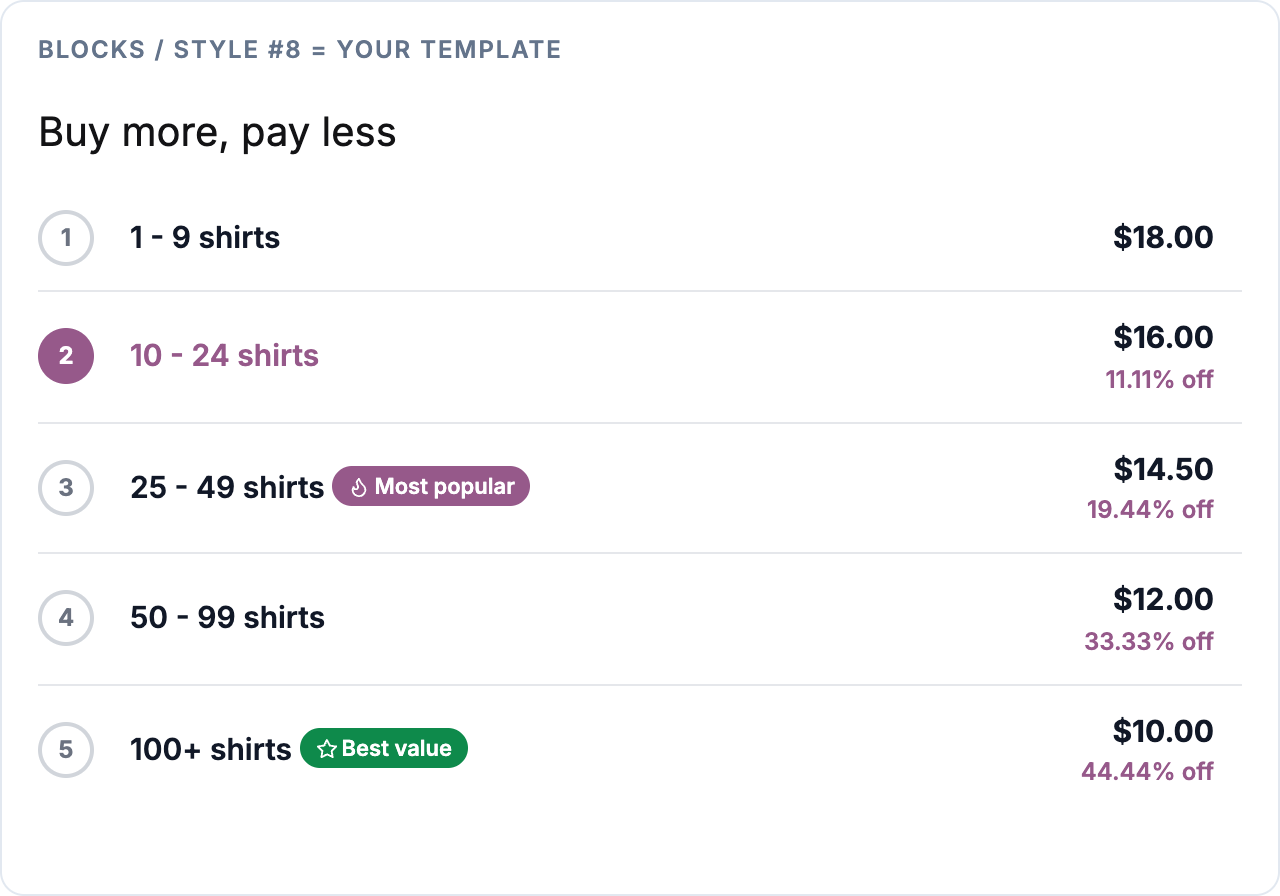
El ejemplo hace algunas cosas a propósito:
- Mantiene las clases de Bloques en la raíz y en los niveles, de modo que el script del plugin lo controla: el campo de cantidad mueve el resaltado, hacer clic en un paso fija la cantidad, y el precio y el resumen se actualizan.
- Lee el título, el nombre de la unidad y el color de acento de
$settings, así que la página de ajustes sigue controlándolos. - Llama al hook de la etiqueta del nivel, así que las insignias del tipo «Más popular» de Insignias y etiquetas siguen apareciendo.
- El CSS propio del plugin para
.tiered-pricing-block(borde, relleno) sigue aplicándose; la plantilla restablece lo que no quiere y limita cada regla con#id.
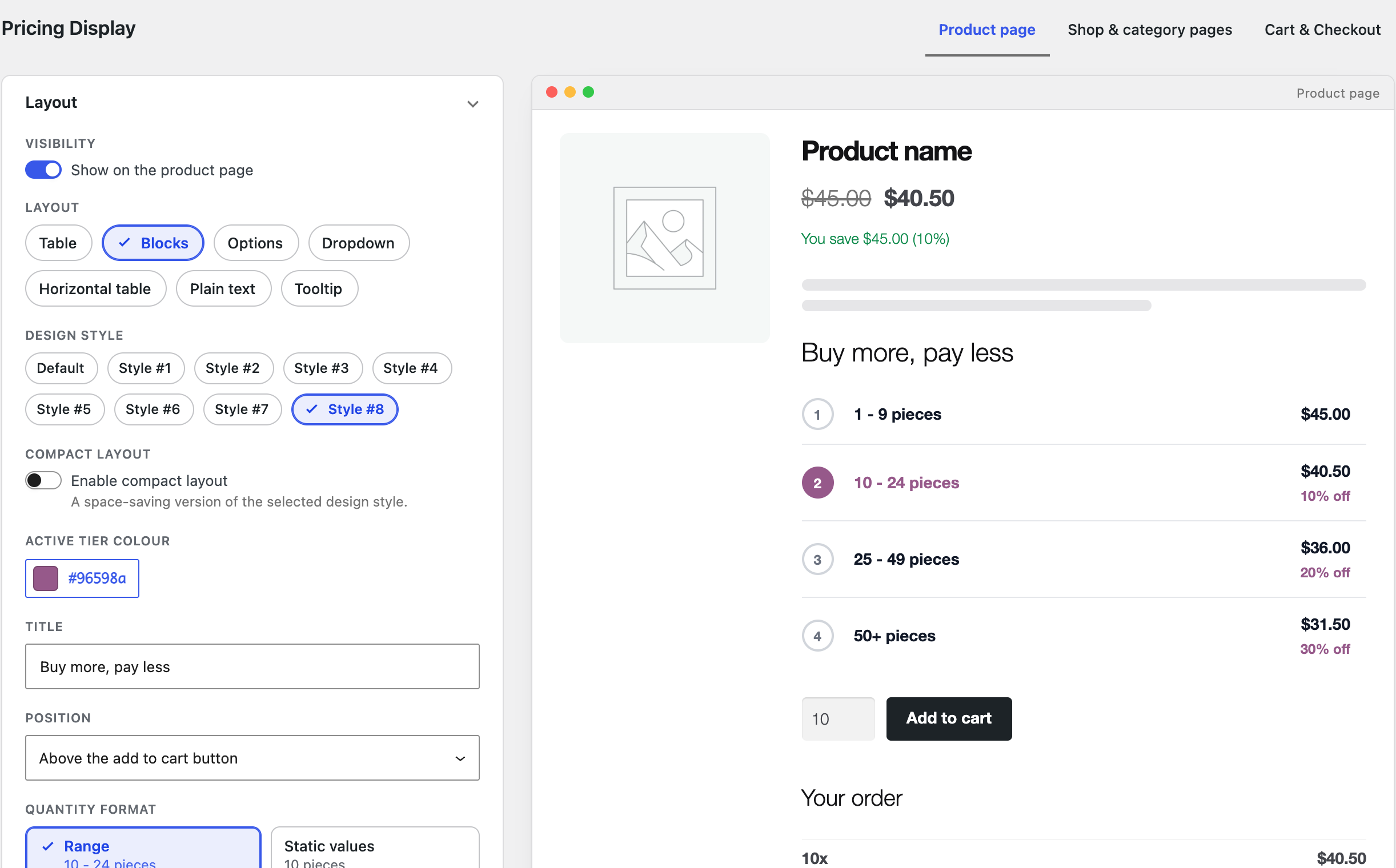
Como el archivo está en la carpeta tiered-pricing-table de su tema, el configurador de diseño lo muestra en la vista previa en directo en cuanto elige el estilo:
Registrar un diseño totalmente nuevo
El filtro tiered_pricing_table/pricing_layouts puede añadir una clave de diseño nueva a los ajustes, y entonces el plugin carga tiered-pricing-{key}.php. Sin embargo, el script de la tienda solo controla los diseños integrados, así que una plantilla registrada de este modo se muestra sin actualizaciones en directo. Sobrescribir un estilo de diseño, como arriba, le da un aspecto nuevo y conserva el comportamiento.
Probar su plantilla
- Cambie la cantidad en la página del producto: el nivel resaltado, el precio y el resumen deben seguirla.
- Haga clic en un nivel si los niveles se pueden pulsar: el campo de cantidad debe cambiar.
- Pruebe un producto variable, un producto en oferta y uno con cantidad mínima; ejercitan el nivel base y las funciones auxiliares de precio.
- Active el Modo de depuración (Ajustes → Herramientas) si un precio parece incorrecto; muestra qué regla aplicó el plugin.
- Purgue la caché de páginas después de cada cambio; el plugin no almacena en caché las plantillas en sí.
Mantener actualizadas las sobrescrituras
Una sobrescritura congela la plantilla en la versión que copió. Las nuevas versiones del plugin a veces cambian las plantillas: la 7.2.0, por ejemplo, añadió el orden y el límite de niveles (orderTiers), el formato del descuento y las variables de espaciado. Después de una actualización, compare su copia con el archivo de views/frontend/ y traslade los cambios. Mantenga la sobrescritura tan pequeña como permita el trabajo: un hook (opción 3) no necesita ningún mantenimiento.
Solución de problemas
- Se ignora la sobrescritura: compruebe el nombre de la carpeta (
tiered-pricing-table, directamente en el tema, sinfrontend/), el nombre del archivo (un estilo de diseño necesita el sufijo-style-N) y que el tema con la carpeta sea el activo. Después purgue las cachés. - El precio no sigue la cantidad: falta un atributo de datos en el elemento raíz o en un nivel, o el nivel base no tiene
tiered-pricing--active. Compare con la tabla de «Qué espera el script». - La vista previa muestra el diseño antiguo: el configurador almacena en caché la URL de la hoja de estilos según la fecha del archivo; guarde la plantilla de nuevo y recargue la página de ajustes.
- Los estilos se ven mal en la cuadrícula: la página de la tienda usa la misma plantilla con el diseño compacto; pruébela con Mostrar en las páginas de tienda y categorías activado.
¿Necesita un hook que las plantillas no tienen? Háganoslo saber; añadimos hooks a petición.