
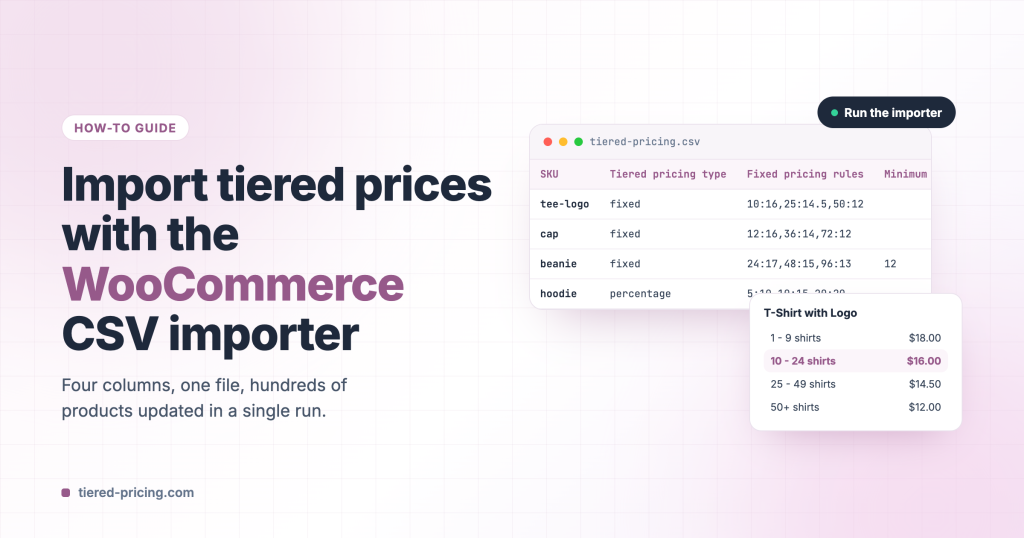
Configurer des paliers sur des centaines de produits à la main prend des heures. L’importeur CSV intégré à WooCommerce le fait en une seule passe : Tiered Pricing Table for WooCommerce ajoute ses propres colonnes à l’importeur et à l’exportateur, un tableur suffit donc.
Exportez d’abord
Allez dans Produits → Exporter, gardez toutes les colonnes et téléchargez le fichier. L’export contient déjà les quatre colonnes de tarification échelonnée avec les en-têtes exacts et les valeurs actuelles, et la colonne UGS identifie chaque produit. Modifiez ce fichier et réimportez-le.
Les colonnes
| En-tête de colonne | Ce qu’elle contient | Exemple |
|---|---|---|
Tiered Pricing — Tiered pricing type | fixed ou percentage | fixed |
Tiered Pricing — Fixed pricing rules | Paliers sous la forme quantity:price, séparés par des virgules | 10:16,25:14.5,50:12 |
Tiered Pricing — Percentage pricing rules | Paliers sous la forme quantity:discount (en pourcentage) | 10:10,25:20,50:30 |
Tiered Pricing — Minimum order quantity | Le minimum qu’un client peut commander | 12 |
Les noms courts tiered_price_type, tiered_price_fixed, tiered_price_percentage et tiered_price_minimum fonctionnent aussi comme en-têtes ; les deux formes sont associées automatiquement.
Quelques règles pour les valeurs :
- Un palier commence à la quantité 2 ou plus ; la quantité 1 est toujours le prix normal et une entrée
1:…est ignorée. - Utilisez un point pour les décimales et aucun symbole monétaire :
25:14.5. - Remplissez la colonne de règles qui correspond au type. Avec
fixed, la colonne de pourcentage est ignorée, et inversement. - Une cellule vide efface les paliers du produit. Pour laisser un produit intact, retirez-le du fichier ou laissez la colonne non associée sur l’écran d’association.
Lancez l’import
- Allez dans Produits → Importer et choisissez votre fichier CSV.
- Cochez Mettre à jour les produits existants lorsque le fichier décrit des produits qui existent déjà ; sans cela, l’importeur crée de nouveaux produits.
- Cliquez sur Continuer. Sur l’écran d’association, les colonnes de tarification échelonnée sont rattachées automatiquement au groupe Tarification échelonnée ; si ce n’est pas le cas, choisissez-le dans la liste déroulante.
- Cliquez sur Lancer l’importeur.
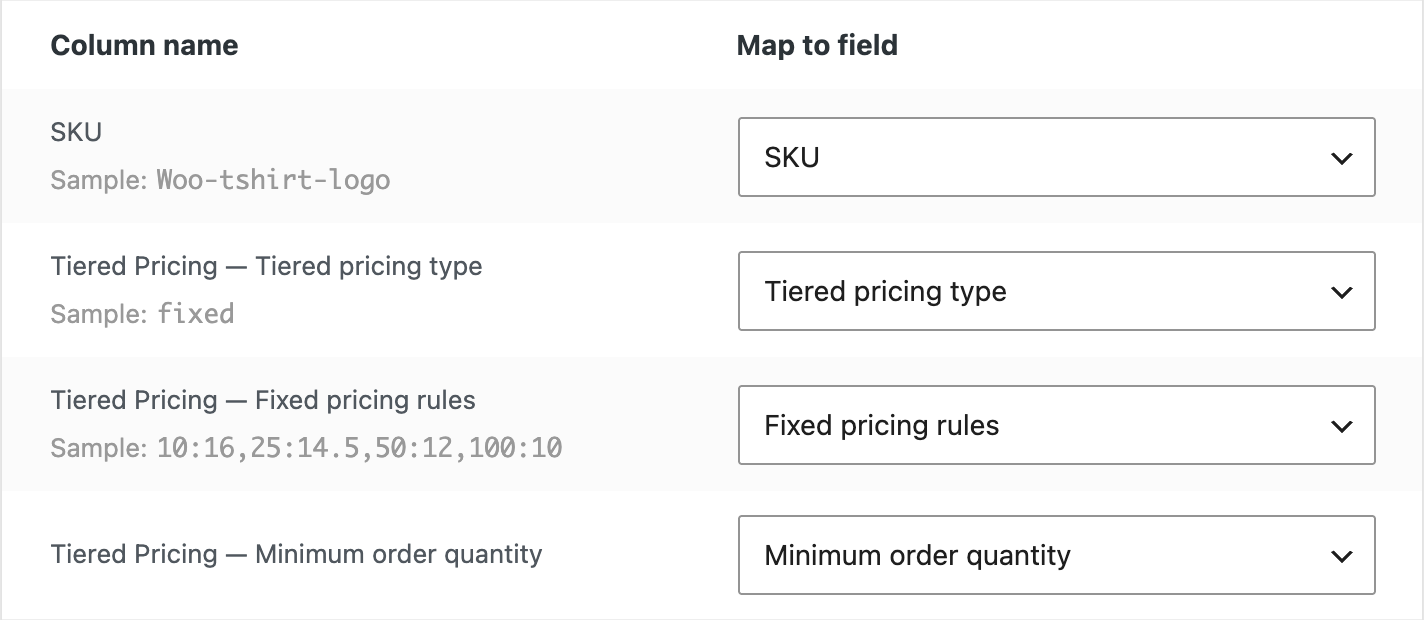
Après l’import, videz le cache de vos pages et ouvrez l’un des produits pour vérifier les paliers.
Produits variables
Les paliers appartiennent à la variation vendue : donnez donc à chaque variation sa propre ligne, identifiée par son UGS ou son ID. Les règles de la ligne du produit parent sont utilisées par les variations qui n’ont pas de règles propres.
Prix par rôle
La tarification par rôle s’exporte et s’importe de la même manière, avec un jeu de colonnes par rôle (type de tarification, prix normal et prix promotionnel, remise, et règles de paliers). Exportez un produit qui a déjà un prix par rôle pour voir les en-têtes.
Dépannage
- Une colonne n’a pas été associée : ouvrez la liste déroulante sur l’écran d’association et choisissez le champ sous Tarification échelonnée.
- L’importeur a créé des doublons : Mettre à jour les produits existants n’était pas coché, ou la colonne UGS / ID est absente.
- Les paliers n’ont pas changé : videz le cache du plugin (Réglages → Outils) et celui de vos pages ; vérifiez que la colonne de règles correspond au type de tarification.
- **Une règle comme
20:100est devenue21:40:00* : le tableur l’a lue comme une heure. Importez le CSV en définissant les colonnes de règles au format *Texte (Excel : Données → À partir d’un fichier texte/CSV ; Google Sheets : décochez Convertir les nombres, dates et formules), ou écrivez les règles sous la forme20=100, que les tableurs laissent tranquille. L’importeur ignore les cellules au format heure. - Les colonnes de rôle d’un fichier exporté affichent « Ne pas importer » : les fichiers exportés avant la version 8.0.3 / 10.0.3 demandent de choisir les colonnes de rôle à la main sur l’écran d’association (sous Tarification échelonnée : nom du rôle) ; les versions récentes les associent automatiquement.
Pour le format de fichier en général (encodage, séparateurs, ID), consultez la documentation de l’importeur CSV de produits WooCommerce. Pour les imports depuis d’autres systèmes, le plugin propose aussi un module complémentaire WP All Import.