
Les acheteurs professionnels savent ce qu’ils veulent : quarante casquettes, deux boîtes d’autocollants, les mêmes fanions que le mois dernier. Parcourir les pages produit une à une les ralentit. Le formulaire de commande rapide de Tiered Pricing Table for WooCommerce met toute la commande sur une seule page : les acheteurs cherchent par nom ou par référence, collent une liste ou importent un CSV, voient leur propre prix sur chaque ligne et ajoutent tout au panier en un clic.
1. Activer le formulaire
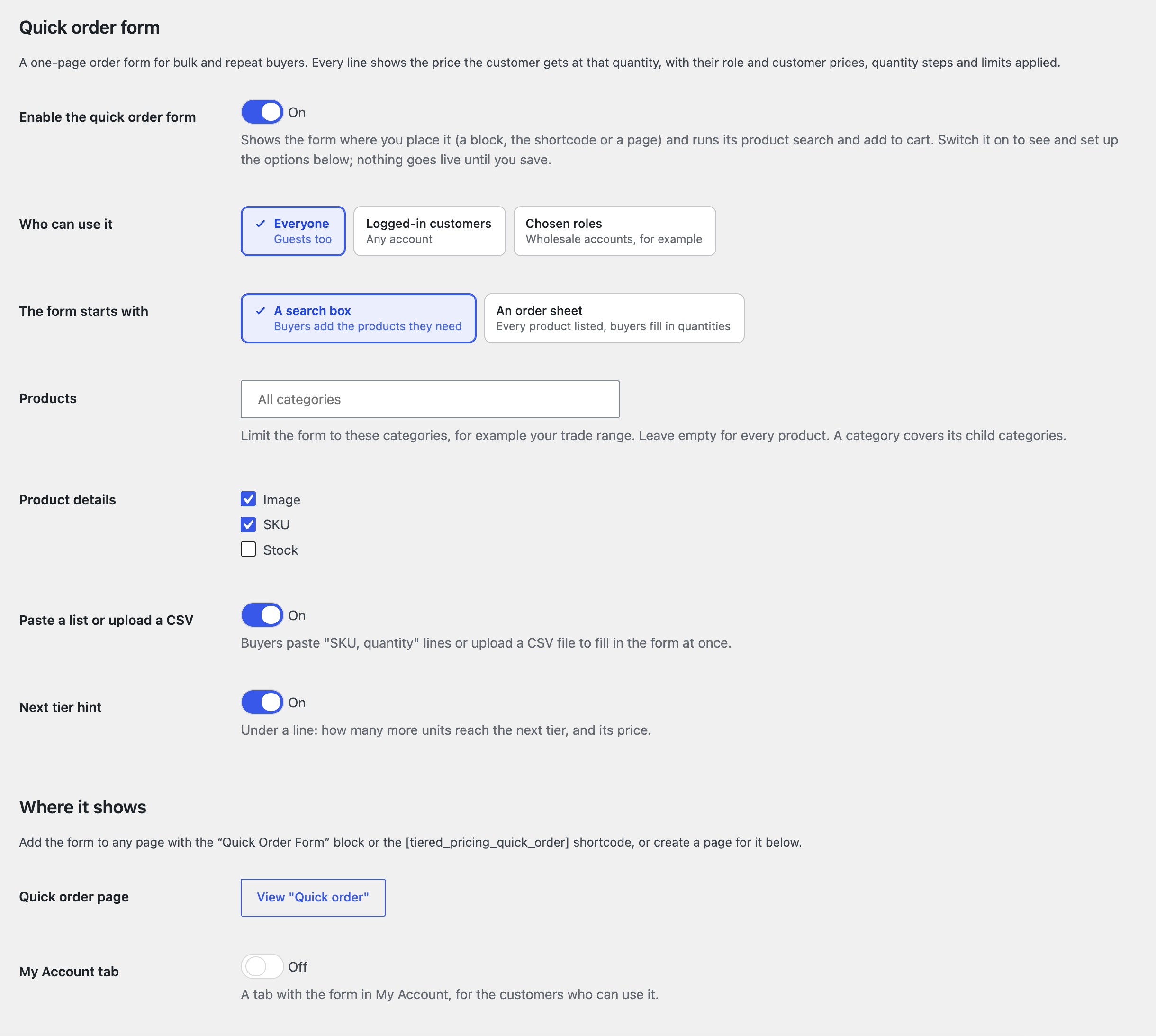
Allez dans WooCommerce → Réglages → Tarification échelonnée → Commande rapide et activez Activer le formulaire de commande rapide. Les autres options apparaissent :
| Réglage | Ce qu’il fait |
|---|---|
| Qui peut l’utiliser | Tout le monde (invités compris), Clients connectés, ou Rôles choisis comme vos comptes grossistes. Toutes les autres personnes voient un court message à la place du formulaire ; les invités reçoivent aussi un lien pour se connecter. |
| Le formulaire commence par | Un champ de recherche : les acheteurs ajoutent les produits dont ils ont besoin. Une feuille de commande : tous les produits sont listés et les acheteurs saisissent les quantités. |
| Produits | Limitez le formulaire à certaines catégories, par exemple votre gamme professionnelle. Une catégorie couvre ses sous-catégories ; vide signifie tous les produits. |
| Détails du produit | L’image, la référence et le stock sur chaque ligne. |
| Coller une liste ou importer un CSV | Permet aux acheteurs de remplir le formulaire à partir d’une liste. |
| Indication du niveau suivant | Sous chaque ligne : combien d’unités de plus pour atteindre le niveau suivant, et son prix. |
2. Le placer dans votre boutique
Utilisez l’une ou plusieurs de ces options :
- Créer une page avec le formulaire, sous Où l’afficher. Cela enregistre d’abord vos réglages et publie une page Commande rapide ; le bouton y renvoie ensuite.
- Onglet Mon compte : un onglet Commande rapide dans Mon compte pour les clients qui peuvent utiliser le formulaire. Titre de l’onglet le renomme.
- Le bloc Formulaire de commande rapide ou le shortcode
[tiered_pricing_quick_order]sur n’importe quelle page, par exemple à côté de votre liste de prix professionnelle.
Tant que le formulaire est désactivé, une page contenant le formulaire montre aux gestionnaires de boutique une note avec un lien vers le réglage, et ne montre rien aux clients.
3. Comment les acheteurs commandent
Recherche. Saisir un nom ou une référence liste les produits correspondants avec leur fourchette de prix ; un clic ajoute le produit comme ligne. Pour un produit avec variations, l’acheteur choisit l’option sur la ligne.
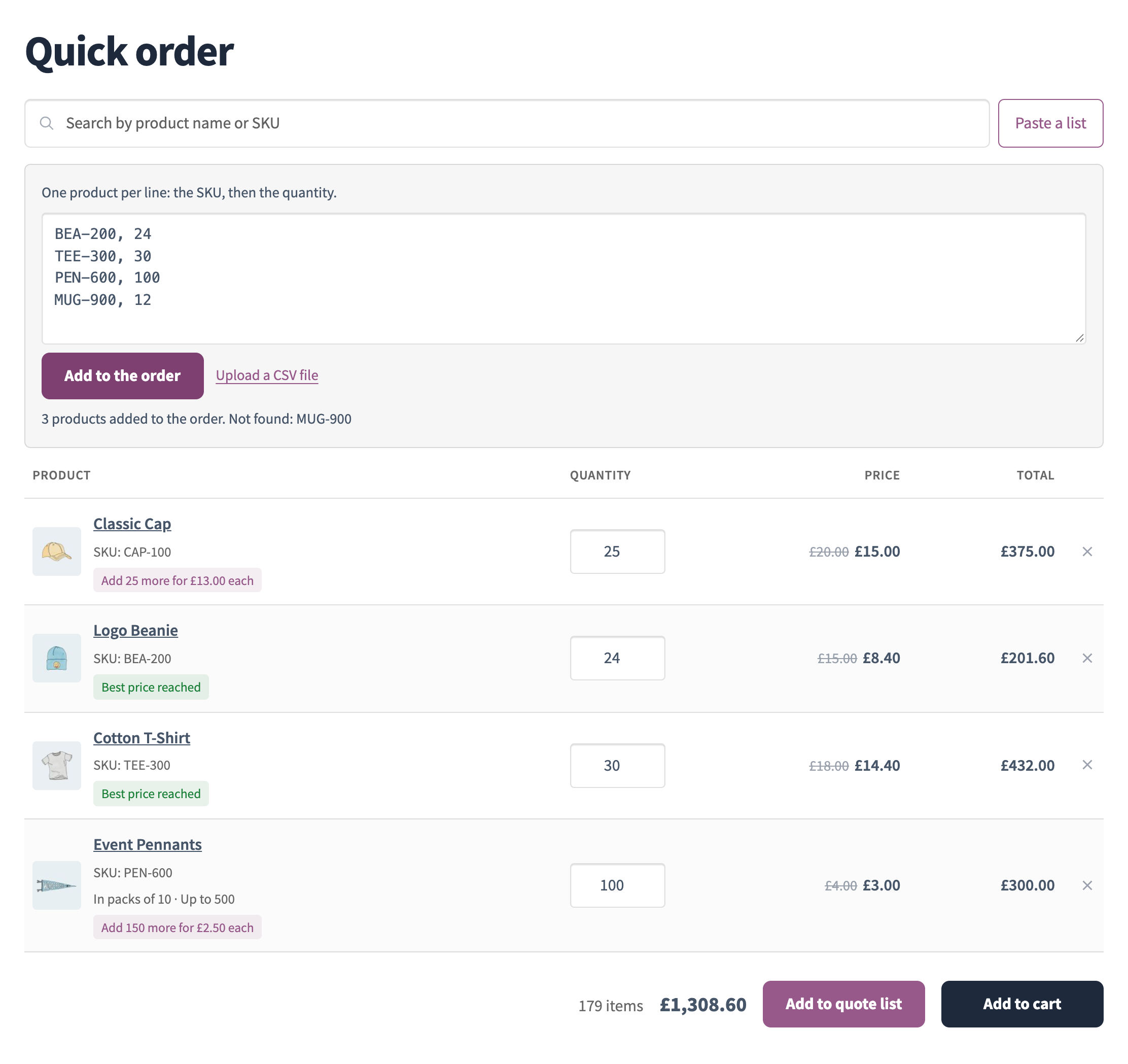
Coller une liste. Coller une liste ouvre une zone pour un produit par ligne : la référence, puis la quantité, par exemple CAP-100, 25. Importer un fichier CSV lit les deux mêmes colonnes depuis un fichier. Le formulaire indique combien de produits il a ajoutés et nomme chaque référence introuvable, pour que rien ne disparaisse en silence.
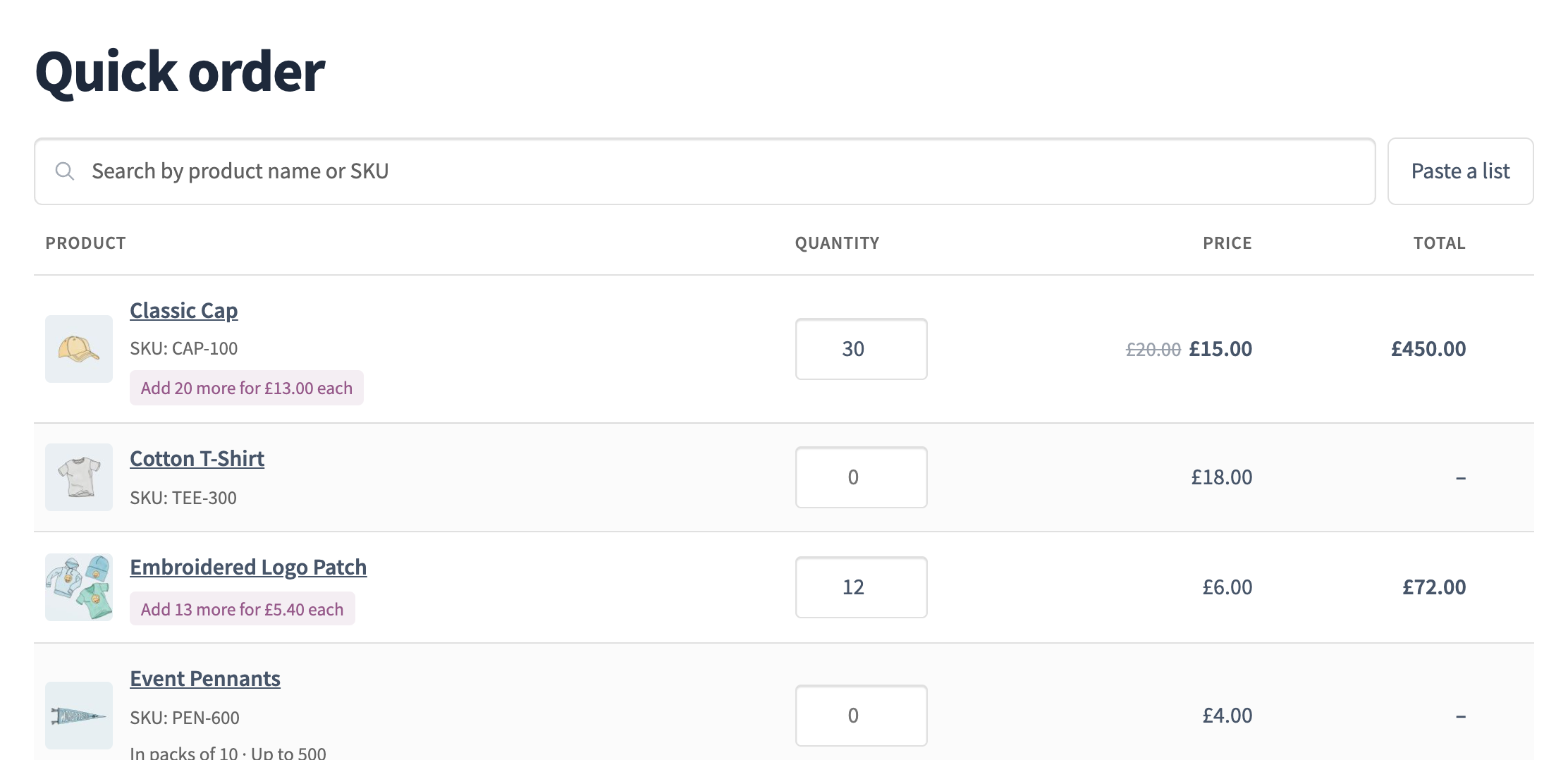
Feuille de commande. Avec Une feuille de commande, le formulaire s’ouvre avec tous les produits que l’acheteur peut commander, 20 à la fois avec Charger plus de produits. Les acheteurs saisissent les quantités dans la liste ; seules les lignes avec une quantité vont dans le panier.
Ajouter au panier. Le pied de page affiche le nombre d’articles et le total. Ajouter au panier ajoute toutes les lignes d’un coup, puis propose Voir le panier et Commande. Une ligne qui ne peut pas être ajoutée, par exemple parce qu’elle est en rupture de stock, garde son message et les autres lignes sont quand même ajoutées.
Si l’acheteur quitte la page avant d’ajouter au panier, le formulaire conserve les lignes dans son navigateur et les rétablit à la visite suivante.
Des prix sur chaque ligne
Chaque ligne affiche ce que le panier facturera pour cette quantité :
- les prix par rôle et par client, ainsi que les niveaux du produit ou d’une règle de tarification globale ;
- le minimum, le maximum et le pas de quantité : 25 fanions vendus par lots de 10 deviennent 30, une quantité supérieure au maximum est ramenée à celui-ci, et la ligne l’indique ;
- les quantités déjà présentes dans le panier comptent pour les niveaux, et la ligne indique combien il y en a ;
- l’indication du niveau suivant, ou Meilleur prix atteint sur le niveau le plus élevé.
Le formulaire ne liste que les produits que l’acheteur peut voir et acheter : les produits que vous masquez à un rôle ou aux invités avec les réglages de boutique privée restent donc cachés.
Commande rapide et demandes de devis
Lorsque la liste de devis de Demander un devis est activée, le formulaire a un second bouton, Ajouter à la liste de devis : les mêmes lignes vont dans la liste de devis au lieu du panier, pour les acheteurs qui veulent un prix avant de commander. Voir Comment permettre aux clients de demander un devis pour des commandes en gros.
Dépannage
- Les acheteurs ne voient rien sur la page : le formulaire est désactivé, ou la page ne contient ni le bloc ni le shortcode.
- Un acheteur voit « Le formulaire de commande rapide est réservé aux comptes professionnels. » : Qui peut l’utiliser est réglé sur les clients connectés ou sur des rôles choisis, et l’acheteur n’en fait pas partie.
- Un SKU collé affiche « Introuvable » : aucun produit publié n’a ce SKU, le produit n’est pas dans les catégories choisies sous Produits, ou il est masqué pour cet acheteur.
- La quantité a changé après la saisie : le produit a un minimum, un maximum ou un pas de quantité ; la ligne l’indique.
- Une ligne affiche un prix différent de celui de la page produit : le formulaire calcule le prix de toute la quantité de la ligne plus ce qui est déjà dans le panier, alors que la page produit calcule le prix de son propre champ de quantité.