
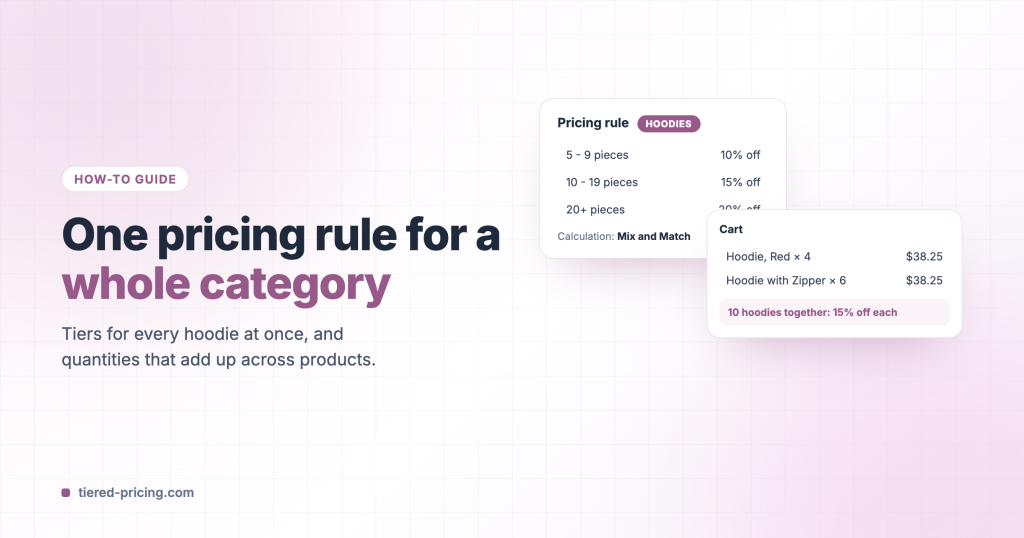
Saisir les mêmes niveaux sur cinquante produits est long, et les garder synchronisés est pire. Une règle de tarification globale de Tiered Pricing Table for WooCommerce applique un même jeu de niveaux à une catégorie, une étiquette, une marque ou une liste de produits choisis à la main, et peut compter ensemble les quantités de tous ces produits.
Créer la règle
- Allez dans WooCommerce → Règles de tarification → Ajouter et donnez un nom à la règle.
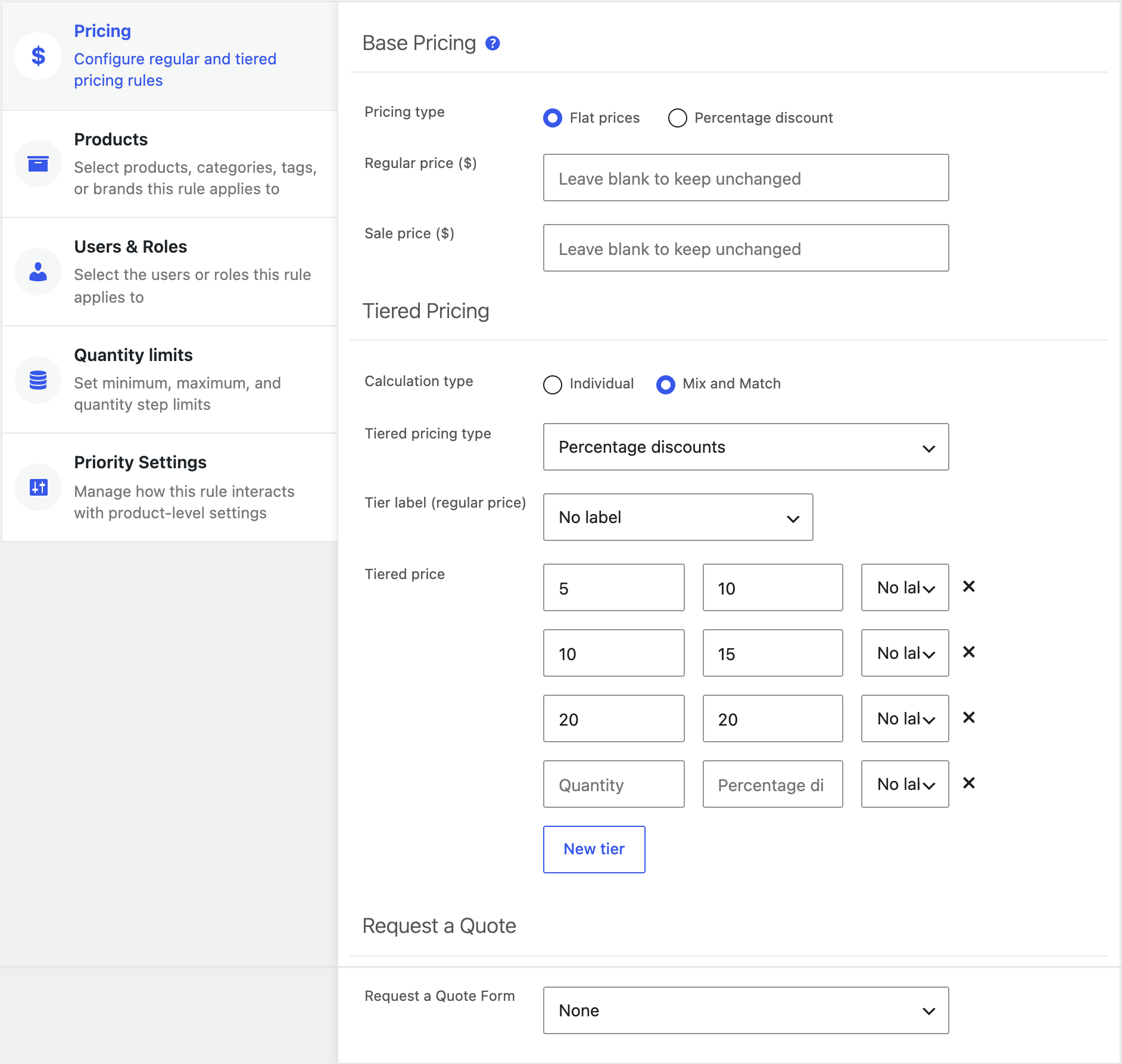
- Onglet Tarifs : choisissez des prix fixes ou des remises en pourcentage et saisissez les niveaux. Vous pouvez aussi définir un prix de base de remplacement pour la quantité 1.
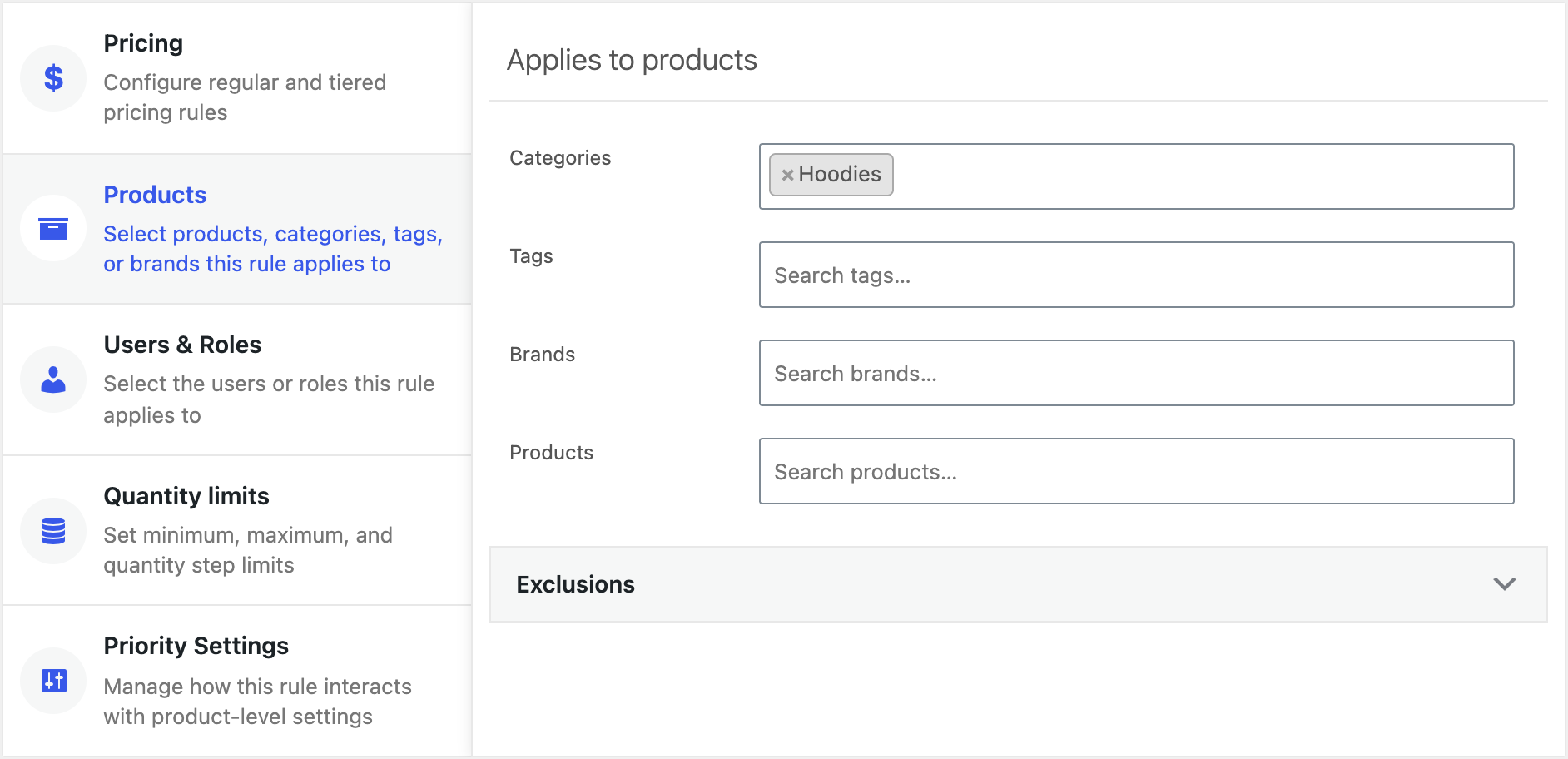
- Onglet Produits : choisissez les catégories (ou étiquettes, marques, produits). Ajoutez des exclusions pour les produits qui doivent garder leurs propres prix.
- Onglet Utilisateurs et rôles : laissez vide pour tous les clients, ou limitez la règle à certains rôles.
- Publiez.
Compter les quantités sur plusieurs produits
Dans l’onglet Tarifs, le Type de calcul détermine ce que signifie une quantité :
- Individuel : chaque produit atteint les niveaux séparément. Quatre sweats rouges et six sweats bleus font deux lignes de 4 et de 6.
- Mix and Match : tous les produits couverts par la règle sont additionnés dans le panier. Le même panier compte alors 10 sweats, et tous obtiennent le prix du niveau 10+.
Mix and Match fonctionne aussi avec l’onglet Limites de quantité : un minimum de 10 signifie alors dix sweats de n’importe quel type.
Quand un produit a ses propres niveaux
Les règles propres au produit l’emportent par défaut. Pour laisser la règle globale prendre le dessus, activez Donner la priorité aux règles de tarification globales sous Paramètres → Général → Calcul des prix pour toute la boutique, ou utilisez l’onglet Paramètres de priorité de la règle pour cette règle seulement. Quand plusieurs règles globales correspondent à un produit, la plus récente s’applique ; gardez donc des règles précises et suspendez celles dont vous n’avez pas besoin depuis la liste des règles.