
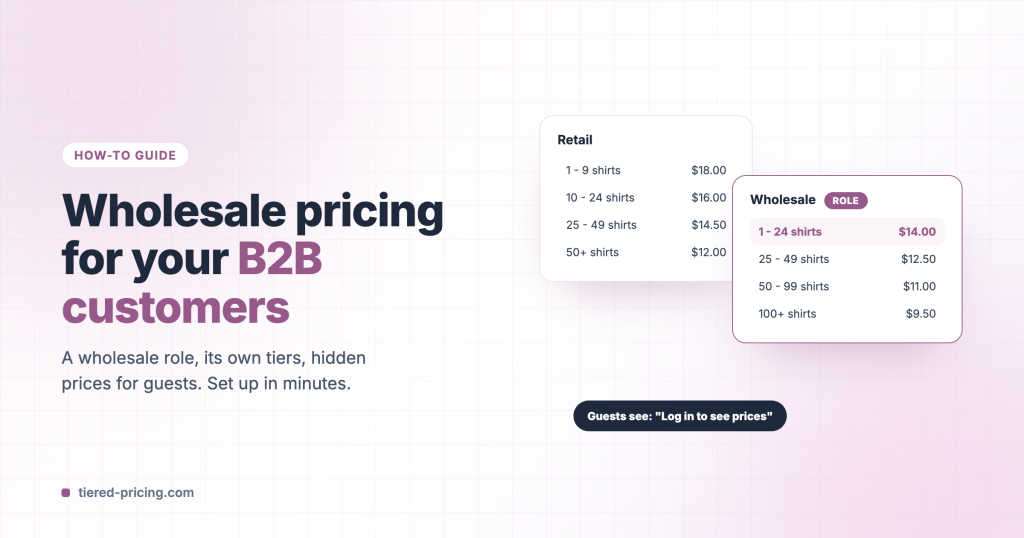
Los clientes mayoristas esperan sus propios precios, sus propios mínimos, sus propias condiciones de pago y, a menudo, una cotización antes de un pedido grande, mientras la tienda minorista sigue funcionando para todos los demás. Tiered Pricing Table for WooCommerce lo cubre todo con una sola idea: el rol de cliente. Dé a las cuentas mayoristas el rol, asocie precios, límites y reglas de carrito a ese rol y decida qué pueden ver los invitados. Esta guía recorre cada pieza, desde el primer rol y el formulario de solicitud hasta los impuestos, las cotizaciones y las importaciones.
Novedades de la versión 8.0.0
La versión 8.0.0 convierte el plugin en un conjunto completo de herramientas B2B: los clientes solicitan una cuenta mayorista en su sitio y usted los aprueba en una cola (paso 2), la tienda puede cerrarse a los visitantes o mostrar partes del catálogo solo a determinados roles (paso 9), y cada rol puede tener un pedido mínimo y sus propios métodos de pago y envío (paso 7). En versiones anteriores, los clientes se registran como de costumbre y usted cambia su rol a mano.
Los elementos básicos
- Roles: un grupo de clientes, por ejemplo Mayorista o Distribuidor. Un cliente tiene un rol; el plugin lo lee en cada página.
- Registro mayorista: un formulario de solicitud que usted construye, una cola de aprobación y cuatro correos electrónicos; los solicitantes aprobados reciben el rol.
- Precios por rol: precios para el rol, en toda la tienda con una regla de precios global, o por producto en la pestaña Precios de roles y clientes del producto.
- Precios por cliente: precios negociados para una sola cuenta, además de los precios del rol.
- Límites de cantidad: mínimo, máximo y tamaños de pack por regla, para que los compradores mayoristas pidan por cajas.
- Reglas de carrito: un importe o una cantidad mínimos para todo el carrito y, si lo desea, descuentos de pedido o envío gratuito a partir de un umbral; métodos de pago y envío por rol: pago contra factura o transporte de carga limitados a un rol.
- Opciones para invitados: ocultar los precios a los visitantes y exigir iniciar sesión para comprar.
- Tienda privada: cerrar la tienda a los visitantes, o mostrar productos y categorías solo a determinados roles.
- Opciones de impuestos basadas en roles: roles exentos de impuestos, precios netos para clientes profesionales.
- Cotizaciones, importaciones y pedidos manuales: el resto del flujo de trabajo B2B, que se explica al final.
Elija su escenario
| Quiere… | Configure |
|---|---|
| Que los clientes soliciten por sí mismos cuentas mayoristas | Registro mayorista (paso 2) |
| El mismo descuento en todo para todas las cuentas mayoristas | Una regla de precios global para el rol (paso 3) |
| Una lista de precios mayorista con precios distintos por producto | Precios por rol en cada producto (paso 4), o una importación CSV (paso 12) |
| Precios negociados para una cuenta grande | Precios por cliente (paso 5) |
| Varios niveles de socios, p. ej. Mayorista y Distribuidor | Un rol por nivel, cada uno con sus propias reglas |
| Pedidos por cajas, con un mínimo por producto | Límites de cantidad (paso 6) |
| Un pedido mayorista mínimo, pago contra factura solo para mayoristas, envío gratuito solo para minoristas | Una regla de carrito con un pedido mínimo, más métodos de pago y envío por rol (paso 7) |
| Precios minoristas ocultos a los visitantes, o ninguna compra sin iniciar sesión | Opciones para invitados (paso 8) |
| Una tienda a la que solo pueden entrar las cuentas aprobadas | Tienda cerrada (paso 9) más registro (paso 2) |
| Productos o categorías que solo pueden ver las cuentas mayoristas | Visibilidad del catálogo por rol (paso 9) |
Puede combinarlos. La sección «Qué precio se aplica» explica cuál prevalece cuando un producto está cubierto por más de una regla.
Paso 1: cree el rol mayorista
Vaya a WooCommerce → Ajustes → Precios escalonados → Avanzado → Gestión de roles (la pestaña se llamaba Herramientas antes de 8.0.0) y haga clic en Agregar nuevo rol. Llámelo Mayorista; la clave del rol se crea automáticamente. Cree un rol por nivel de socio si vende en varios niveles, por ejemplo Mayorista y Distribuidor.
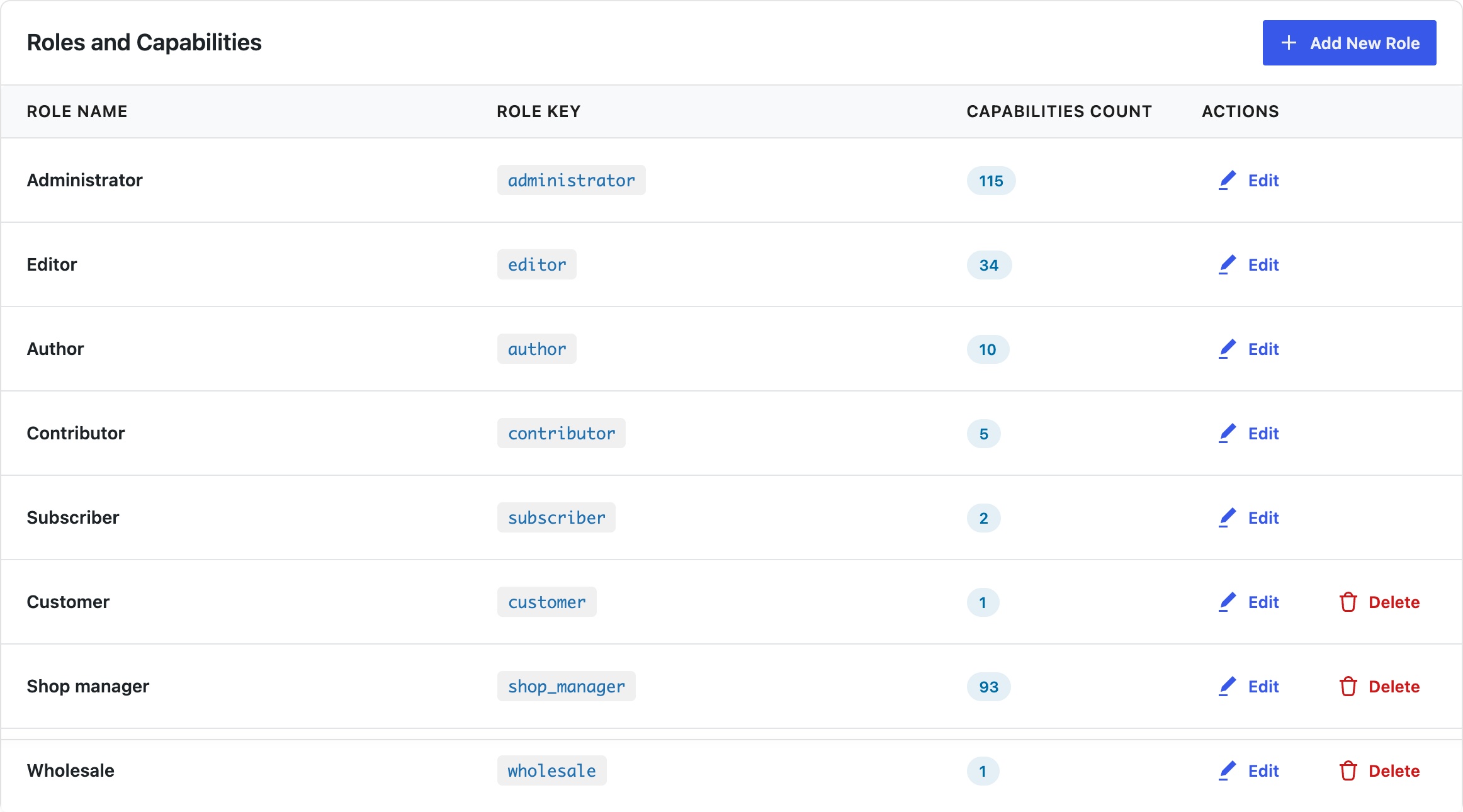
Para asignar el rol a mano, abra un cliente en Usuarios → Todos los usuarios, establezca el rol en Mayorista y guarde. El paso 2 muestra cómo los clientes obtienen el rol por sí solos.
Paso 2: permita que los clientes soliciten una cuenta mayorista
En WooCommerce → Ajustes → Precios escalonados → Mayorista:
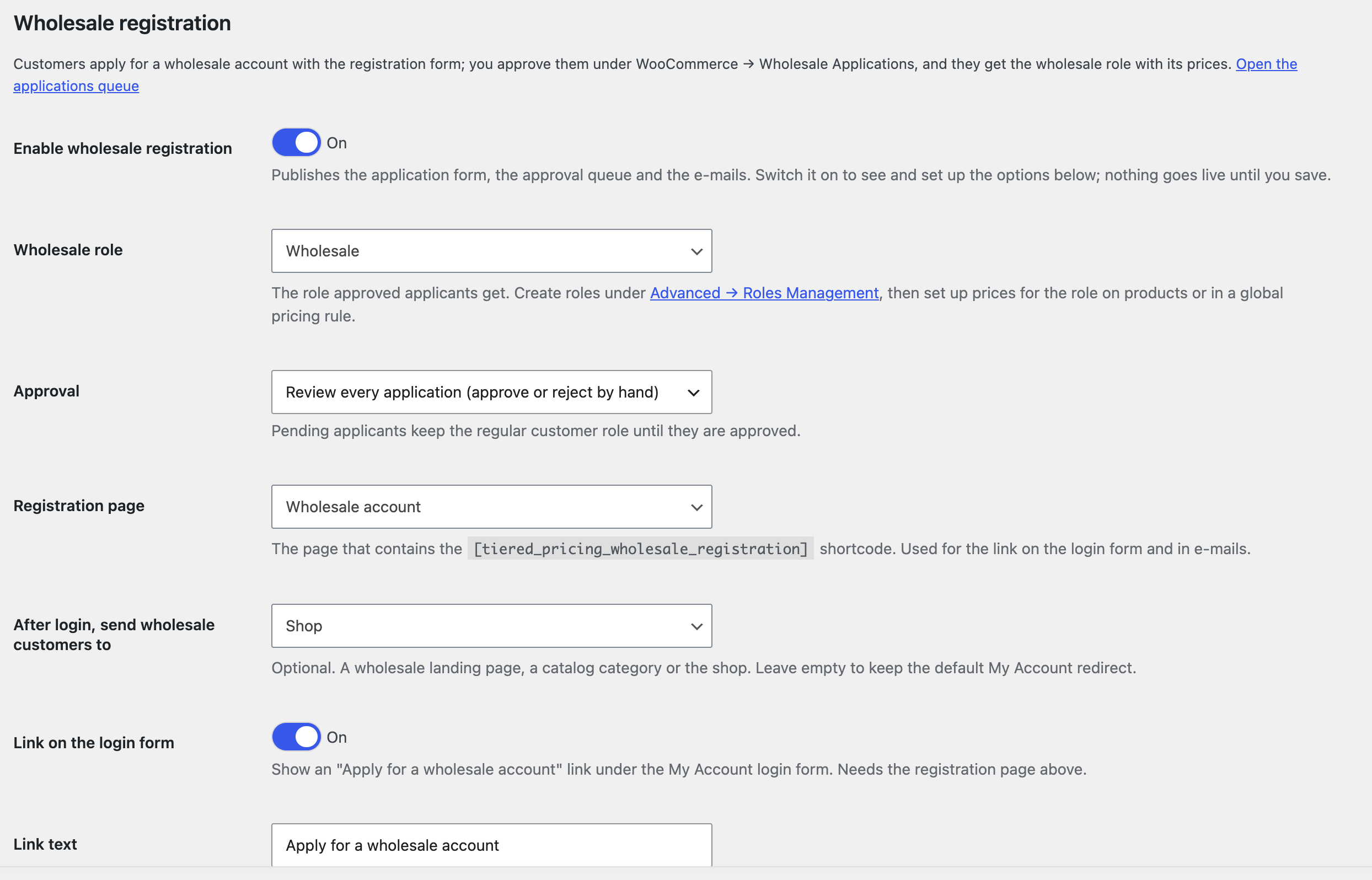
- Active Activar el registro mayorista y elija el Rol mayorista que reciben los solicitantes aprobados.
- Elija el modo de Aprobación: Revisar cada solicitud (usted aprueba o rechaza a mano) o Aprobar automáticamente (cada solicitante recibe el rol de inmediato y inicia sesión).
- Cree una página, coloque en ella el shortcode
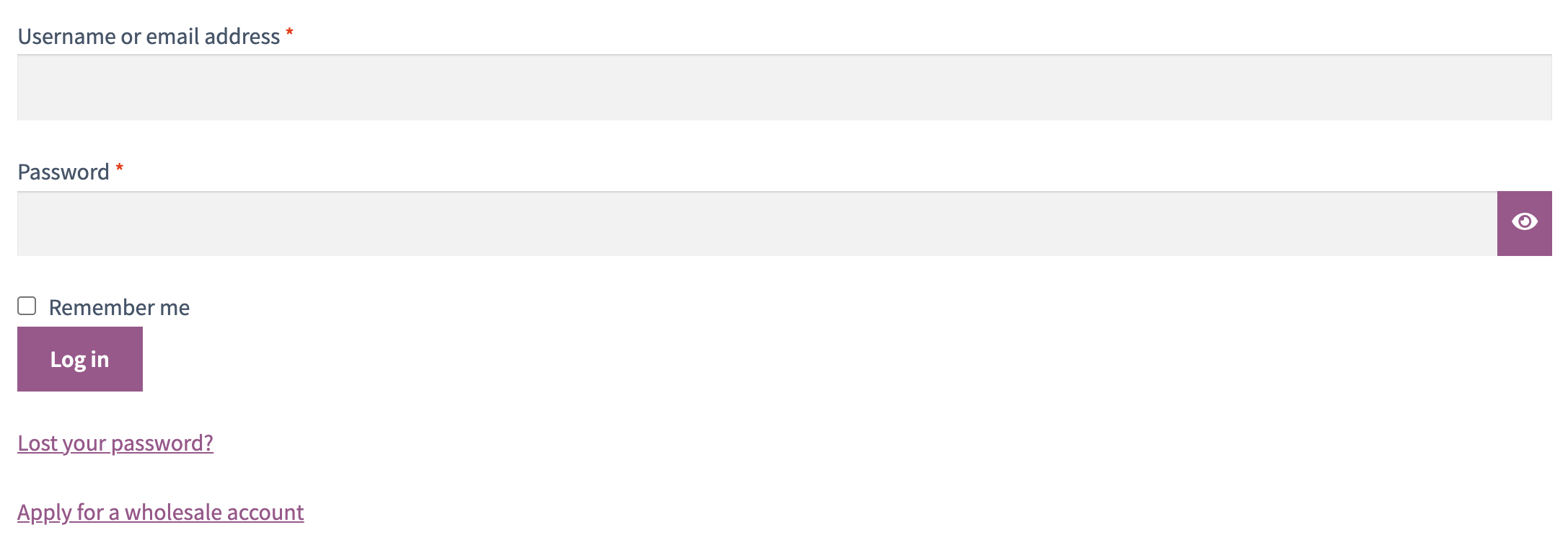
[tiered_pricing_wholesale_registration]y selecciónela como Página de registro. La página se enlaza desde el formulario de acceso y desde los correos electrónicos. - Opcionalmente, elija la página a la que llegan los clientes mayoristas tras iniciar sesión, por ejemplo un catálogo mayorista o una página con la lista de precios, y active el enlace en el formulario de acceso para que el enlace «Solicitar una cuenta mayorista» aparezca bajo el formulario de acceso de Mi cuenta.
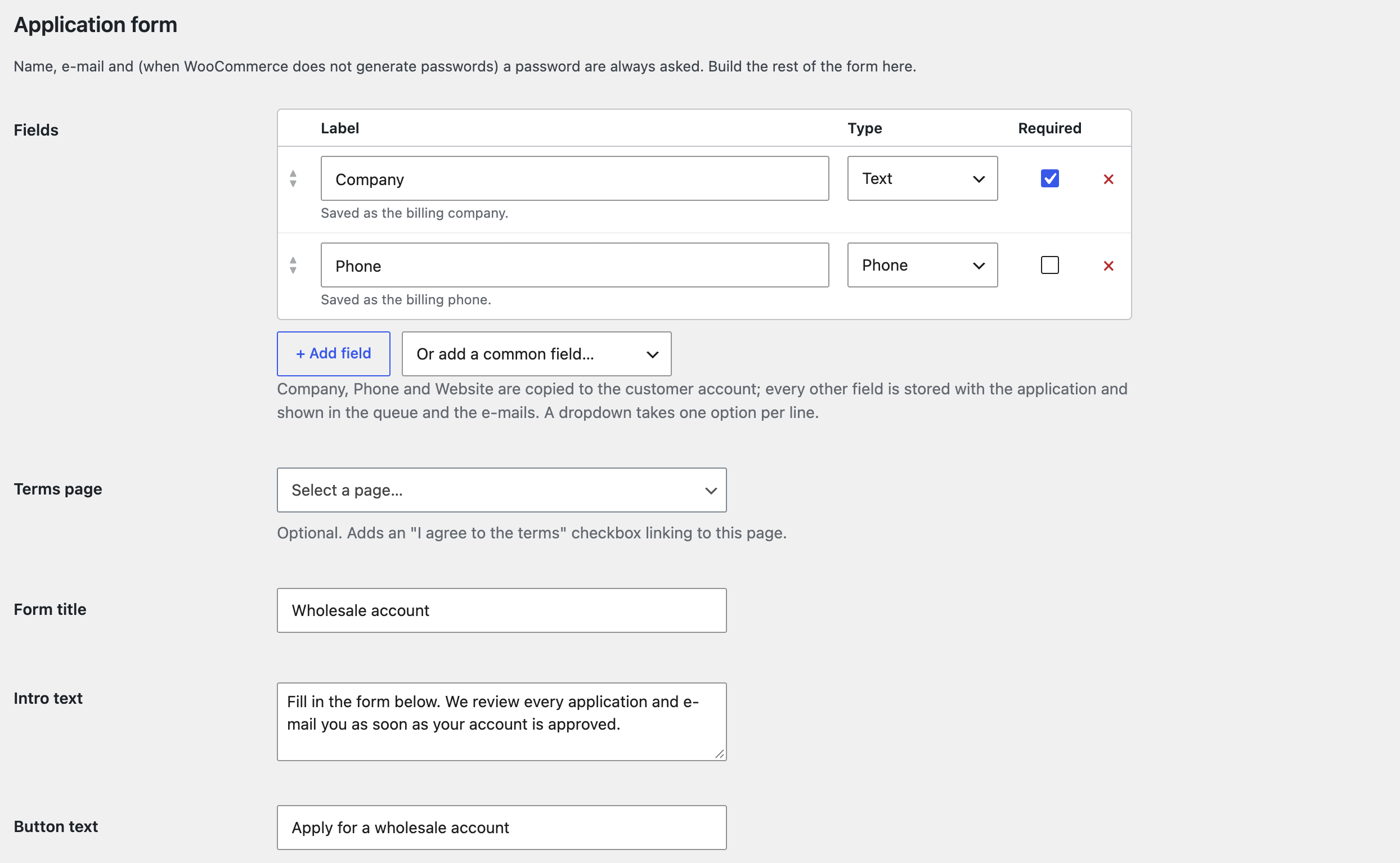
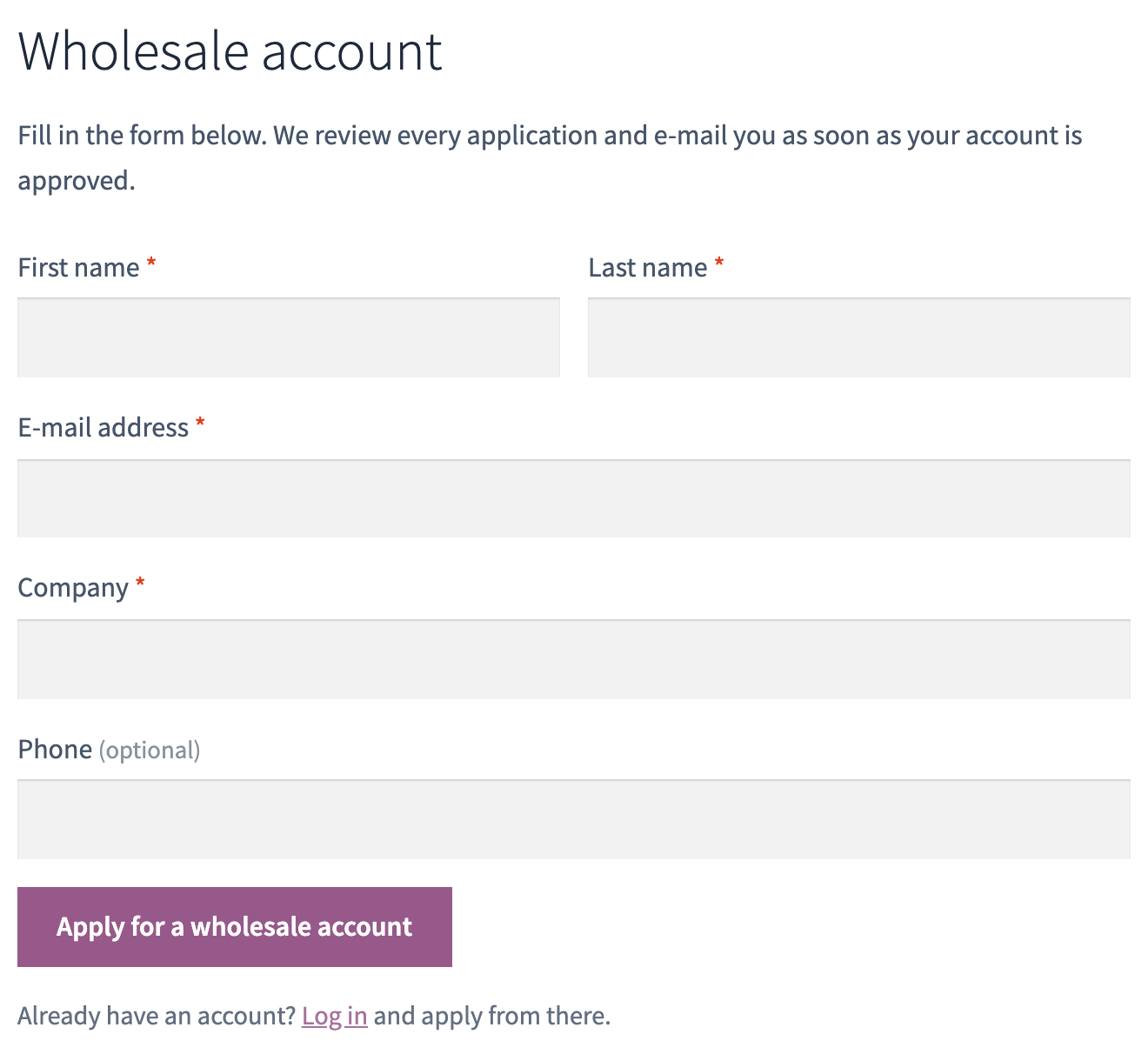
Construya el formulario. Siempre se piden el nombre, el correo electrónico y, salvo que WooCommerce genere las contraseñas, una contraseña. Todo lo demás depende de usted en Formulario de solicitud: añada un campo con una etiqueta, un tipo (texto, párrafo, teléfono, correo electrónico, sitio web, número, menú desplegable o casilla) y un indicador de obligatorio, arrastre las filas para ordenarlas, o elija un campo habitual en el menú desplegable: Empresa, Teléfono, NIF, Sitio web, Mensaje. Empresa, Teléfono y Sitio web se copian a los datos de facturación del cliente; cualquier otra respuesta se guarda con la solicitud y se muestra en la cola y en los correos electrónicos. Una Página de términos añade una casilla «Acepto», y el Título del formulario, el Texto de introducción y el Texto del botón los escribe usted.
Protección antispam. El formulario incluye un honeypot de serie. Para reCAPTCHA v3, cree un par de claves de tipo Basado en puntuación en la consola de administración de reCAPTCHA e introdúzcalo en Protección antispam; estas claves son independientes de las de Solicitar una cotización.
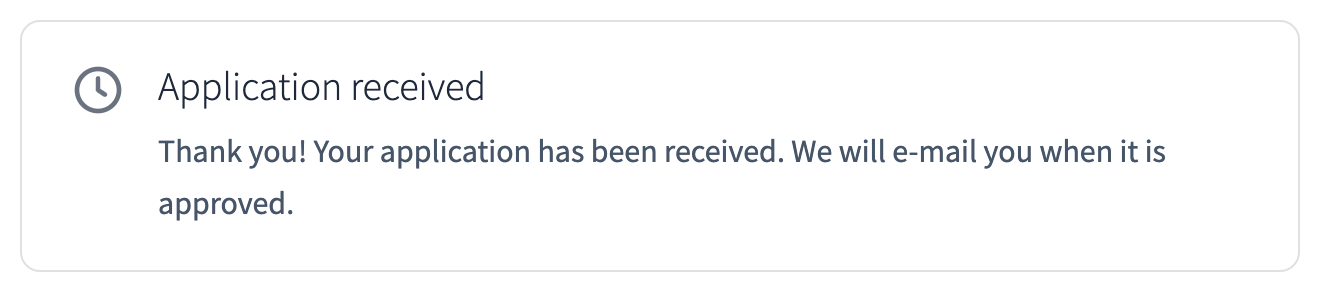
Lo que ve el solicitante. Un visitante rellena el formulario y obtiene al instante una cuenta de cliente, con el rol Cliente habitual, y el mensaje «Solicitud recibida». Un cliente con sesión iniciada solicita el acceso desde la misma página sin volver a escribir su nombre y su correo electrónico. Los tres mensajes de estado (recibida, aprobada, rechazada) se pueden editar en Mensajes.
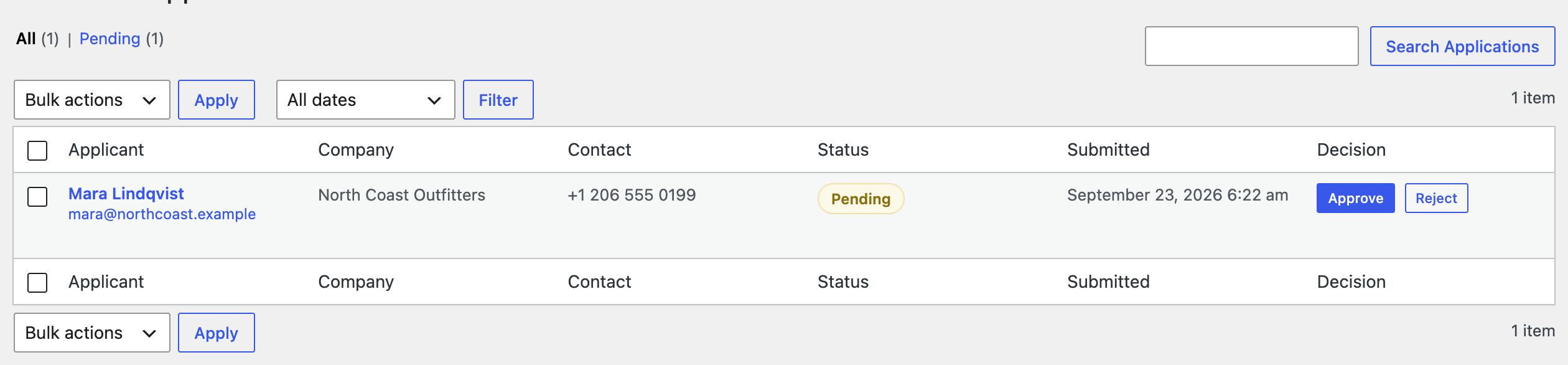
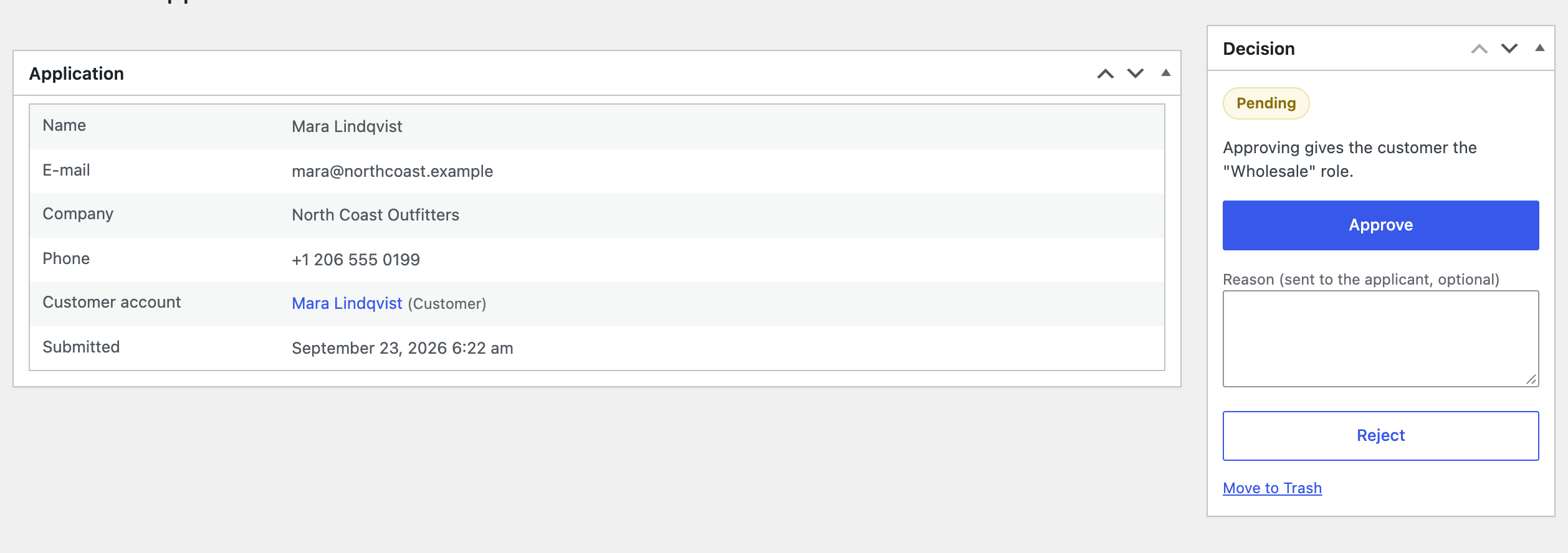
Aprobar o rechazar. Las solicitudes llegan a WooCommerce → Solicitudes mayoristas, con un contador de pendientes en el menú. Apruebe o rechace desde las acciones de la fila, en bloque o en la pantalla de la solicitud, donde puede añadir un motivo que se envía al solicitante. Al aprobar, el cliente recibe el rol mayorista; al rechazar, conserva el rol de cliente y puede comprar a precios de venta al público como antes.
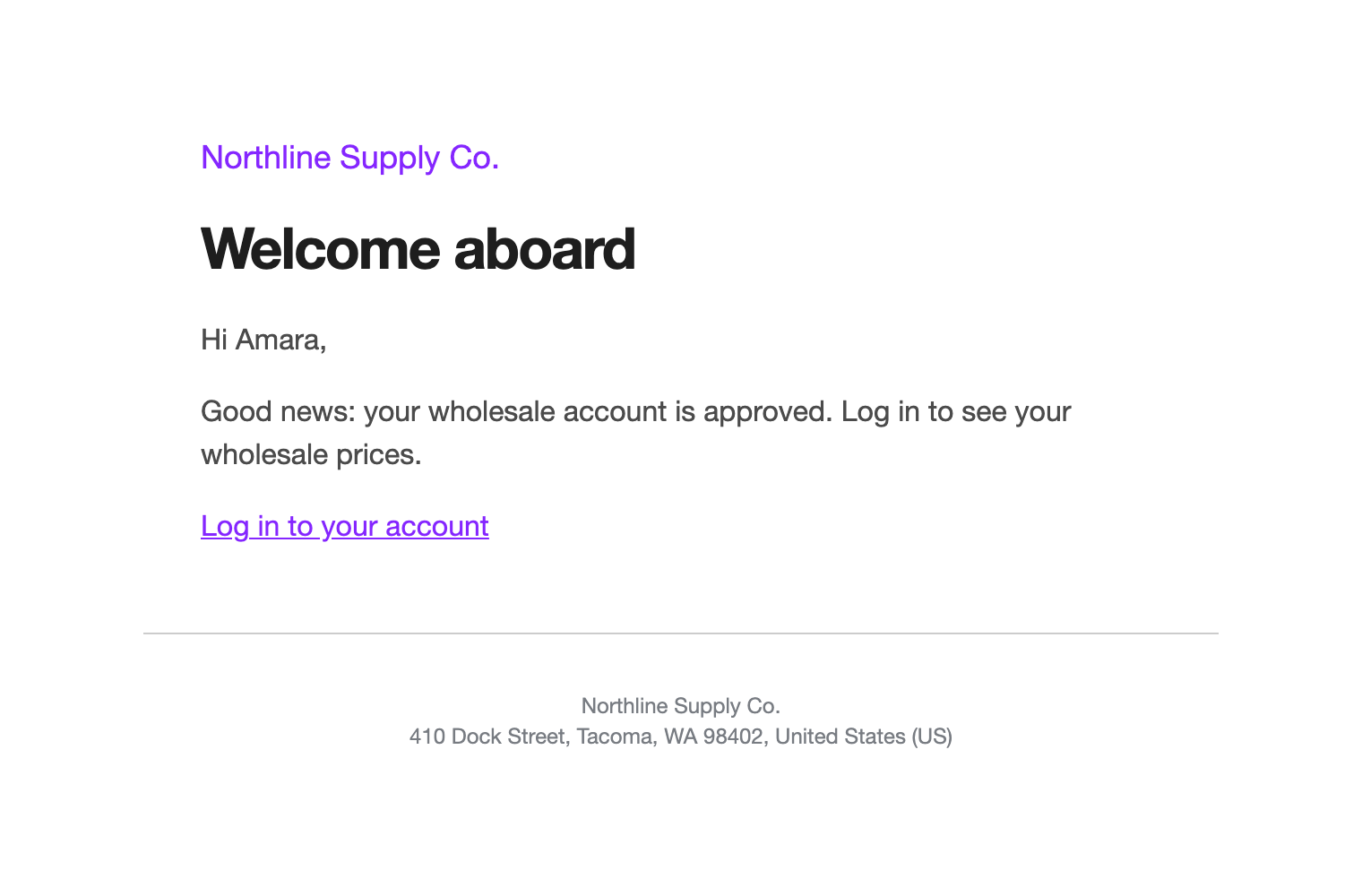
Correos electrónicos. Se envían cuatro correos, que se editan como cualquier correo de WooCommerce en WooCommerce → Ajustes → Correos electrónicos: Nueva solicitud mayorista para la tienda, y Solicitud recibida, Solicitud aprobada y Solicitud rechazada (con su motivo) para el solicitante.
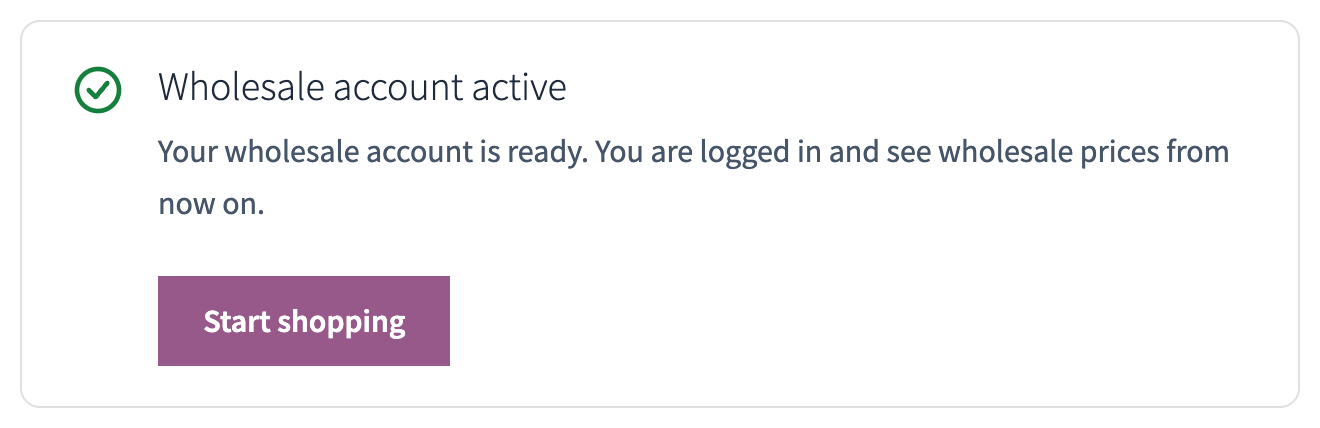
Un cliente aprobado ve los precios mayoristas en su siguiente inicio de sesión, llega a la página que usted eligió y la página de registro confirma que la cuenta está activa.
Paso 3: Precios mayoristas en toda la tienda con una regla global
La forma más rápida de dar precios a un rol es una sola regla para todo el catálogo.
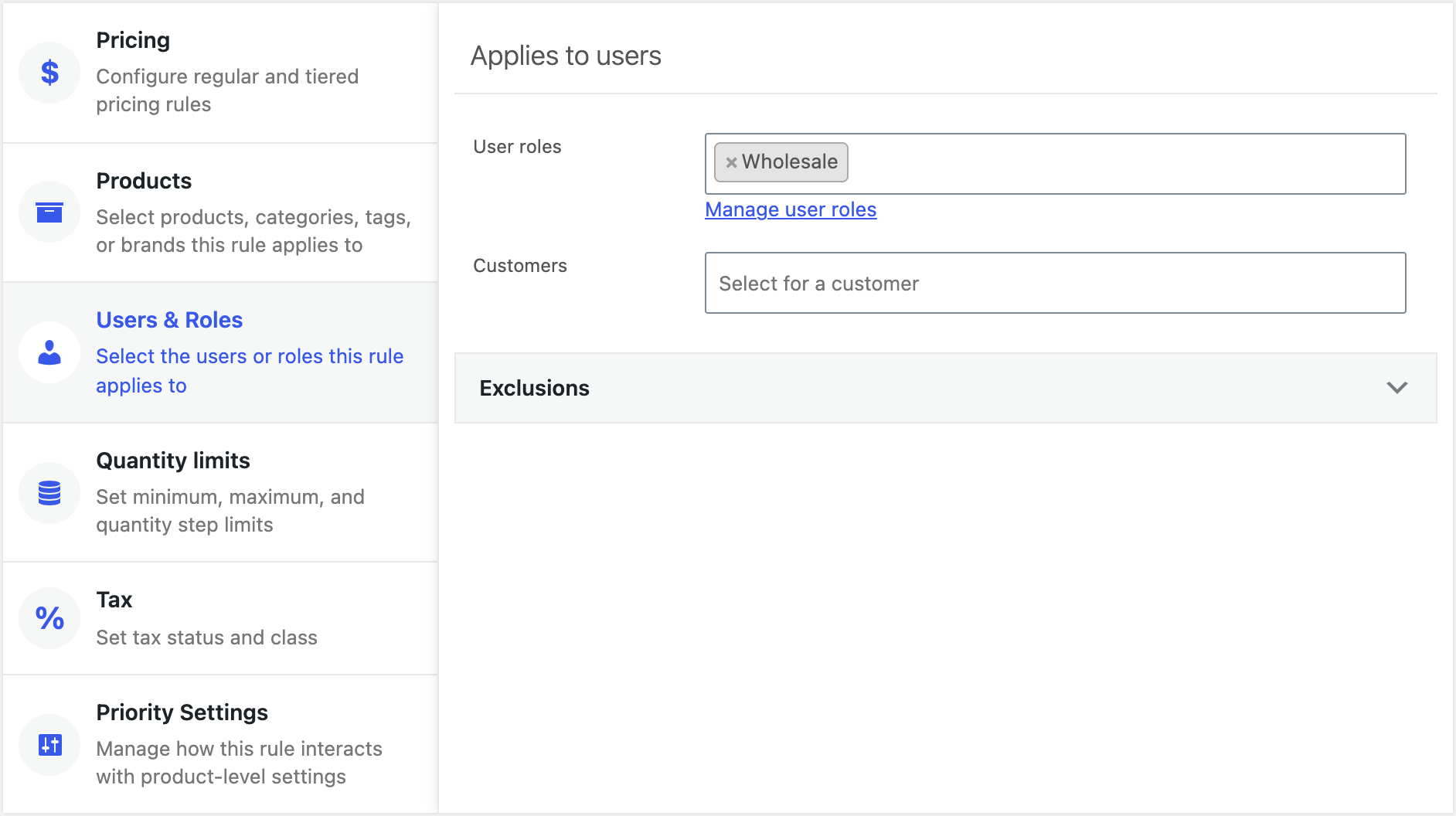
- Vaya a WooCommerce → Reglas de precios → Agregar nuevo y dé un nombre a la regla, por ejemplo «Socios mayoristas».
- En la pestaña Usuarios y roles elija Mayorista.
- En la pestaña Precios fije un Descuento porcentual (un 15 % sobre el precio de oferta, por ejemplo) y, si quiere, niveles encima: un 5 % más a partir de 50 unidades, un 10 % a partir de 100.
- Deje vacía la pestaña Productos para cubrir todos los productos, o elija las categorías mayoristas.
- Publique.
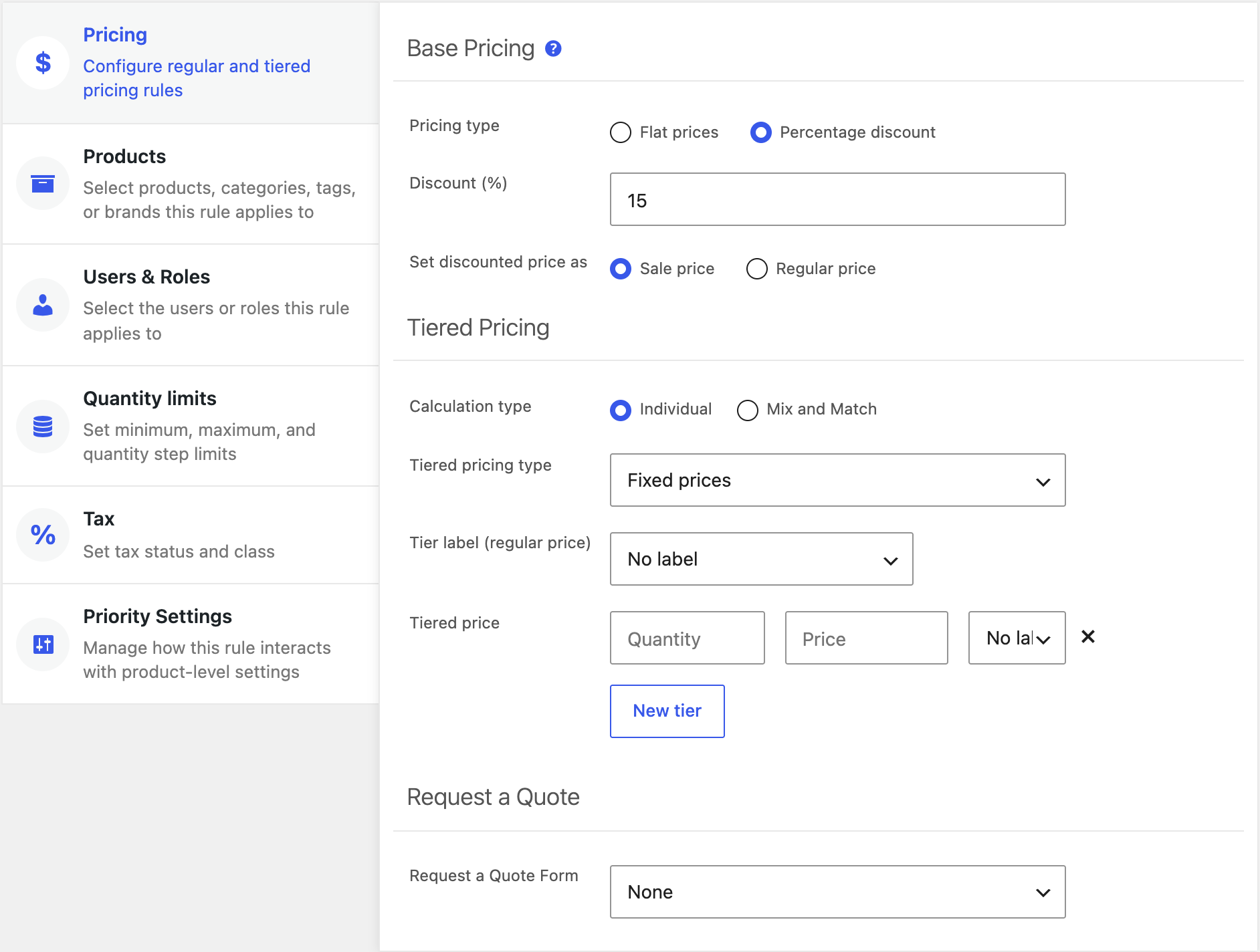
Un cliente mayorista que inicie sesión verá ahora los precios con descuento en todas partes: páginas de producto, la cuadrícula, el carrito y la finalización de compra. Los clientes minoristas y los invitados no notan ningún cambio.
Paso 4: Una lista de precios mayorista por producto
Cuando los precios mayoristas no siguen un único porcentaje, fíjelos en el producto. Abra el producto, vaya a la pestaña Precios de roles y clientes, elija Mayorista en el desplegable y haga clic en Agregar precios de roles. El bloque que aparece contiene todo lo que el rol necesita para este producto:
- Tipo de precio: Precios fijos (introduzca el precio regular y el de oferta mayoristas) o Descuento porcentual sobre el precio de venta al público.
- Cantidad mínima de pedido, con el máximo y el tamaño del pack en Opciones de cantidad adicionales.
- Tipo de precio escalonado y los niveles, con etiquetas de nivel si las usa.
- Formulario de solicitud de cotización para este rol (vea el paso 11).
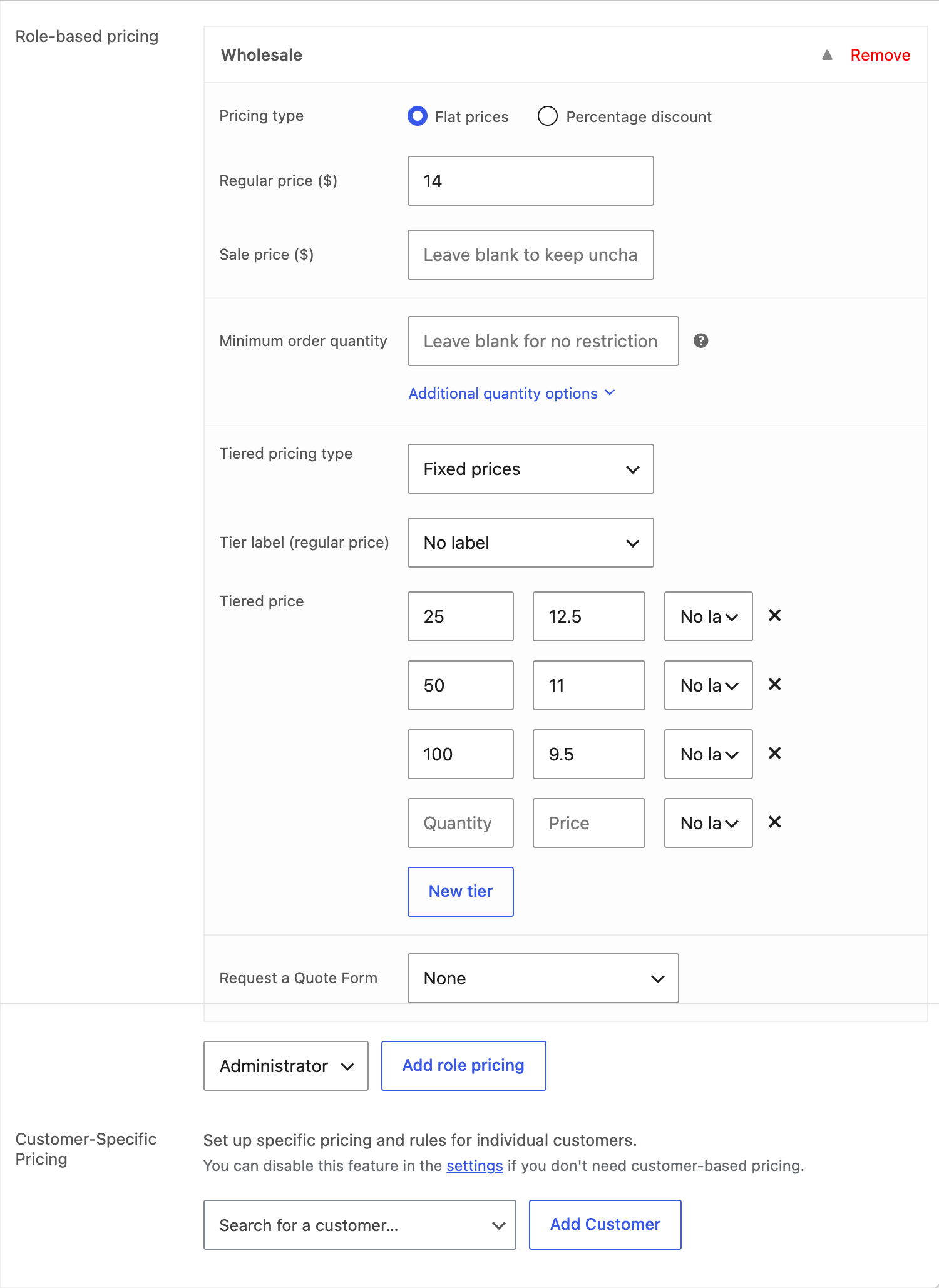
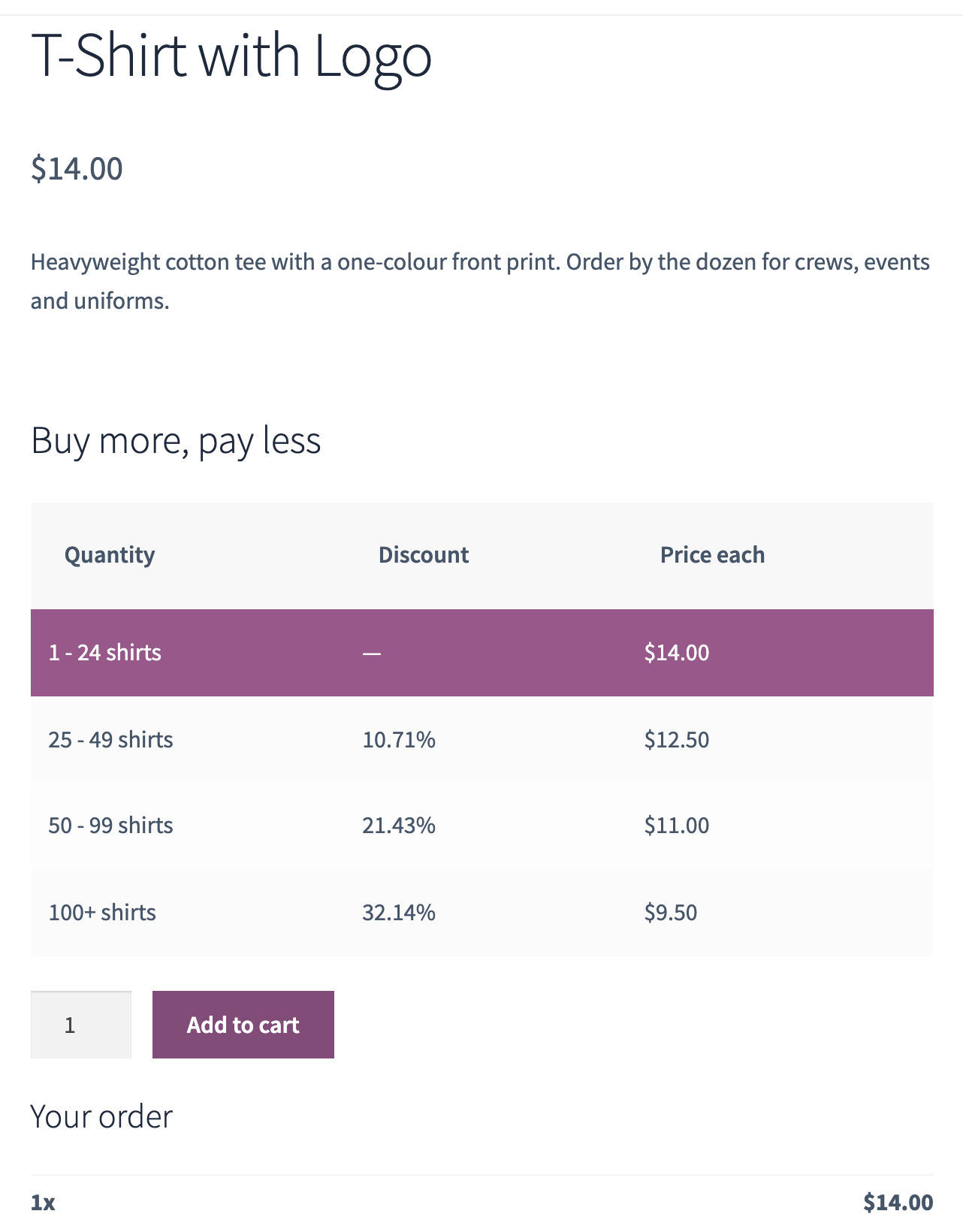
Una regla de rol en un producto sustituye por completo los precios de venta al público del producto para ese rol: precio base, niveles y límites. También prevalece sobre una regla global para el mismo rol, de modo que puede mantener un descuento en toda la tienda y anularlo en los productos que necesitan su propia lista.
Paso 5: Precios negociados para un cliente
Algunas cuentas tienen su propio acuerdo. En la misma pestaña, en Precios específicos por cliente, busque al cliente y haga clic en Agregar cliente. Los campos son los mismos que para un rol: precio base, mínimo, niveles. Una regla de cliente prevalece sobre la regla del rol y sobre los precios propios del producto, solo para ese cliente.
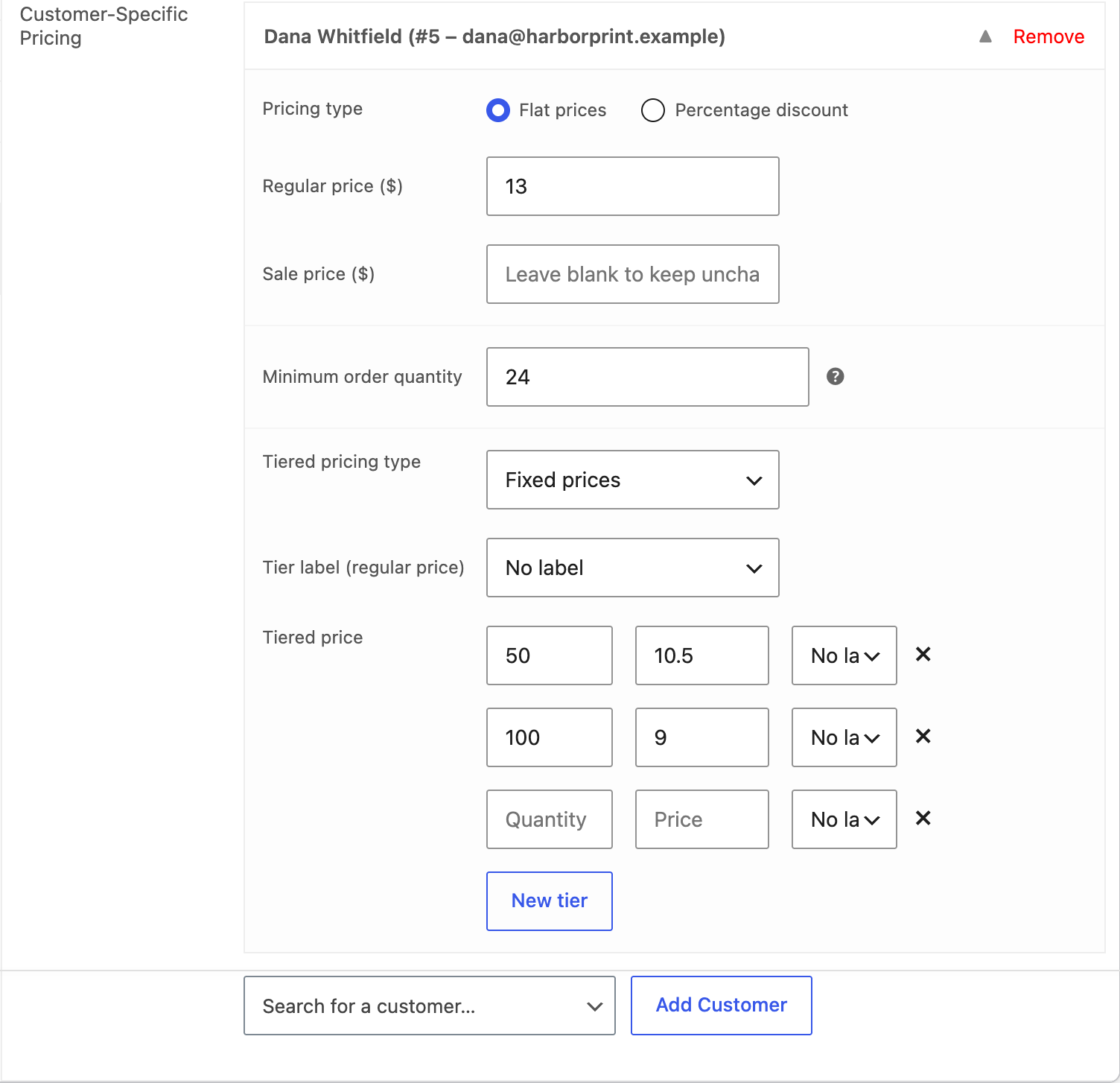
Use las reglas de cliente con moderación; viven en el producto, así que un acuerdo que abarca muchos productos es más fácil de gestionar como regla global con el cliente seleccionado en la pestaña Usuarios y roles.
Qué precio se aplica
Cuando un producto está cubierto por varias reglas, el plugin decide en este orden:
- Los precios propios del producto (o los de la variación; las variaciones heredan las reglas del producto padre) son el punto de partida.
- Una regla de rol en el producto lo sustituye para los clientes con ese rol. Si un cliente tiene varios roles, se usa el primero de sus roles que tenga una regla para el producto.
- Una regla de cliente en el producto sustituye a ambos para ese cliente.
- Una regla global se aplica encima según su pestaña Ajustes de prioridad: dar preferencia a las reglas de producto, anularlas, o decidir por separado para los niveles, el precio base y los límites de cantidad. Predeterminado sigue el interruptor de toda la tienda Priorizar las reglas de precios globales en Ajustes → General → Cálculo de precios.
Ver qué se aplicó
Active el Modo de depuración en Ajustes → Avanzado (Herramientas antes de la 8.0.0). La página de producto y el carrito mostrarán entonces qué regla generó el precio. Desactívelo de nuevo cuando termine; lo ve todo el mundo.
Paso 6: Mínimos, packs y máximos por producto
Los pedidos mayoristas se hacen por cajas, no por unidades sueltas. Todas las reglas (de producto, de rol, de cliente y globales) tienen límites de cantidad:
- Cantidad mínima de pedido: el campo de cantidad empieza ahí y se rechazan las cantidades menores.
- Grupo de: la cantidad avanza por pasos, por ejemplo packs de 6.
- Cantidad máxima de pedido: un tope por línea de pedido.
Con un mínimo de 12 y packs de 6, el primer nivel dice «12 – 23 unidades» y el campo de cantidad avanza 12, 18, 24. En los productos variables, Calcular la cantidad mínima por (en la pestaña Precios escalonados del producto o en Cálculo de precios) puede aplicar el mínimo a todas las variaciones juntas, de modo que 6 rojas y 6 azules cumplen un mínimo de 12.
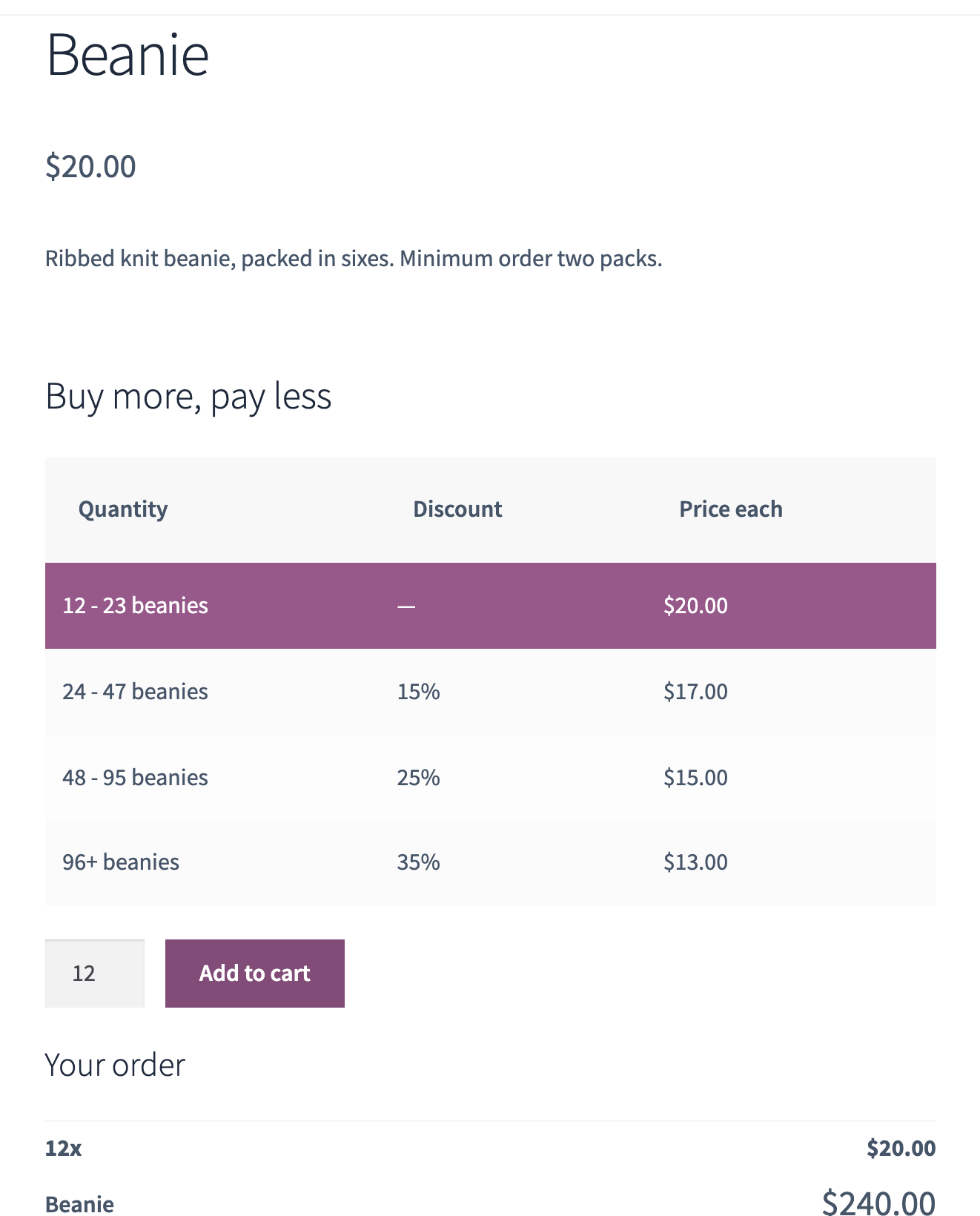
Estos límites funcionan por línea de producto. Para un mínimo sobre todo el pedido, use las reglas de carrito del paso siguiente.
Paso 7: Un pedido mínimo, pago y envío por rol
Tres cosas que piden las tiendas B2B, en dos lugares.
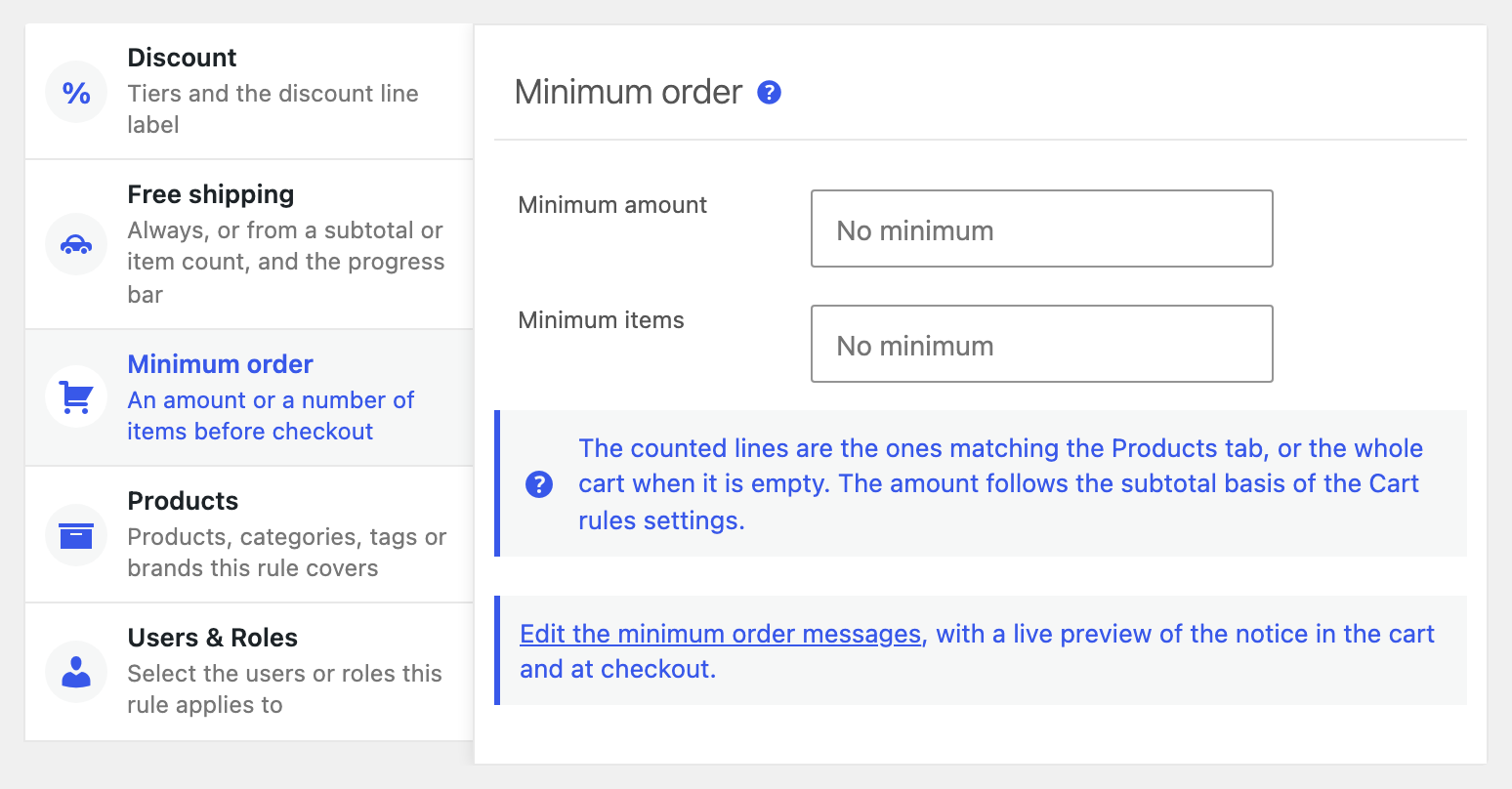
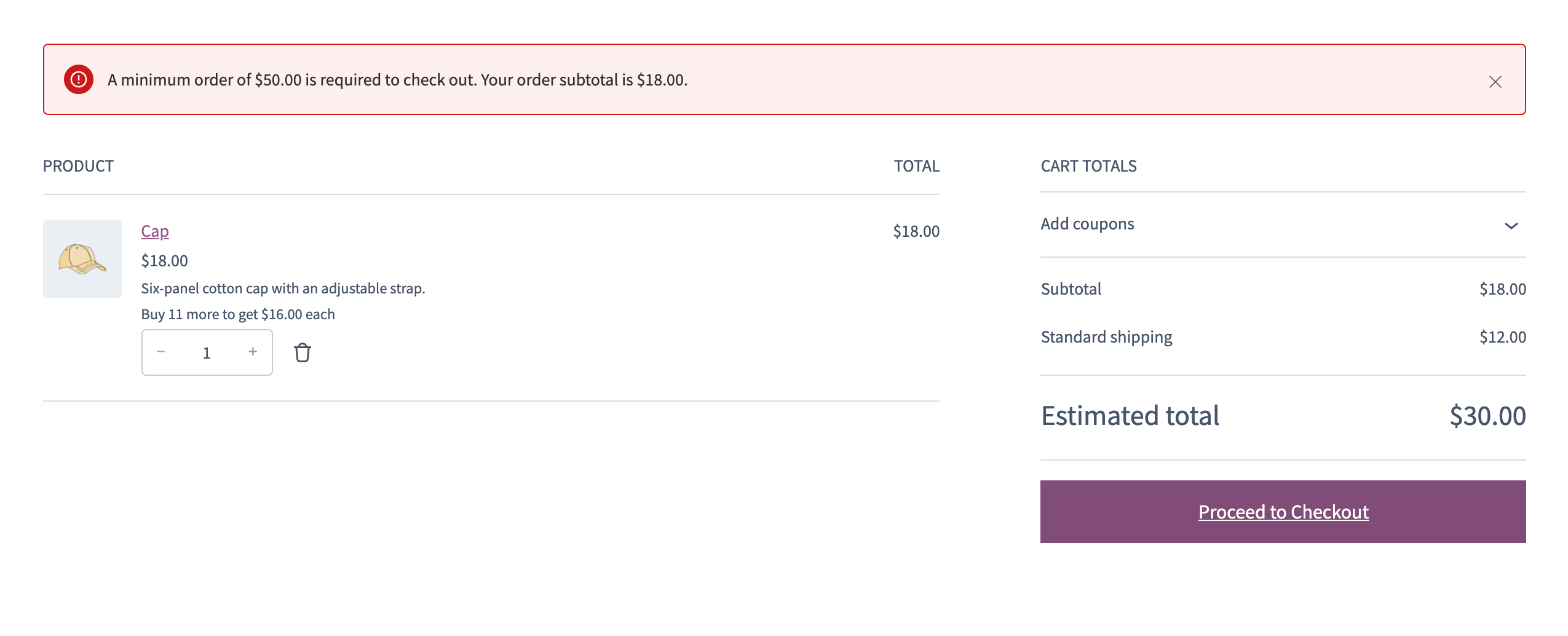
Pedido mínimo. Lo lleva una regla de carrito: WooCommerce → Reglas de precios → Agregar nuevo, elija Regla de carrito en el cuadro Estado de la regla, introduzca el importe o el número de artículos (o ambos) en la pestaña Pedido mínimo e incluya el rol Mayorista en Usuarios y roles. Una regla puede contener solo el mínimo, o añadir niveles de descuento del pedido y envío gratuito en sus otras pestañas. El importe es el subtotal del carrito después de los precios escalonados y antes del envío; deben cumplirse todas las reglas de carrito que coincidan con el cliente, así que un mínimo mayorista de $500 y 12 artículos para invitados son dos reglas. El carrito y la finalización de compra, tanto las páginas clásicas como los bloques, muestran el mensaje y bloquean el pedido hasta alcanzar el mínimo; el texto está en la página Ajustes de Reglas de carrito. La guía de reglas de carrito explica todo este tipo de regla.
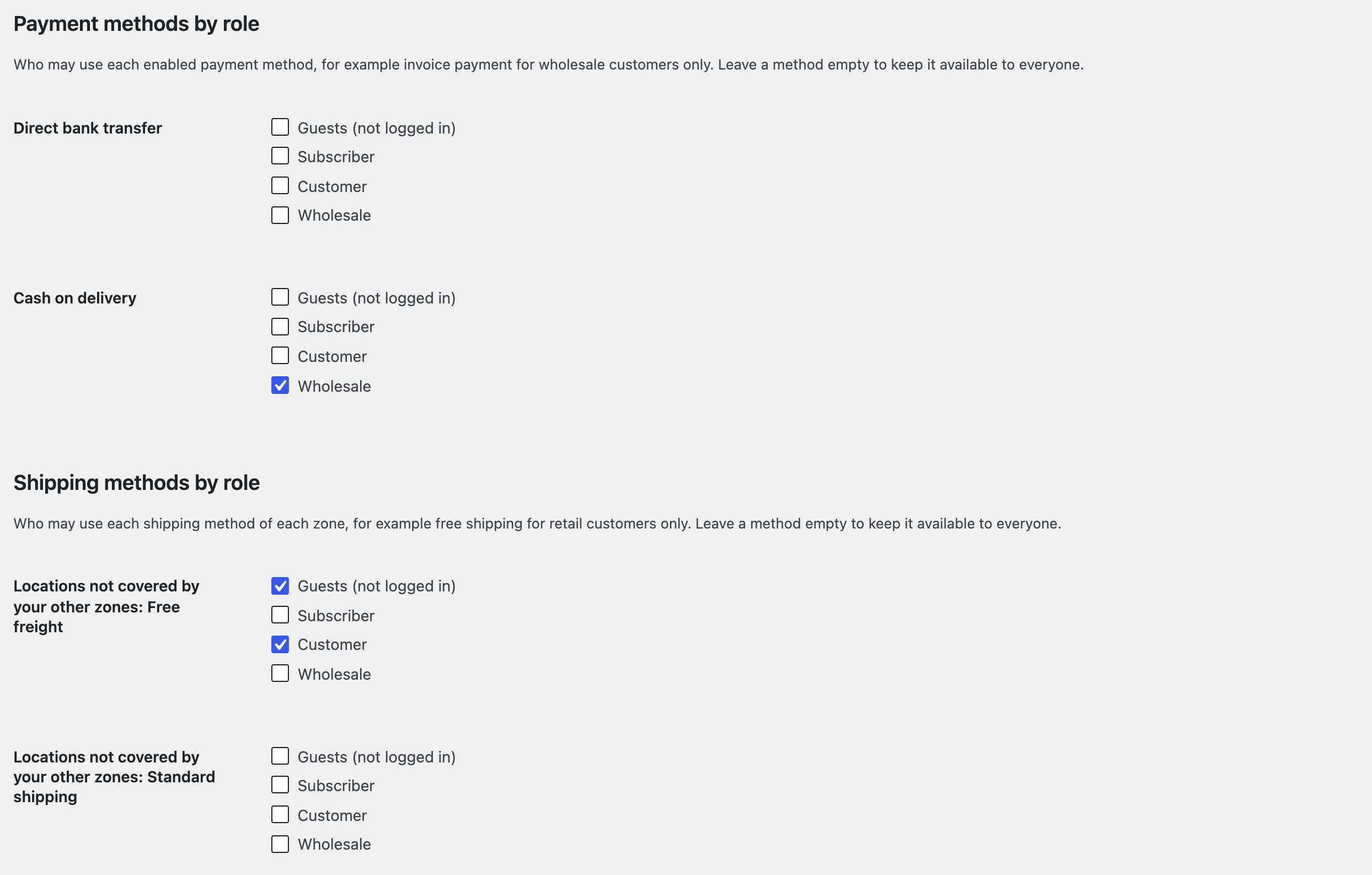
Métodos de pago por rol. En Ajustes → Mayorista, cada método de pago activado tiene una lista de roles que pueden usarlo. Deje un método vacío para mantenerlo disponible para todos; marque solo Mayorista para reservar el pago por factura o por transferencia bancaria a las cuentas mayoristas.
Métodos de envío por rol. La misma lista para cada método de envío de cada zona de envío: envío gratuito solo para invitados y clientes minoristas, un método de transporte de mercancías solo para cuentas mayoristas. Una regla modificada se nota en la siguiente carga del carrito.
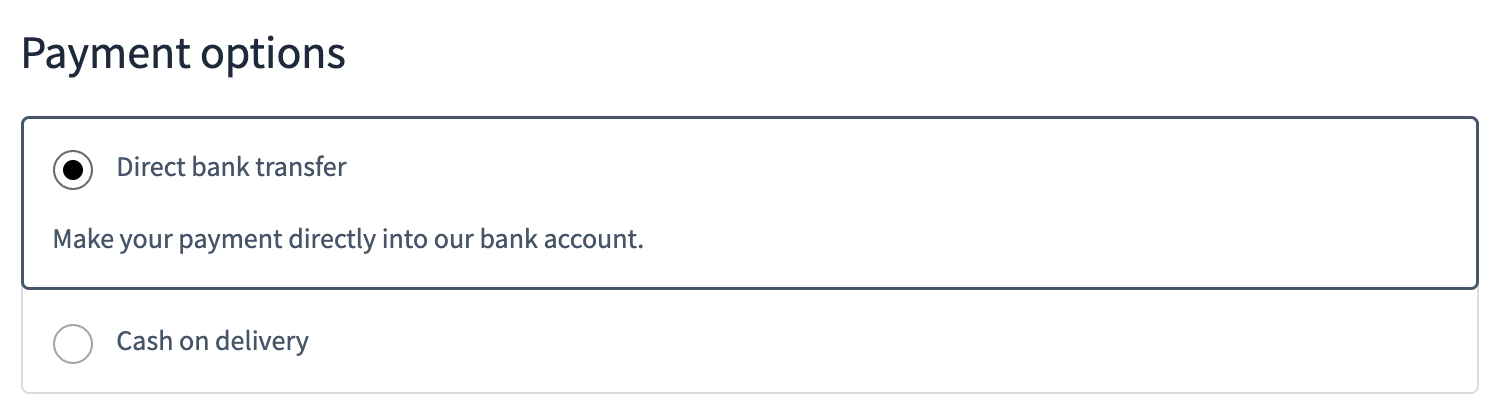
Sus propias pantallas de pedido en el administrador conservan todos los métodos, así que los pedidos por teléfono no se limitan por estas reglas.
Paso 8: Lo que ven los invitados y los clientes minoristas
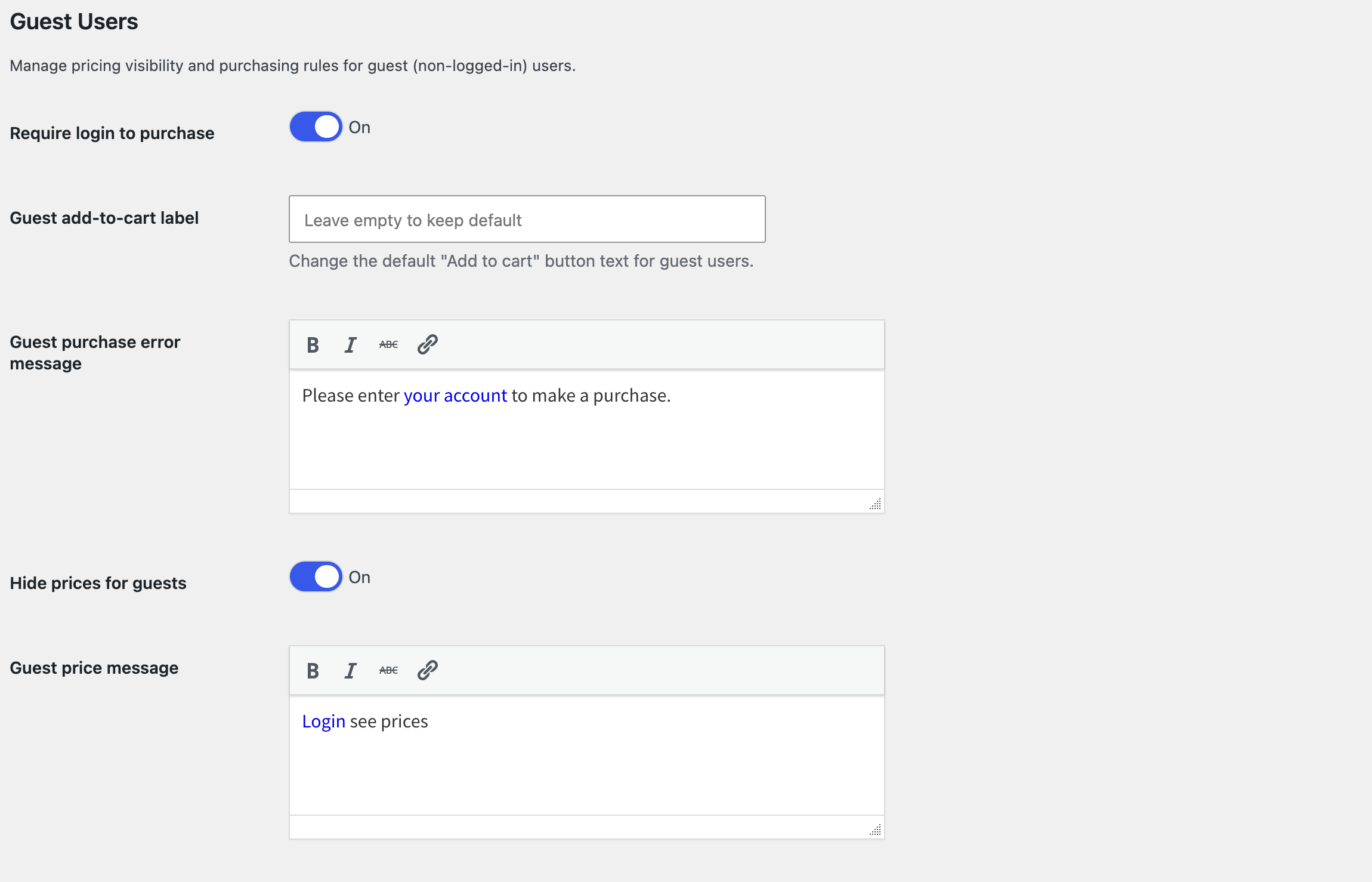
En Ajustes → Mayorista → Usuarios invitados (Ajustes → General → Usuarios invitados antes de la 8.0.0):
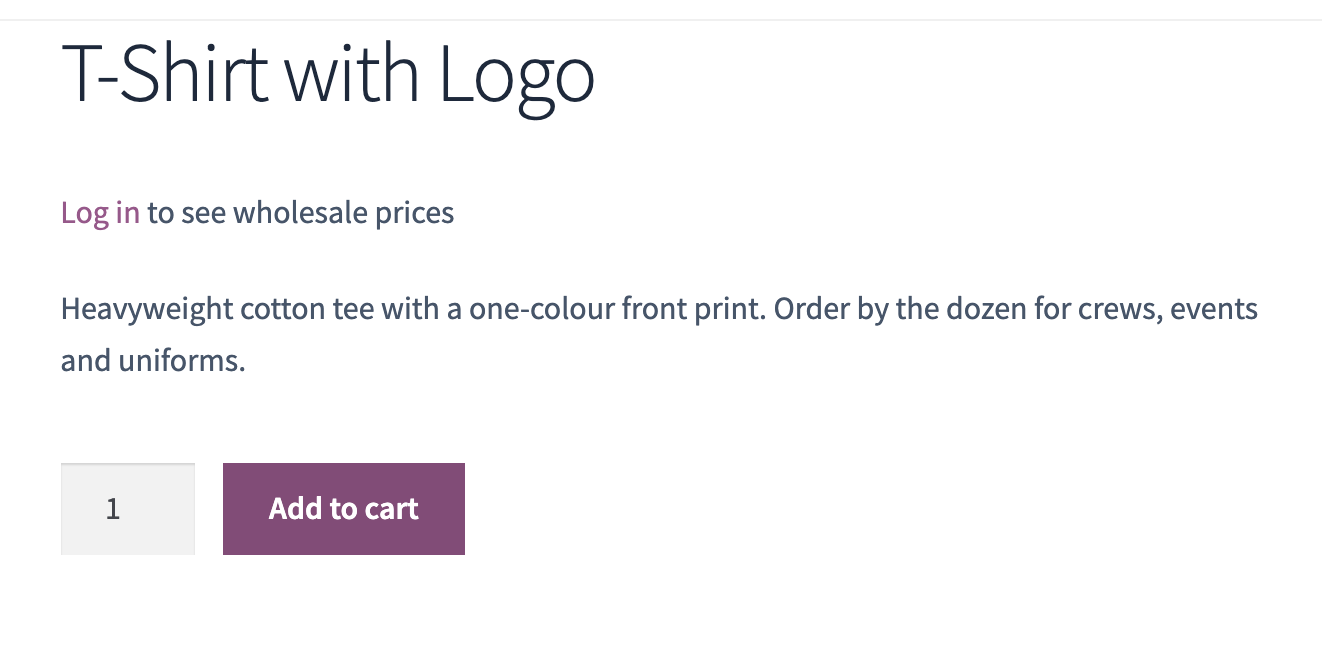
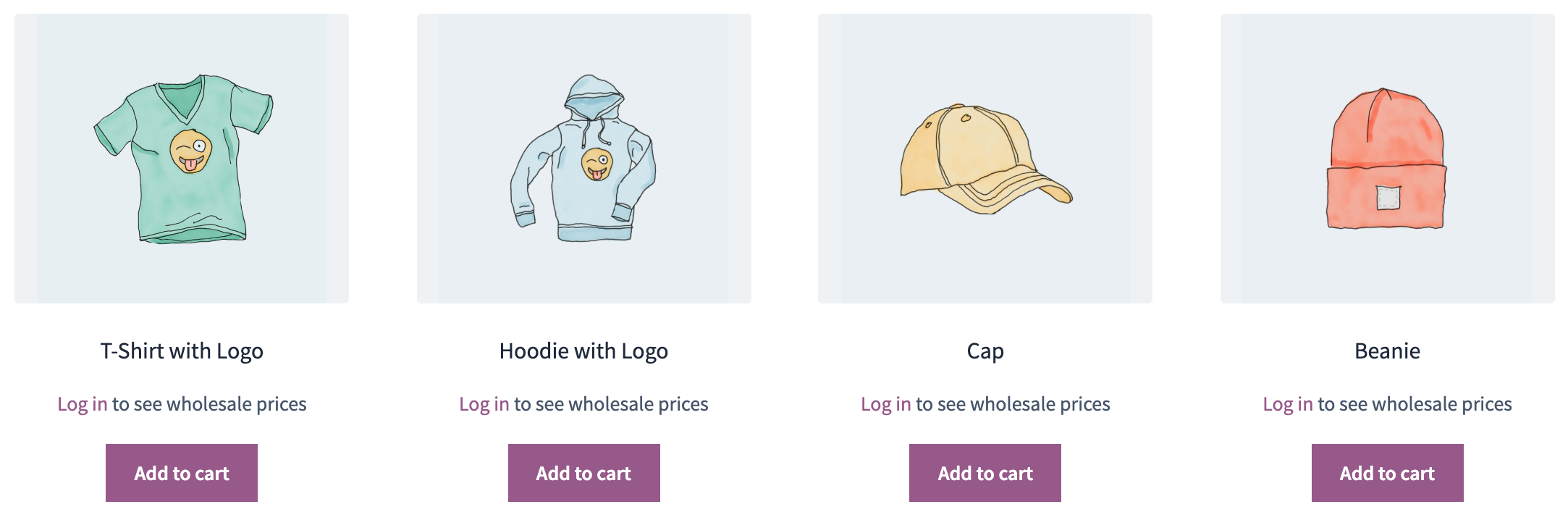
- Ocultar precios para invitados sustituye todos los precios por un mensaje para los visitantes. Ponga un enlace de acceso en el Mensaje de precio para invitados, por ejemplo «Inicie sesión para ver los precios mayoristas».
- Requerir iniciar sesión para comprar desactiva el botón de añadir al carrito para los visitantes y muestra el Mensaje de error de compra de invitado; puede cambiar el texto del botón.
Los clientes con sesión iniciada y el rol Cliente ordinario siguen viendo los precios de venta al público. Para una tienda que solo vende a profesionales, combine los dos interruptores con precios por rol y deje los precios de venta al público como precios de lista, o cierre la tienda por completo (paso 9).
Paso 9: Una tienda privada: cierre la tienda u oculte partes del catálogo
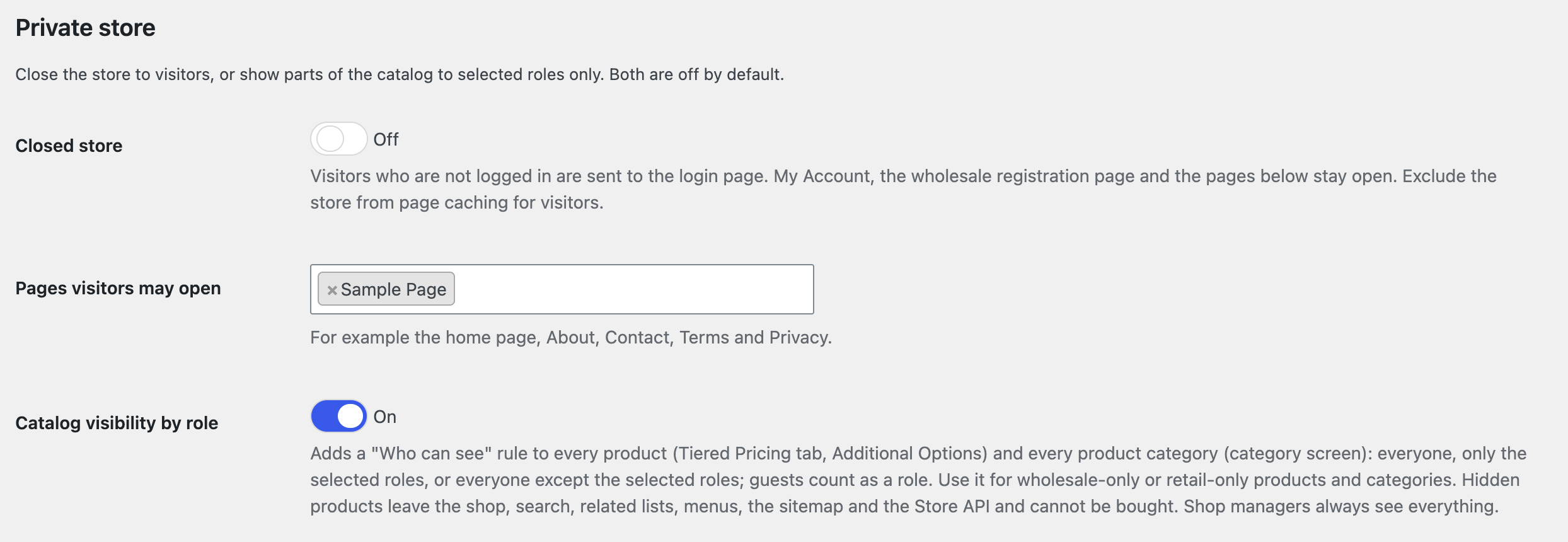
El grupo Tienda privada de la pestaña Mayorista tiene dos interruptores, ambos desactivados de forma predeterminada.
Tienda cerrada envía a la página de acceso a todo visitante que no haya iniciado sesión y lo devuelve a la página que quería tras iniciar sesión. Mi cuenta, la página de registro y las páginas que indique en Páginas que pueden abrir los visitantes siguen siendo públicas, de modo que la página de inicio, una página Acerca de o los términos se pueden leer sin cuenta; los feeds y las páginas de no encontrado no se redirigen, y la Store API no da a los visitantes ningún dato de producto. Combinada con el registro mayorista, es la clásica tienda solo para profesionales: los visitantes ven un formulario de acceso con un enlace «Solicitar una cuenta mayorista», y nada más.
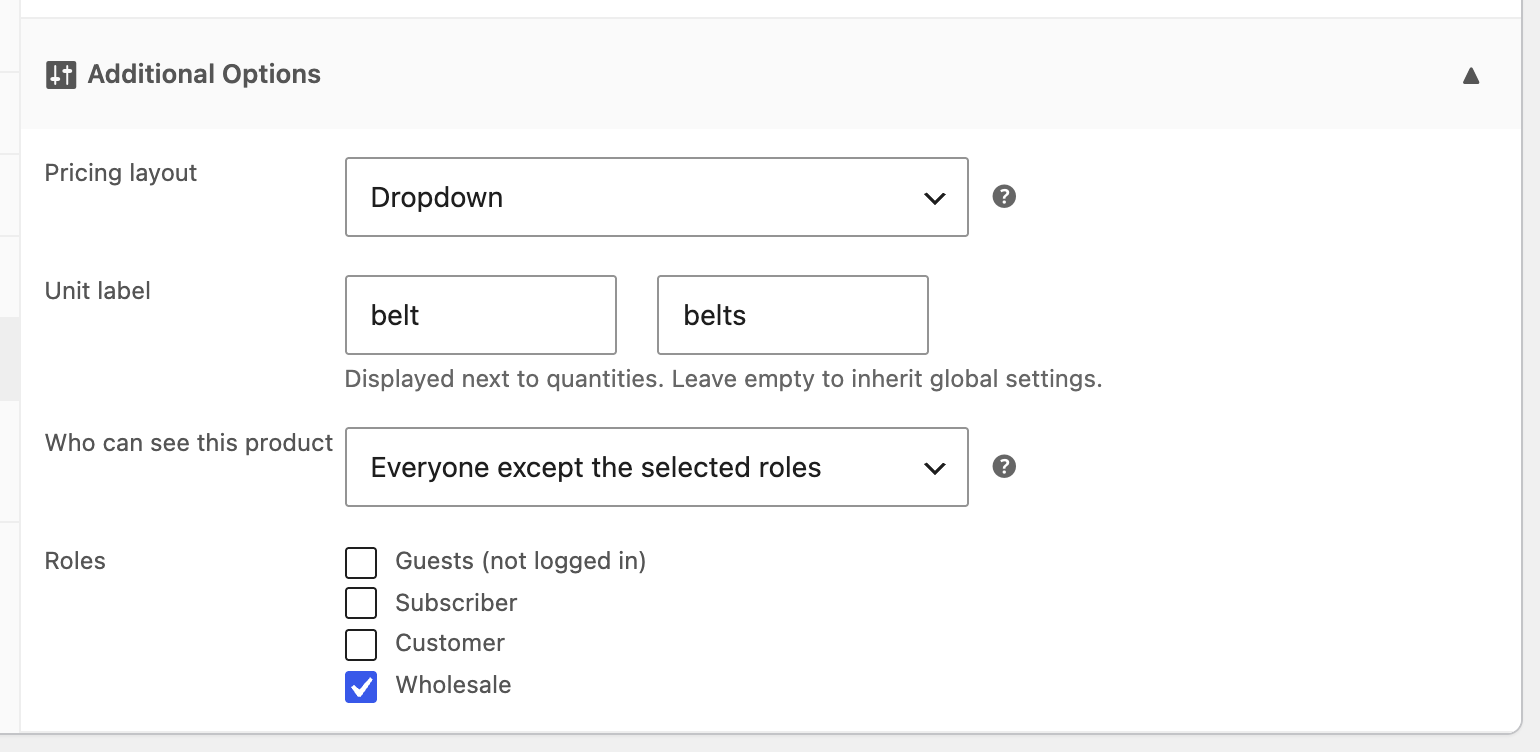
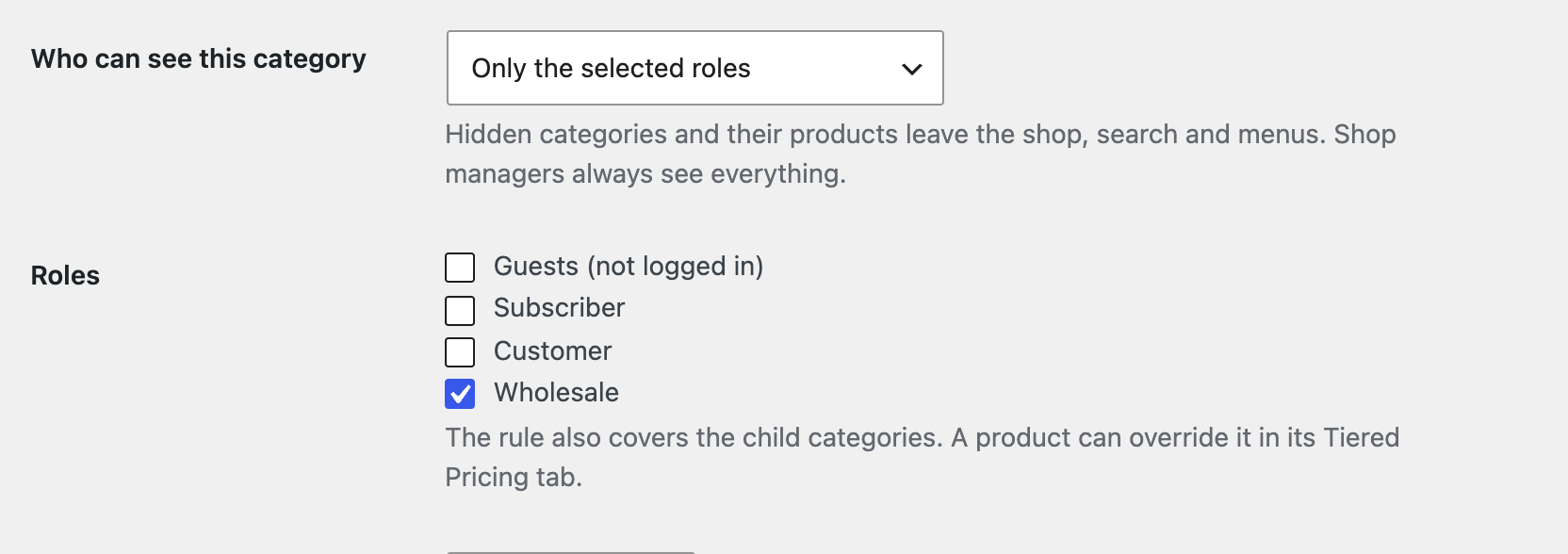
Visibilidad del catálogo por rol añade una regla Quién puede ver a cada producto (en la pestaña Precios escalonados del producto, en Opciones adicionales) y a cada categoría de producto: Todos, Solo los roles seleccionados o Todos excepto los roles seleccionados. Los invitados cuentan como un rol, de modo que son posibles productos solo para mayoristas, solo para minoristas y solo para socios.
- Prevalece la regla propia del producto. Un producto sin regla sigue sus categorías, incluidas las superiores, y todas las reglas de categoría deben dejar pasar al visitante.
- Un producto oculto desaparece de la tienda, la búsqueda, las listas de relacionados, ventas adicionales y ventas cruzadas, los menús, el mapa del sitio y la Store API, no se puede comprar y se elimina de un carrito existente. Una categoría oculta desaparece de las listas de categorías, los menús, las migas de pan y su archivo.
- Un visitante que abre una página oculta va a la página de acceso (el interruptor Productos y categorías ocultos) o, con el interruptor desactivado, obtiene una página de no encontrado; un cliente con sesión iniciada que no puede verla obtiene siempre una página de no encontrado. Los gestores de tienda lo ven todo.
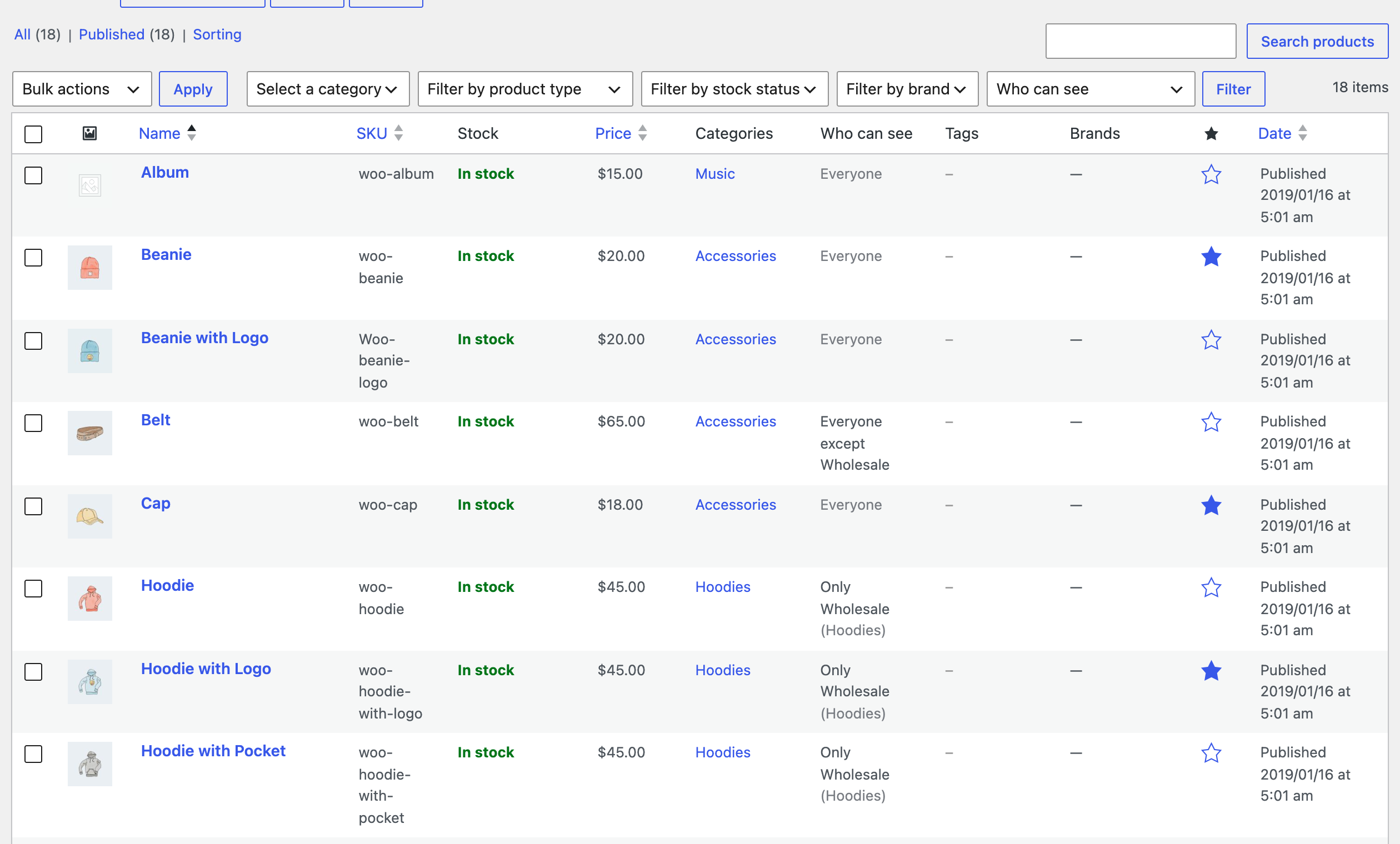
La lista de productos y la lista de categorías muestran una columna Quién puede ver, y la lista de productos se puede filtrar por ella (todos, restringidos, ocultos para un rol), de modo que puede revisar un catálogo grande sin abrir cada producto.
Caché de páginas
Una tienda cerrada y los productos ocultos dependen de quién ha iniciado sesión. Excluya la tienda de la caché de páginas para los visitantes, o la caché podría servir a un visitante una página hecha para un cliente. Vacíe la caché tras cambiar estos ajustes.
Paso 10: Impuestos para los roles mayoristas
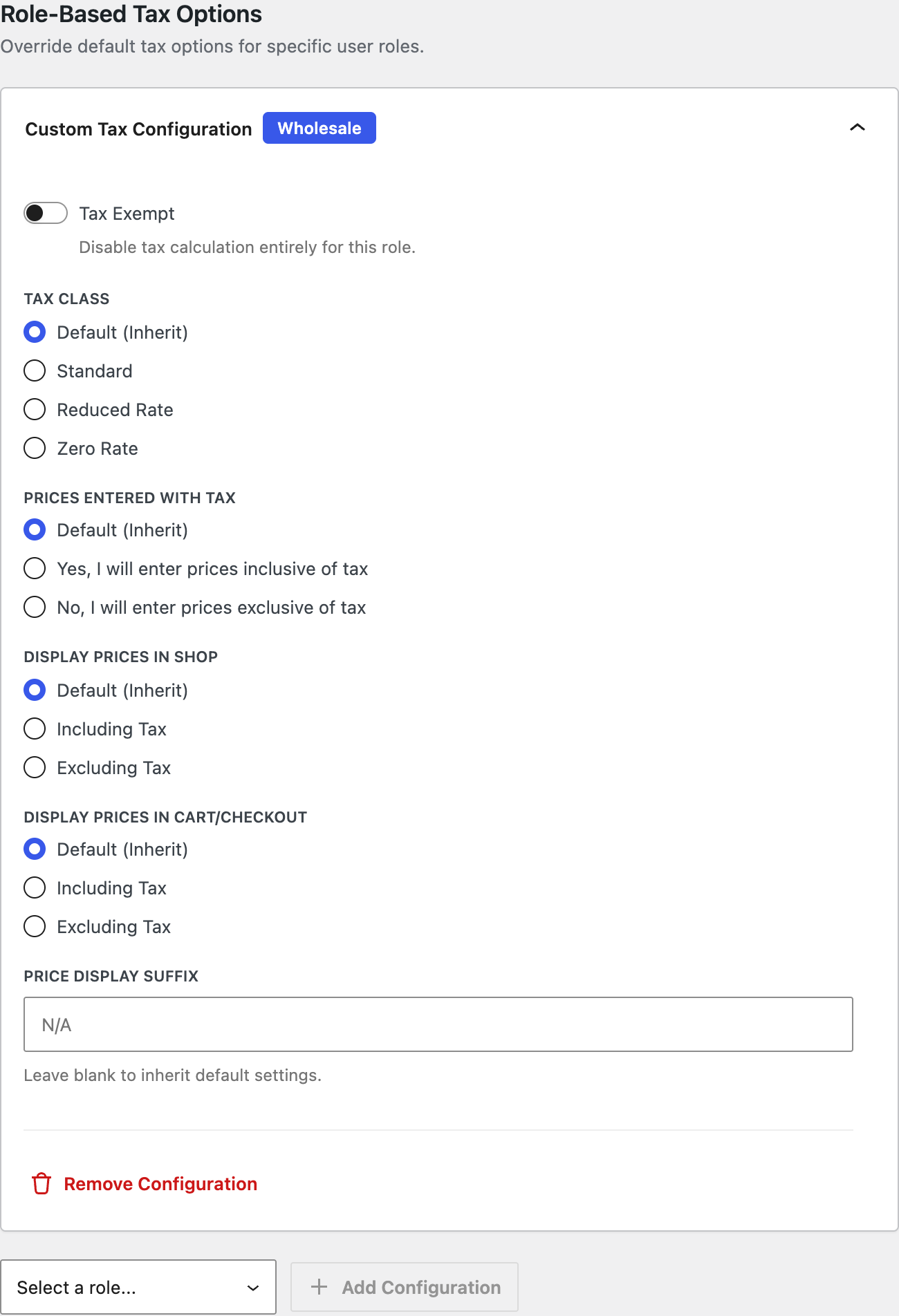
Los clientes profesionales suelen comprar sin impuestos o quieren precios netos. Vaya a WooCommerce → Ajustes → Impuestos, desplácese hasta Opciones de impuestos basadas en roles, seleccione el rol y haga clic en Crear configuración:
- Exento de impuestos: no se calcula ningún impuesto para el rol.
- Clase de impuesto: una clase distinta para el rol.
- Precios introducidos con impuestos, Mostrar precios en la tienda y Mostrar precios en el carrito/pagar: muestran al rol precios netos mientras los clientes minoristas ven precios con impuestos.
- Sufijo de visualización de precios: por ejemplo «sin IVA».
Las reglas de precios globales y las reglas de rol también tienen una sección Impuestos propia, para un estado o una clase de impuesto que se aplica solo a los productos que cubre la regla.
Paso 11: Cotizaciones para pedidos grandes
A partir de cierta cantidad, quizá prefiera hablar con el cliente. Cree un formulario en Ajustes → Solicitar una cotización y asígnelo a la regla de rol (el desplegable Formulario de solicitud de cotización del paso 4) o a una regla global, para que solo lo vean los clientes mayoristas. Las solicitudes llegan a WooCommerce → Solicitudes de cotización y se convierten en pedidos con un clic. Los detalles están en Solicitar una cotización para pedidos al por mayor.
Paso 12: Importar una lista de precios mayorista
Los precios por rol se exportan e importan con las herramientas CSV de WooCommerce, con un conjunto de columnas por rol, con el nombre de la clave del rol: wholesale_tiered_price_pricing_type (fijo o porcentaje), wholesale_tiered_price_regular_price, wholesale_tiered_price_sale_price, wholesale_tiered_price_discount, wholesale_tiered_price_type (fijo o porcentaje) y wholesale_tiered_price_fixed o wholesale_tiered_price_percentage con los niveles como pares quantity:value. Exporte un producto que ya tenga un precio por rol para obtener los encabezados exactos. El proceso es el mismo que en Importar precios escalonados con el importador de WooCommerce.
Paso 13: Pedidos que crea usted mismo
Los pedidos por teléfono y por correo electrónico son habituales en B2B. Cuando cree un pedido en el área de administración, elija al cliente mayorista y añada los productos; después haga clic en Recalcular con precios escalonados en la pantalla del pedido: cada línea se valora con las reglas de ese cliente y una nota del pedido lo registra. Las reglas de carrito del paso 7 no limitan estos pedidos.
Pruebe antes de lanzar
- Solicite el acceso con una dirección de correo de prueba en la página de registro y apruebe la solicitud desde la cola; compruebe que llegan los cuatro correos y que la cuenta tiene el rol mayorista.
- Inicie sesión con la cuenta de prueba en una ventana privada del navegador y revise una página de producto, la cuadrícula de la tienda, el carrito y la finalización de compra: deben aparecer el precio mayorista, los niveles, el mínimo y los métodos de pago que reservó para el rol.
- Añada al carrito más cantidad que el primer nivel y compruebe el precio de la línea y los totales; después baje del pedido mínimo y compruebe que el aviso bloquea la finalización de compra.
- Cierre sesión y revise las mismas páginas como invitado: precios ocultos, la redirección a la página de acceso de la tienda cerrada y las páginas abiertas, y que los productos y categorías solo para mayoristas han desaparecido de la tienda, la búsqueda y los menús.
- Vacíe la caché de páginas; las páginas en caché aún pueden mostrar precios minoristas a usuarios con sesión iniciada, o la página de un cliente a un visitante, salvo que la caché los excluya.
Solución de problemas
- Un cliente mayorista ve precios minoristas: el usuario tiene el rol equivocado, la regla está suspendida o la página procede de una caché. El modo de depuración muestra qué regla usó el plugin.
- La regla global se ignora en algunos productos: esos productos tienen sus propias reglas y la regla global da preferencia a las reglas de producto. Cambie sus Ajustes de prioridad o active Priorizar las reglas de precios globales.
- La página de registro muestra una nota en lugar del formulario: el registro mayorista está desactivado en Ajustes → Mayorista; solo los gestores de tienda ven la nota.
- Los correos de solicitud no llegan: revise los cuatro correos en WooCommerce → Ajustes → Correos electrónicos y el envío de correo de la tienda; el correo de nueva solicitud va al destinatario definido allí.
- Un cliente aprobado sigue viendo precios minoristas: el rol mayorista aún no tiene precios; añada una regla global (paso 3) o precios por rol en los productos (paso 4).
- Los invitados siguen viendo precios en algunos sitios: los bloques y widgets de terceros que imprimen su propio precio no están cubiertos por las opciones de invitados; revise las tarjetas de producto del tema.
- Un producto oculto sigue visible: ha iniciado sesión como gestor de tienda, que lo ve todo, o la página procede de una caché. Compruébelo en una ventana privada como visitante o como cliente minorista.
- Los visitantes siguen viendo las páginas de la tienda cerrada: una caché de páginas les sirvió una copia hecha para un usuario con sesión iniciada o anterior al cierre de la tienda. Excluya la tienda de la caché para los visitantes y vacíe la caché.
- Un método de pago o de envío reservado no aparece para el rol: el cliente tiene otro rol sin acceso, o no se cumplen las reglas propias del método de envío (un importe mínimo para el envío gratuito, por ejemplo).
- Un cupón no debe acumularse con los precios mayoristas: marque Desactivar precios escalonados en el cupón; los productos cubiertos se cobran entonces al precio regular mientras se aplica el cupón.